トラブルシューティング · 1 min read · Dec 20, 2025
iPhoneでGoogle連絡先が同期しない問題の解決方法
このガイドでは、Google連絡先がiPhoneに同期しない場合の簡単なトラブルシューティングのヒントを説明します。通常、ユーザーはGmailを使用しており、デフォルトではデバイスの連絡先の電話番号がGmailと同期されます。
しかし、iPhoneにはすでにiCloudがあり、それが連絡先を同期します。したがって、自然にGoogle連絡先はiPhoneと同期されません。さまざまな関連する理由も、Google連絡先がiPhoneと同期しない原因となります。このガイドでは、それについて説明し、問題を解決するための簡単な方法を提供します。
Google連絡先がiOSと同期しない理由
- Google連絡先がiPhoneで有効になっていない。
- iPhoneの日時設定が不正確で、Google連絡先の適切な同期に問題を引き起こしている。
- SSL接続が有効になっていないため、iPhoneの連絡先と同期できない。
- GmailがiPhoneのデフォルトアカウントとして設定されていない。
- iOSの開発者ベータ版をインストールしている場合、iOSに小さな不具合やバグがある可能性がある。
iPhoneでGoogle連絡先が同期しない問題を修正するための最良の方法
では、iOSでGoogleバックアップ連絡先が同期しない問題を解決するためのトラブルシューティング方法に移りましょう。
1. iPhoneを再起動する
いつものように、最も簡単なトラブルシューティング技術から始めます:再起動です。再起動は小さなバグを修正できるので、他の方法を探る前に試してみてはいかがでしょうか?
- 電源ボタンを押し続けて、次の画面にリダイレクトされるまで待ちます。
- iPhoneをオフにすることを確認するために、左から右にスライダーを移動します。
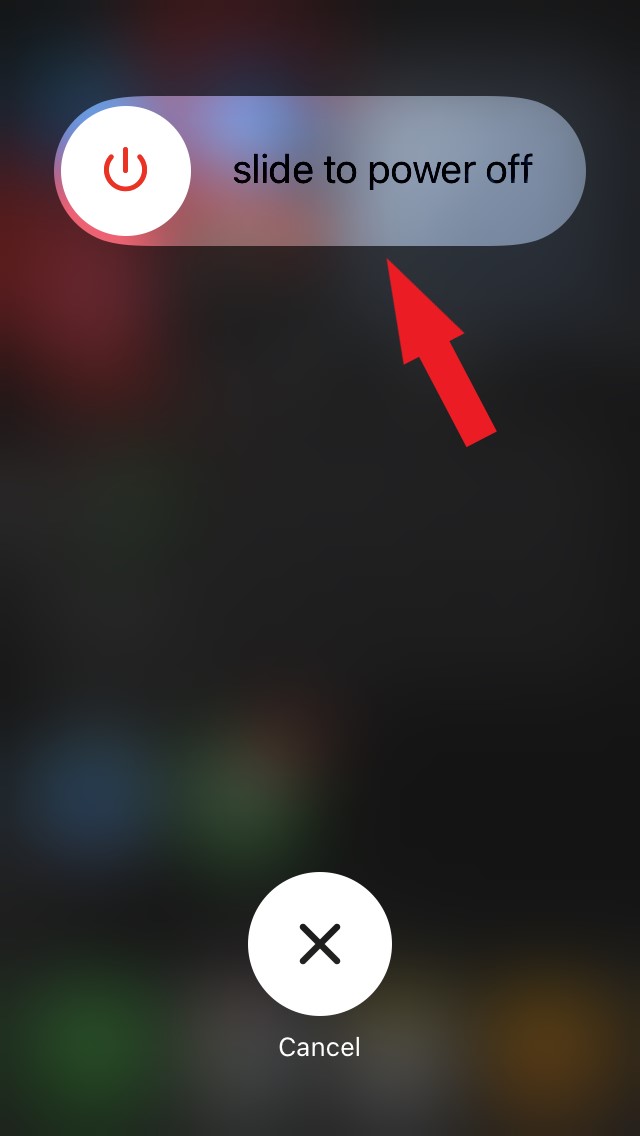
- 数秒後に再度iPhoneの電源を入れます。
今、Google連絡先がiPhoneと同期しているか確認してください。
2. iOSを更新する
2つ目の明らかなトラブルシューティングは、iOSを最新バージョンに更新して、Google連絡先のiPhoneとの同期を妨げている可能性のあるバグを上書きすることです。
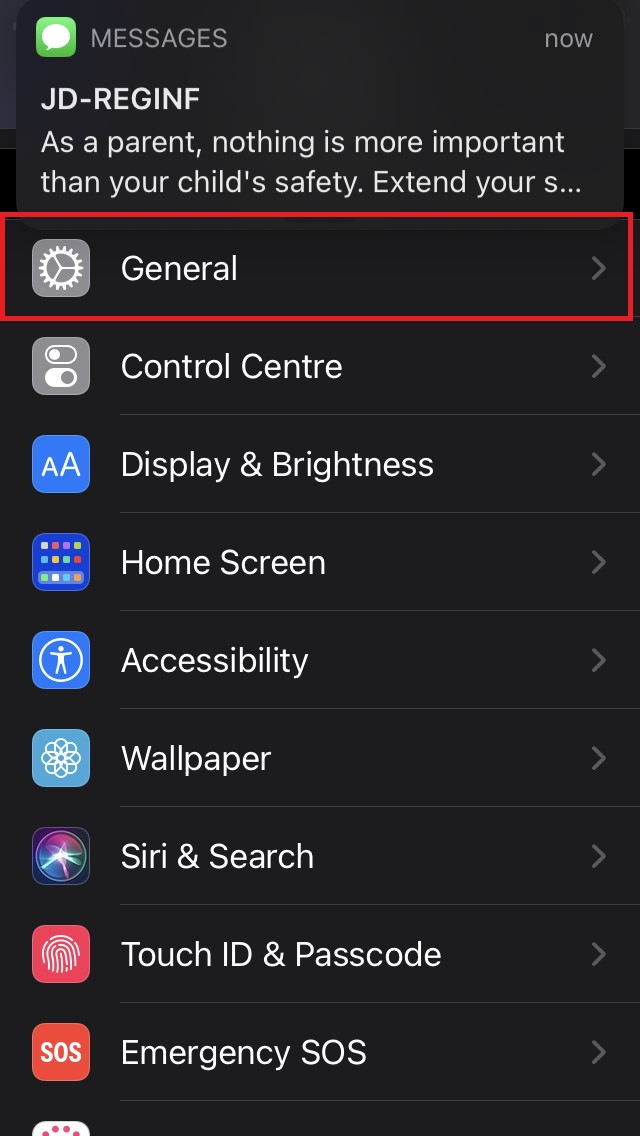
- 設定アプリを開きます。
- 一般オプションに移動します。
- その下でソフトウェアアップデートをタップします。
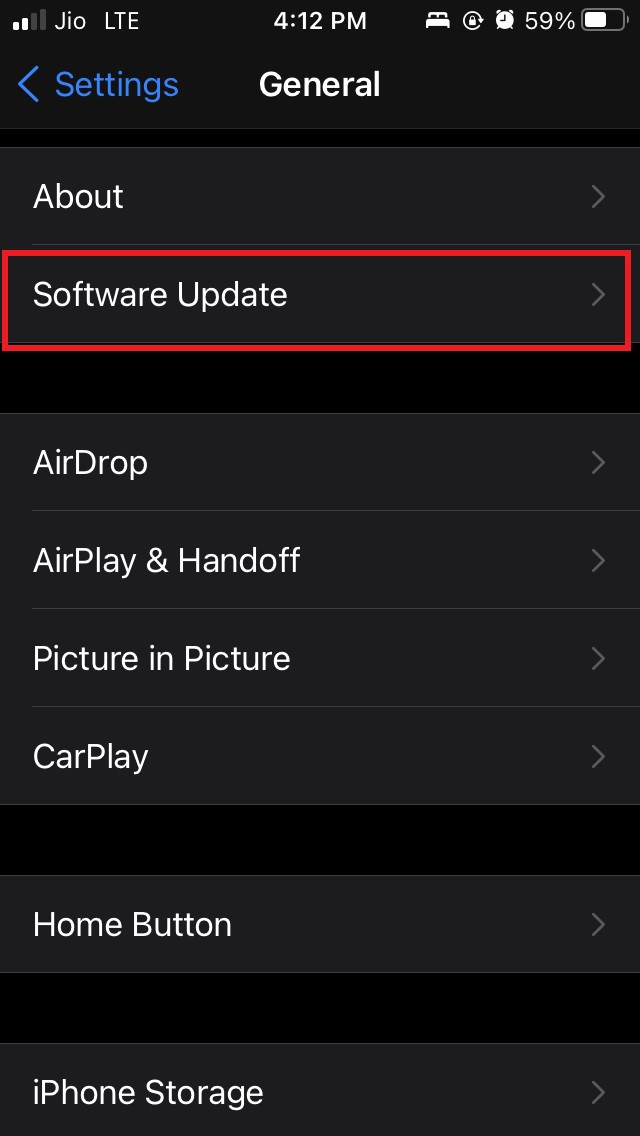
- iPhoneが最新のソフトウェアアップデートを検索し、通知します。
- ダウンロードとインストールをタップして、更新のインストールを進めます。
更新をインストールした後、問題が解決されたかどうかを確認してください。
3. Gmailの取得を有効にする
これにより、最新の情報、更新を含むすべてをiPhoneの連絡先リストに同期し、シームレスに同期できます。有効にするには、
- 設定アプリを開きます。
- 連絡先に移動します。
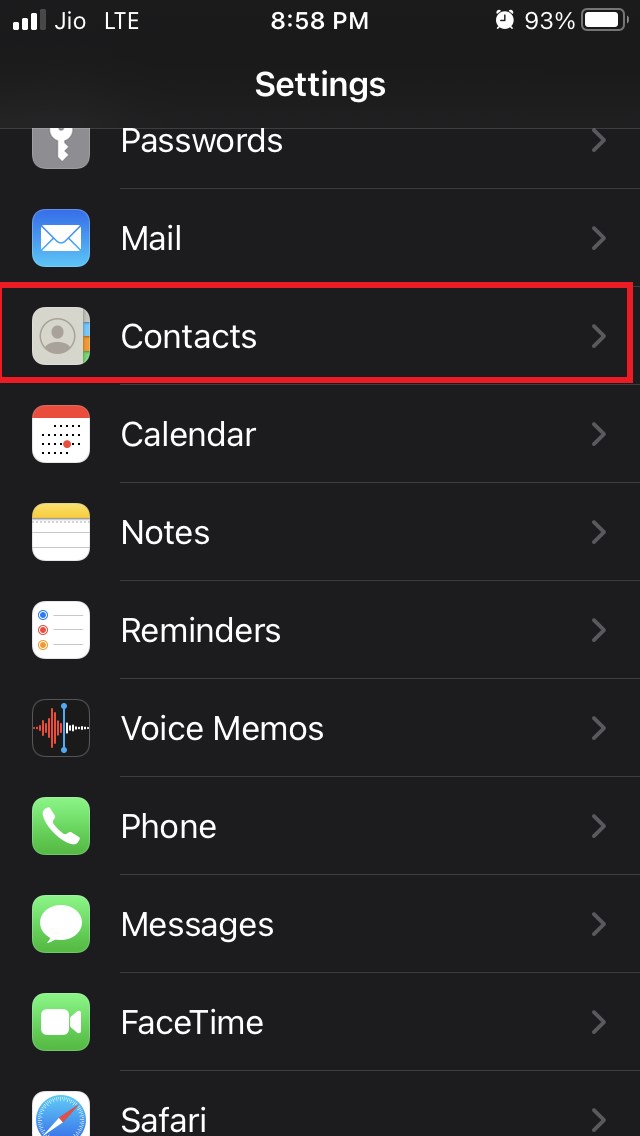
- 次にアカウントに移動し、タップします。
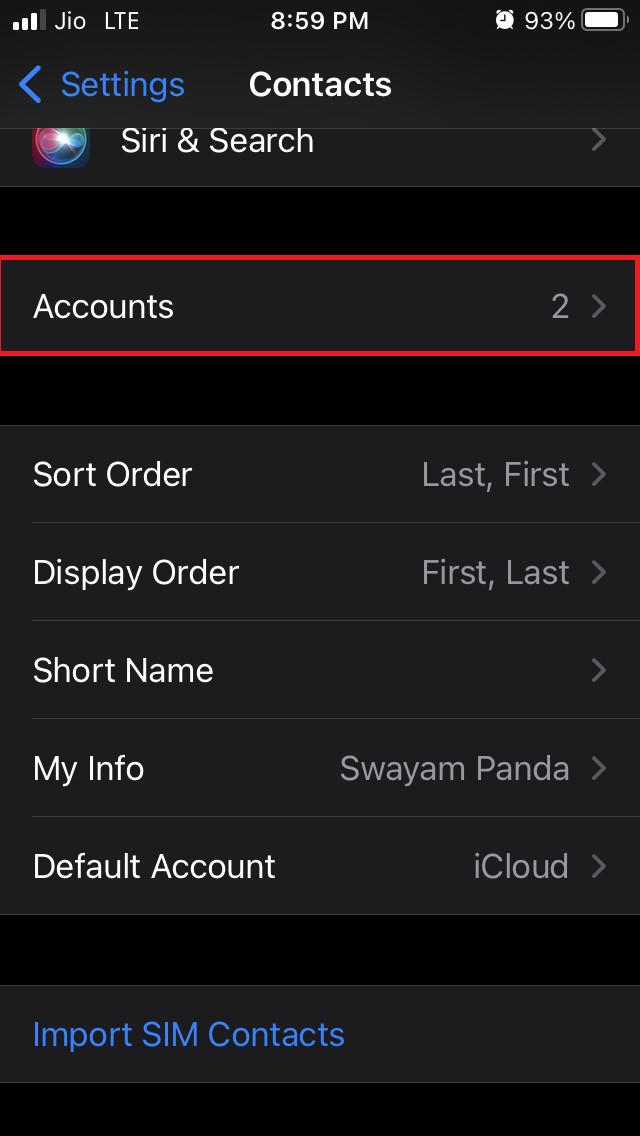
- 新しいデータを取得するオプションがあります。それをタップします。
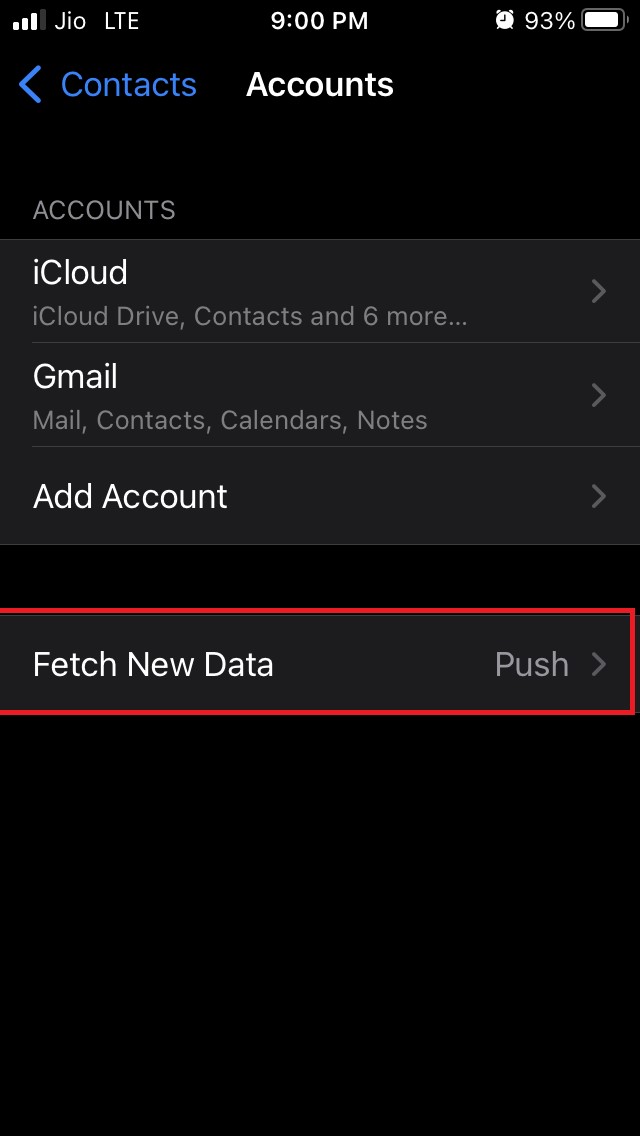
- 次の画面で、プッシュオプションがあります。そのオプションの横にあるスイッチが有効になっていることを確認してください。
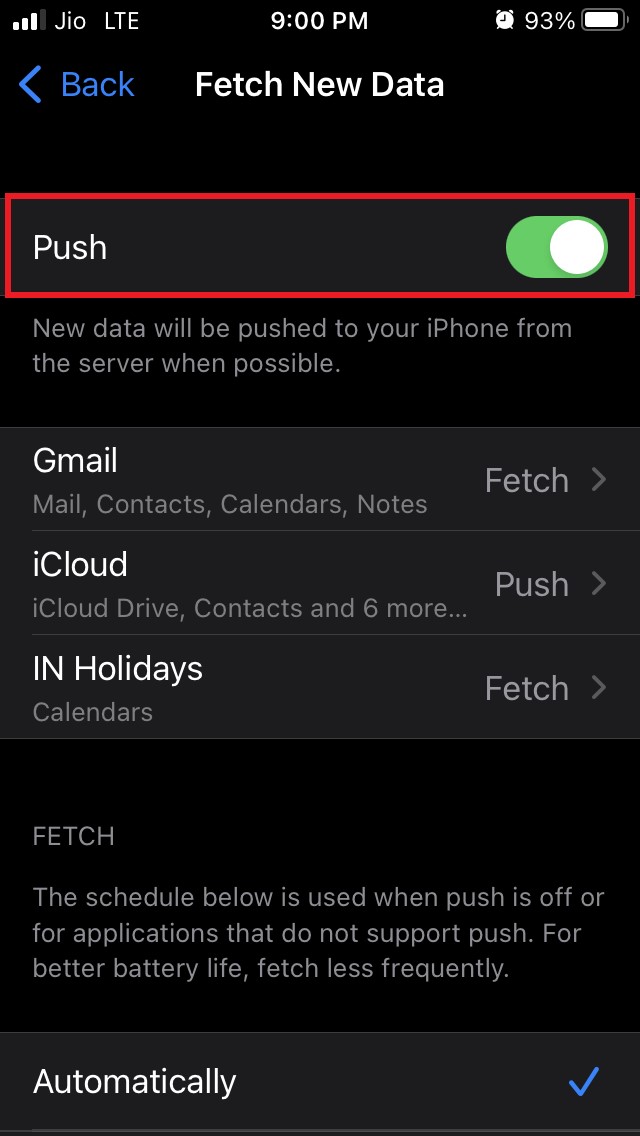
- また、取得スケジュールを自動に設定します。
4. GmailでSSL接続を有効にする
これを行うには、
設定アプリを起動します。
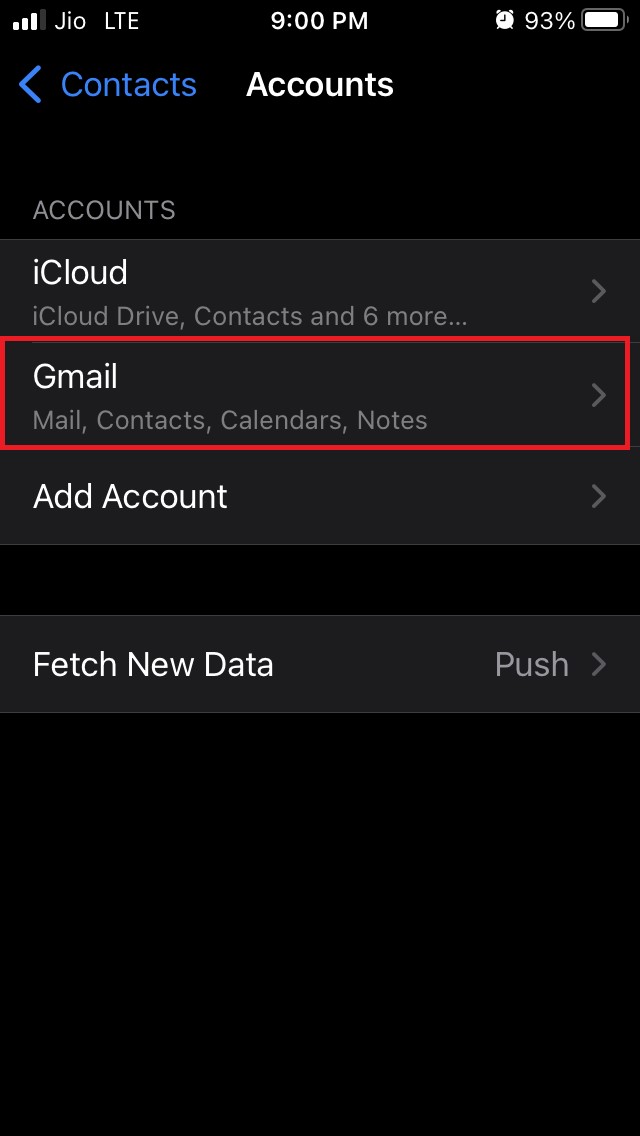
連絡先までスクロールしてタップします。
アカウントに移動し、タップします。
次に、Gmailをタップします。
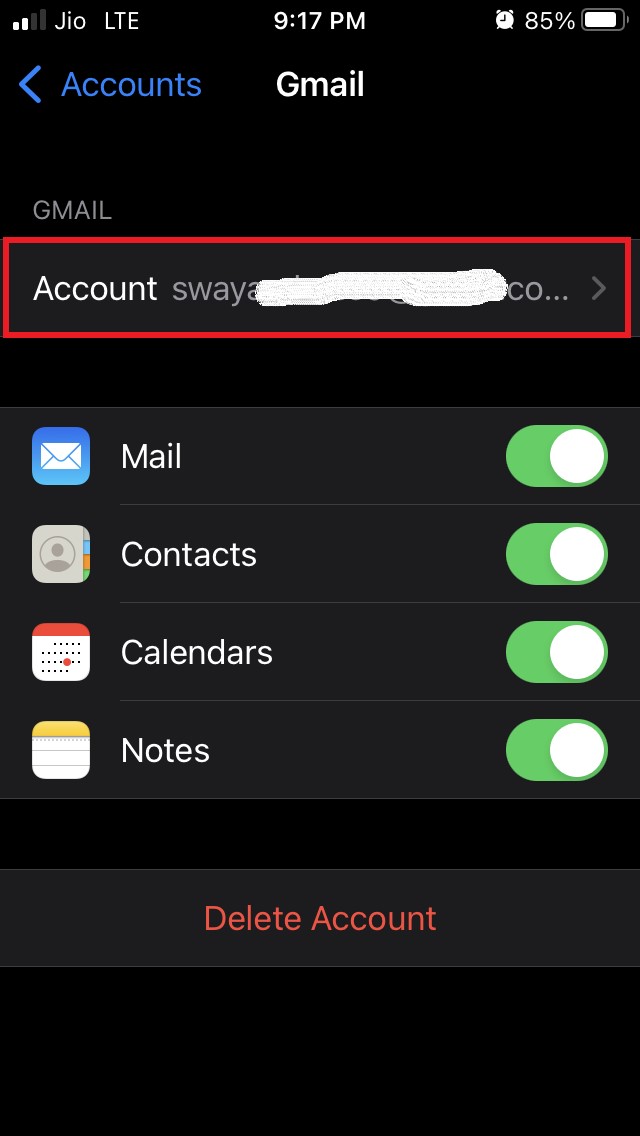
関連するメールIDをタップします。
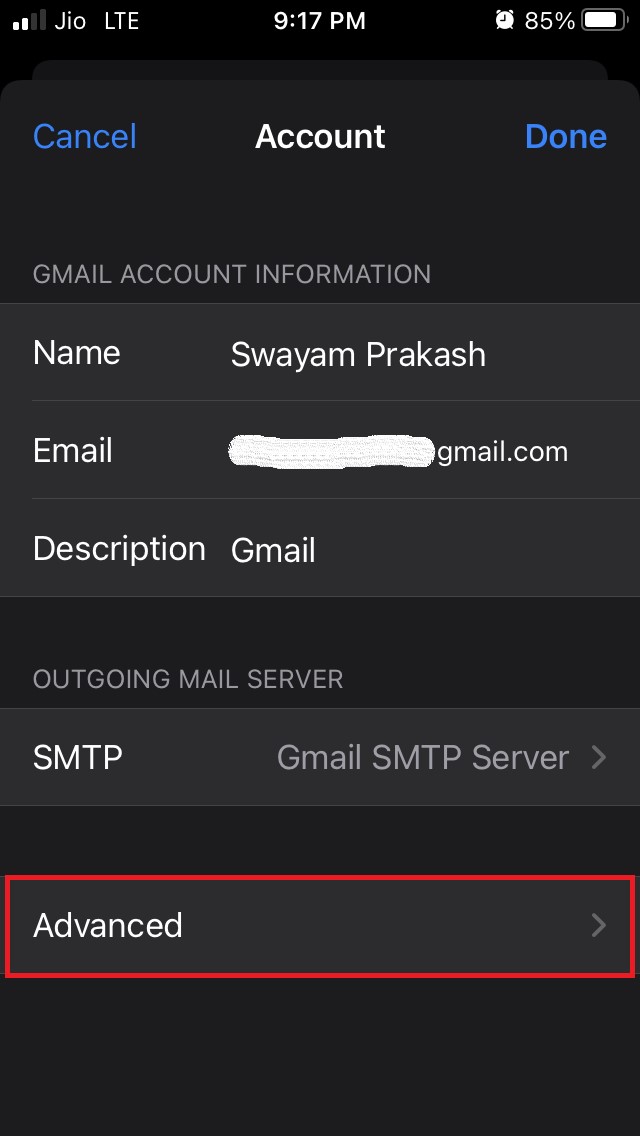
詳細に移動します。
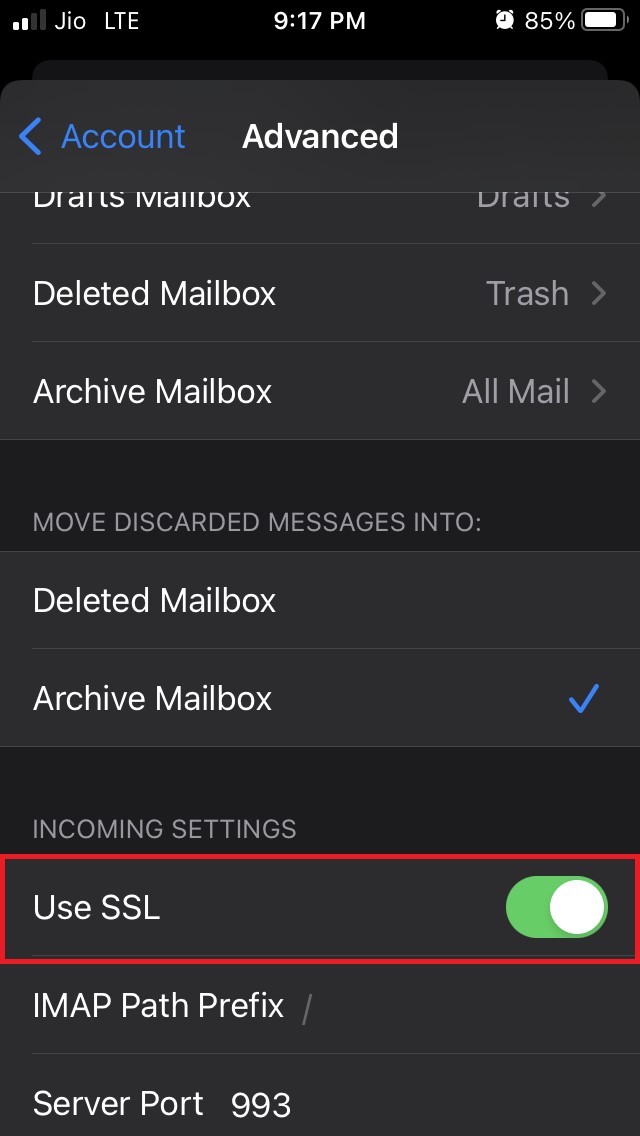
その下で、SSLオプションを有効にするために、その横のスイッチをタップします。
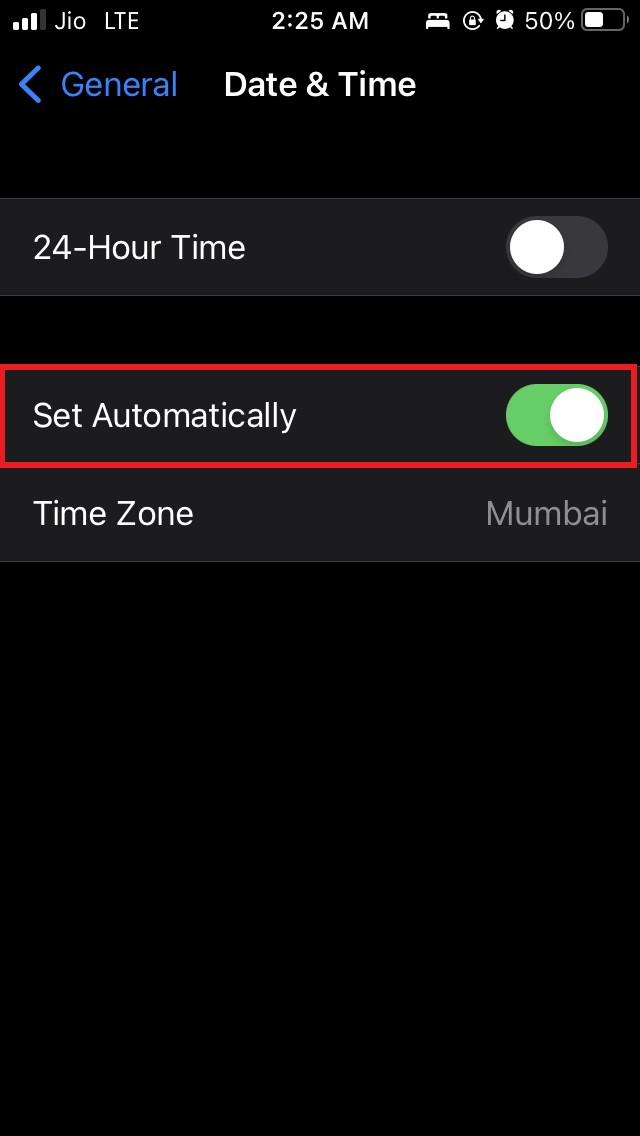
5. iPhoneで自動日時を有効にする
同期に関するあいまいさを避けるために、自動日時がiPhoneで有効になっていることを確認してください。
- 設定アプリに移動します。
- 一般オプションをタップします。
- 中に入ったら、日付と時刻までスクロールします。
- 自動設定オプションの横にあるスイッチをタップして、タイムゾーンに応じて時間を自動調整できるようにします。
6. iPhoneでGoogle連絡先を有効にする
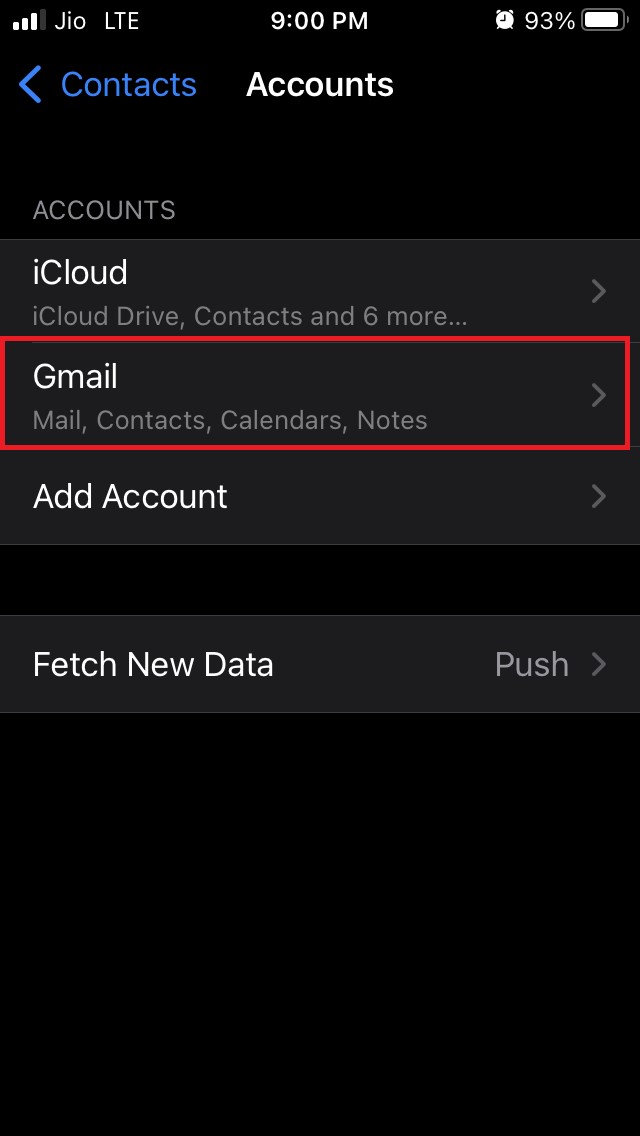
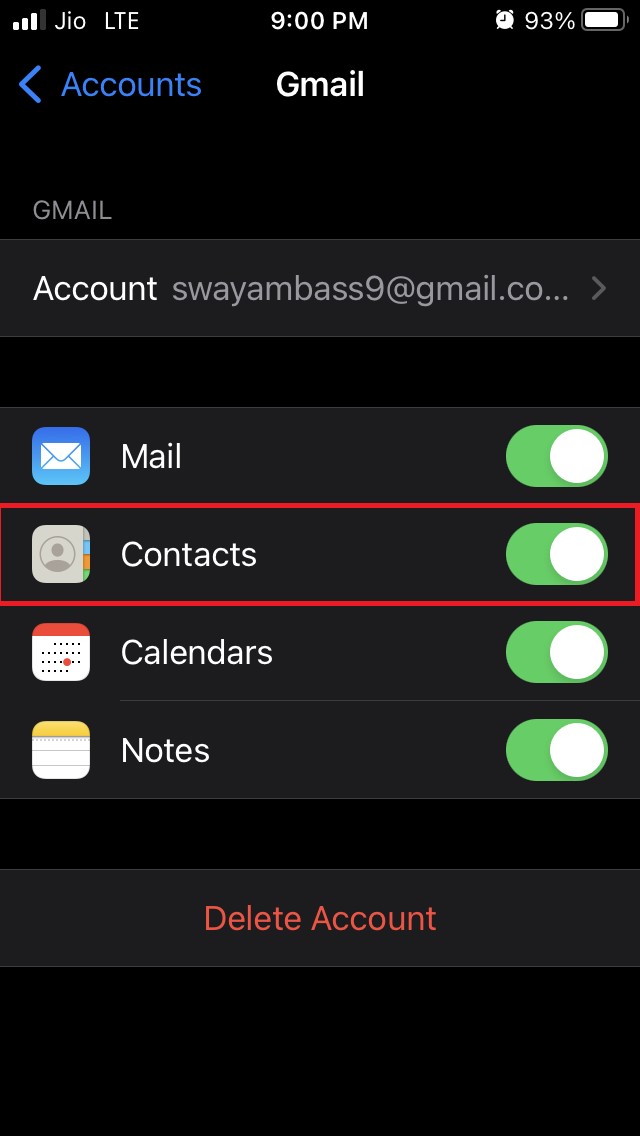
Gmailの下でiOS連絡先の連絡先オプションを有効にしない限り、同期の問題は解決されません。
設定アプリを開きます。
連絡先に移動します。
そこで、アカウントをタップします。
次にGmailをタップします。
連絡先オプションが有効になっていることを確認するために、その横のスイッチをタップします。
7. Google連絡先が連絡先グループに表示されていることを確認する
連絡先アプリにはグループのオプションがあります。Google連絡先がそれを通じて同期されているか確認してください。
グループの下に、Gmailのオプションが表示され、チェックされている必要があります。そうすれば、iPhoneでGoogle連絡先の同期に問題はありません。それを確認するには、
- 連絡先アプリを開きます。
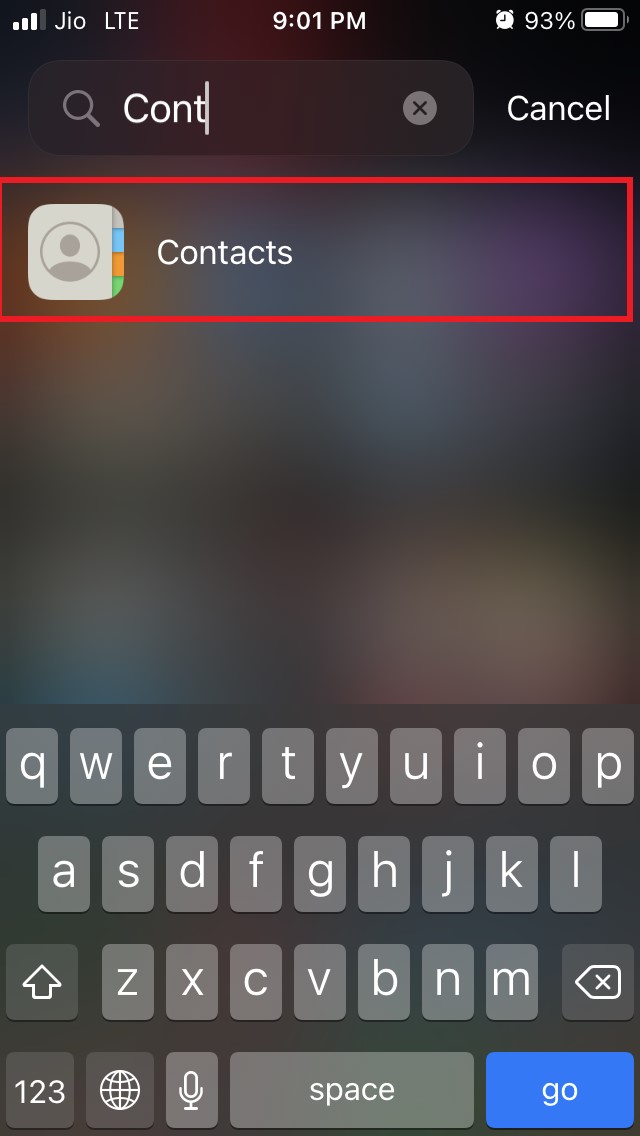
- グループオプションをタップします。
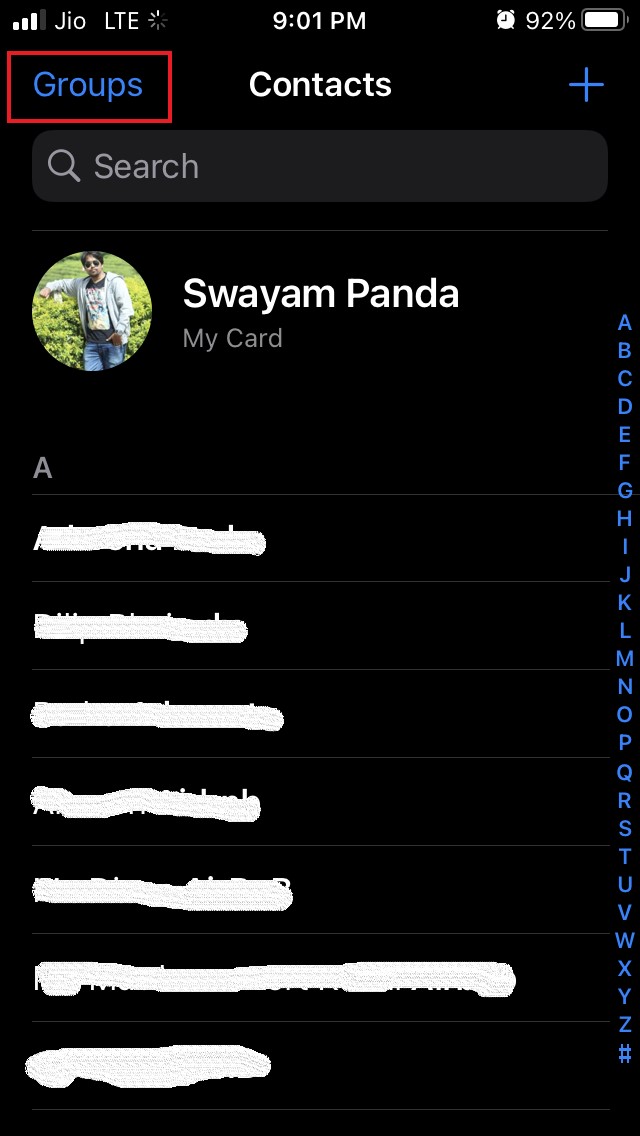
- すべてのGmailオプションに青いチェックマークが表示されるはずです。
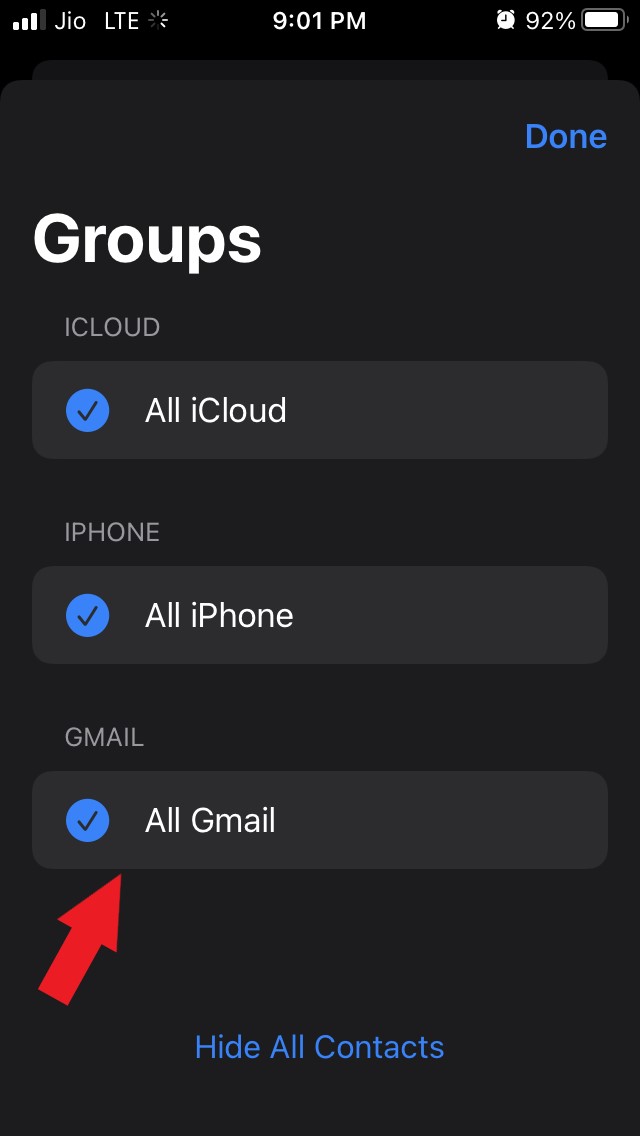
Google連絡先をiPhoneで有効にしない限り、グループの下にすべてのGmailオプションは表示されません。( 前のトラブルシューティング方法を参照してください)
8. iPhoneでGmailをデフォルトアカウントに設定する
これを行うことで、iCloudに保存された連絡先が混乱することはありません。iPhoneの連絡先の主要なクラウドストレージです。
したがって、すべての連絡先がGmailに保存され、同じGoogle連絡先がiPhoneで同期できます。それを行うには、
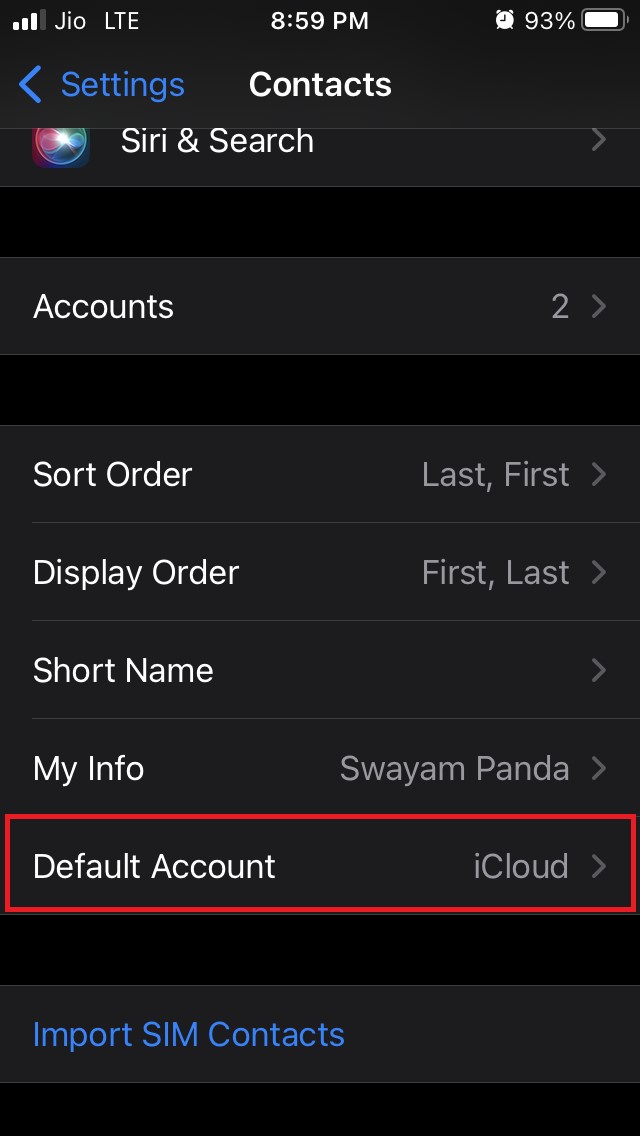
設定アプリにアクセスします。
次に、連絡先に移動します。
その下で、デフォルトアカウントまでスクロールしてタップします。
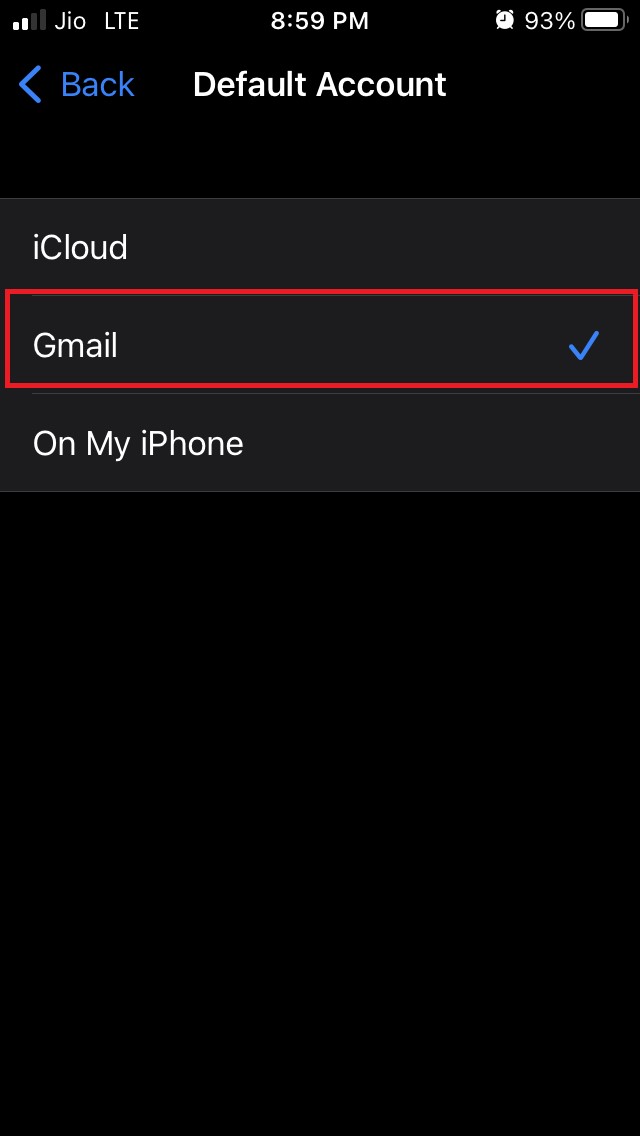
Gmailをタップして、iPhoneのデフォルトアカウントに設定します。 ( デフォルトではiCloudに設定されているはずです。)
これらは、iPhoneでGoogle連絡先が同期しない問題を修正するために従うことができるさまざまなトラブルシューティング方法です。このガイドが役立つことを願っています。
iPhoneでGoogle連絡先が同期しない問題の解決方法についてのご意見があれば、下のコメントボックスにお気軽にお寄せください。また、動画チュートリアルのために私たちのDigitBin YouTubeチャンネルを購読してください。乾杯!
新しい投稿を受信箱で受け取る
スパムはありません。いつでも購読を解除できます。