Google Drive · 1 min read · Jan 12, 2026
Google Driveの動画がまだ処理中のエラーを修正する方法
あなたはGoogle Driveに動画をアップロードしましたが、再生しようとしたときに「この動画を処理中です。後で再度確認してください」というエラーが表示されました。
これは、動画をダウンロードできるものの、Google Driveがオンラインでの視聴やストリーミングを妨げていることを意味します。一部のユーザーはこの問題が永遠に続く一方で、他のユーザーは一部の動画でのみこの問題が発生しています。
Google Driveの動画がまだ処理中のエラーを修正する方法について詳しく見ていきましょう。
また、読む: Google Driveで無料の映画を見つける方法は?(Google Drive映画ハック)
なぜGoogle Driveの動画がまだ処理中のエラーが発生するのか?
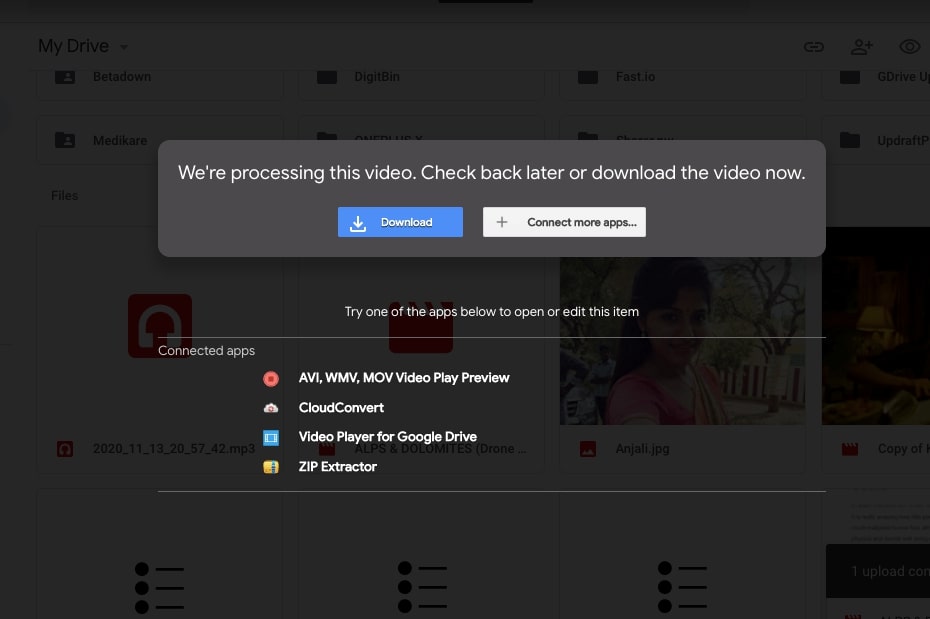
Google Driveの動画がまだ処理中のエラーが発生する理由はいくつかあります。以下にその一部を示します。
- アップロードした動画が大きすぎる
- ブラウザが古いまたは更新されていない
- キャッシュが破損している
- インターネット接続が不良
- アップロードした動画が不完全である
Google Driveの動画がまだ処理中のエラーを修正する方法
Google Driveの動画がまだ処理中のエラーを修正するために使用できるいくつかのトラブルシューティング方法を見てみましょう。
#1: インターネット接続を確認する
Google Driveに保存されているコンテンツをアップロード、ダウンロード、またはストリーミングするには、動作するインターネット接続が必要です。処理エラーが発生している場合は、インターネット接続を確認してください。
スマートフォンでは、最初にGoogle Driveにアクセスするために使用していたWi-Fiまたはモバイルデータをオフにします。ISPに連絡して、ルーター経由でインターネットに一時的な問題がないか確認し、解決策を求めることができます。モバイルデータを数回再度有効にしてみてください。
Windowsでは、「ネットワークトラブルシューティング」を使用して何が問題かを確認できます。ほとんどの場合、ユーザーが動画をストリーミングできないのは小さなグリッチが原因であり、ユーザーはファイルをダウンロードするという唯一の選択肢を残されます。
Windows + Iを押して「ネットワークトラブルシューティング」を選択し、問題を診断します。また、タスクバーの右下隅にあるWiFiアイコンを右クリックし、「ネットワークとインターネットの設定」を開いてトラブルシューティングを実行し、何が問題かを見つけることもできます。
#2: ブラウザを更新する
古いブラウザは多くの問題を引き起こす可能性があり、いくつかの問題を妨げ、他の問題は機会が訪れるまで潜んでいます。その他の問題については、古いブラウザが原因であれば、ブラウザを更新して問題を修正できます。
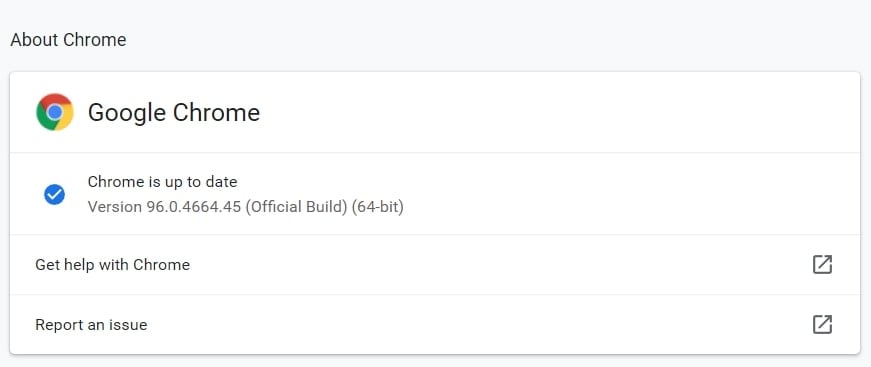
Google Chromeを更新する
- メニュー >> ヘルプ >> Chromeについてに移動します。
- 自動的に開始される「更新を確認中」セクションを確認し、利用可能な更新を検索します。
- 更新が利用可能な場合は、インストールし、ブラウザが再起動する際に「再起動」ボタンを押します。
Microsoft Edgeを更新する
- コンピュータでMicrosoft Edgeを開き、メニュー >> Microsoft Edgeについてに進みます。
- 「更新を確認中」が自動的に更新を検索し、見つかった場合はインストールします。アプリを再起動し、Google Driveで動画にアクセスできるか確認します。
iOSでの更新
- App Storeに移動し、プロフィールアイコンをタップします。
- 次に、試しているブラウザに保留中の更新があるか確認します。ある場合は、「更新」ボタンをタップして完了です。
Androidでの更新
- Google Playストア >> マイアプリとゲーム(またはアプリとデバイスの管理)に移動します。
- 使用しているブラウザに保留中の更新があるか確認します。ある場合は、更新をタップします。
- 最後に、再生しようとしていた動画が動作するかどうか確認します。
#3: キャッシュファイルとデータをクリアする
多くの場合、キャッシュファイルがアプリやプログラムに問題を引き起こします。キャッシュファイルのクイッククリーンアップは、多くのユーザーにとってGoogle Driveの動画がまだ処理中のエラーを解決するのに役立ちました。
したがって、キャッシュファイルをクリアしてみてください。以下の手順で行います。
- まず、Microsoft EdgeやChromeなどのブラウザを開きます。
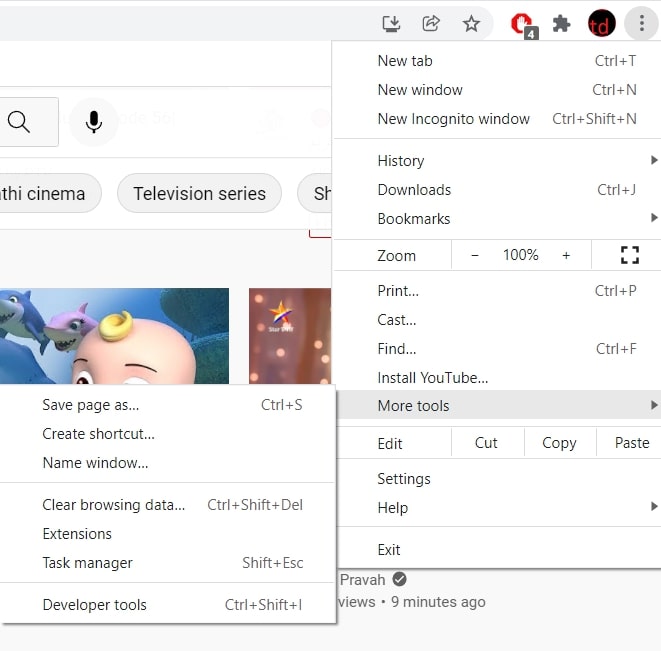
- 次に、メニュー >> その他のツール >>を選択し、「閲覧データを消去」オプションを選択します。(ここで使用される用語は、使用しているブラウザによって若干異なる場合があります。)
- 何をクリアする必要があるかを選択するダイアログボックスが表示されます。つまり、閲覧履歴、キャッシュされた画像とファイル、またはクッキーやその他のサイトデータなどです。
- 最後に、「データをクリア」ボタンを押して完了です。
- すべての変更が問題なく行われるように、ボタンを再起動します。
Androidで
- Androidスマートフォンでキャッシュファイルとデータをクリアしたい場合は、設定 >> アプリ >> Google Chromeに移動します。
- 「ストレージ」に進み、「データをクリア」と「キャッシュをクリア」の両方のボタンを押します。
iOSで
- 明らかに、アプリのキャッシュをクリアするためにはGoogle Chromeをアンインストールして再インストールする必要がありますが、心配しないでください。あまり時間はかかりません。すべてApp Storeを通じて行えます。
#4: サインアウトして再サインインする
バグやソフトウェアの不具合はいつでも発生する可能性があり、Googleアカウントを含む何かに関連している可能性があります。したがって、迅速にサインアウトして再サインインすることで問題をすぐに修正できます。
Google Driveからログアウトし、同じ資格情報を使用して再度ログインできます。これは潜在的な修正ですので、前の方法のどれも役に立たなかった場合は試してみてください。
#5: ダウンロードする
はい、動画がオンラインで再生しようとしたときにまだ処理中の場合は、画面の中央に大きな青い「ダウンロード」ボタンがない限り、ダウンロードできます。それをタップすると、指定された動画がすぐに自動的にダウンロードされます。
#6: 共有可能なリンクを取得する
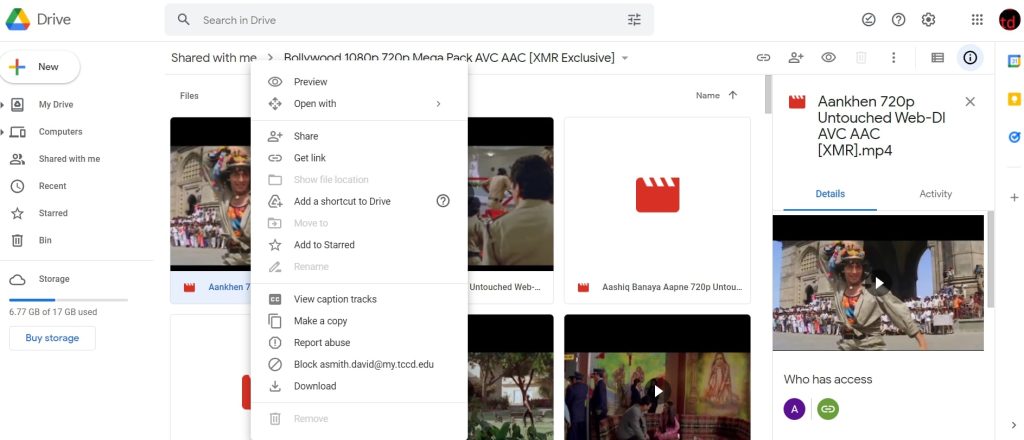
「動画がまだ処理中のエラー」画面に「ダウンロード」ボタンがない場合は、Google Driveのウェブサイトで利用可能なこの機能を使用できます。
- Google Driveのウェブサイトに移動します( www.drive.google.com)。
- ダウンロードしたい動画に移動します。
- 右クリックすると、いくつかのオプションが表示されるので、「共有可能なリンクを取得」を選択してコピーします。
- それを別のウィンドウに貼り付けて、指定された動画をすぐにダウンロードします。これには多くの時間がかかるはずです。
#7: クラウドストレージを変更する
Googleは15GBの無料クラウドストレージを提供していますが、バグも多く、「Google Driveの動画がまだ処理中のエラー」もその一つです。
OneDriveやDropBoxなど、より多くの機能と信頼性を向上させるために、異なるクラウドストレージに変更することができます。
結論 – Google Driveの動画がまだ処理中のエラーを修正する
これで、Google Driveの動画がまだ処理中のエラーを修正するためのトラブルシューティングガイドを締めくくります。どの方法が役立ったか、どの方法が効果がなかったかを教えてください。
また、読む: Google Driveで「このファイルのダウンロードクォータが超過しました」エラーを修正する方法
新しい投稿を受信箱で受け取る
スパムはありません。いつでも購読を解除できます。