Google Fit · 1 min read · Oct 04, 2025
Google FitがAndroidでステップをカウントしない問題の修正方法
Google Fitは、Android用の最も人気のある健康管理アプリケーションの1つです。このアプリケーションを使用して、身体活動を管理し、体全体のフィットネスを注意深く監視できます。正確に言うと、Google Fitはより健康的でアクティブなライフスタイルを実現するのに役立ちます。そして、互換性の面では、スマートフォンやSamsung SmartWatch 4のようなウェアラブルデバイスでもアプリケーションを使用できます。
しかし、最近多くのユーザーがGoogle Fitに問題を抱え始めています。ユーザーは、AndroidスマートフォンでGoogle Fitがステップをカウントしないという問題を経験しています。それでは、この問題を修正する方法はあるのでしょうか?幸いなことに、あります。この投稿はそのことについてです。ここでは、AndroidでGoogle Fitがステップをカウントしない問題を修正する方法について説明します。始めましょう。
Google FitがAndroidでステップをカウントしない問題の修正方法
複数の理由が、AndroidスマートフォンでのGoogle Fitの問題を引き起こす可能性があります。Androidのバグ、故障したセンサー、ブロックされた権限、不正な設定など、問題を引き起こす理由はさまざまです。しかし、幸いなことに、各理由にはそれぞれの対処法があります。それでは、1つずつ確認してみましょう。
修正1: すべての権限を付与する
Google Fitは、そのサービスを提供するためにAndroidスマートフォンからいくつかの重要な権限を必要とします。具体的には、Google Fitに「身体活動」へのアクセスを許可する必要があります。これが与えられないと、「ステップがカウントされない」という問題など、さまざまな問題が発生する可能性があります。
必要な権限を付与するために、以下の手順を実行してください。
- Androidスマートフォンで「設定」を開きます。
- アプリ管理 > アプリ一覧 > Google Fitに進みます。
- 「権限」オプションをクリックします。
- 「身体活動」をタップします。
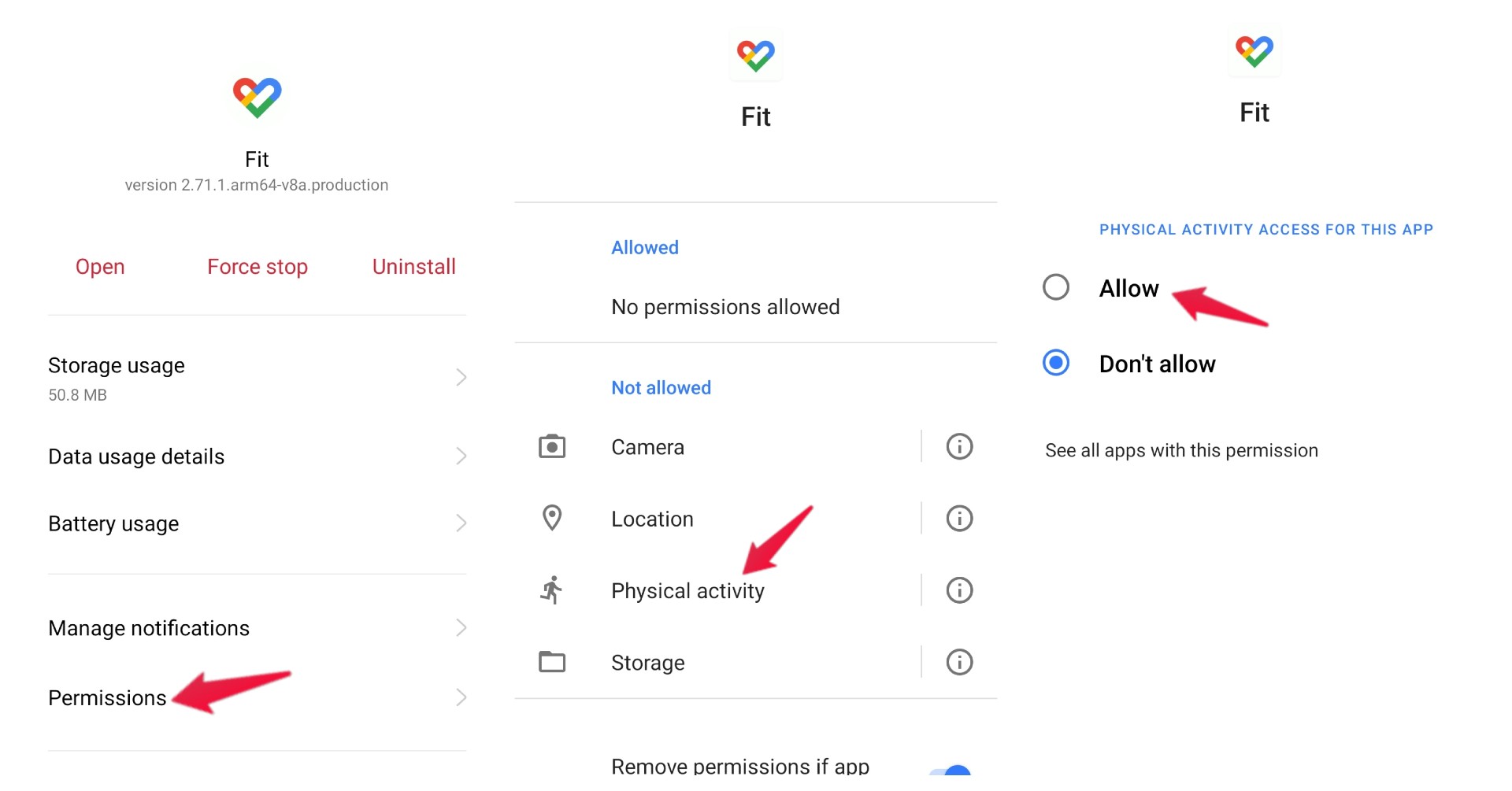
- 「許可」オプションをクリックします。
これで完了です。問題が修正されたかどうかを確認してください。修正されていない場合は、次の対処法に進んでください。
修正2: 「権限を削除」機能を無効にする
Androidは最近、「権限を削除」という新機能を導入しました。この機能を特定のアプリに対して有効にしている場合、長期間使用していないと、そのアプリからすべての権限が取り消されます。したがって、Google Fitに対してこの機能が無効になっていることを確認してください。
この機能を無効にするために、以下の手順を実行してください。
- 設定 > アプリ管理 > アプリ一覧 > Google Fit > 権限を開きます。
- 下にスクロールし、「アプリが使用されていない場合は権限を削除」オプションをオフにします。
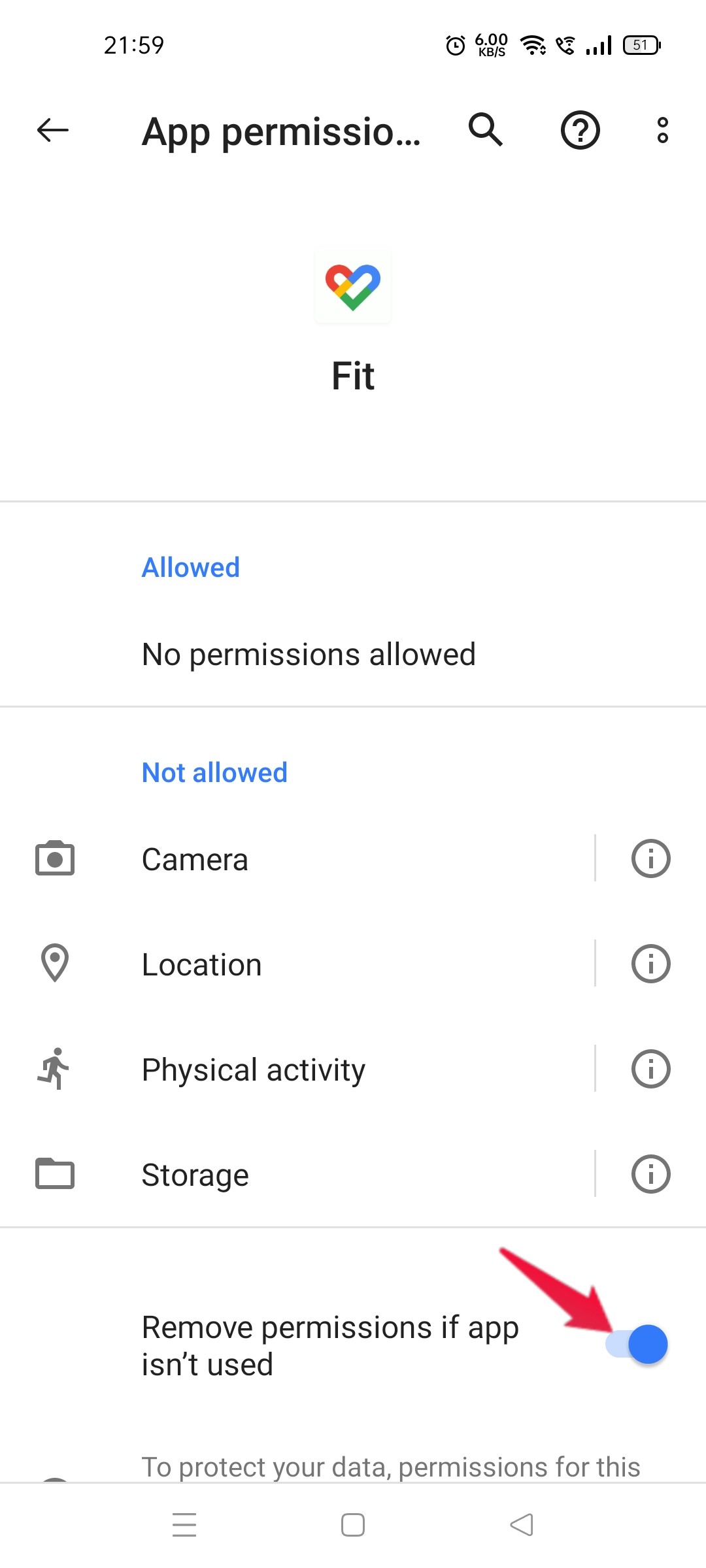
今すぐAndroidスマートフォンを再起動し、問題が修正されたかどうかを確認してください。
修正3: Google Fitの設定をリセットする
Google Fitには「活動を追跡する」という機能があります。これは、スマートフォンのセンサーを使用して、バックグラウンドでステップや距離などのメトリックを追跡します。しかし、この機能が何らかの理由で不具合を起こしている場合、Google FitがAndroidでステップをカウントしない問題に直面する可能性が高いです。
この問題を解決するために、以下の手順を実行してください。
- AndroidスマートフォンでGoogle Fitを起動します。
- 左下隅にある「プロフィール」をタップします。
- 右上隅にある「ギア」アイコンをクリックします。
- 追跡設定の下で、「活動を追跡する」機能を無効にします。
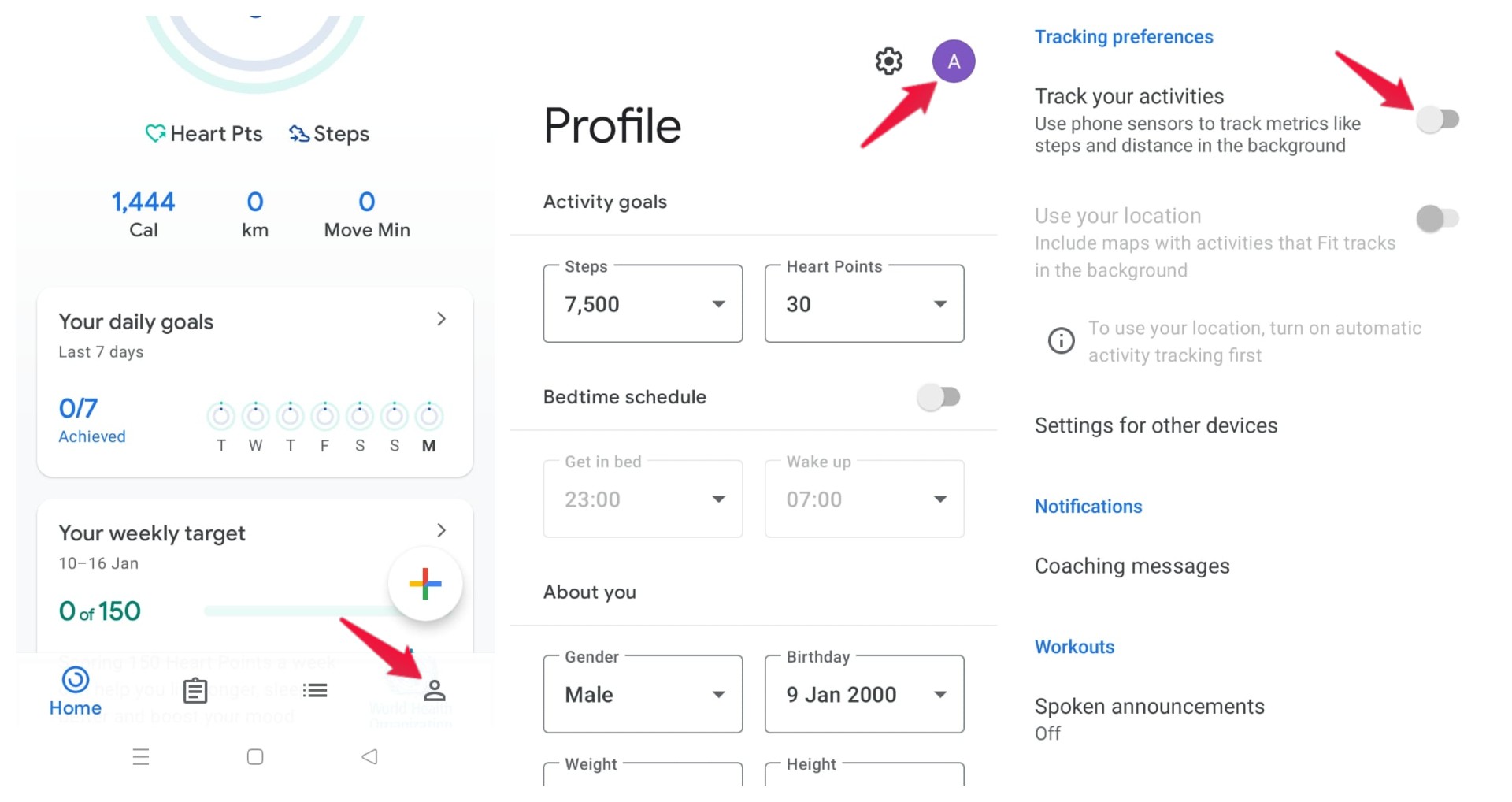
- スマートフォンを再起動し、Google Fitを起動します。
- 「活動を追跡する」機能を再度有効にします。
これで、問題が修正されたかどうかを確認してください。
修正4: バッテリー最適化をオフにする
バッテリー最適化は、Android OSで利用できる優れた機能です。これは、スマートフォンのバッテリーを大幅に節約するのに役立ちます。しかし、Google Fitを使用している間にこの機能が有効になっている場合、アプリケーションでさまざまな問題が発生する可能性が非常に高いです。
その解決策として、Google Fitを使用している間はバッテリー最適化を無効にすることを確認してください。以下の手順を実行して作業を完了させます。
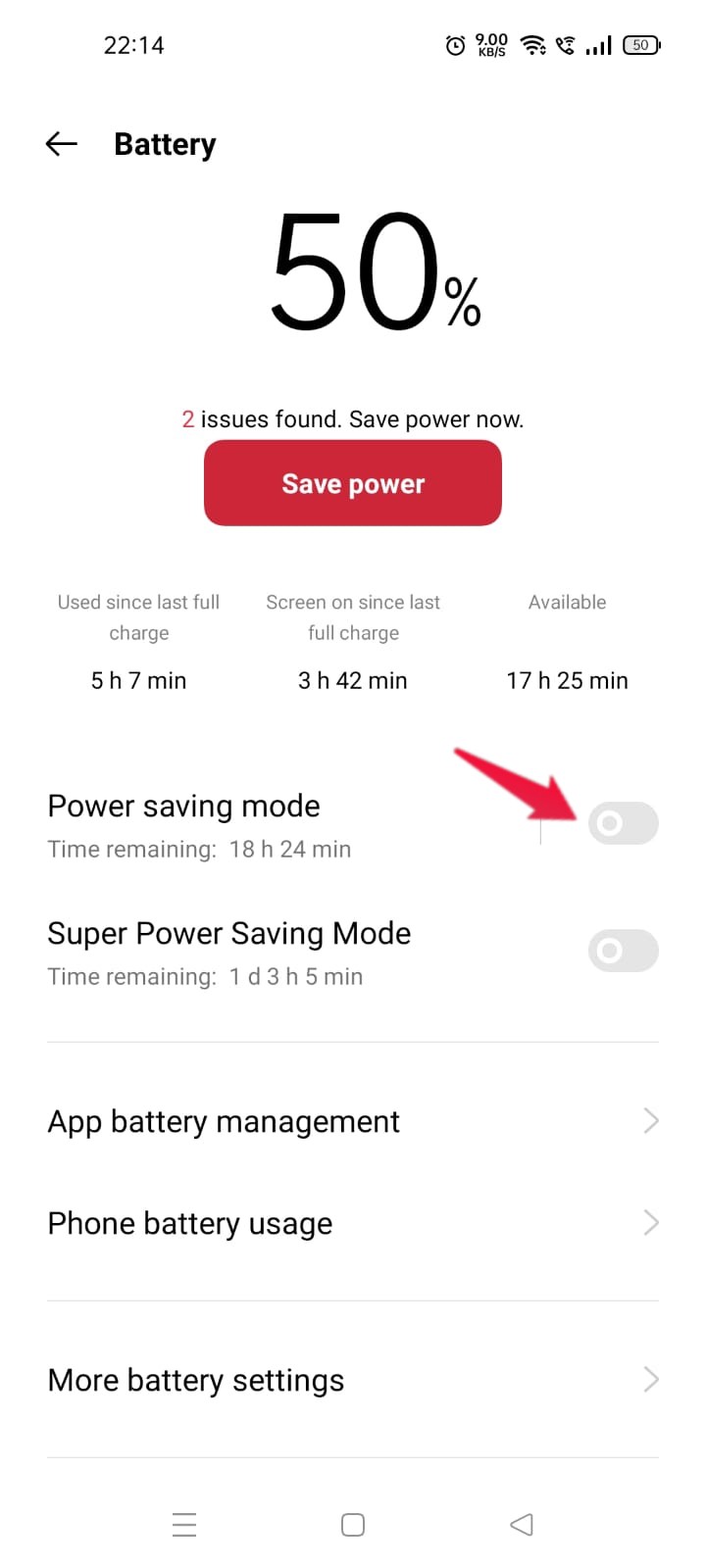
- 設定 > バッテリーを開きます。
- Google Fitアプリケーションを使用している間、「省電力モード」オプションが無効になっていることを確認します。
修正5: 他の健康アプリをオフにする
Google Fitは、他のサードパーティの健康アプリからウェルネスメトリックを収集しようとします。しかし、その際にGoogle Fitは、現在直面している問題を含むさまざまな問題に直面する可能性があります。その解決策として、他の健康アプリを無効にする必要があります。以下の手順を実行してください。
- Google Fitアプリを起動します。
- 左下隅にあるプロフィールをクリックします。
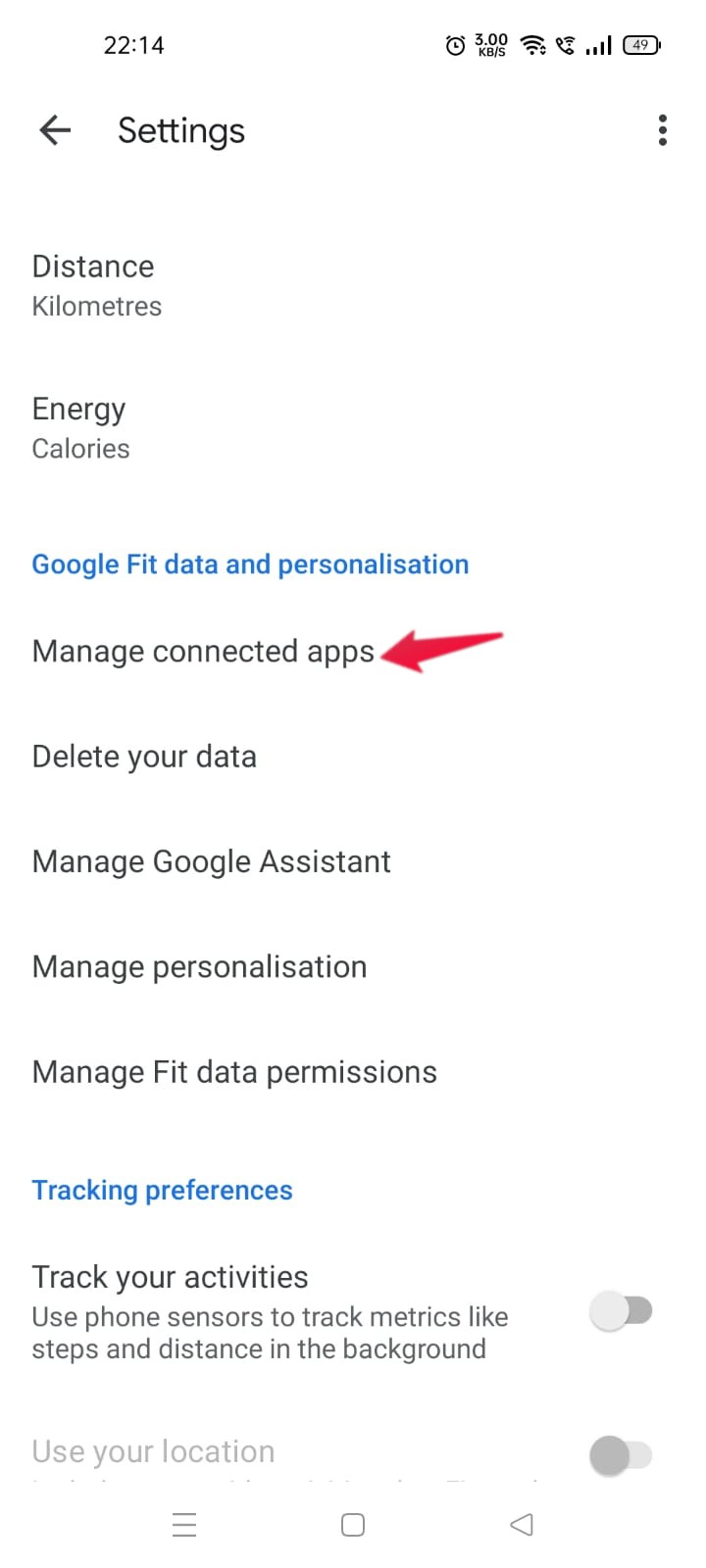
- ギアアイコン > 接続デバイスの管理に進みます。
- 「Google Fitアプリとデバイス」オプションに進みます。
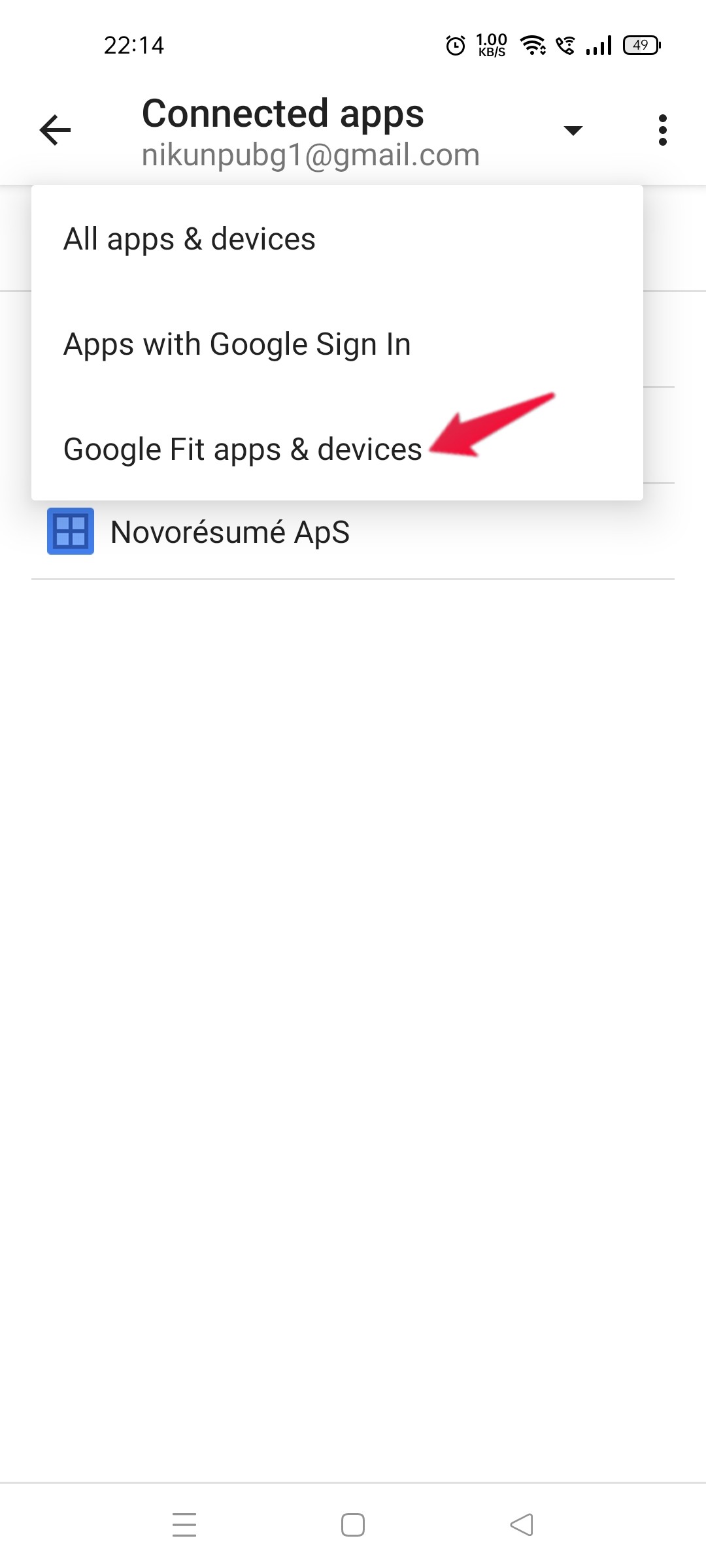
- このセクションで、接続されているアプリが見つかった場合は、その隣にある「切断」オプションをクリックします。
Google Fitを再起動し、問題が解決されたかどうかを確認してください。
修正6: 再度サインインする
可能性は非常に低いですが、まだGoogle FitがAndroidでステップをカウントしない問題に直面している場合は、Googleアカウントからサインアウトし、再度サインインする方法を試してみてください。以下の手順を実行してください。
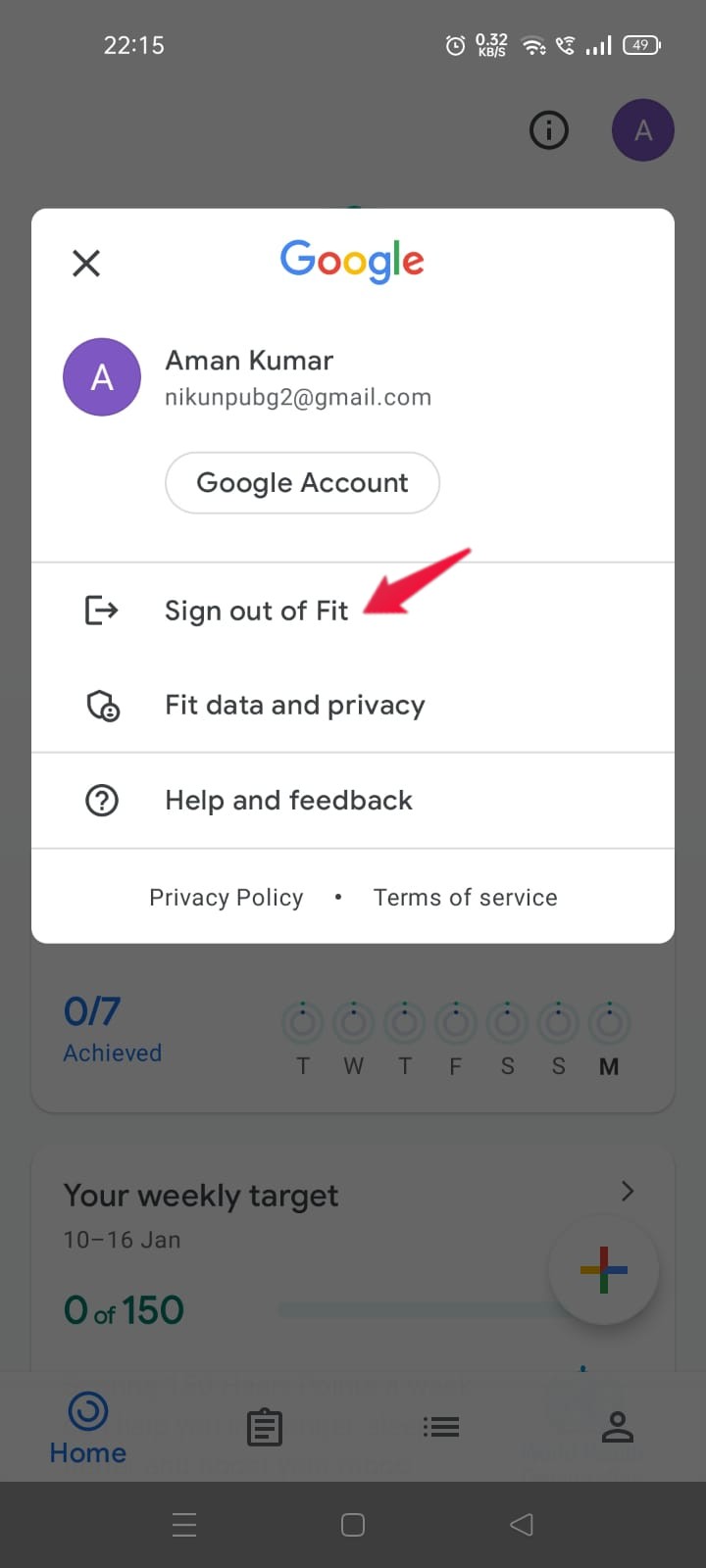
- Google Fitを開き、右上隅にあるイニシャルをクリックします。
- 「Fitからサインアウト」をクリックします。
今、再度サインインして、前述の問題を解決してください。
最後の言葉
これが、Google FitがAndroidでステップをカウントしない問題を修正する方法についてのすべてでした。問題が修正されたかどうかをコメントで教えてください。また、状況に役立つと思われる他の対処法を共有することもできます。
Google FitがAndroidでステップをカウントしない問題の修正方法についての考えがあれば、下のコメントボックスに自由に書き込んでください。また、動画チュートリアルのために私たちのDigitBin YouTubeチャンネルを購読してください。乾杯!
新しい投稿を受信箱で受け取る
スパムはありません。いつでも購読を解除できます。