Google Keep · 1 min read · Oct 06, 2025
iPhoneでGoogle Keepが同期しない問題の解決方法
あなたのiPhoneでGoogle Keepが同期しないのですか?この問題を解決するためのいくつかのトラブルシューティングのヒントを知っておく必要があります。KeepはGoogleのノートアプリです。Androidユーザーで最近iPhoneに切り替えた場合、iOSのノートアプリを別々に使用する必要はありません。Google Keepからノートをインポートし、ノートアプリと同期できます。
時々、Google Keepの内容をノートアプリにインポートしたにもかかわらず、表示されないことがあります。これは、コンテンツの同期に何らかの問題があることを意味します。モバイルデータを使用してGoogle Keepからノートに多くのファイルを同期しようとすると、全体のプロセスが遅くなることがあります。AppleのノートアプリにはGoogleアカウントを有効にする必要があります。また、自動データ取得が無効になっている場合、Keepアプリからノートアプリに新しい素材を同期する際に問題が発生します。
iOSでGoogle Keepが同期しない問題を修正するための最良の方法
iPhoneでGoogle Keepの同期を再開するために使用すべきすべての修正方法を以下に示します。
1. ノートアプリのためにGoogleアカウントを有効にする
これにより、iPhoneにGoogle Keepアプリを別々にインストールする手間が省けます。また、Keepからノートへのデータの手動転送を回避できます。
- 設定 > ノートをタップします。
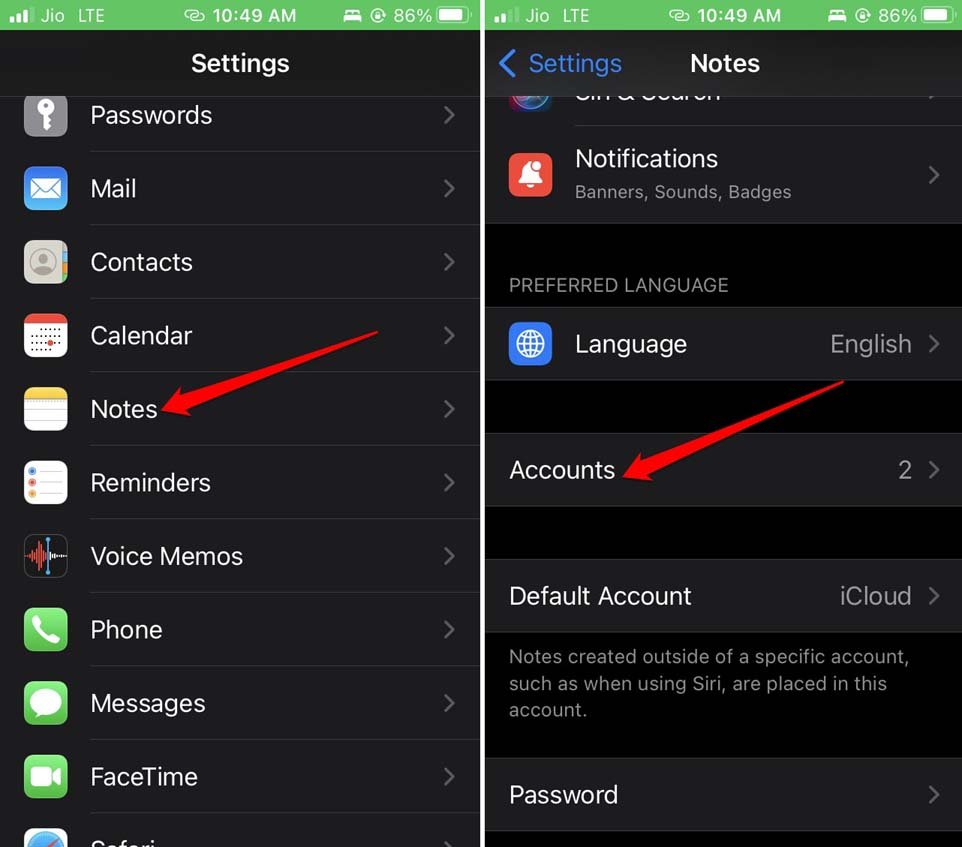
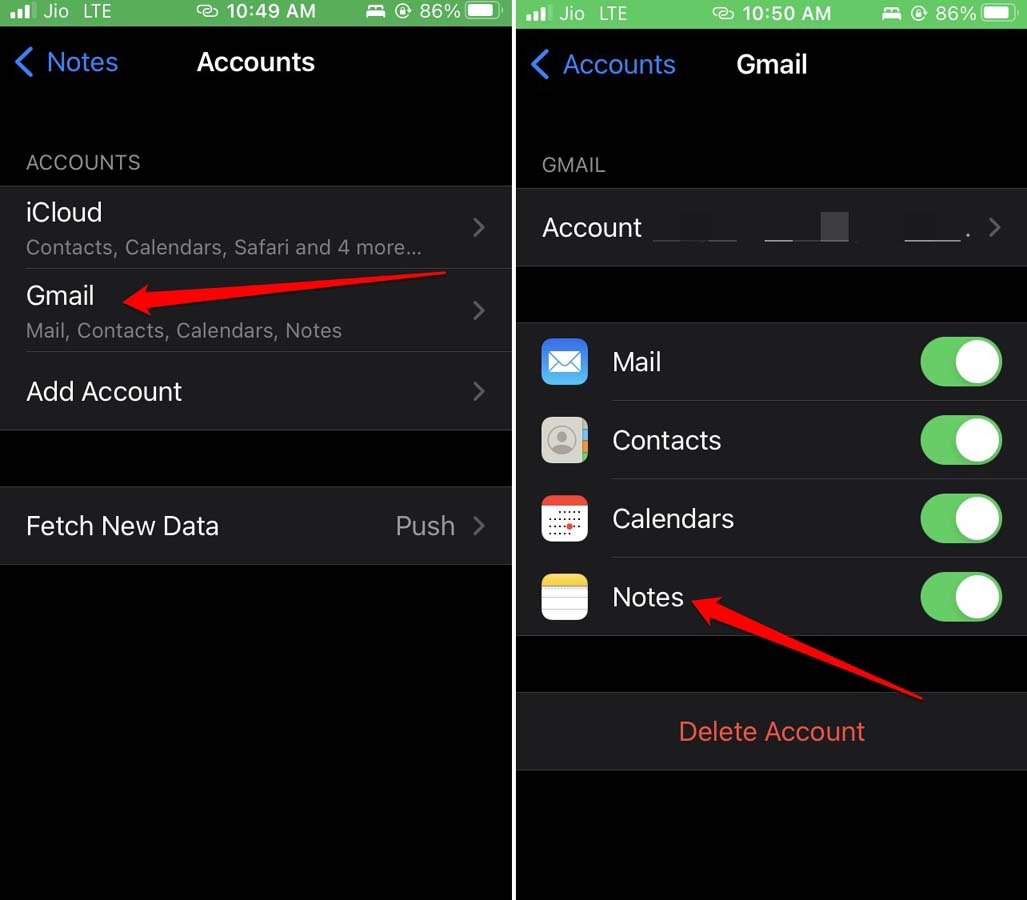
- アカウントをタップ > Gmailをタップします。
- ノートの横にあるトグルが有効になっていることを確認します。
- 設定アプリを閉じます。
- ノートアプリを起動します。Google KeepのノートがiOSのノートに表示されるはずです。
2. ノートアプリのデフォルトアカウントをGmailに設定する
ノートアプリを使用し始めると、iPhoneで使用しているApple iCloudプロファイルがノートにアクセスするためのデフォルトアカウントとして設定されます。それを主に使用しているGmail IDに変更できます。
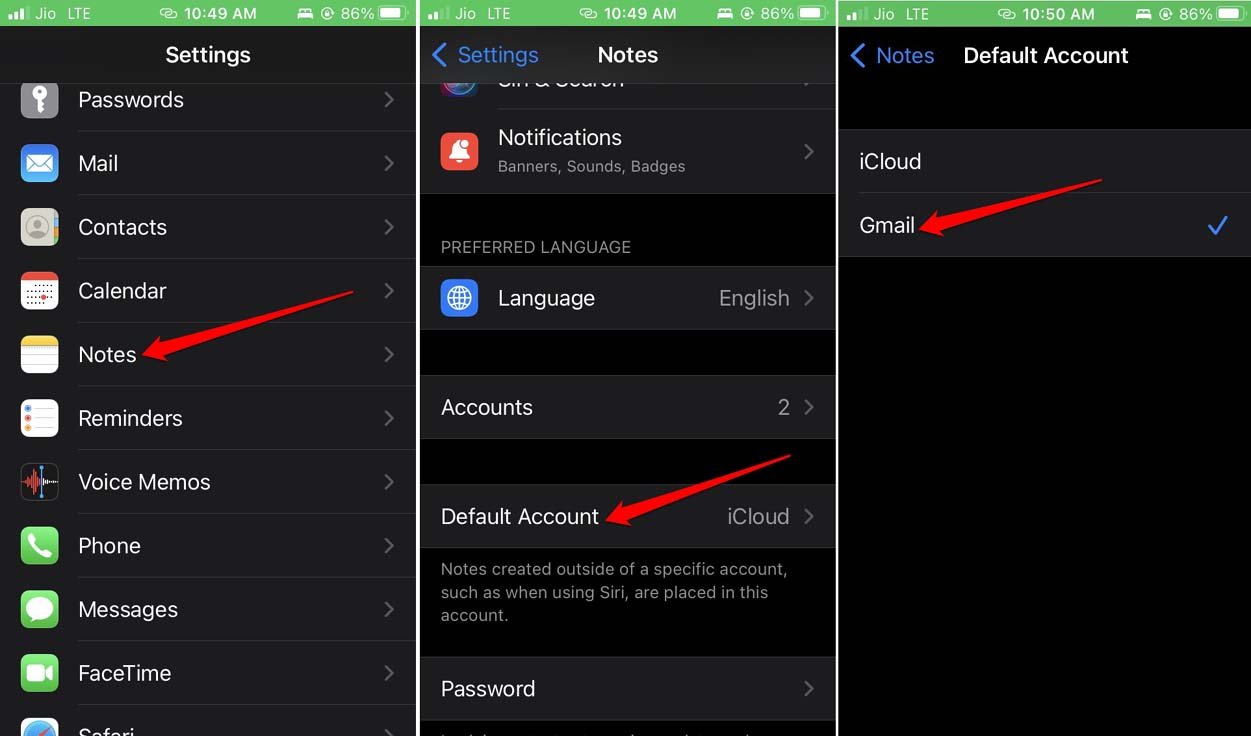
- 設定 > ノートをタップします。
- デフォルト アカウントをタップします。デフォルトではiCloudに設定されています。
- Gmailを選択します。
- 完了したら、設定アプリを閉じてノートアプリを開きます。Google KeepのノートがiOSのノートに表示されているか確認します。
3. ノートアプリを強制終了して再起動する
ランダムなバグの問題が発生した場合、強制終了して再起動することで同期の問題を簡単に修正できます。
- タッチIDのないiPhoneを使用している場合は、画面を上にスワイプし、途中で止めてアプリカードを表示します。
- タッチIDのあるiPhoneでアクティブなアプリを開くには、ホームボタンをダブルタップします。
- アプリカードが表示されたら、カードをナビゲートしてノートアプリに移動します。
- ノートアプリカードを保持し、上にスワイプして閉じます。
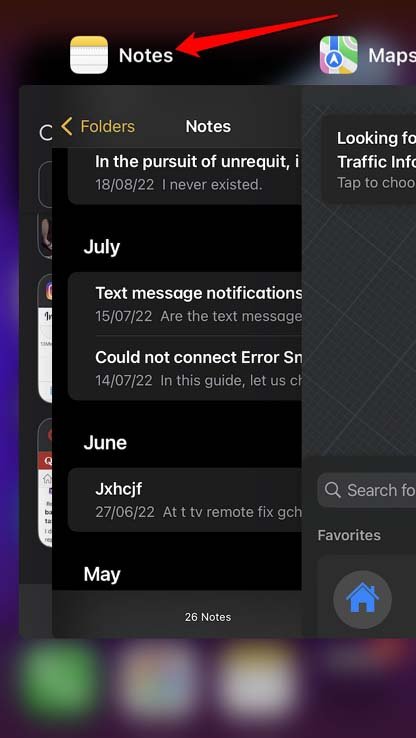
- 数秒待ってからノートアプリを起動します。Google KeepのノートがAppleノート内に表示されているか確認します。
4. iOSを更新する
開発者ベータ版のiOSを使用していると、同期の問題が発生することがよくあります。iOSのベータビルドにはバグがあることが多いですが、開発者は定期的に新しいビルドをリリースしています。新しいiOSの更新が利用可能になったら、取得するのはあなた次第です。それを確認するには、
- 設定 > 一般 > ソフトウェアアップデートをタップします。
- 新しい更新が利用可能な場合は、ダウンロードとインストールのオプションが表示されます。それをタップします。
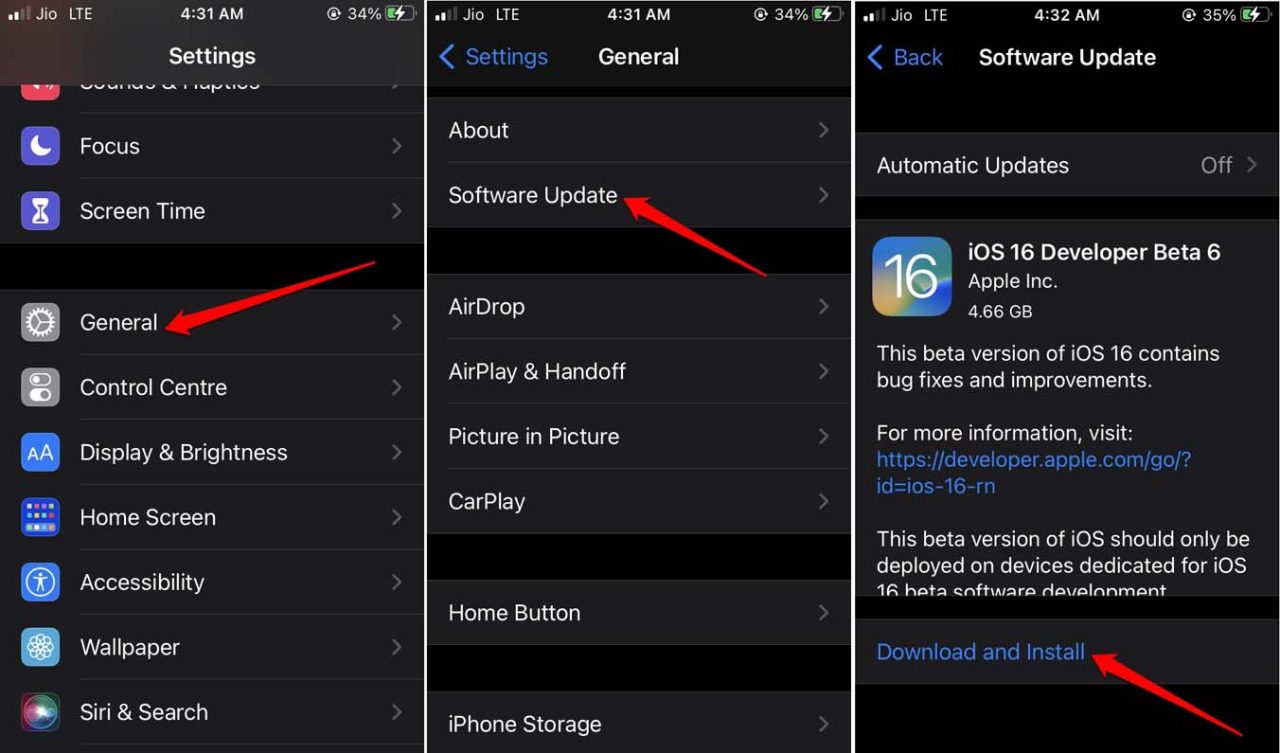
- 更新をインストールし、iPhoneを再起動して、iPhoneでGoogle Keepが同期しない問題が修正されたか確認します。
ノートアプリに移動して、Google Keepがノートアプリと同期しているか確認します。Googleアカウントがノート用に有効になっているか、iOSノートのデフォルトアカウントとして設定されていることを確認してください。
5. Googleアカウントの自動データ取得を有効にする
このトラブルシューティングのヒントを試す前に、ノートアプリのためにGoogleアカウントを有効にしてください。前述の手順を使用します。
- 設定 > ノートをタップします。
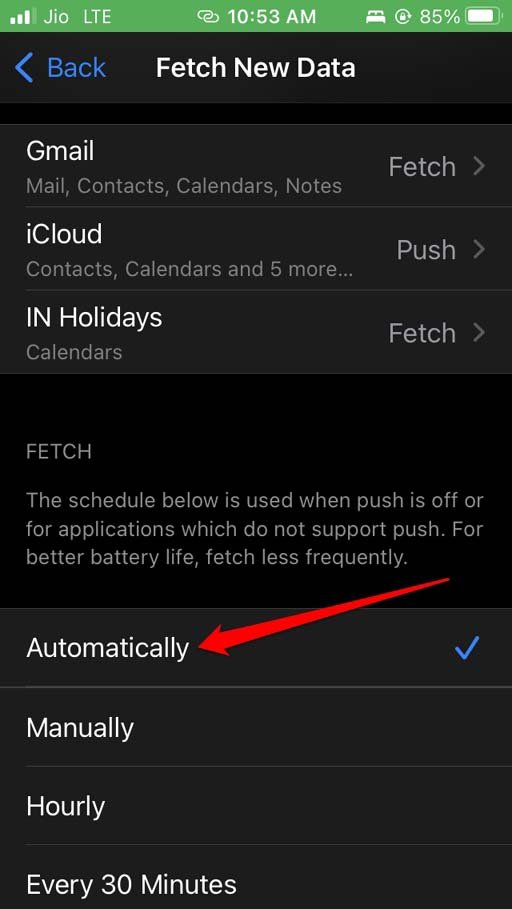
- アカウントをタップ > 新しいデータを取得をタップします。
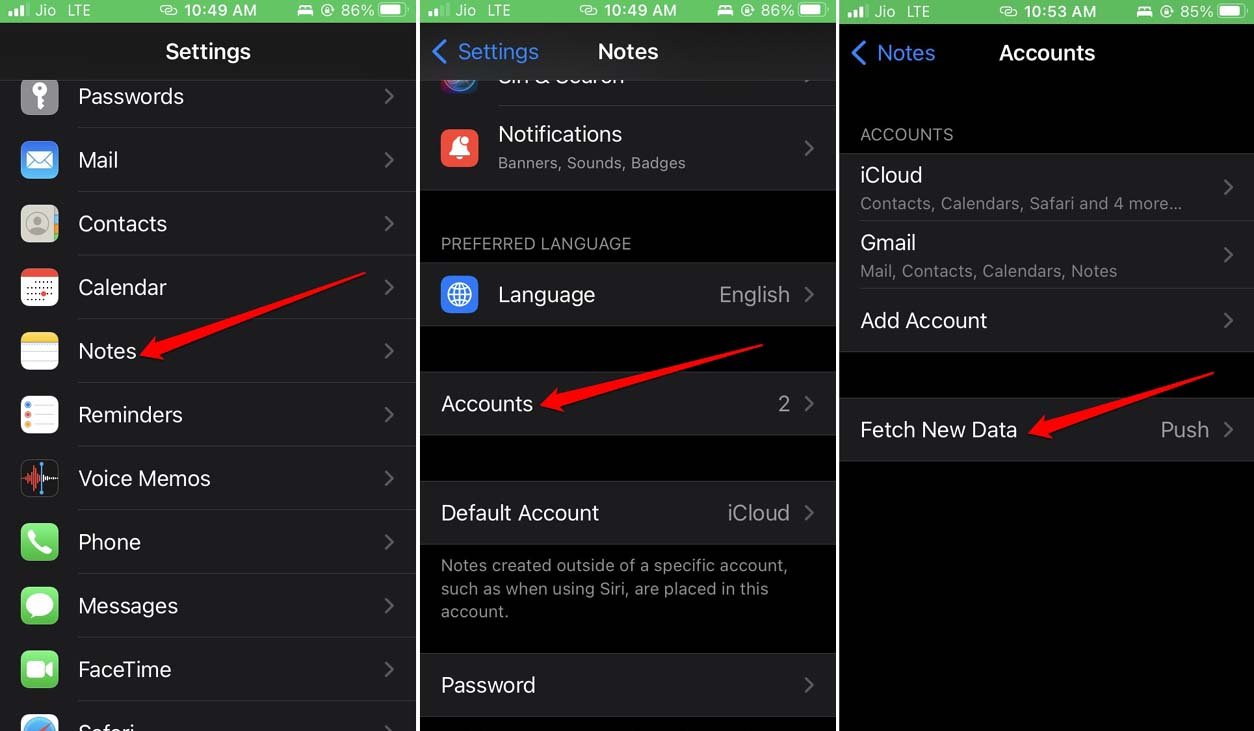
** - 次に、Gmailをタップ > ステータスを取得に設定します。
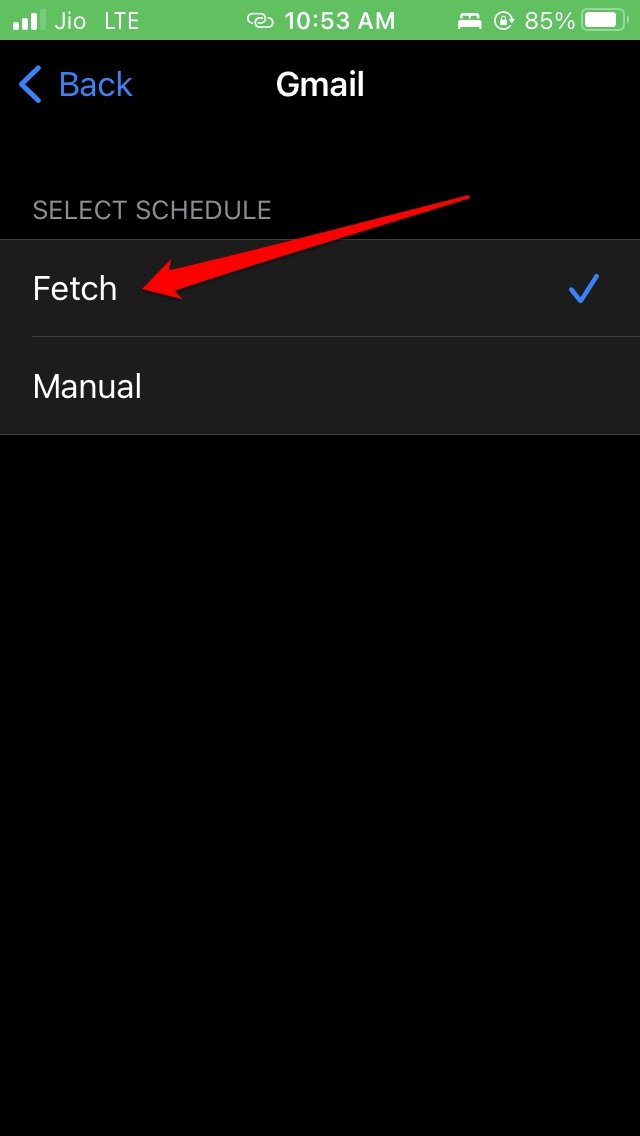
- 新しいデータを取得ページに戻ります。取得を自動的に設定します。
- すべての手順が完了したら、設定アプリを閉じます。
- iOSノートアプリを起動して、Google Keepからの素材が表示されているか確認します。
6. WiFiネットワークを使用してGoogle Keepからノートアプリに同期する
WiFiネットワークは、モバイルデータよりも安定しており、速いです。また、地理的な位置やISPの効率によっては、モバイルデータが途切れることがあります。そのため、同期プロセスに時間がかかることがあります。WiFiネットワークを使用するのが賢明です。
すでにWiFiネットワークを使用していても問題が発生している場合は、ルーターをリセットしてみてください。ISPに連絡して、サーバーがメンテナンス中である可能性があることを知らせてください。また、飛行機モードを有効/無効に切り替えてみることもできます。その後、Google KeepのノートがiOSノートに表示されているか確認します。
結論
異なるオペレーティングシステムの別々のアプリを実行する代わりに、すべてを統合してみませんか?Google KeepのノートをiOSのノートと同期するのは非常に簡単ですが、特定の技術的な問題があなたを困難にすることがあります。これで、iOSのノート設定に必要なすべての変更を行う方法がわかりました。したがって、iPhoneでGoogle Keepが同期しない問題を簡単に修正できます。
iPhoneでGoogle Keepが同期しない問題の解決方法についてのご意見があれば、下のコメントボックスにお気軽にお寄せください。また、動画チュートリアルのために私たちのDigitBin YouTubeチャンネルを購読してください。乾杯!
新しい投稿を受信箱で受け取る
スパムはありません。いつでも購読を解除できます。