Google マップ · 1 min read · Sep 10, 2025
Google マップが Chrome で読み込まれない問題の解決方法

Google マップは、正しい方向を提供することで目的地に到達するのを助けてくれる、私たちの日常生活のパートナーになっています。Google マップは、歴史的な交通パターン、地方政府のデータ、集約された位置データ、さまざまなユーザーからのリアルタイムフィードバックなど、さまざまなデータソースに基づく機械学習に基づいています。
それにもかかわらず、Windows PC の一部の Google マップユーザーは、Google マップと連携する Chrome ブラウザに問題を報告しています。はい、報告によると、Google マップ が Chrome ブラウザで 読み込まれないとのことです。したがって、この問題を解決するのが難しい場合は、このガイドに従ってください。
Google マップが Chrome で読み込まれない問題を解決するための最良の方法
ここでは、Google マップが Chrome ブラウザで読み込まれないエラーを解消するのに役立ついくつかの修正方法を紹介します。したがって、そのような修正を探している場合は、これらを信頼できます。それでは、さっそく見ていきましょう。
修正 1: ブラウザを再起動する
最初に、Chrome ブラウザを再起動することが最良の選択肢です。これにより、ブラウザの動作状態がリセットされ、より良いパフォーマンスを発揮するための新しいスタートが得られます。
したがって、他の修正を試す前に、ブラウザを再起動して、Google マップが読み込まれない問題が解決されるかどうかを確認することをお勧めします。
修正 2: インターネット速度を確認する
インターネットが正常に動作しているか確認しましたか?ほとんどの場合、インターネット接続が不良であることが、この問題の主な原因です。したがって、WiFi が正常に動作し、常に良好なインターネット速度を提供していることを確認することが重要です。
ただし、Google 検索バーに移動して インターネット速度テスト を検索し、インターネット速度を確認できます。その後、速度テストを実行 ボタンを押して接続速度をテストします。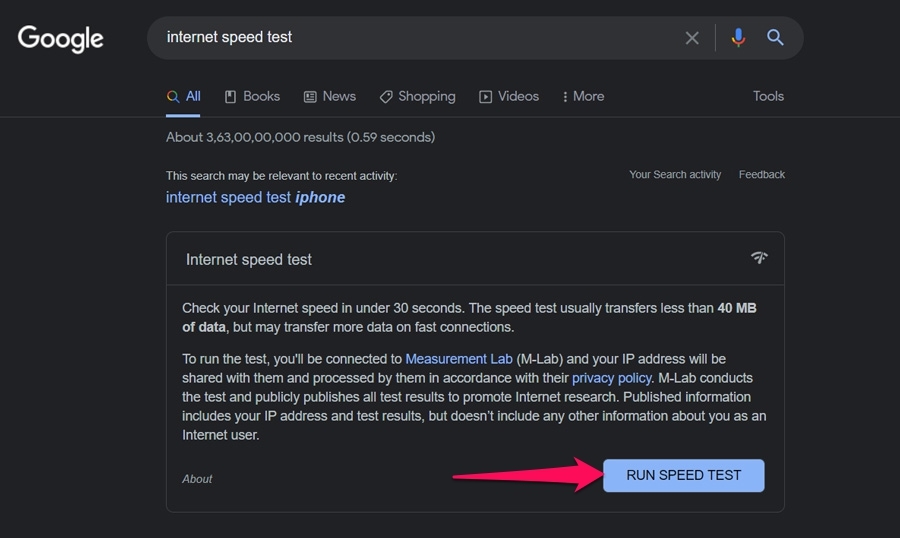
その間に、接続が良くない場合は、ルーターの電源を入れ直してみてください。これにより接続の問題が解決される可能性があります。インターネットが正常に動作し始めると、Google マップが読み込まれない問題は自動的に解決されます。
修正 3: DNS を変更する
Chrome ブラウザで Google マップサイトが読み込まれない場合、最良の選択肢は DNS を変更することです。DNS を変更してもウェブ速度には影響しませんが、データが収集される IP ディレクトリが変更されるだけです。これにより、Google マップのほとんどの問題が解決されます。
- Chrome の 設定 を開きます。
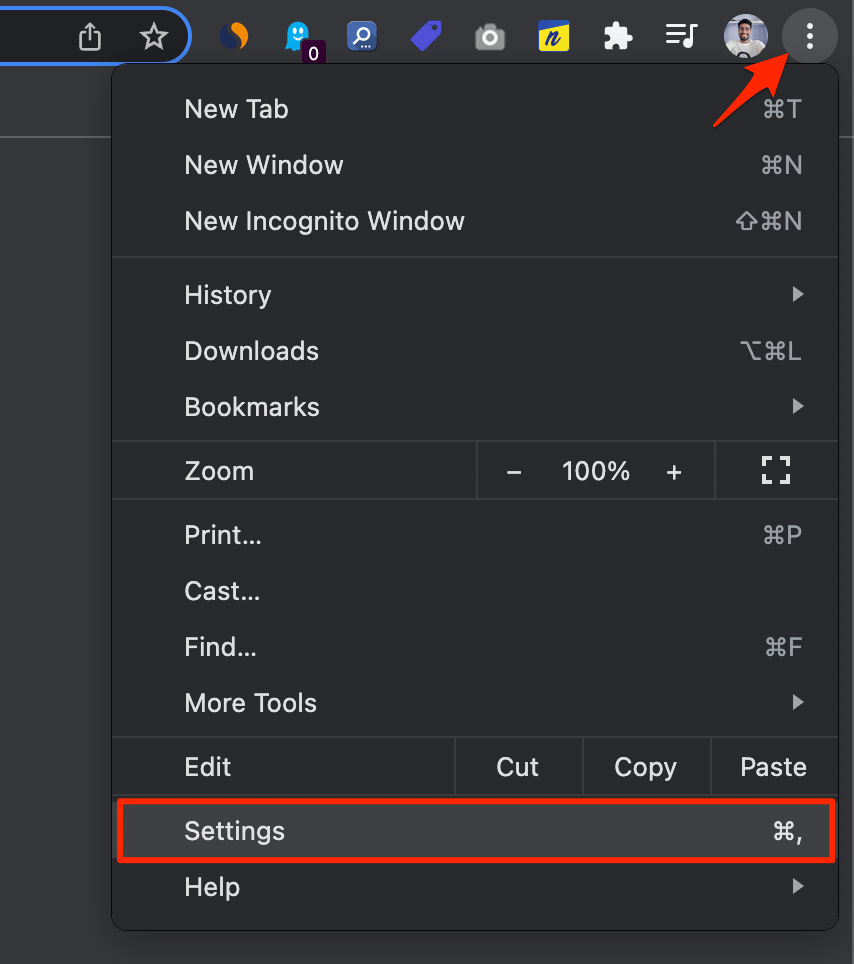
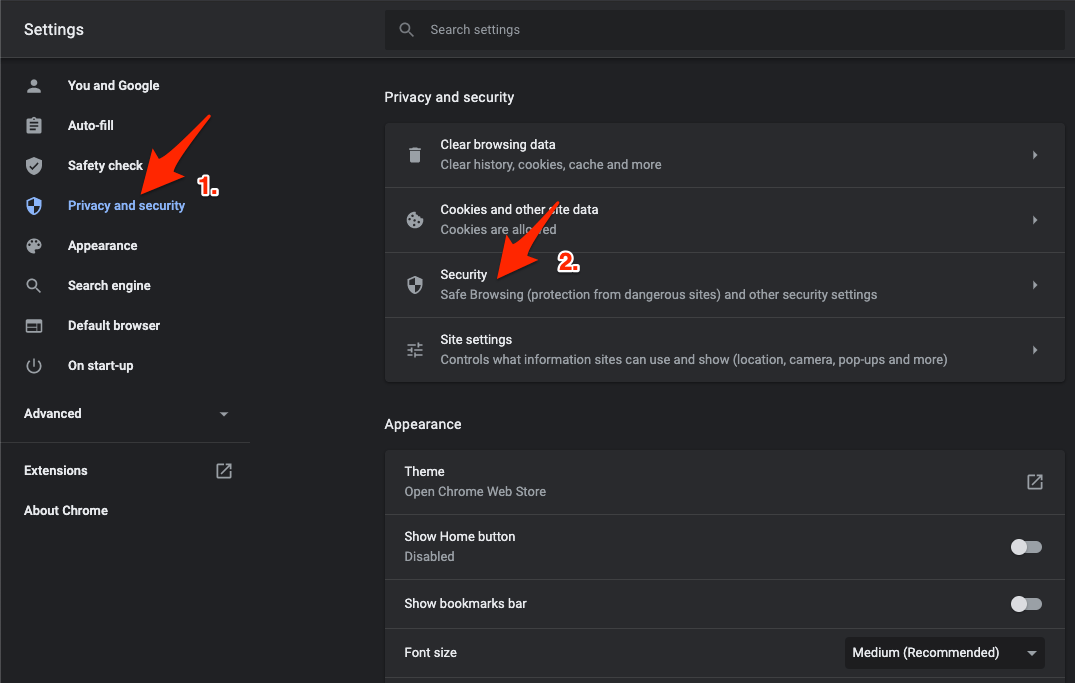
- セキュリティとプライバシー をクリックします。
- セキュリティ オプションをクリックします。
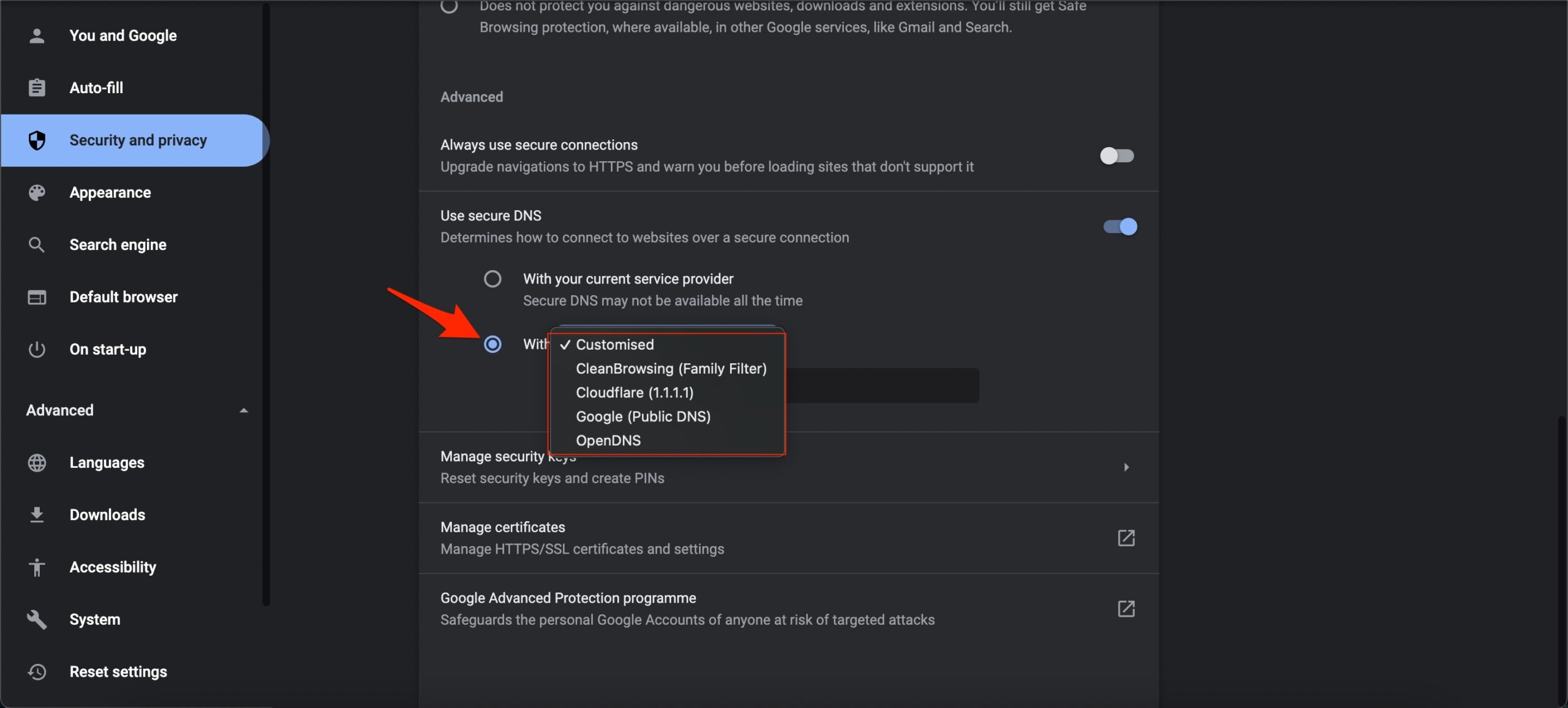
- カスタマイズされた DNS を選択します。カスタム DNS を追加するか、ドロップダウンメニューからリストされた DNS を使用できます。
修正 4: ブラウザを更新する
古い Chrome バージョンも、この種の問題が発生する理由です。したがって、これらの手順を使用して、定期的にブラウザを確認し、更新を維持することが非常に重要です。
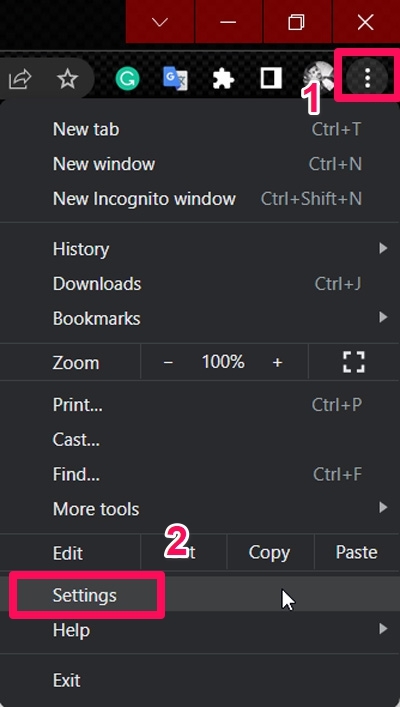
- 最初に、三点 ボタンをタップしてドロップダウンリストを開きます。
- 次に、設定 オプションをタップします。
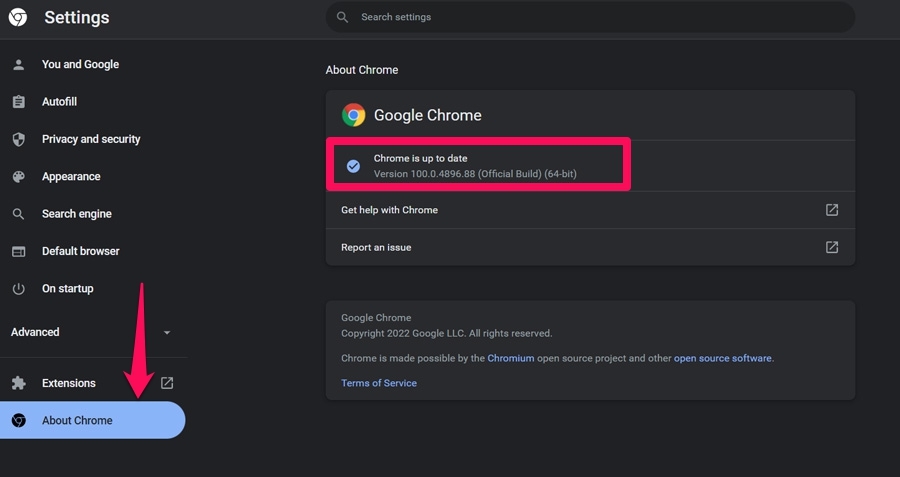
- 次に、Chromeについて セクションに移動し、更新が利用可能か、最新バージョンの Chrome がインストールされているかを確認します。
修正 5: キャッシュデータとブラウジング履歴をクリアする
キャッシュファイルとブラウジングデータをクリアすることも、Google マップが Chrome ブラウザで読み込まれない場合の解決策です。したがって、キャッシュをクリアし、ブラウジング履歴を削除する方法がわからない場合は、次の手順に従ってください。
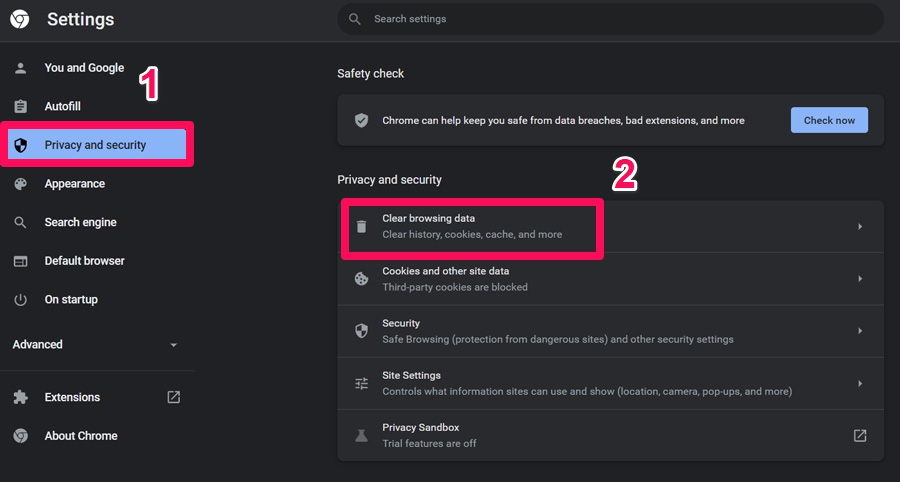
- 最初に、三点 ボタンをタップして 設定 を選択します。
- 次に、プライバシーとセキュリティ タブに移動し、ブラウジングデータをクリア タイルを押します。
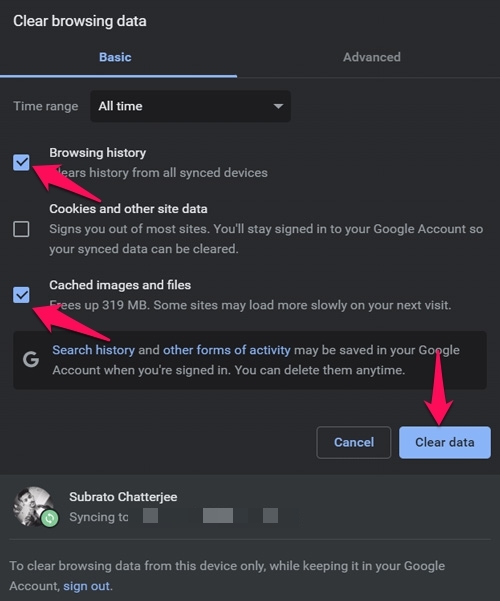
- ポップアップメニューから、ブラウジング履歴 と キャッシュされた画像とファイル の隣にあるボックスにチェックマークを付けます。
- 次に、データをクリア ボタンを押して、Chrome ブラウザのブラウジング履歴とキャッシュファイルを削除します。
修正 6: シークレットモードを試す
Google マップをシークレットモードで開くことを試していない場合は、シークレットモードでマップにアクセスしてみてください。ただし、これを行うには、次のガイドラインに従ってください。
- 三点 ボタンをタップしてドロップダウンメニューを開きます。
- 次に、新しいシークレットウィンドウ オプションを選択します(Ctrl+Shift+N を同時に使用してシークレットモードにアクセスすることもできます)。
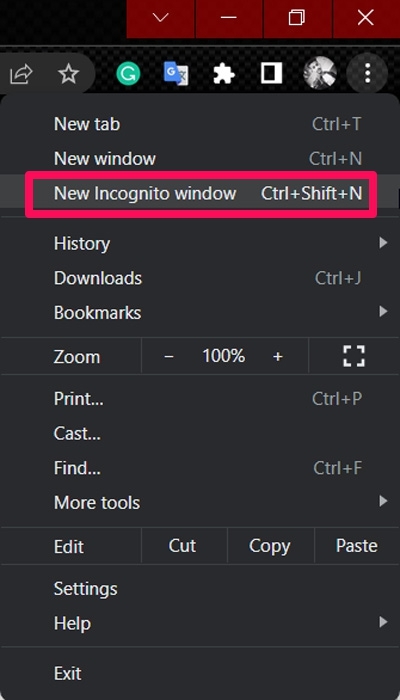
- これで、Google マップを開いて、問題がまだ続いているかどうかを確認します。
修正 7: GsScrollPos で始まるクッキーをクリアする
キャッシュファイルをクリアするだけでは問題が解決しない場合は、以下の手順に従って GsScrollPos で始まるクッキーをクリアしてみてください。
- 最初に、Chrome を開き、検索バーに次のパスを貼り付けて検索します。
- 次に、gsScrollPos ファイルを見つけて削除します。
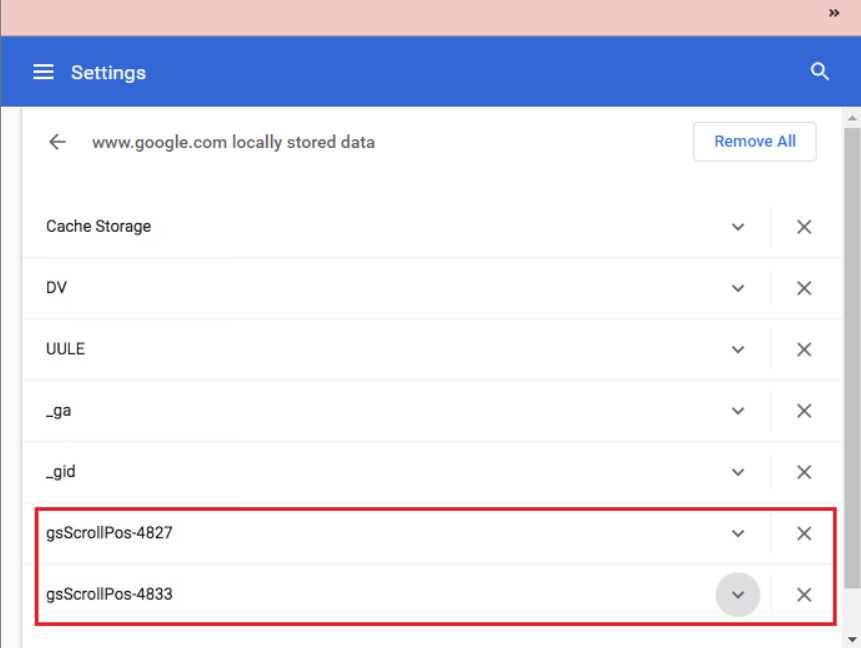
これで、GsScrollPos のクッキーをクリアしました。したがって、Chrome ブラウザで Google マップを開いて、読み込まれない問題が解決されたかどうかを確認してください。
修正 8: Great Suspender 拡張機能を削除する
Great Suspender 拡張機能を削除した後、多くのユーザーが Google マップが読み込まれない問題を解決できたと報告しています。したがって、これを試してみて、本当に役立つかどうかを確認してください。ただし、Google Chrome ブラウザから拡張機能を削除する方法がわからない場合は、以下の手順に従ってください。
- 最初に、三点 ボタンをタップして その他のツール オプションを選択します。
- 次に、次に表示されるメニューから 拡張機能 タブを選択します。
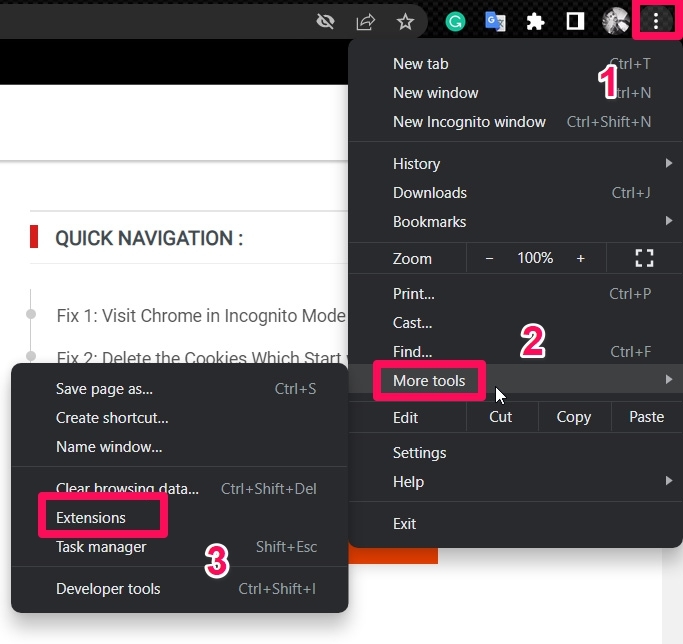
- インストールされた拡張機能のリストから The Great Suspender を選択して削除します。
これらは、Chrome ブラウザで Google マップが読み込まれない問題を解決するために使用できるいくつかの修正方法です。このトラブルシューティングガイドに記載された修正が役立ったことを願っています。
Google マップが Chrome で読み込まれない問題を解決する方法についてのご意見があれば、下のコメントボックスにお気軽にお寄せください。また、動画チュートリアルのために私たちの DigitBin YouTube チャンネルを購読してください。よろしく!
新しい投稿を受信箱で受け取る
スパムはありません。いつでも購読を解除できます。