Googleマップ · 1 min read · Nov 27, 2025
iPhoneでGoogleマップが間違ったGPSを表示する問題を修正する方法
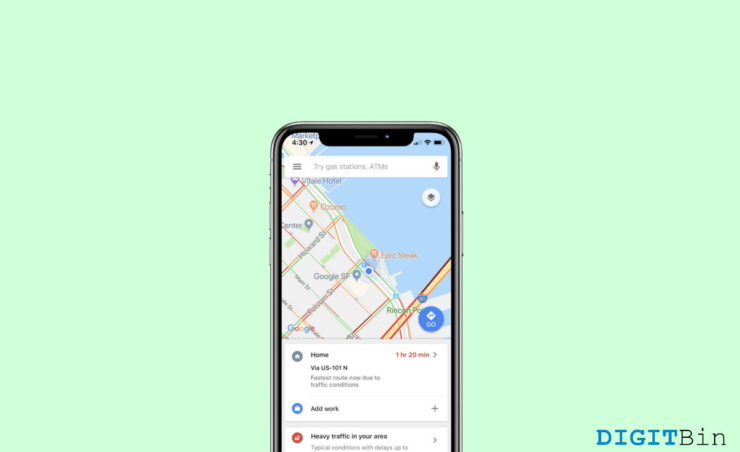
iPhoneでもAndroidでも、Googleマップは私たちの日常のナビゲーションニーズに最適なアプリケーションです。しかし、正しく機能しない場合、面白いことが起こり始めます。現在、多くのユーザーがiPhoneでGoogleマップが間違った位置を表示する問題に直面しています。これにより、行ったことのない見知らぬ場所に旅行したり、間違った方向のために重要なイベントを逃したりするなど、さまざまな問題が発生する可能性があります。
地図を使用する必要があるときに、位置が正しくないとイライラします!悲劇的ではありませんが、iPhoneユーザーはこの問題に直面することがあります。しかし、これは深刻な問題ではなく、幸いにもこれを修正するための簡単な回避策があります。
ほとんどの場合、位置情報サービスはSIMカードまたはネットワークプロバイダーに関連付けられています。また、Googleマップアプリは正しい位置を表示するために位置情報のアクセス権を持っている必要があります。多くの場合、複数の位置関連アプリを使用すると、位置情報サービスが混乱することがあります。または、インターネット接続が不良であることが原因です。以下は、Googleマップを簡単かつ信頼性高く使用できるようにするために試すことができるトラブルシューティング方法です。
iPhoneでGoogleマップが間違った位置を表示する問題を修正する最良の方法
Googleマップは、私や多くの他の人にとって本当に命の恩人です。道順を見つけたり、近くの店舗やレストランを見つけたり、遅れている場合の交通情報を提供したりするなど、さまざまな機能を提供してくれます。位置情報のアクセス権、信頼性のないインターネット、その他の技術的な不具合のために、アプリが間違った位置を表示する可能性があります。
1. iPhoneを再起動する
iPhoneはバグが多いという評判がありますが、技術デバイスは小さな技術的問題を抱えることがあります。あなたが直面している位置情報の問題は、単なる技術的な不具合であり、デバイスの再起動で修正できる可能性があります。iPhoneの電源を切り、再度入れて問題が解決されるか確認してください。
2. インターネット接続を確認する
GPSサービスまたは位置情報サービスは、インターネット接続に大きく依存しています。インターネットが遅い場合、位置情報の読み込みや更新に時間がかかります。したがって、インターネット接続がない場合は、より良い高速インターネット接続のためにプロバイダーに接続してください。インターネット速度が十分であると感じる場合は、以下にさらにトラブルシューティング方法があります。
3. ハードウェアチェック
通常、位置情報サービスはiPhoneでスムーズに動作しますが、動作しない場合はハードウェアの故障が原因です。App Storeには、iPhoneのコンポーネントの健康状態をチェックするために利用できる複数のハードウェアチェックアプリがあります。ハードウェアチェックを行う前に、iPhoneを再起動してください。
- iPhoneにPhone Diagnosticsをダウンロードしてインストールします。
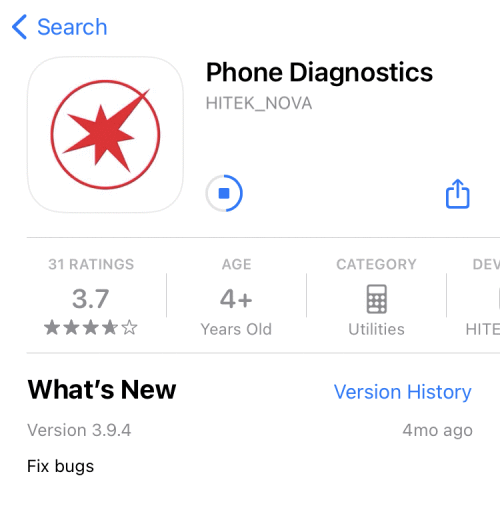
- アプリを開き、コンパスとGPSハードウェアをチェックします。
- これらのコンポーネントをチェックするための画面上の指示に従ってください。ハードウェアテストに合格すると、アイコンが緑色に変わります。
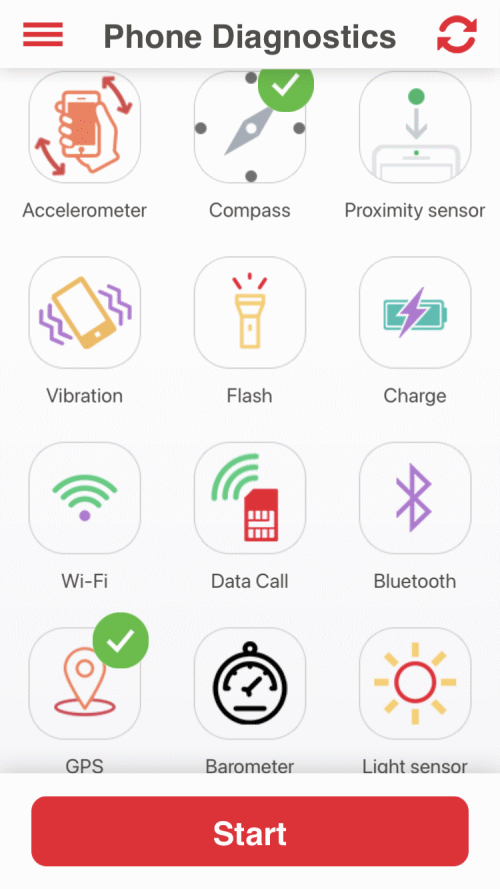
注意: アイコンが赤色に変わった場合、iPhoneのコンパス/GPSコンポーネントにハードウェアの損傷があることを意味します。この場合、最寄りのAppleセンターでデバイスを修理する必要があります。
4. 位置情報のアクセス権を確認する
ハードウェアチェックアプリから良好な結果が得られた場合、これは位置情報またはGPSハードウェアが正常であることを意味します。問題は他の何かに起因しています。ここでは、位置情報のアクセス権を確認します。地図アプリは位置情報のアクセス権がなければ機能しません。
- iPhoneの設定を開き、プライバシー > 位置情報サービスに移動します。
- ここで、位置情報サービスがオンになっていることを確認します。
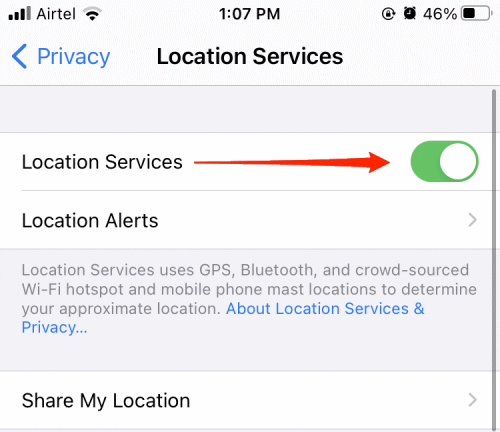
- スクロールダウンしてGoogleマップを見つけます。
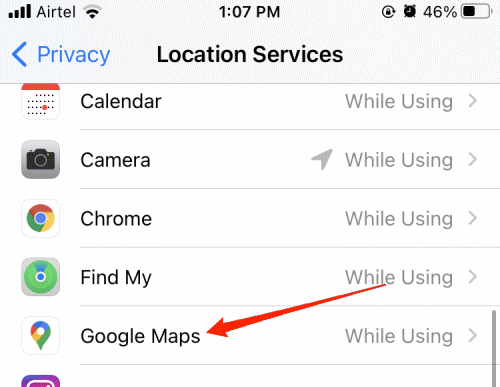
- 「アプリ使用中のみ」オプションを選択します。
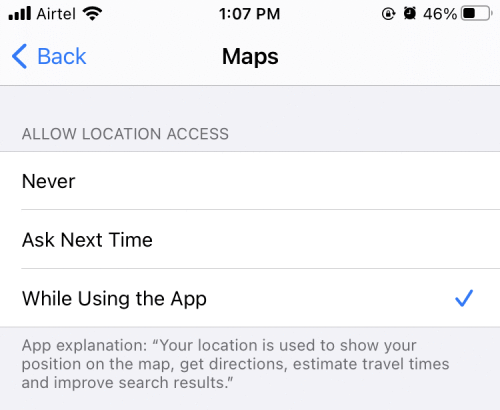
これで問題が解決され、正しい位置が表示されるようになります。
5. 正確な位置情報をオンにする
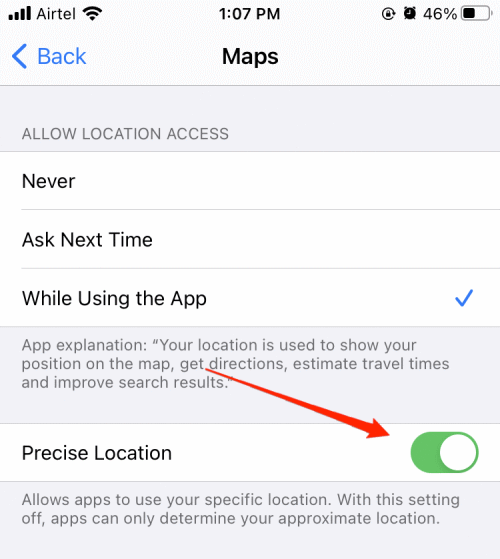
iOS 13以降、Appleは正確な位置情報機能を発表しました。この機能をオプトアウトすることもできますが、正確な位置情報を共有したくない場合は、Googleマップに正確な位置情報のアクセス権を与えないと、位置情報の問題が発生します。これをオンにする方法は次のとおりです。
- iPhoneの設定を開き、プライバシー > 位置情報サービスに移動します。
- スクロールダウンしてGoogleマップを見つけます。
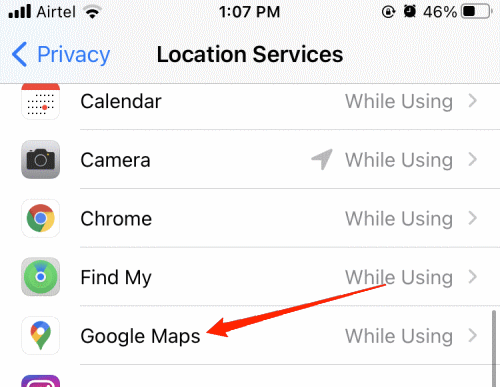
- ここで、正確な位置情報のスライダーをオンにします。
6. 位置情報サービスをリセットする
位置情報関連の問題を修正する別の方法は、位置情報サービスをリセットすることです。これを行う方法は次のとおりです。
- iPhoneの設定を開き、一般 > リセット > 位置情報とプライバシーをリセットに移動します。
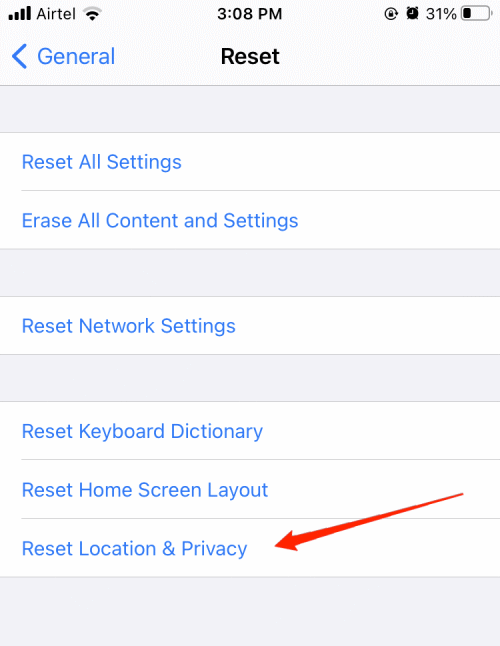
リセットするためにパスコードを入力する必要があります。リセットが完了すると、問題が解決されます。
7. バッテリーセーバーをオフにする
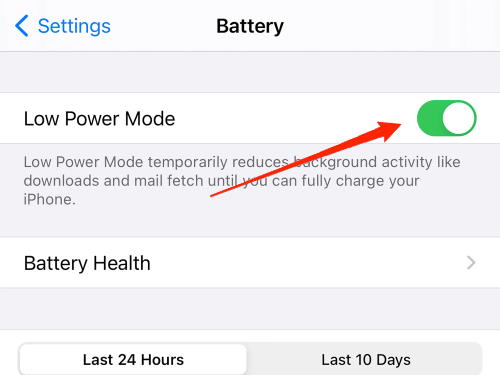
iPhoneには、バッテリー容量が20%に達すると自動的にオンになるバッテリーセーバー機能があります。これにより、位置情報やバックグラウンドのインターネット使用など、多くの機能が無効になります。したがって、バッテリーセーバーモードでiPhoneを使用している場合、位置情報や接続の問題が発生する可能性があります。これを無効にする方法は次のとおりです。
- iPhoneの設定を開き、バッテリーに移動します。
- ここで、低電力モード機能を無効にします。
8. IPアドレスの非表示をオフにする
IPアドレスの非表示は、iOS 14の機能で、アプリやウェブサイトを含むトラッカーからIPアドレスを隠します。しかし、IPアドレスはマッピングアプリケーションの正確な位置を取得する上で重要な役割を果たします。Googleマップで位置情報の問題が発生している場合、この機能を無効にする必要があります。
- iPhoneの設定を開き、Safari > IPアドレスの非表示に移動します。
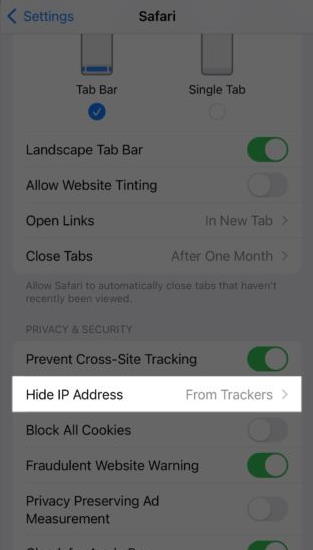
- ここで、この機能をオフにします。
9. Googleマップを再インストールする
上記の方法がどれも効果がない場合、アプリを再インストールする必要があるかもしれません。アプリを再インストールすることで、地図が読み込まれない、または位置情報の問題など、一時的な問題が解消されます。Googleマップアプリを削除し、App Storeから再インストールしてください。
まとめ
位置情報に関連する問題は、位置情報サービスをリセットすることで修正できます。これに加えて、上記で説明した他の方法も、iPhoneでGoogleマップが間違った位置を表示する問題を修正するのに役立ちます。しかし、そうでない場合は、iOSを最新バージョンに更新することをお勧めします。iPhoneを更新することで、このような小さな問題を修正するのに役立ちます。
iPhoneでGoogleマップが間違ったGPSを表示する問題を修正する方法についてのご意見がありましたら、下のコメントボックスにお気軽にお寄せください。また、動画チュートリアルのために私たちのDigitBin YouTubeチャンネルを購読してください。よろしくお願いします!
新しい投稿を受信箱で受け取る
スパムはありません。いつでも購読を解除できます。