トラブルシューティング · 1 min read · Nov 22, 2025
Google MeetがChromeで動作しない場合の修正方法
Google Meetは、リモートワーク、オンライン学習、友人や家族とのつながりのために、世界中の何百万もの人々が使用する人気のビデオ会議ツールです。
しかし、ユーザーはChromeブラウザでGoogle Meetを使用しているときに、音声やビデオが動作しない、画面がフリーズする、接続が切れるなどの技術的な問題に直面することがよくあります。これらの問題は苛立たしく、重要な会議や授業を妨げる可能性があります。
この記事では、Google Meetが動作しない理由を探り、問題を解決するためのトラブルシューティングのヒントをいくつか提案します。
Google Meetが動作しない理由
Google Meetの問題は、ソフトウェア、ハードウェア、インターネットに関連する3つの主要なタイプに分類できます。ソフトウェアに関しては、アプリが起動しない、またはウェブブラウザがクラッシュするという問題が含まれる場合があります。
ハードウェアの問題は、ウェブカメラやマイクの故障に関連している可能性があります。不安定なインターネット接続やGoogle Meetのオンラインサービスに関する問題がインターネットの問題を引き起こします。
これら3つのタイプの問題に対処することで、通常は解決策を見つけてGoogle Meetを再びスムーズに動作させることができます。
Google Meetが動作しない場合の主な対処法
デスクトップChromeブラウザでGoogle Meetが動作しない問題を修正するための最良の方法を以下に示します。
1. インターネット接続を確認する
Google MeetがChromeで動作しない主な理由の1つは、インターネット接続が不良であることです。インターネット接続が強く安定していることを確認してください。モデムやルーターを再起動するか、信号が強い場所に移動してみてください。
2. ブラウザのキャッシュとクッキーをクリアする
時々、ブラウザのキャッシュとクッキーがGoogle Meetに問題を引き起こすことがあります。ブラウザのキャッシュとクッキーをクリアすることで、問題が解決することがよくあります。
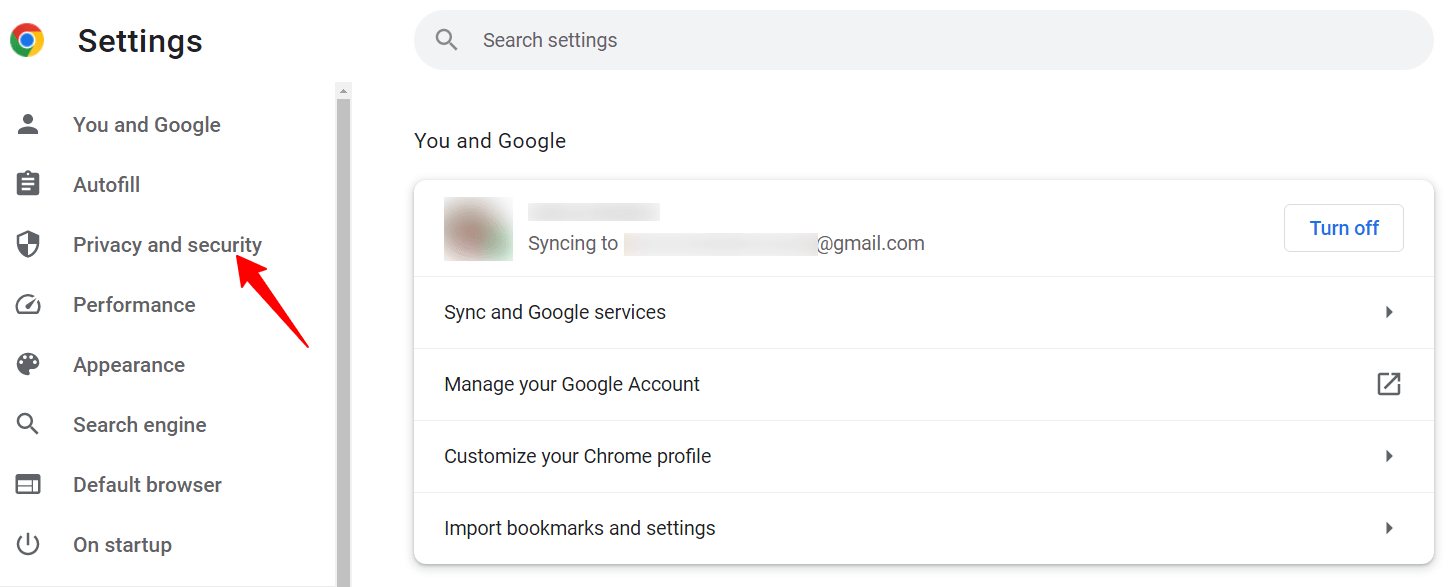
- これを行うには、ブラウザの設定を開き、プライバシーとセキュリティに移動します。
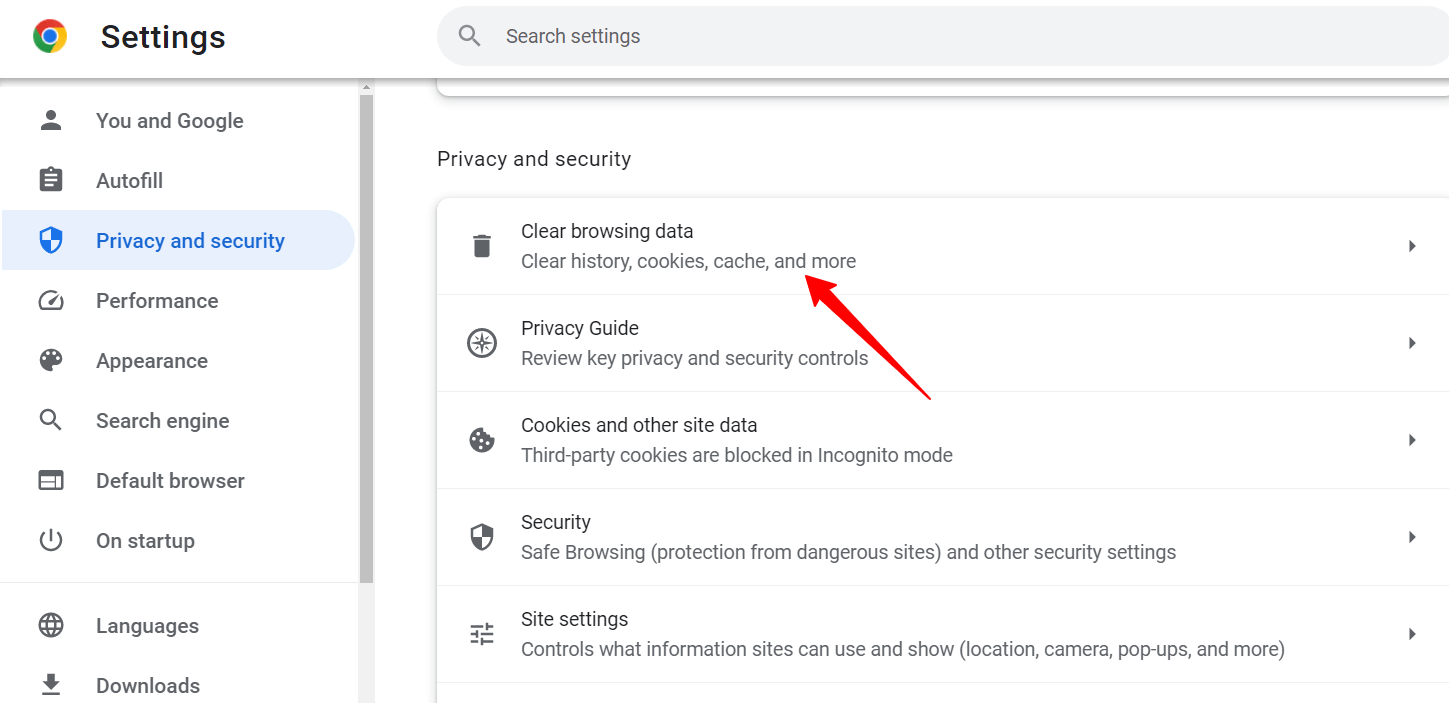
- 閲覧データを消去を選択します。
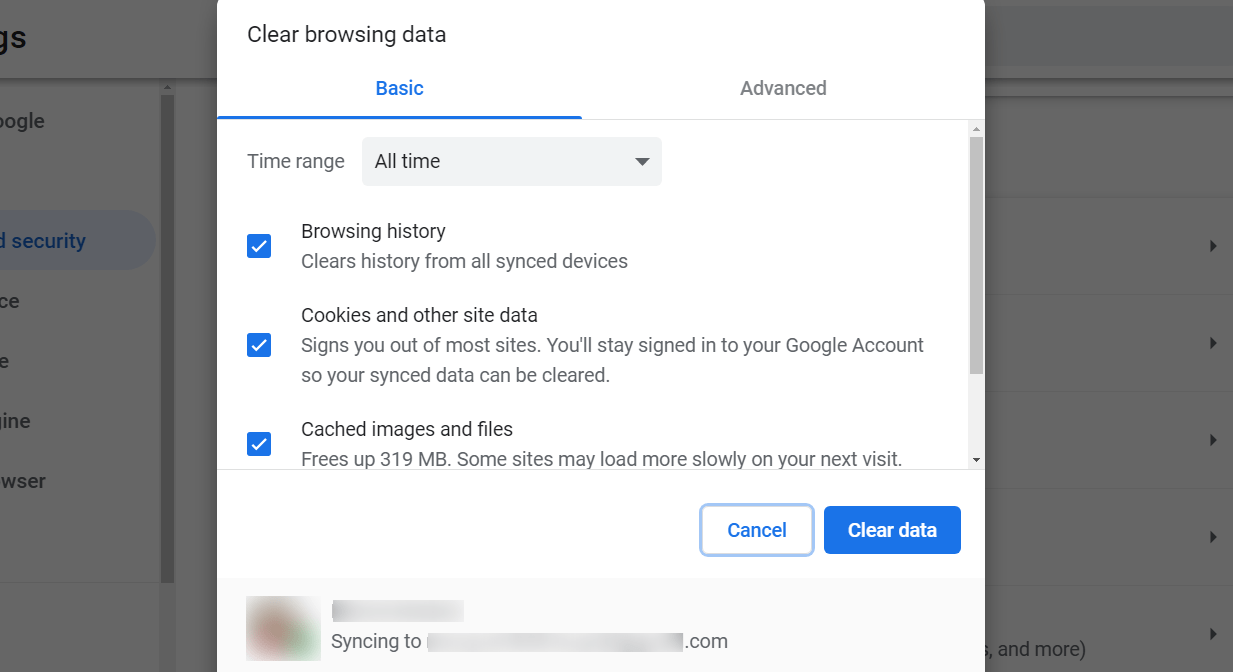
- 閲覧データを消去の下で、3つのボックスすべてにチェックを入れ、データを消去を選択します。
3. 拡張機能とアドオンを無効にする
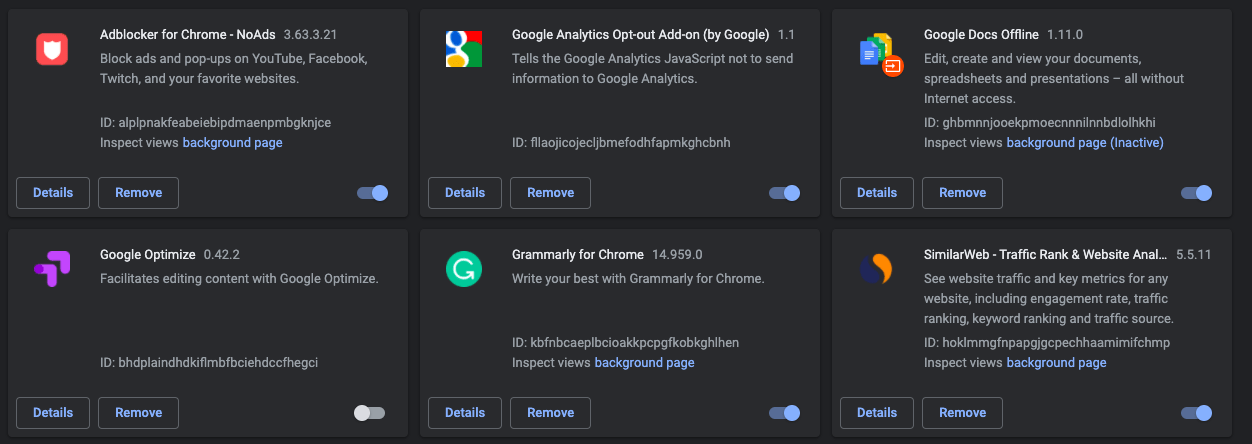
拡張機能やアドオンがGoogle Meetに干渉することがあります。ブラウザにインストールされている拡張機能やアドオンを無効にし、ブラウザを再起動してください。Google Meetを再実行して、問題が解決されたかどうかを確認してください。
4. ハードウェアアクセラレーションモードを確認し、JavaScriptを有効にする
Google Meetの問題を修正するために適用できる解決策は、Chromeでハードウェアアクセラレーションモードを無効/有効にするか、JavaScriptを有効にすることです。JavaScriptは、メディアが問題なくスムーズに動作することを可能にします。以下の手順に従って、Chromeブラウザでハードウェアアクセラレーションモードを無効にします。
- Chromeの設定を開きます。
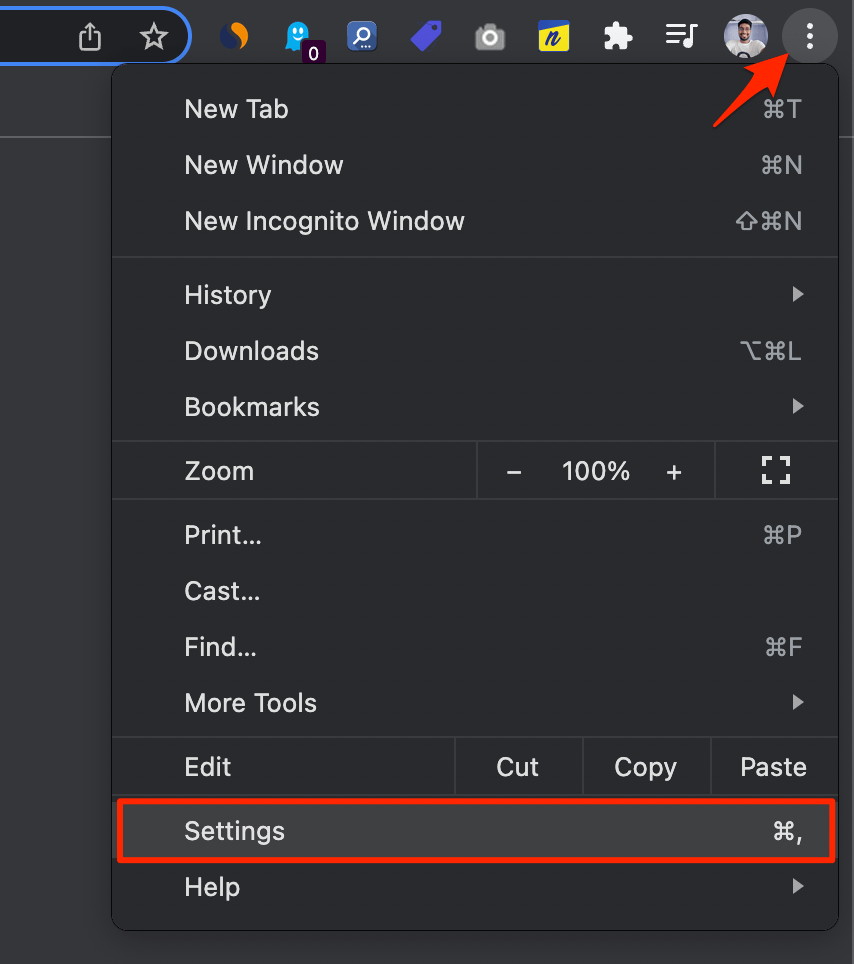
- 左側のペインで詳細設定セクションを展開し、システムをクリックします。
- その後、単に「利用可能な場合はハードウェアアクセラレーションを使用する」オプションをオフ/オンに切り替えます。
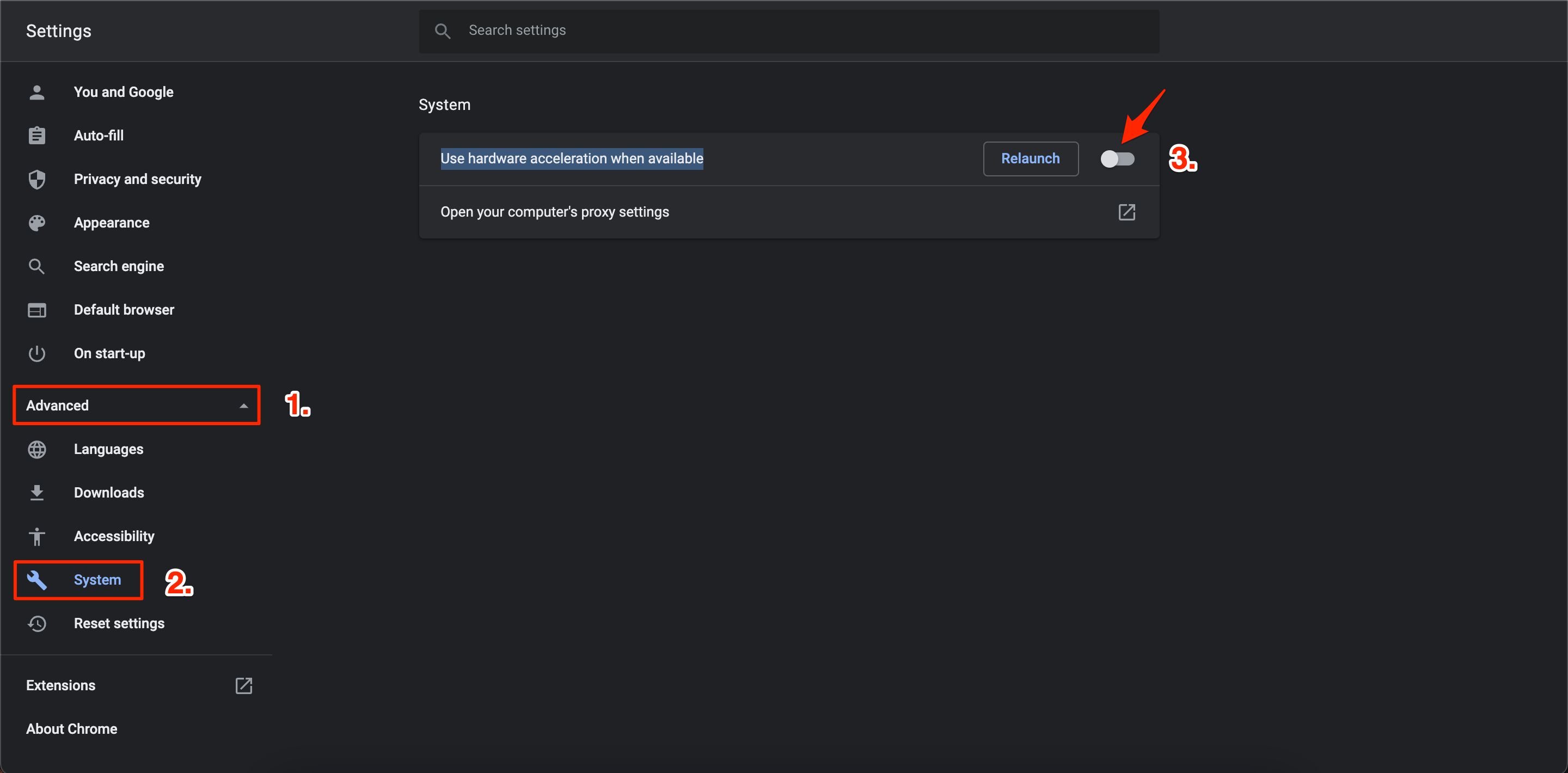
- Chromeを再起動し、これが問題を修正するかどうかを確認します。
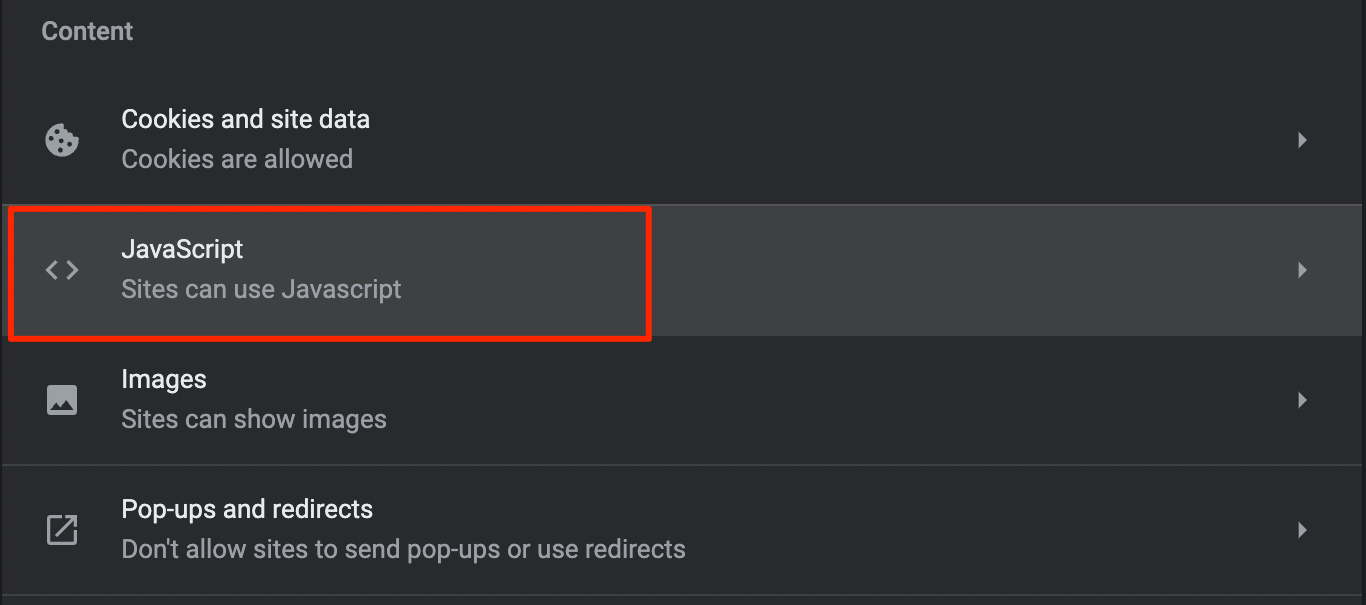
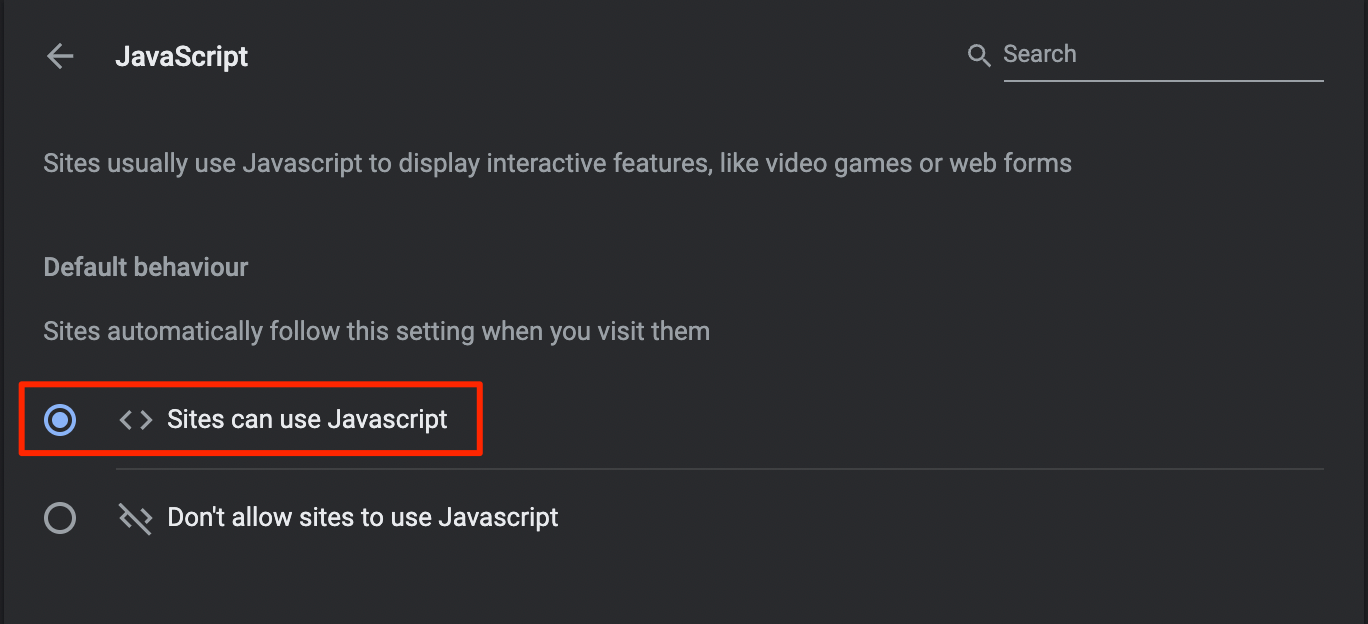
以下の手順に従って、ChromeでJavaScriptを有効にします。
- Chromeの設定を開き、左側のペインからプライバシーとセキュリティを選択します。
- 次に、サイトの設定を選択します。
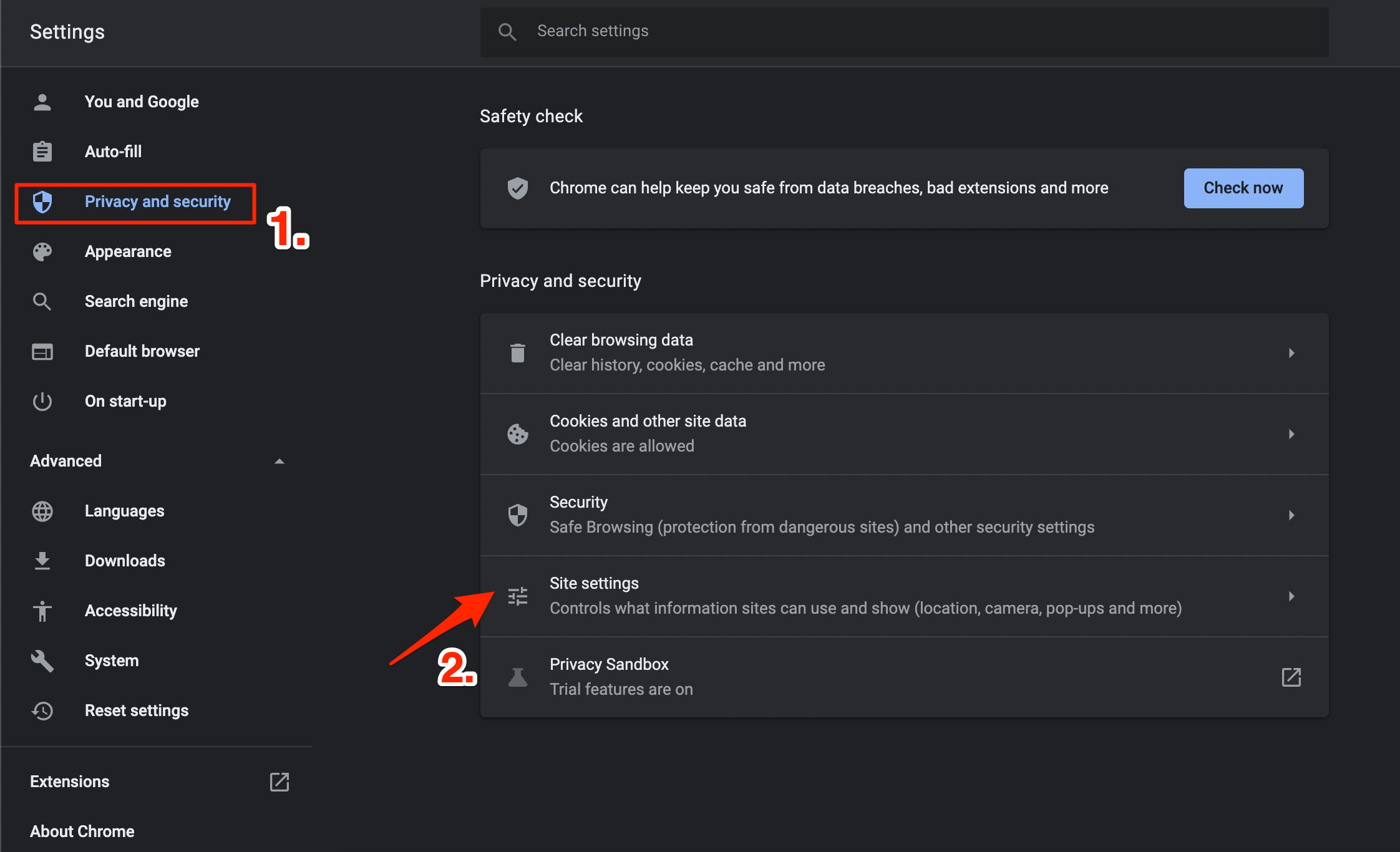
- 下にスクロールしてJavaScriptを選択し、「サイトはJavaScriptを使用できます」オプションにチェックを入れます。
5. DNSを変更する
DNSは、要求されたときにISPから取得されるレコードのリストです。PCはネットワークに基づいて自動的にDNSを設定しますが、ISPがサイトのホストサーバーに接続できない場合があります。
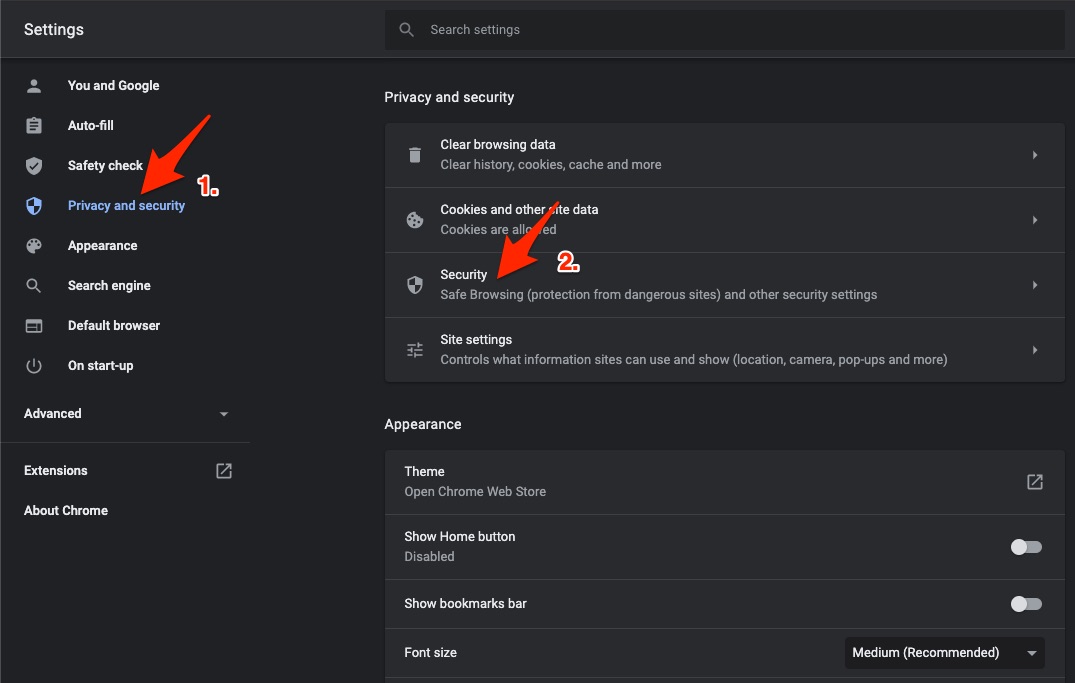
Chromeの設定を開きます。
セキュリティとプライバシーをクリックします。
セキュリティオプションをクリックします。
カスタマイズされた DNSを選択します。カスタムDNSを追加するか、ドロップダウンメニューからリストされたDNSを使用できます。
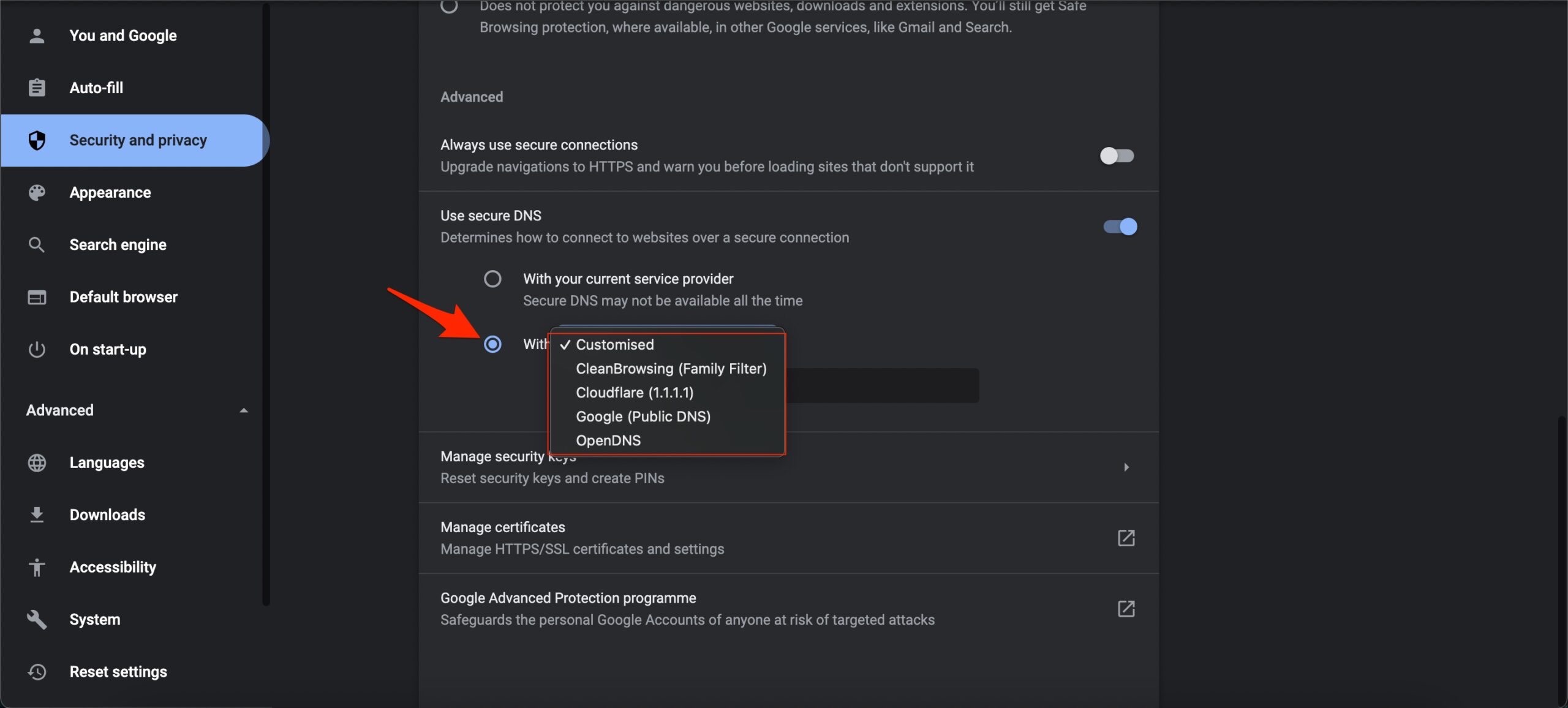
問題が修正され、Google MeetがChromeブラウザで動作するようになります。
6. Google Meetサーバーの問題
時折、Google Meetはメンテナンスやアップグレード中にサーバーの問題によりChromeで接続の問題が発生することがあります。
これが原因であるかどうかを確認することが重要です。Google Meetのサーバーがダウンしているかどうかを確認するには、ブラウザでダウンドテクターサイトにアクセスします。
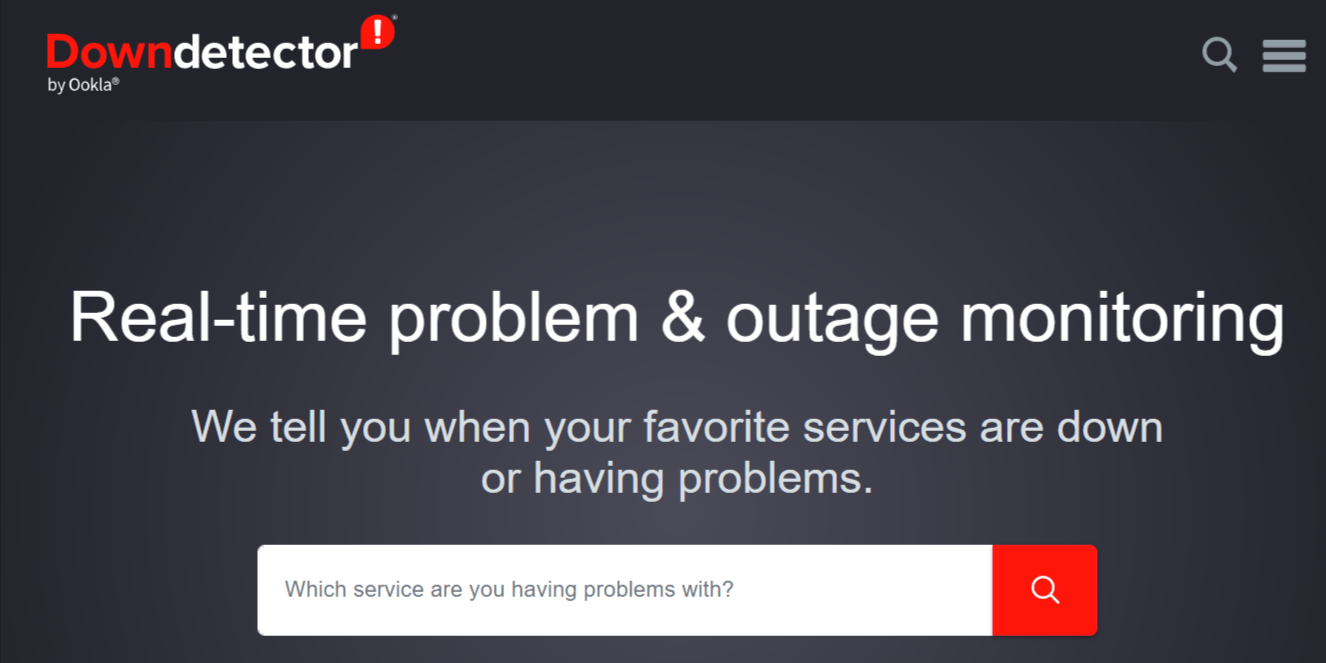
サーバーに問題がある場合は、明示的に表示されます。ただし、サーバーに問題がない場合は、「Google Meetに現在の問題はありません」というメッセージが表示されます。
サービスがダウンしていることに気付いた場合は、サービスが正常に戻るまで待つことをお勧めします。
結論
Google MeetがChromeで動作しないことは、苛立たしい体験です。しかし、これらのヒントを使用すれば、問題を迅速にトラブルシューティングし、会議に戻ることができます。
インターネット接続を確認し、ブラウザのキャッシュとクッキーをクリアし、ブラウザとGoogle Meetアプリを更新し、拡張機能やアドオンを無効にし、カメラとマイクの権限を許可し、別のブラウザを使用してみてください。
Google MeetがChromeで動作しない場合の修正方法についてのご意見があれば、下のコメントボックスにお気軽にお寄せください。また、動画チュートリアルのために私たちのDigitBin YouTubeチャンネルを購読してください。よろしく!
新しい投稿を受信箱で受け取る
スパムはありません。いつでも購読を解除できます。