トラブルシューティング · 1 min read · Dec 16, 2025
Google Messages for Webが動作しない場合の修正方法
Google Messages for Webを使用すると、PCからテキストメッセージを送受信できます。AndroidデバイスをPCにリンクするだけで始められます。しかし、一部のユーザーは、Google Messages for Webが動作しないと報告しています。このガイドでは、その問題を解決するためのトラブルシューティングのヒントをいくつか紹介します。
Google Messages for Webが動作しないさまざまな理由には、ウェブリンクのセッションが期限切れになっていることが含まれます。つまり、AndroidデバイスがPCとペアリング解除されたということです。さもなければ、電話のMessagesアプリにバグがある可能性があります。Messagesアプリのキャッシュが不要なデータでいっぱいになると、アプリケーションのウェブバージョンが正常に動作しないこともあります。
Google Messages for Webが動作しない場合のトラブルシューティング方法
この問題を解決するために使用できるさまざまな修正方法を紹介します。
1. Messagesアプリを更新する
現在のアプリのバージョンで技術的な問題を引き起こしているバグを修正するために、Messagesアプリを更新します。
- Play Storeアプリを起動します。
- 接続されているGmailアカウントのアバターをタップします。
- 次に、アプリとデバイスの管理 > 利用可能な更新をタップします。
- 更新インストールを待っているアプリのリストからGoogle Messagesを見つけます。
- アプリがそこにリストされている場合は、更新をタップしてアプリを新しいビルドにアップグレードします。アプリの更新には数秒かかる場合があります。
- 更新が完了したらアプリを再起動し、AndroidデバイスをコンピュータとペアリングしてPCブラウザでGoogle Messages for Webアプリケーションを使用します。
2. AndroidデバイスをPCに再接続する
PCとAndroidデバイスが互いに切断されることがよくあります。再接続することで、Google Messages for Webをスムーズに動作させることができます。
- スマートフォンを手に取り、Messagesアプリを起動します。
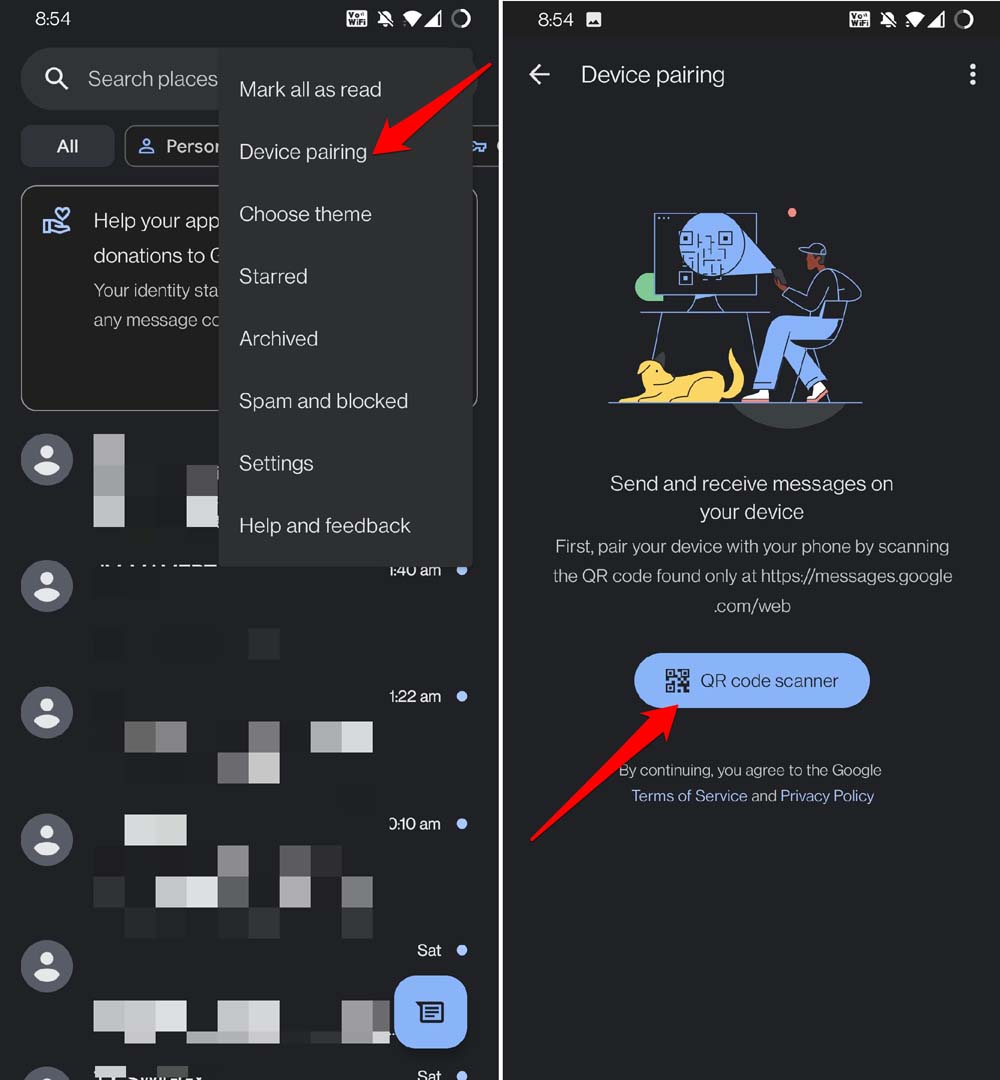
- 3点ボタンをタップし、デバイスのペアリングを選択します。
- QRコードスキャナーをタップします。
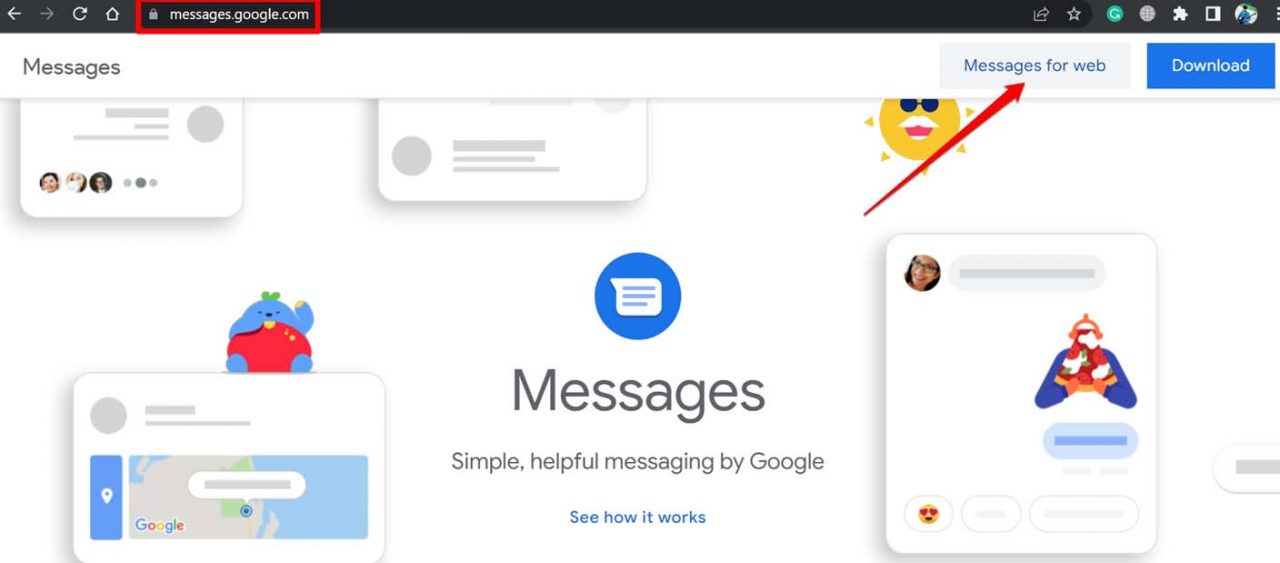
- 次に、PCブラウザでmessages.Google.comに移動し、Messages for Webをクリックします。
- QRコードが表示されます。ステップ3で開始した電話のQRコードスキャナーをこのQRコードに向けます。
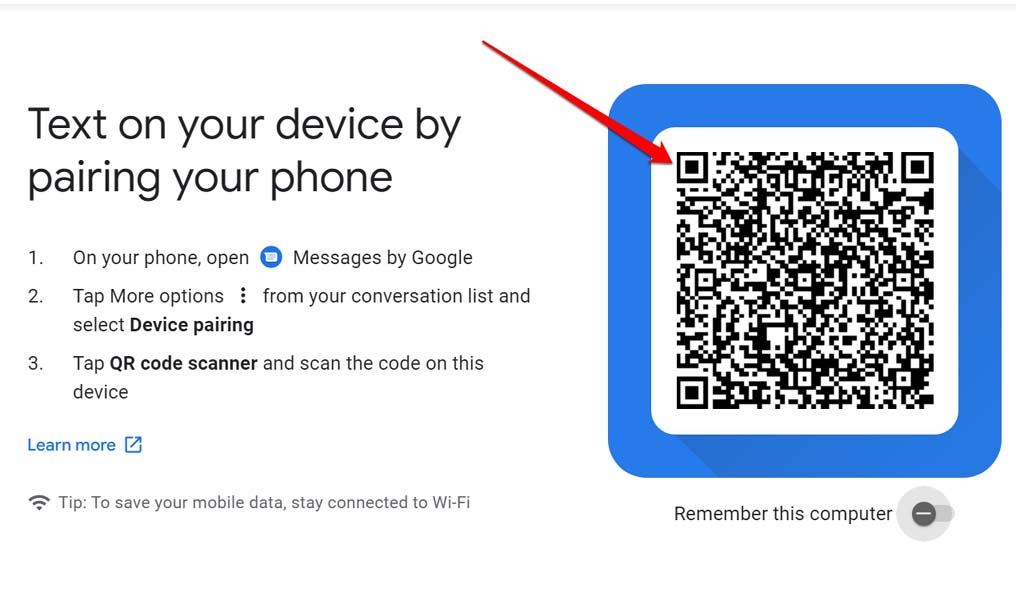
- ペアリングから数秒以内に、AndroidデバイスがPCにリンクされます。これで、Google Messages for Webを簡単に使用できます。
3. Androidデバイスでモバイルデータを使用する
デバイスがWiFiネットワークにアクティブに接続されていない場合があります。その場合、Google Messages for Webアプリを使用するためにモバイルデータに依存する必要があります。Androidスマートフォンでモバイルデータがオンになっていることを確認してください。また、セルラーデータを使用するには、通信プランにインターネットを使用するための十分なモバイルデータが必要です。
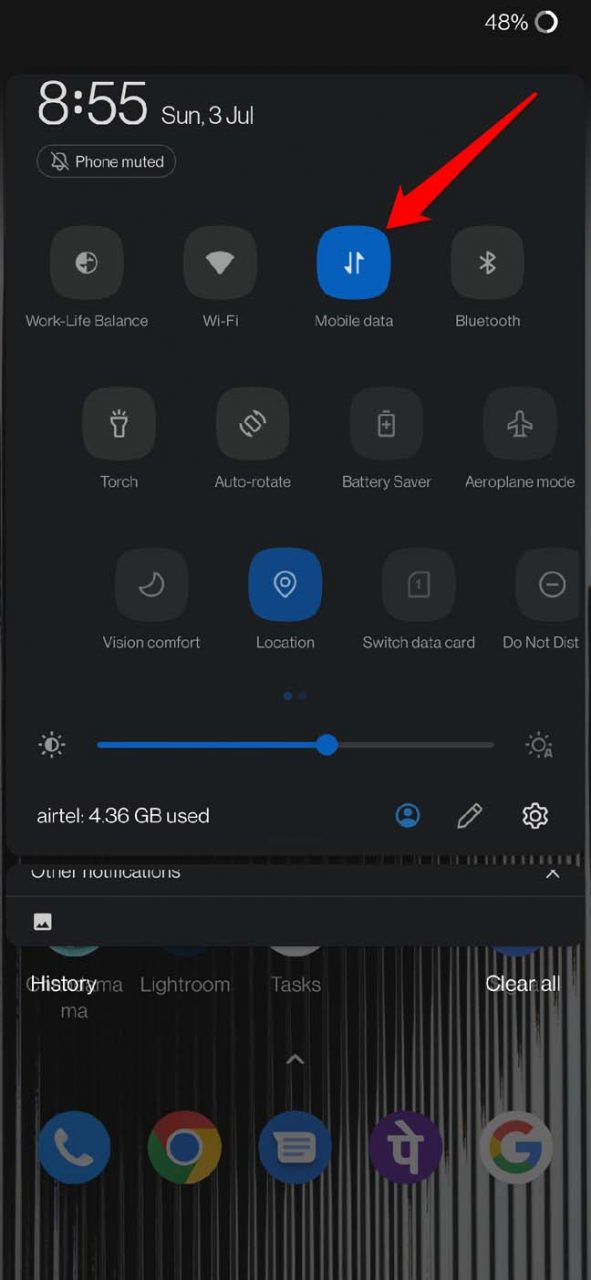
AndroidデバイスとPCの両方が同じネットワークに接続されている必要があることも言及しておきます。
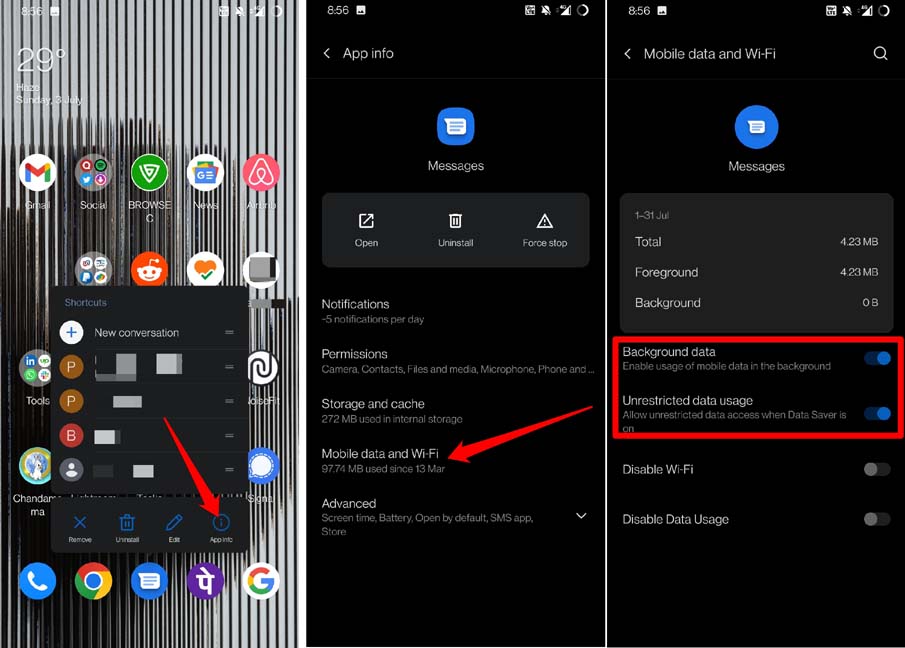
4. Google Messagesアプリのバックグラウンドデータを有効にする
アプリデータを継続的に更新し、新しい情報を同期するためには、Messagesアプリのバックグラウンドデータ使用と無制限データ消費を有効にする必要があります。
- Google Messagesのアプリアイコンを長押しします。
- アプリ情報をタップします。
- モバイルデータとWiFiに移動し、タップします。
- 次に、各機能の横にあるスイッチをタップしてバックグラウンドデータと無制限データ使用を有効にします。
5. VPNアプリを使用しない
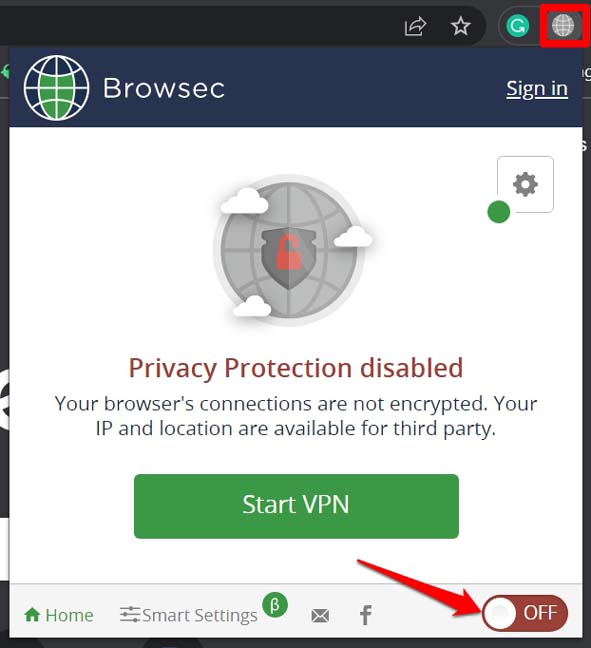
VPNアプリを使用すると、他の地域のリモートサーバーを使用します。使用しようとすると、サーバーが過負荷になっている可能性があります。そのため、ネットワークが中断されたり、応答しなくなったりすることがあります。Google Messages for Webアプリを使用している間はVPNの使用を避けてください。
6. Messagesアプリのキャッシュをクリアする
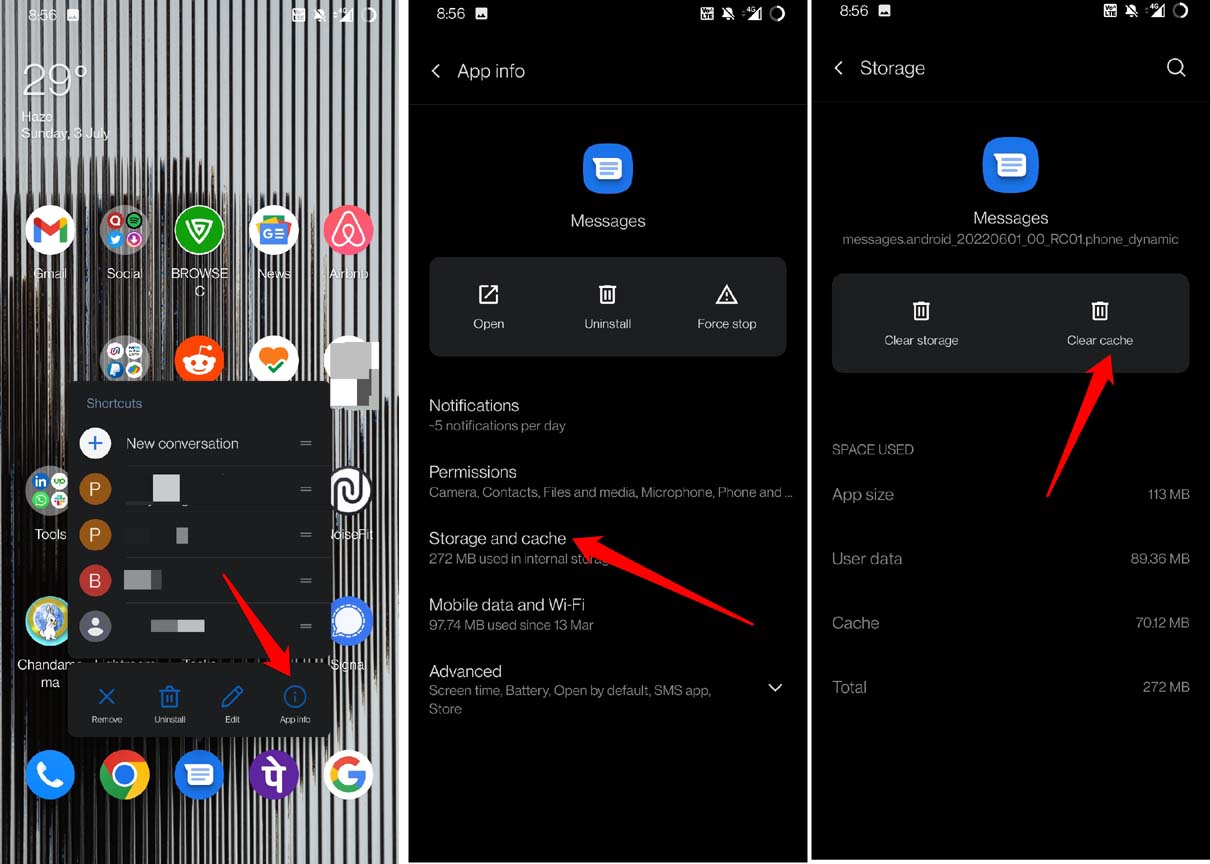
Messagesアプリのキャッシュをリフレッシュし、一時ファイルやその他の不要な情報をクリアします。以下はその簡単な手順です。
- Androidデバイスのアプリドロワーに移動します。
- Google Messagesのアプリアイコンを長押しします。
- アプリ情報をタップします。
- 次に、アプリ情報の下でストレージとキャッシュをタップします。
- 次に、キャッシュをクリアをタップします。
- Google Messagesを起動し、AndroidデバイスをPCに再接続します。
7. PCのバグのあるまたは不良なブラウザ拡張機能を無効にする
PCブラウザにさまざまなウェブ拡張機能をインストールしている場合は、それらを確認する必要があります。タイムリーに更新していない場合、いくつかはバグが発生したり、互換性がなくなったりすることがあります。いくつかの拡張機能は、最初から不良であることがよくあります。開発者が途中でアプリ/サービスを放棄していることが観察されています。常にPCブラウザにインストールするものに注意してください。
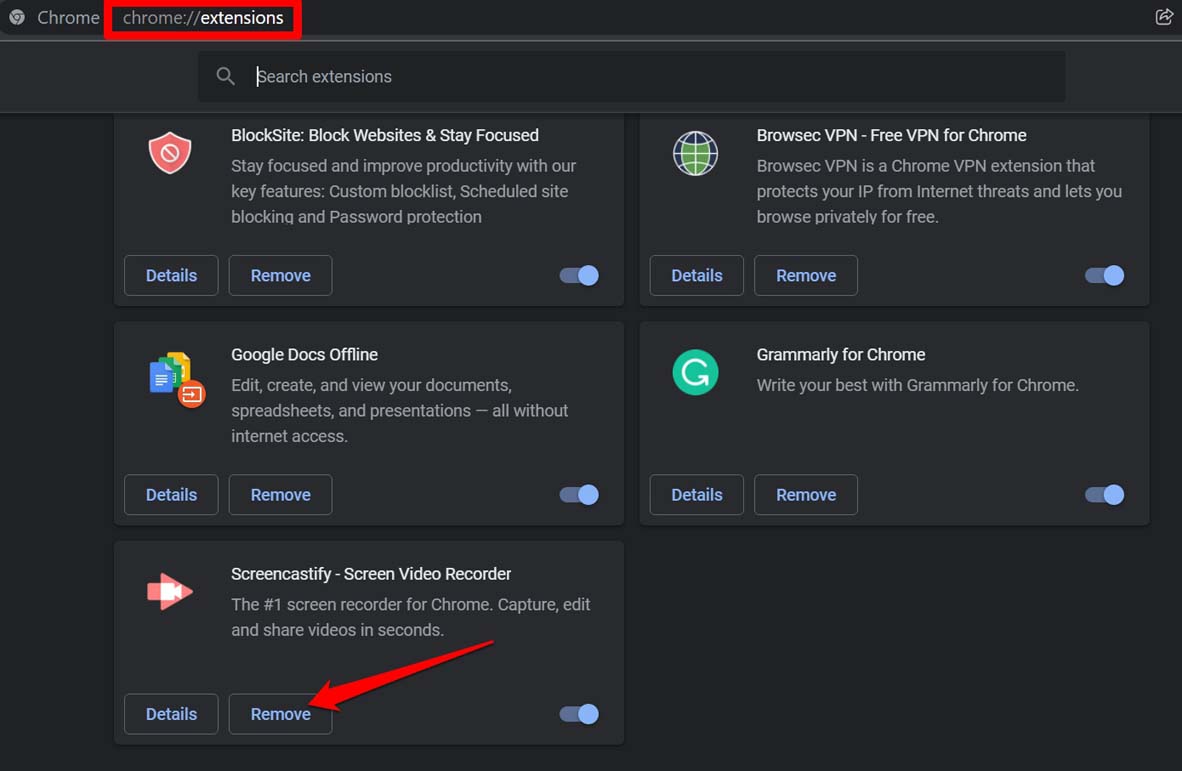
Google Messages for Webが動作しない原因が不正なブラウザ拡張機能であると思われる場合は、すぐにそれらを削除してください。私はChromeブラウザの例を説明していますが、他の人気のあるブラウザでも手順はほぼ同じです。
- PCでChromeブラウザを起動します。
- URLバーでChrome://Extensionに移動します。
- ブラウザにインストールされているさまざまなウェブ拡張機能が表示されます。
- 削除ボタンをクリックして、すぐにアンインストールします。どれほど簡単でしたか?試してみてください。
結論
他のトラブルシューティング方法で問題が解決しない場合は、代替ブラウザを使用してみてください。PCで一般的に使用しているブラウザ以外にも、Google Messages for Webアプリケーションを使用するための効率的なブラウザがたくさんあります。このガイドに記載されているほとんどの修正方法を使用すれば、Google Messages for Webが動作しない問題は解決されるでしょう。
Google Messages for Webが動作しない場合の修正方法についてのご意見があれば、下のコメントボックスにお気軽にお寄せください。また、動画チュートリアルのために私たちのDigitBin YouTubeチャンネルを購読してください。乾杯!
新しい投稿を受信箱で受け取る
スパムはありません。いつでも購読を解除できます。