Google フォト · 1 min read · Jan 10, 2026
Google フォトの「動画はまもなく準備完了します」エラーを修正する方法
Google フォトを使用していますか? Google フォトから動画をダウンロードまたはアップロードしているときに「動画はまもなく準備完了します」というエラーメッセージが表示されますか? その場合は、正しい場所にいます。
この記事では、この問題を解決するための正しい方法と、Google フォトの「動画はまもなく準備完了します」エラーメッセージを解決する可能性のある基本的な修正方法をお知らせします。 それでは、早速ガイドを始めましょう。
なぜ私の Google フォトの動画はまだ処理中ですか?
アップロードした動画にアクセスできるにもかかわらず、再生できないことがあります。これは、以下の理由で Google フォトで動画がまだ処理中であるためです:
アップロードされた動画にデータが多すぎる。
インターネット速度に問題がある。
このブラウザを使用するには古すぎる。
ブラウザのキャッシュが破損している。
Google ドライブサーバーにエラーがある。
不完全または破損した動画画面がある。
Google フォトの「動画はまもなく準備完了します」エラーメッセージを修正する方法
Google フォトの「動画はまもなく準備完了します」エラーメッセージを解決するために試すことができるいくつかの潜在的な修正があります。 それでは、見ていきましょう:
修正 1: ブラウザ/アプリを更新する
古いブラウザ/アプリに未解決の問題がある可能性があります。 この問題が発生している場合は、以下の修正を実行してください:
Windows の場合:
Google ドライブの動画アップロードがまだ処理中であることを確認するには、Google Chrome または他のブラウザを使用しているかに関係なく、ブラウザを更新する必要があります。 では、更新方法は次のとおりです:
Chrome ブラウザで、右上隅の ヘルプ > Google Chromeについて をクリックします。
自動的にブラウザが更新されているか確認します。 更新がある場合は、自動的にダウンロードが開始されます。
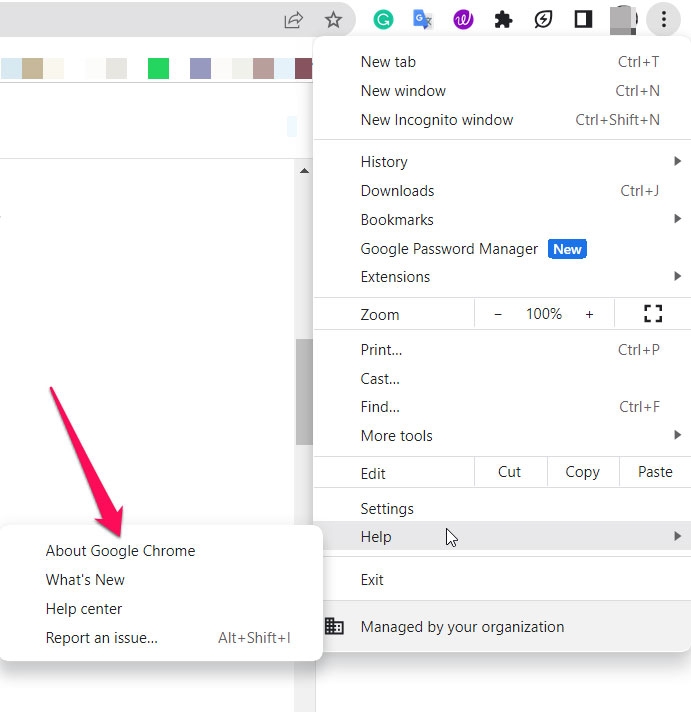
Chrome の最新バージョンをインストールしたら、再起動をクリックし、Chrome が再起動します。
その後、再度 Google ドライブにログインして、動画の処理にエラーがないか確認してください。
モバイルの場合:
モバイルデバイスでブラウザを更新するには、PlayStore または App Store を開いてアプリを検索し、更新 ボタンを押すだけです。
修正 2: バックアップの状態を確認し、同期を有効にする
同期オプションが無効になっているため、動画がアップロードされていない可能性があります。 同期が有効になっているか確認するには、次の手順に従ってください。
スマートフォンで Google フォト アプリを開きます。
画面の上部で、プロフィール アイコンをクリックします。
リストから フォト を選択します。
バックアップと同期 オプションを確認します。 オンになっている場合は オン である必要があります。 オフの場合は、トグルを右に移動できます。 開いていない場合はタップして開きます。 バックアップを有効にすると、ボタンが青に変わり、さらにオプションが表示されます。
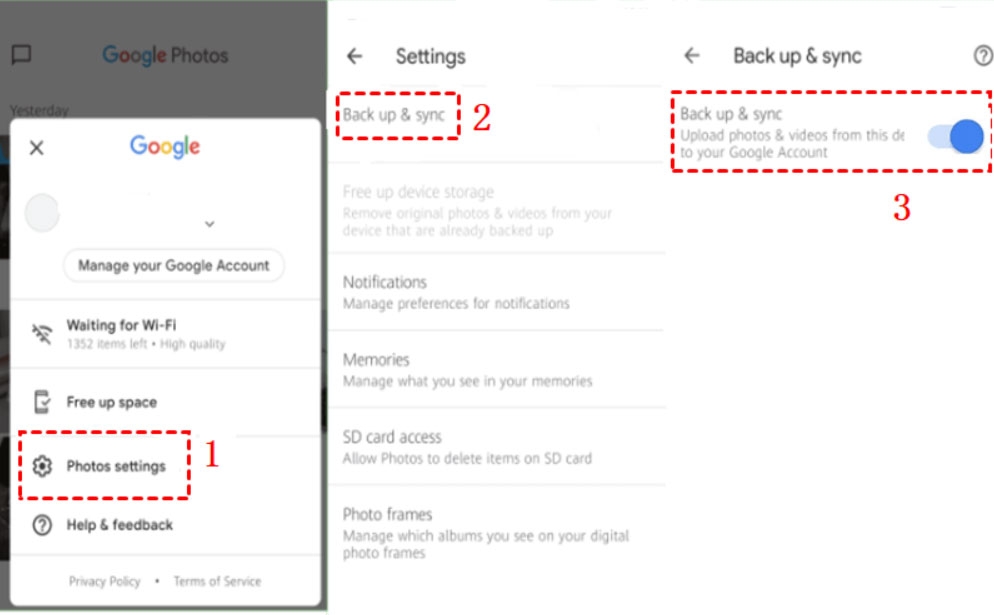
カメラ以外の他のフォルダをバックアップしたい場合は、バックアップにモバイルデータまたはローミングを使用するかどうかを選択できます。
同期状況は、Google フォトの右上隅にあるプロフィール写真をタップすることで簡単に確認できます。
修正 3: 接続されていることを確認する
バックアップ設定を確認すると、バックアップがオンライン待機中であることに気付くかもしれません。 ネットワークから切断されている場合、それは切断されていることを意味します。 接続されていることを確認するために必要な手順は次のとおりです:
設定 に移動します。
ネットワーク設定を見つけ、電話がインターネットに接続されていることを確認します。
ネットワークが利用できない場合は、モバイルデータをオンにしてバックアップを完了します。
写真や動画が大きい可能性があるため、多くのデータを消費することが予想されます。
修正 4: キャッシュとアプリデータをクリアする
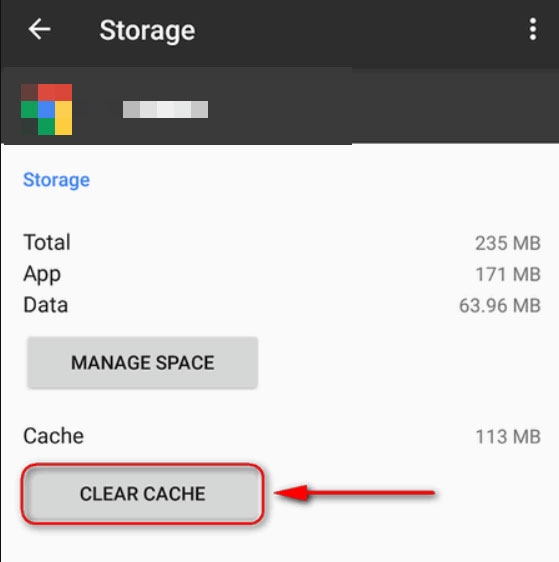
アプリデータとキャッシュをクリアすることで、写真がアップロードされない問題を修正することも可能です。 次の手順に従ってください:
電話の 設定 に移動します。
アプリ に移動し、Google フォト を検索します。
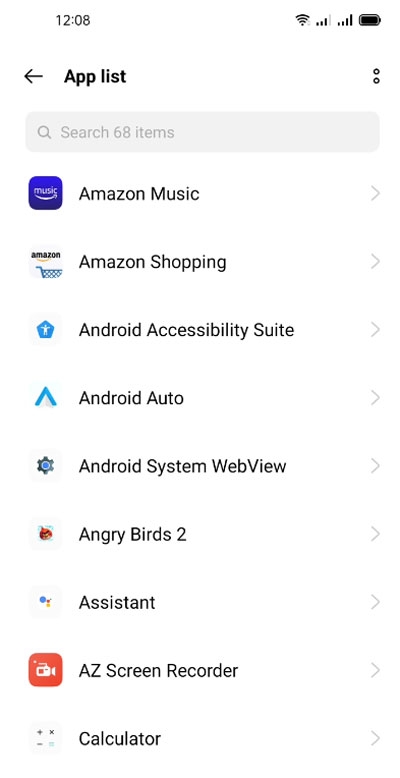
データとキャッシュ を表示するには、ストレージ をタップします。
次に、キャッシュとデータ をクリアします。
修正 5: Google ドライブアカウントを再接続する
動画に再接続するには、Google ドライブアカウントからログアウトして再度ログインしてみてください。 これにより、動画がまだ Google ドライブで処理中の場合、サーバーが動画への接続を再確立できる可能性があります。 次の手順に従ってください:
ポップアップウィンドウで、Google ドライブインターフェースの右上隅にある サインアウト をクリックします。
動画が正常に動作するか確認するには、Google ドライブのウェブサイトにアクセスし、Google ドライブアカウント情報でログインし、動画を再度確認します。
修正 6: リンクを共有して動画をダウンロードする
動画をダウンロードするための代替方法が必要な場合は、Google ドライブで共有リンクを使用して、現在処理エラーが表示されている単一の動画をダウンロードできます。
Google ドライブにアクセスし、ログインして 処理中の動画 を選択します。
ファイルを 右クリック し、共有 を選択するか、共有アイコンをクリックして共有リンクを生成します。
その後、処理中の動画の 三点リーダー アイコンをクリックし、新しいタブページで共有リンクを開いた後、すべてダウンロードするタブをクリックします。
ボーナスメソッド
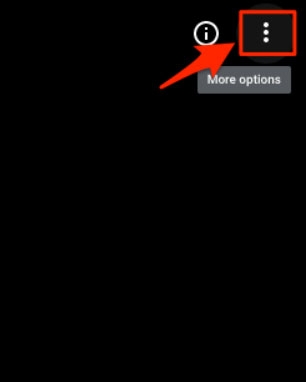
再生/処理されない動画を開く必要があります。
右上で その他のオプション をクリックします。
- 動画を保存するには、ダウンロード ボタンをタップします。
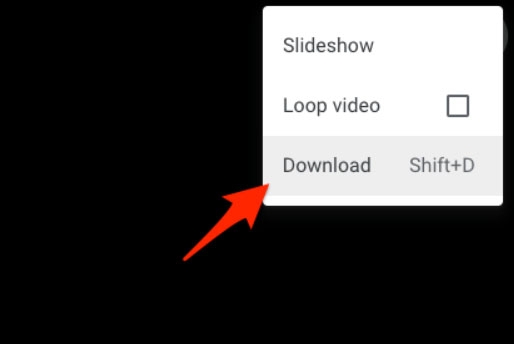
ダウンロードをキャンセルしてもデータは失われません。 ダウンロードリンクだけが必要であり、動画は必要ありません。
ダウンロードページにアクセスします。 ただし、Chrome ブラウザを使用している場合は、chrome://downloads/ からダウンロードできます。
完全な URL をコピーするには、ダウンロードリンク を右クリックします。
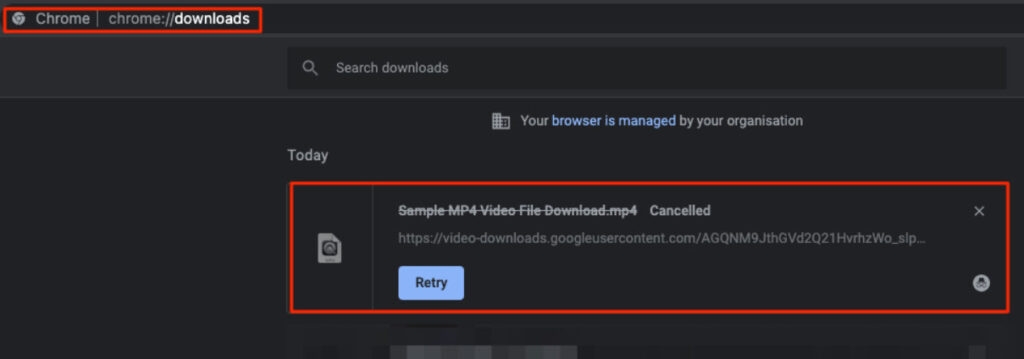
- その後、VLC プレーヤーの ネットワークストリーム にリンクを貼り付けることができます。
まとめ – Google フォトの「動画はまもなく準備完了します」
これが、Google フォトの「動画はまもなく準備完了します」問題を修正する方法です。 このガイドを読んでいただきありがとうございます。 役に立ったことを願っています。 ただし、さらに情報が必要な場合は、下にコメントしてお知らせください。
さらなる読み物:
Windows 10/11 でファイルエクスプローラーに Google ドライブを追加する方法は?
Google ドライブの動画がまだ処理中のエラーを修正する方法は?
Google ドライブで「このファイルのダウンロードクォータが超過しました」エラーを修正する方法は?
新しい投稿を受信箱で受け取る
スパムはありません。いつでも購読を解除できます。