トラブルシューティング · 1 min read · Dec 29, 2025
Google Pixel電話の充電ができない場合の修正方法
Google Pixelシリーズは、その革新的な機能と反射的なユーザーインターフェースで注目を集めていますが、他の製品と同様に、バグや問題から免れることはありません。充電できないことは、スマートフォンに共通する最も一般的な問題の一つであり、Google Pixelも例外ではありません。
Google Pixelが充電できない理由と解決策を学ぶことは、根本的な問題に対処し修正するために重要です。そこで、充電ができないときに役立つ実用的な解決策を紹介します。これにより、デバイスの充電能力が回復します。
Google Pixelの充電できない問題のトラブルシューティング
問題の根本的な理由を見つけることは、実行可能な解決策を考える上で重要です。この問題は充電に関連しているため、充電器に関連する問題の原因を考えるのが理にかなっています。バッテリーは最も明白な容疑者のように見えますが、Google Pixelスマートフォンは取り外し可能なバッテリーではないことを指摘することが重要です。
そのため、テストを行うために追加のバッテリーを購入することは無駄です。したがって、修理のための体系的な手順を踏む必要があります。では、時間を無駄にせず、実行可能な解決策に進みましょう。
1. Google Pixelのバックアップを取る
問題を解決するための作業に進む前に、Pixel電話のバックアップを作成してください。問題が悪化した場合にデータを保護することは重要です。Google Pixelでは、自動バックアップオプションをオンにすることができます。この機能を起動するには、以下の手順に従ってください:
- スマートフォンの設定アプリを開きます。
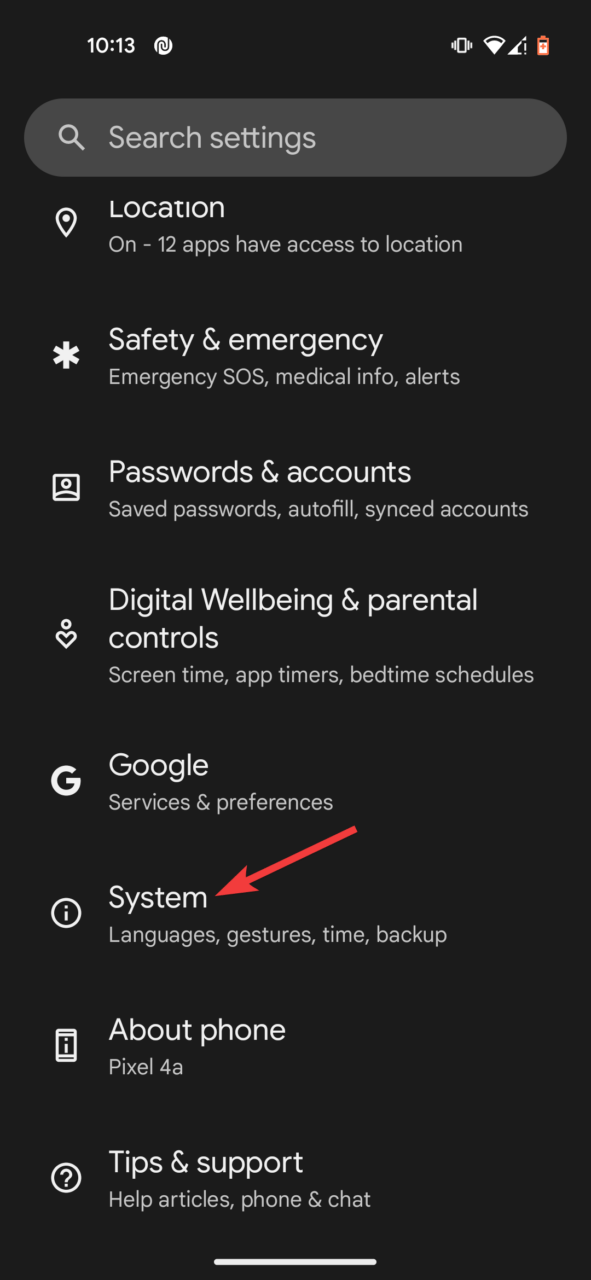
- 下にスクロールして「システム」をタップします。
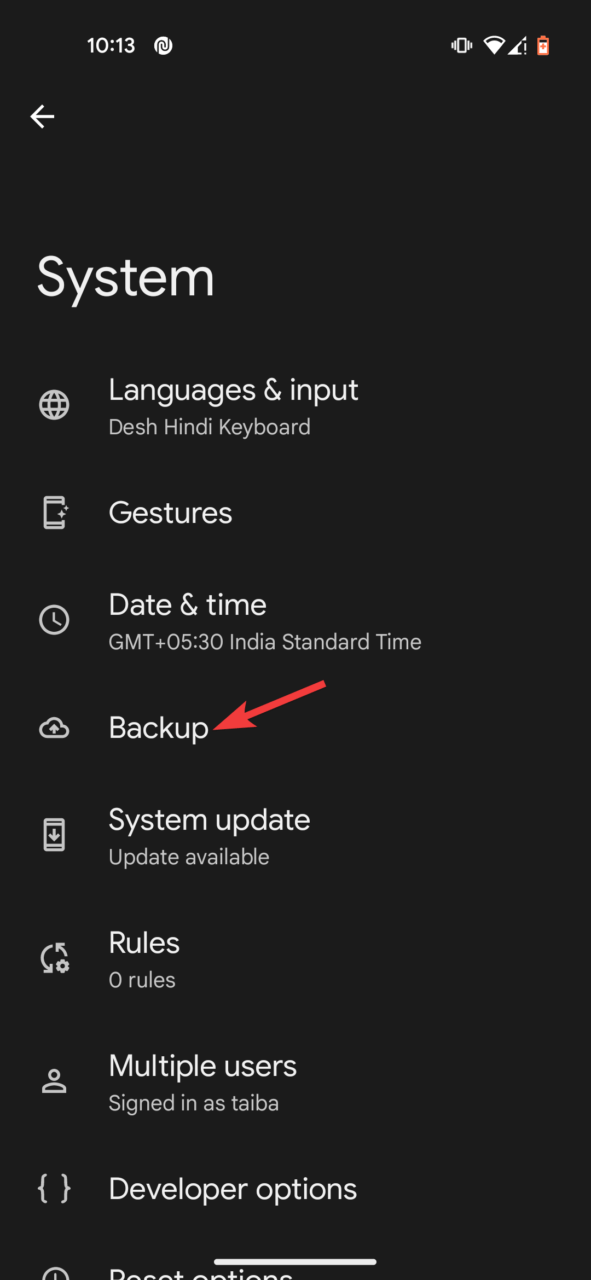
- 「バックアップ」オプションを選択します。
- 最後に、「今すぐバックアップ」ボタンをクリックしてバックアッププロセスを開始します。
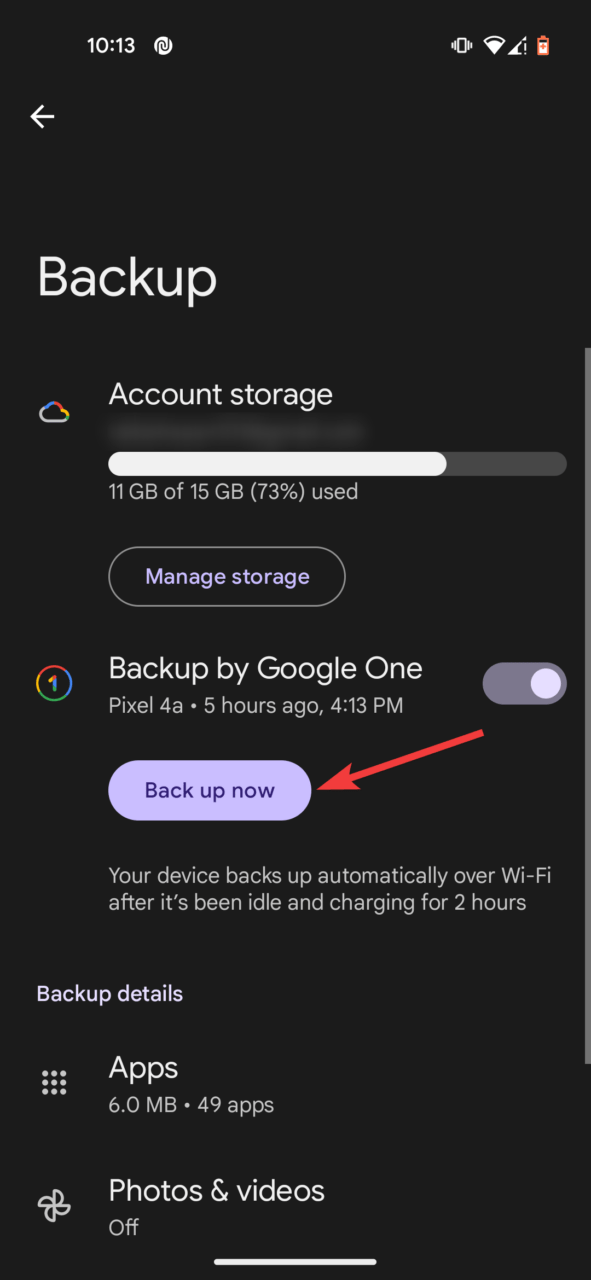
自動バックアップ機能を以前に利用していない方のために、Googleの自動バックアップは、連絡先、写真、ビデオ、カレンダーイベント、メッセージ、設定、そして多くのアプリを含む幅広いデータを保護します。
特定のファイルをGoogle Driveに手動でバックアップすることもできます。手動バックアップを選択する場合、以前に自動的にバックアップされたデータ(機能をオフにする前に)はGoogleアカウントから削除されることを忘れないでください。データを手動でバックアップするには、以下の手順を実行します:
- Google Driveにアクセスし、+アイコンをクリックします。
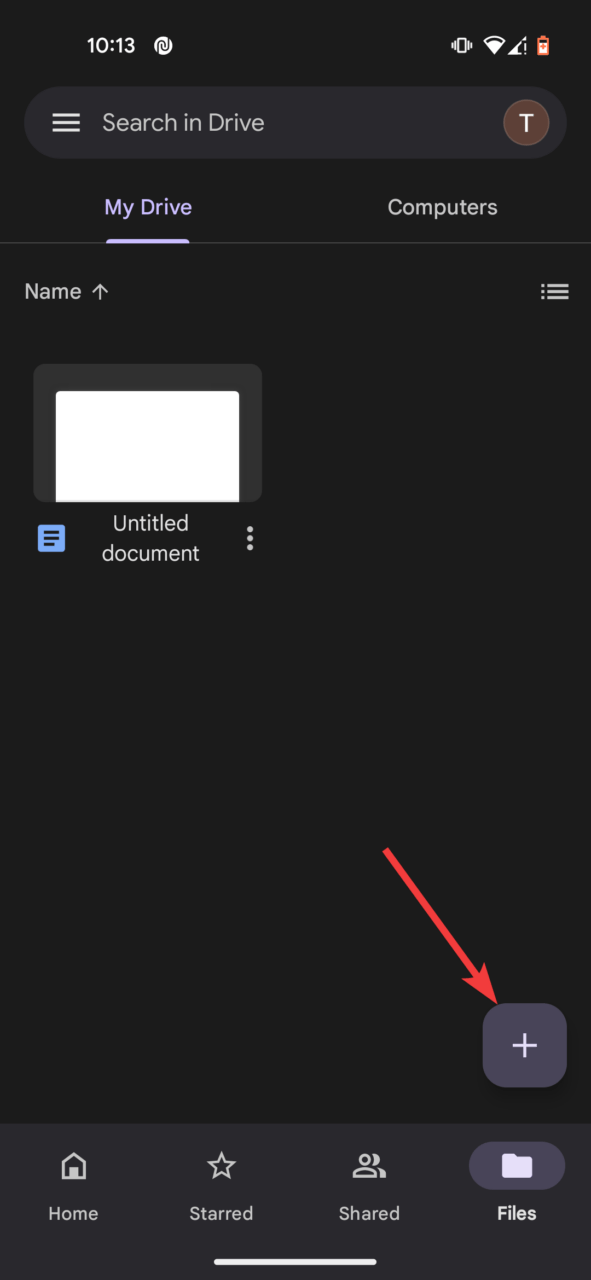
- 次に、「アップロード」をタップし、「ファイルをアップロード」を選択します。
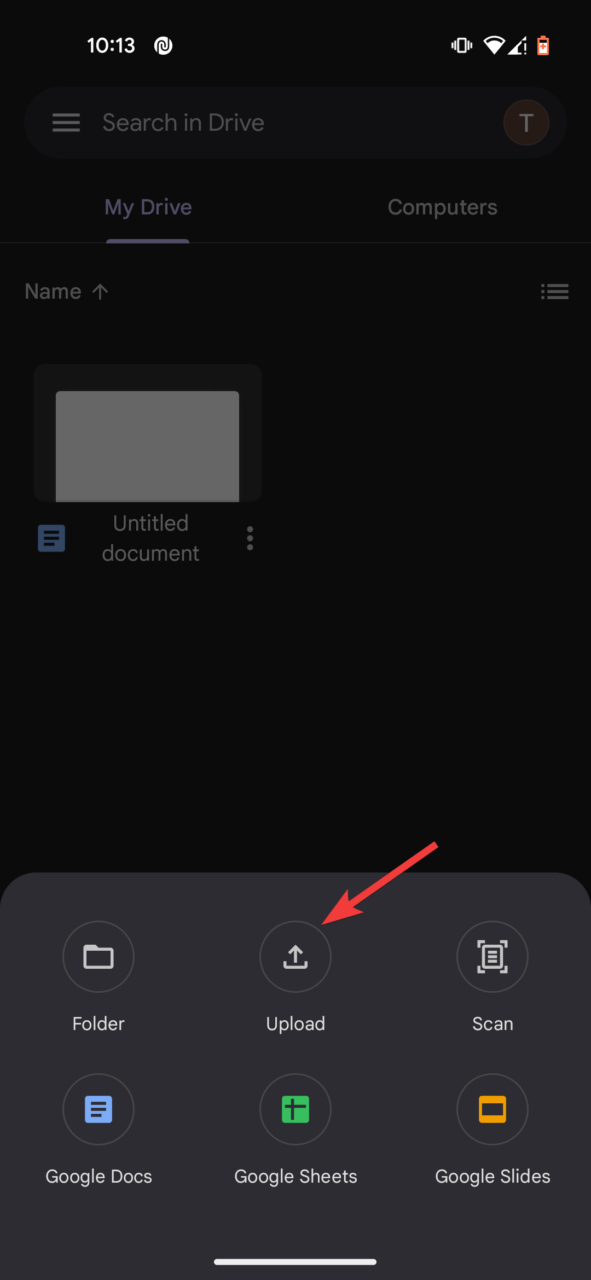
- バックアップしたいファイルを選択するように促されます。
その後、個人のドライブアカウントにすべてのファイルをバックアップできます。Google Pixelのデータが安全にバックアップされたら、次の方法に進む必要があります。
2. Google Pixelが熱すぎないか確認する
Google Pixelが熱すぎますか?同時に多数のアプリケーションを操作したり、長時間ゲームをしたりすると、電話の温度が大幅に上昇する可能性があります。デバイスの温度が上昇している場合、充電などの特定のアクションが無効になったり、潜在的な損傷を避けるために大幅に遅くなったりすることがあります。充電プロセスを開始する前に、デバイスが冷却されるのを待つことをお勧めします。
3. 電話をコンピュータに接続する
まず最初に、電源アダプターに問題があるのか、充電器に問題があるのかを判断する必要があります。そのためには、Google Pixelスマートフォンをノートパソコンまたはコンピュータに接続し、充電がすぐに再開されるかどうかを確認します。
別の電源コンセントを試して、問題がないか確認することもできます。電話が充電の明らかな兆候を示さない場合、充電器に問題があるかもしれません。Pixelデバイスがまだ反応しない場合は、USBケーブルに関連する根本的な原因を排除する必要があります。
4. USBケーブルの損傷を確認する
USBケーブルは、充電器と主要デバイスのリンクを設定するために重要です。ケーブルが損傷している場合、充電プロセスが妨げられる可能性があります。何かがデバイスの充電を妨げる可能性があります。したがって、指でケーブルの長さをなぞり、くぼみ、ひび、または断裂がないか確認してください。
ケーブルとコネクタの両端を注意深く検査し、デブリ、ほこり、または腐食の兆候がないか確認し、それらを取り除いてください。充電器を電源コンセントに接続し、その後Pixelスマートフォンに接続します。充電が再開されるかどうかを確認するために、ケーブルをさまざまな方向に持ち、ひねってみてください。これにより、充電プロセスを妨げている可能性のある緩い接続を特定できます。
別のケーブルを使用して、問題がケーブルにあるのか、Google Pixelの充電ポートにあるのかを確認することもできます。
5. 充電ポートを確認する
電源アダプターとUSBケーブルの両方を確認し、問題が解決しない場合は、Google Pixelスマートフォンのユーティリティポートを評価することが重要です。ポート内の曲がったピンや腐食を確認してください。デブリやほこりが見つかった場合は、注意深く取り除き、腐食がある場合は圧縮空気を使用して掃除してください。
緩い接続は目に見えない場合もありますが、依然として可能性のある原因です。これを確認するために、ケーブルを充電ポートに挿入し、充電器を電源に接続します。
この際、電話の角度を優しく変えてみてください。緩い接続がある場合、新しい充電器やケーブルを入手することで解決できるかもしれません。
6. Google Pixelをソフトリセットする
Google Pixelが充電できない原因は、潜在的なソフトウェアの不具合の結果である可能性があります。この可能性を排除するために、Google Pixelスマートフォンを強制再起動するという簡単な手順を取ることができます。この手段は、電話を再起動し、キャッシュメモリをリセットします。データ、ファイル、アプリケーションには影響しないことを言及しておく価値があります。Google Pixelスマートフォンをソフトリセットする方法は次のとおりです:
- 電源ボタンを数秒間押し続けます。
- 電源メニューが表示されたら、「電源オフ」オプションを選択します。
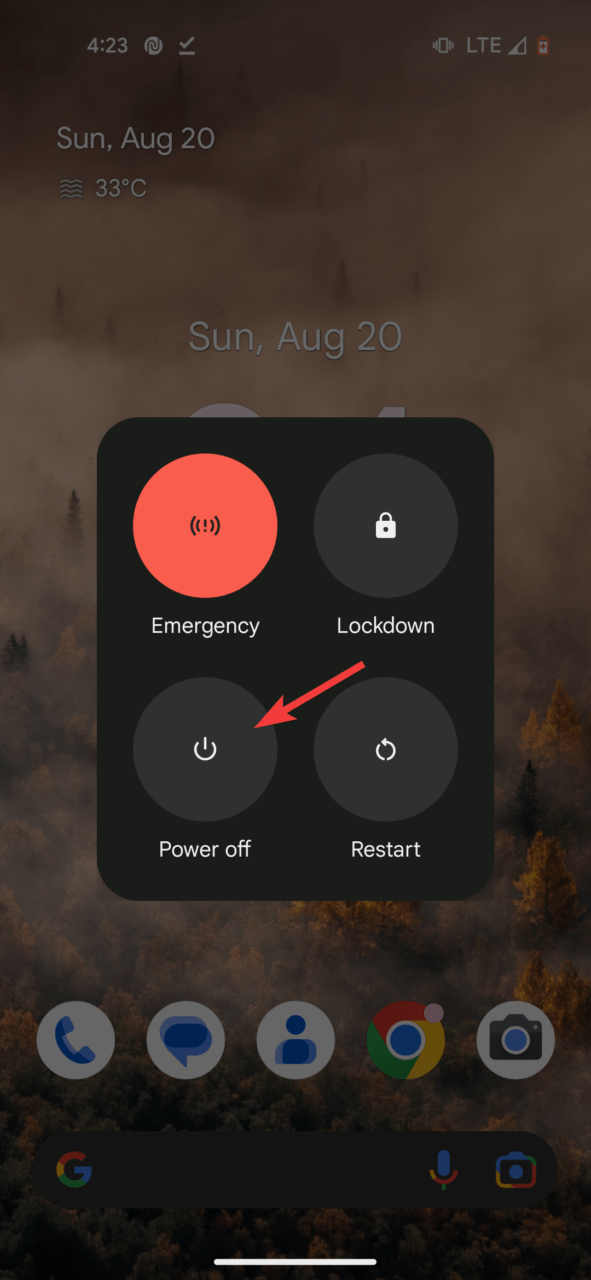
- 少し待ってから、再度電源ボタンを押してスマートフォンをオンにします。
- 再起動プロセスが完了したら、Google Pixelデバイスの充電が再開されるかどうかをテストできます。
7. 工場出荷時リセットを実行する
Google Pixelの充電に関連する問題が解決できなかった場合、または頻繁に悩まされる場合は、Google Pixelスマートフォンの工場出荷時リセットを実行する必要があります。この手段は、電話を初期のデフォルト設定に戻し、すべてのデータを消去します。
したがって、上記の手順で電話のデータのバックアップを作成することが重要です。Google Pixelスマートフォンのバックアップを作成した後、デバイスを工場出荷時リセットするための手順は以下の通りです。
- 設定アイコンをクリックしてデバイス設定にアクセスします。
- 下にスクロールして「システム」オプションを選択します。
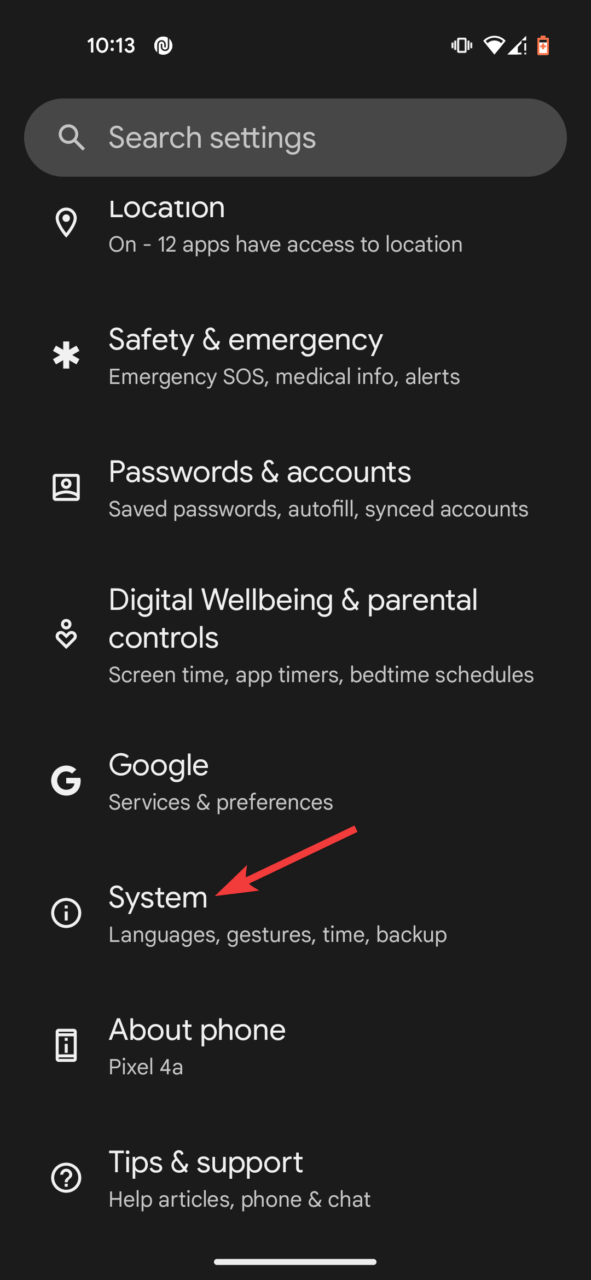
- 次に、「リセットオプション」をタップします。
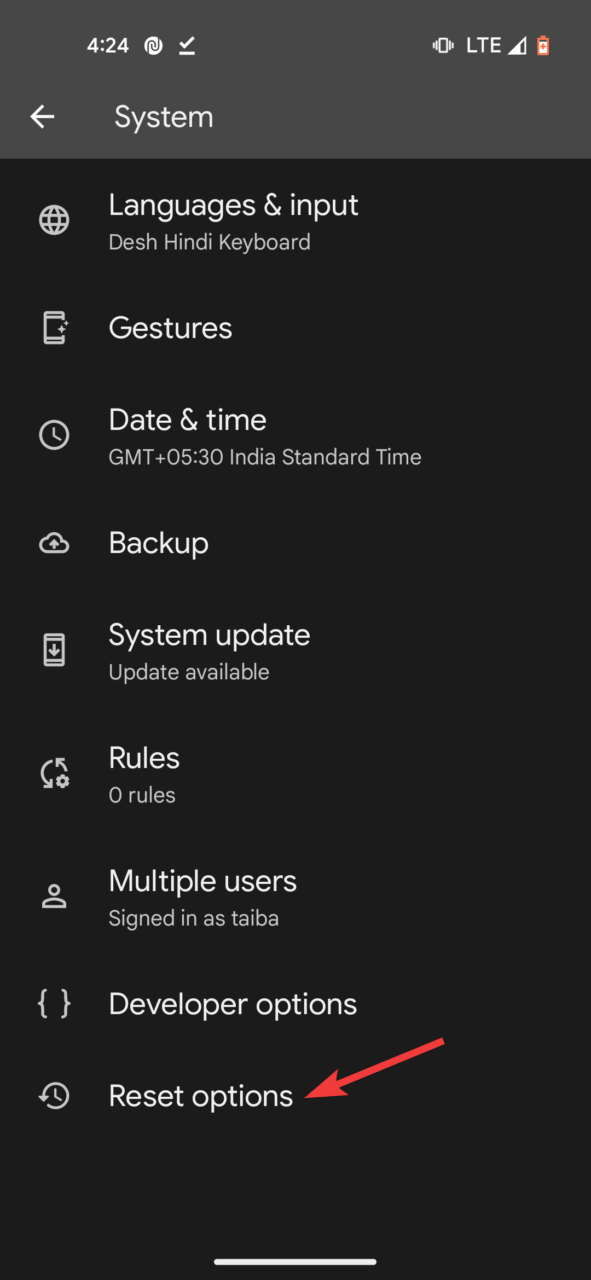
- 「すべてのデータを消去(工場出荷時リセット)」を選択します。
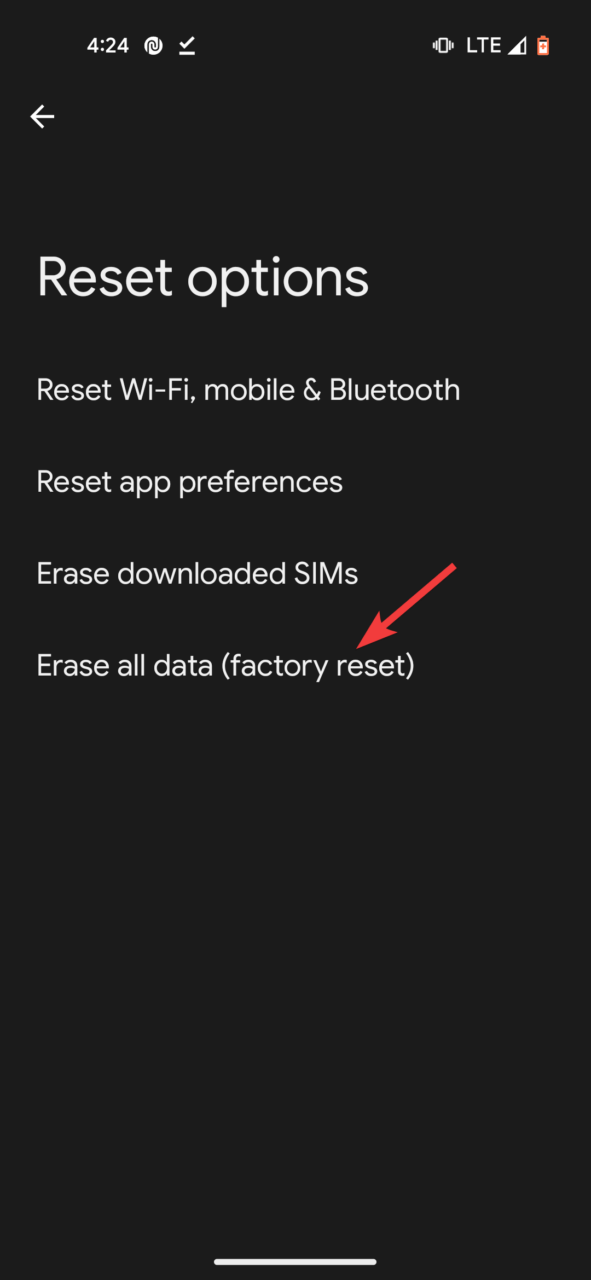
- プロンプトが表示されたら、PINまたはパスワードを入力して続行します。
- アクションを確認するために「すべてのデータを消去」をタップします。
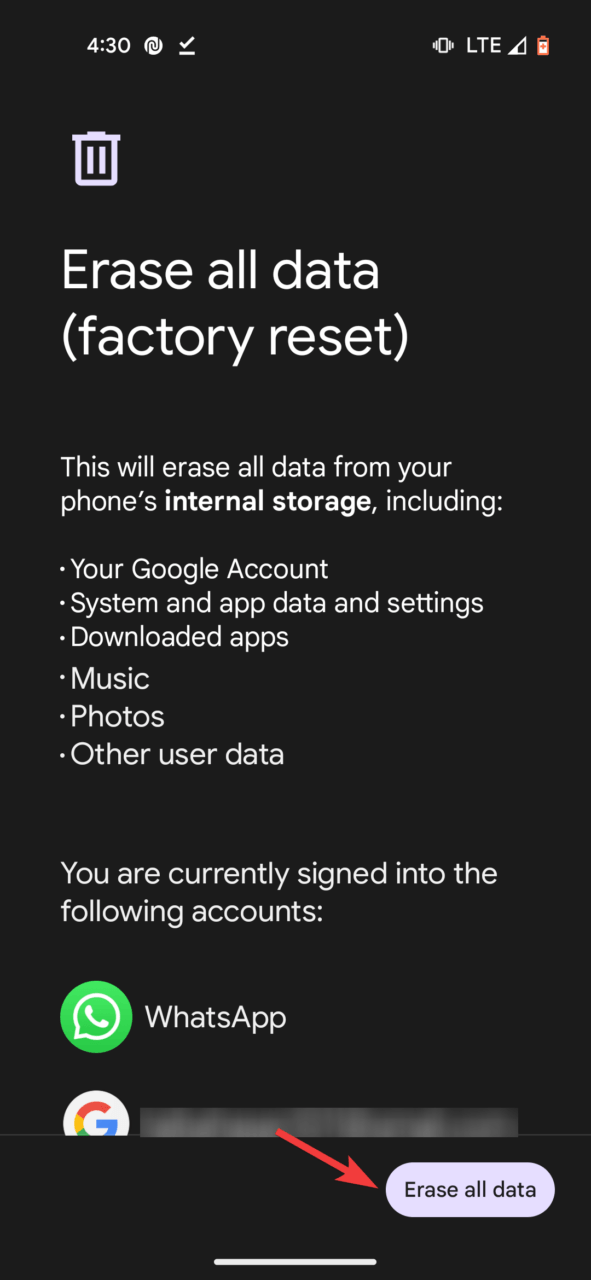
Google Pixelスマートフォンが再起動し、工場出荷時リセットプロセスを開始します。完了すると、デバイスに存在する充電関連の問題が解決されます。
最後の言葉
上記の作業を試して、Google Pixelの充電プロセスを復元することに成功しましたか?問題がまだ解決しない場合は、Google Pixelスマートフォンに物理的または液体の損傷があるためです。保証内および保証外の損傷に対するサポートオプションがあるGoogle Pixel修理センターに連絡できます。https://support.google.com/pixelphone/answer/9004345?hl=en
Google Pixel電話の充電ができない場合の修正方法についてのご意見があれば、下のコメントボックスにお気軽にお寄せください。また、動画チュートリアルのために私たちのDigitBin YouTubeチャンネルを購読してください。よろしく!
新しい投稿を受信箱で受け取る
スパムはありません。いつでも購読を解除できます。