エラー修正 · 1 min read · Dec 06, 2025
Google Play 認証が必要なエラーを修正する方法
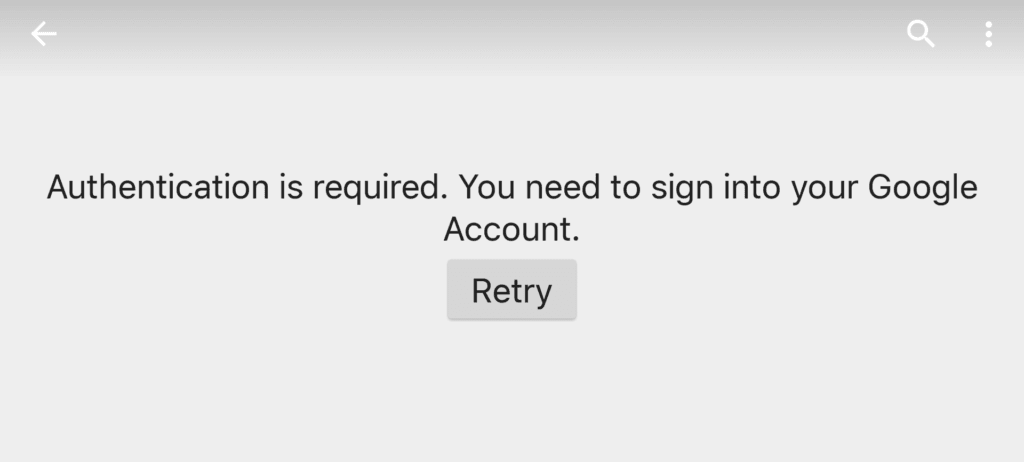
「Google Play 認証が必要」というのは、非常に迅速に修正できる一般的なエラーです。しかし、時には、アプリがすぐに必要なときにこのエラーが表示されると、無力感を感じ、どうすればよいかわからなくなります。心配しないでください。このエラーを修正するためのすべての可能な方法を説明します。
Google の最も一般的なアプリストアである Google Play ストアからアプリをインストールしようとすると、「Google Play 認証が必要」というエラーがポップアップするのは非常にイライラします。興味深いことに、これは私たちが通常の迅速なタスクのために Google 製品にどれほど依存しているかを実感させてくれます。さて、修正を始めて、「Google Play 認証が必要」というエラーを解決しましょう。
Google Play 認証が必要なエラーを修正する
始める前に
修正を進める前に、これらの短いトリックを試してみてください。これらの小さなヒントが問題を解決するかもしれません。
- ネットワークをリフレッシュしてみてください。ネットワークをリフレッシュするには、機内モードをオンにし、数秒後にオフにします。
- スマートフォンを再起動してみてください。ほとんどの場合、再起動が多くの問題を解決します。
それでは、可能な修正を始めて、「Google Play 認証が必要」というエラーを修正しましょう。
1 – Play ストアのデータをクリアする
- デバイスの設定に移動します。
- アプリ管理またはアプリに移動します。
- Google Play ストアを選択します。
- 今、データをクリアをタップします。
または、もっと簡単にできます。
- スマートフォンで Google Play ストアのアイコンを長押しします。
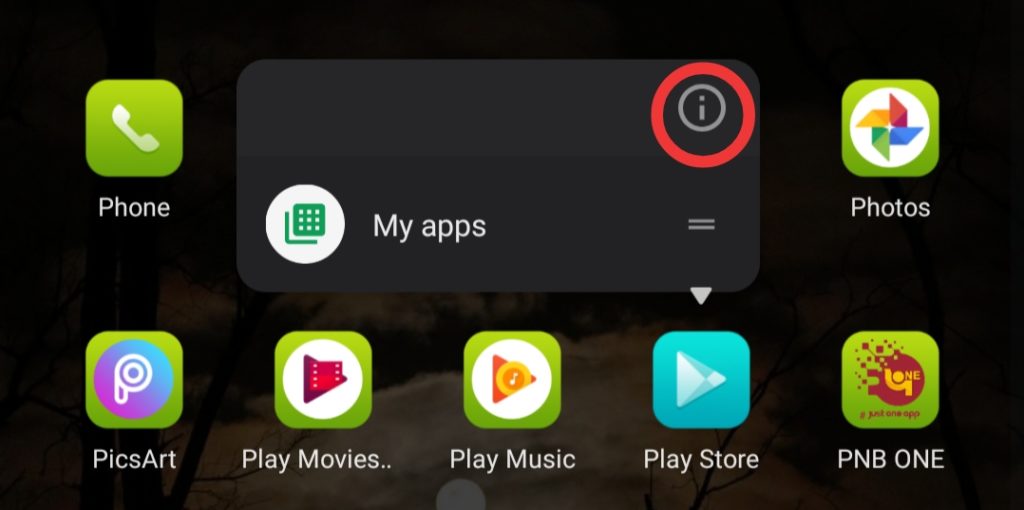
- 円の中の「i」アイコンをタップします。
- ストレージ使用量に移動します。
- そしてデータをクリアします。
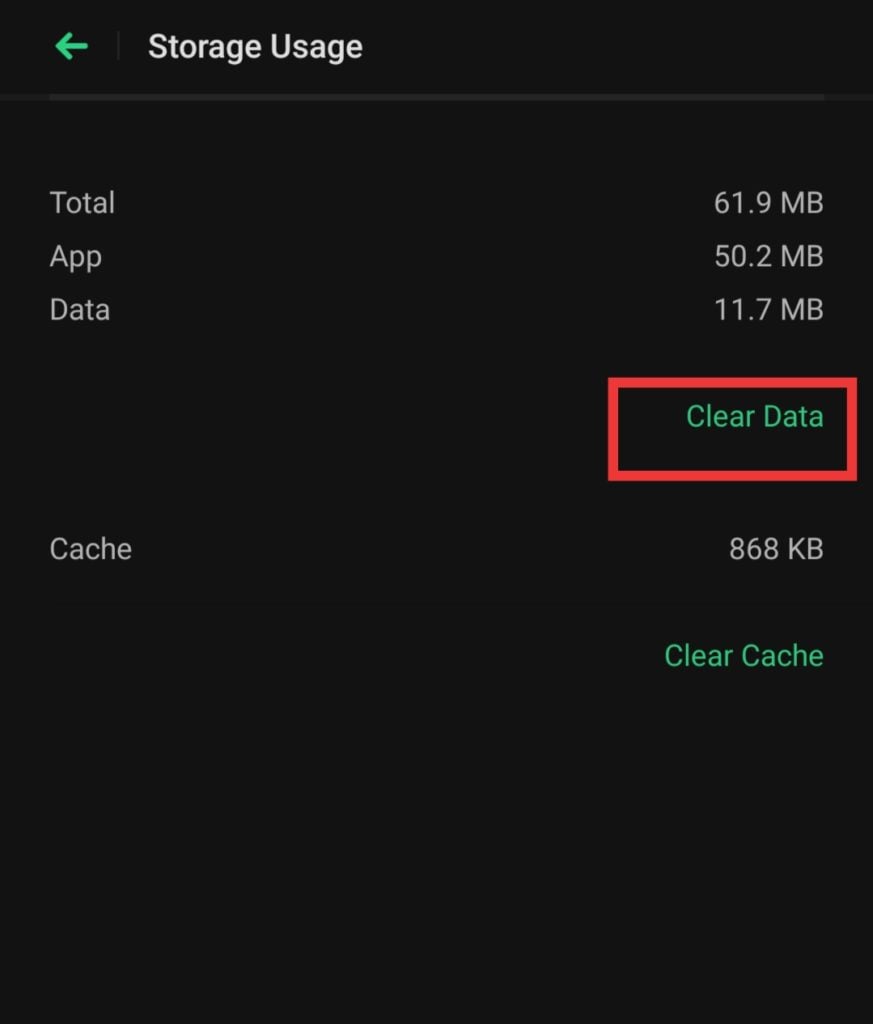
これで、問題が解決するかもしれません。解決しない場合は、次の方法に進んでください。
関連記事: Windowsで「オーディオ出力デバイスがインストールされていません」エラーを修正する方法
2 – Play ストアの更新をアンインストールする
時には、問題が Play ストア自体に起因することがあります。したがって、Play ストアの更新をアンインストールしてみてください。ほとんどの場合、この方法で問題が解決します。手順は以下の通りです。
- デバイスの設定に移動します。
- アプリ管理またはアプリに移動します。
- Google Play ストアを選択します。
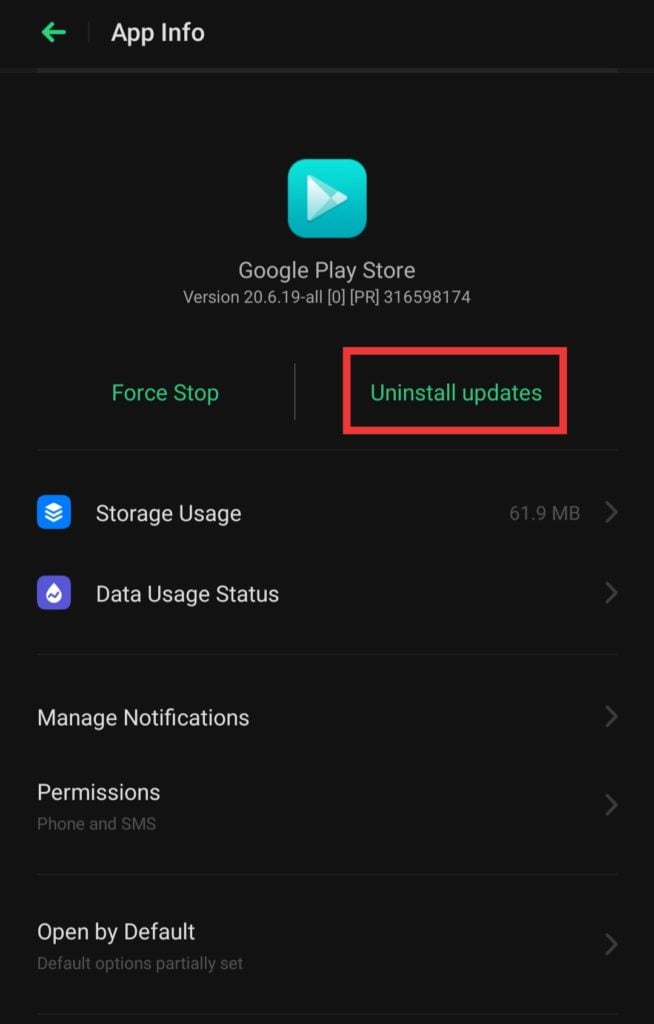
- 今、更新をアンインストールをタップします。
または、もっと簡単にできます。
- スマートフォンで Google Play ストアのアイコンを長押しします。
- 円の中の「i」アイコンをタップします。
- そして更新をアンインストールをタップします。
この方法で「Google Play 認証が必要」というエラーが修正されるかもしれません。解決しない場合は、次の方法に進んでください。お手伝いできるかもしれません。
関連記事: SoundCloudから曲をダウンロードする方法
3 – Google Play アカウントを削除して再追加する
システムがあなたの資格情報にエラーを表示している場合、Play ストアからアカウントを削除して再追加することができます。
- デバイスの設定に移動します。
- 下にスクロールし、アカウントと同期に移動します。
- そしてアカウントを削除をタップします。
アカウントを削除したら、再度アカウントを追加します。
- 再度、デバイスの設定に移動します。
- 下にスクロールし、アカウントと同期に移動します。
- 今、アカウントを追加をタップします。
- 画面の指示に従って、Google アカウントの追加手続きを完了します。
- スマートフォンで Play ストアアプリを開きます。
- 画面の左上隅からハンバーガーメニューをタップします。
- どのアカウントでログインしているか確認し、矢印を使って異なるアカウントに切り替えます。
関連記事: メディアインストールを使用して Windows 10 PC を復元する方法
4 – 同期をリフレッシュしてみる
アカウントが内部および外部のエラーのために同期されていない可能性があります。同期プロセスをリフレッシュしてみてください。手順は以下の通りです。
- 再度、デバイスの設定に移動します。
- 下にスクロールし、アカウントと同期に移動します。
- 次に Google に移動します。
- 今、あなたのメールアドレスをタップし、すべてを同期します。
Google Play ストアに移動し、問題が解決したかどうか確認します。あるいは、再度「Google Play 認証が必要」というメッセージが表示されるかもしれません。
関連記事: AndroidまたはiOSの画面をTVにミラーリングする方法
5 – アプリの代わりにブラウザを使用する
何も機能せず、「Google Play 認証が必要」というエラーにまだ悩まされている場合は、アプリの代わりに Google Play ウェブサイトを使用してみてください。任意のブラウザを開き、Play ストアのサイトに移動するか、ここをクリックして Play ストアのウェブサイトにアクセスします。アプリを検索し、インストールを試みてください。この方法で問題が解決することを願っています。
関連記事: Windows 10を工場出荷時の設定にリセットする方法
6 – 工場出荷時設定にリセットする
これを読んでいるということは、何もあなたに効果がなかったということです。さまざまな方法を試して疲れていることでしょう。最後の手段として、デバイスを工場出荷時設定にリセットしてみてください。
デバイスをリセットする前に、すべての重要なデータをバックアップしてください。データをクラウドサービスや他のデバイスにバックアップします。クラウドにデータを保存するには、現在利用可能な最良のクラウドサービスを知っておいてください。
- デバイスの設定に移動します。
- 次に追加設定に移動します(これはデバイスによって異なる場合があります)。
- バックアップとリセットに移動します。
- そして工場出荷時設定にリセットに移動します。
- ここで、システム設定のみをリセットするか、他のデータも削除するかを選択できます。
- したがって、システム設定のみをリセットをタップします。
- 今、デバイスが再起動し、少し時間がかかります。画面の指示に従って、再度デバイスを設定してください。
これで、「Google Play 認証が必要」というエラーを修正するためのいくつかの方法を紹介しました。あなたのエラーが解決したことを願っています。コメントボックスでお知らせください。解決しない場合は、Google サポートに問題を記載してバグを報告してください。さらに提案がある場合は、コメントセクションで共有してください。
新しい投稿を受信箱で受け取る
スパムはありません。いつでも購読を解除できます。