トラブルシューティング · 1 min read · Oct 25, 2025
Google Playエラーコード492を修正する方法
Google Playストアは、Androidデバイス上でアプリをダウンロードおよび更新するためのリポジトリです。新しいアプリをインストールする際に、Playストアでエラーコード492に遭遇することがあります。このエラーメッセージは、すでに電話にインストールされているアプリのバージョンアップデートをインストールする際にも表示されることがあります。
Google Playエラーコード492は、デバイス上のAndroidのシステムバージョンに問題がある場合に発生する可能性があります。特定のアプリのアップデートをインストールする際にエラーが発生する場合、そのアプリにバグがある可能性があります。エラーは、他のシステムアプリに関連する問題によりランダムに発生することがあります。このガイドでは、Google Playストアでエラー492を解決するための必要なヒントとコツを説明します。
Google Playエラーコード492を修正するためのヒント
Playストアアプリのエラーコード492に対処するためのトラブルシューティングのヒントをいくつかまとめました。チェックしてみてください。
1. Playストアアプリを強制終了する
Playストアエラー492を引き起こしているのがランダムな技術的な問題である場合、アプリを強制終了することで修正されるはずです。
- Androidデバイスの画面をスワイプして最近のアプリ画面を表示します。
- Playストアアプリカードに移動します。
- Playストアアプリカードを長押しして上にスワイプし、強制終了します。
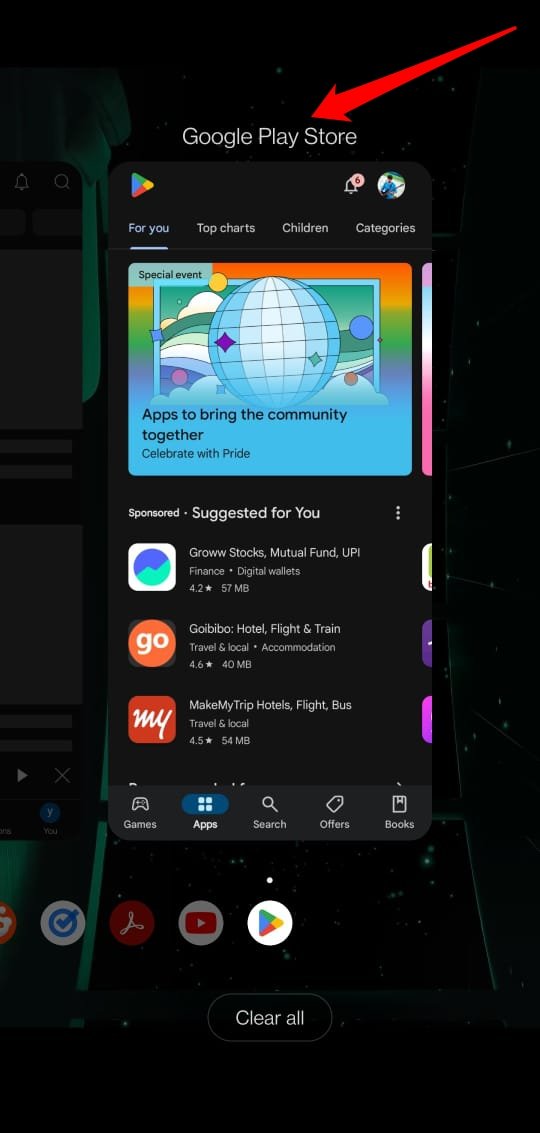
- アプリドロワーに移動し、Playストアを起動します。
これで、保留中のアプリのアップデートをインストールするか、お好みのアプリをダウンロードしてみてください。
2. デバイスを再起動する
Playストアエラーコード492に対処するために試すことができる別のクイック修正があります。Androidデバイスを再起動して、こうしたエラーを引き起こす可能性のあるランダムなシステムバグを取り除きます。
- デバイスの電源ボタンを押します。
- メニューから再起動を選択します。
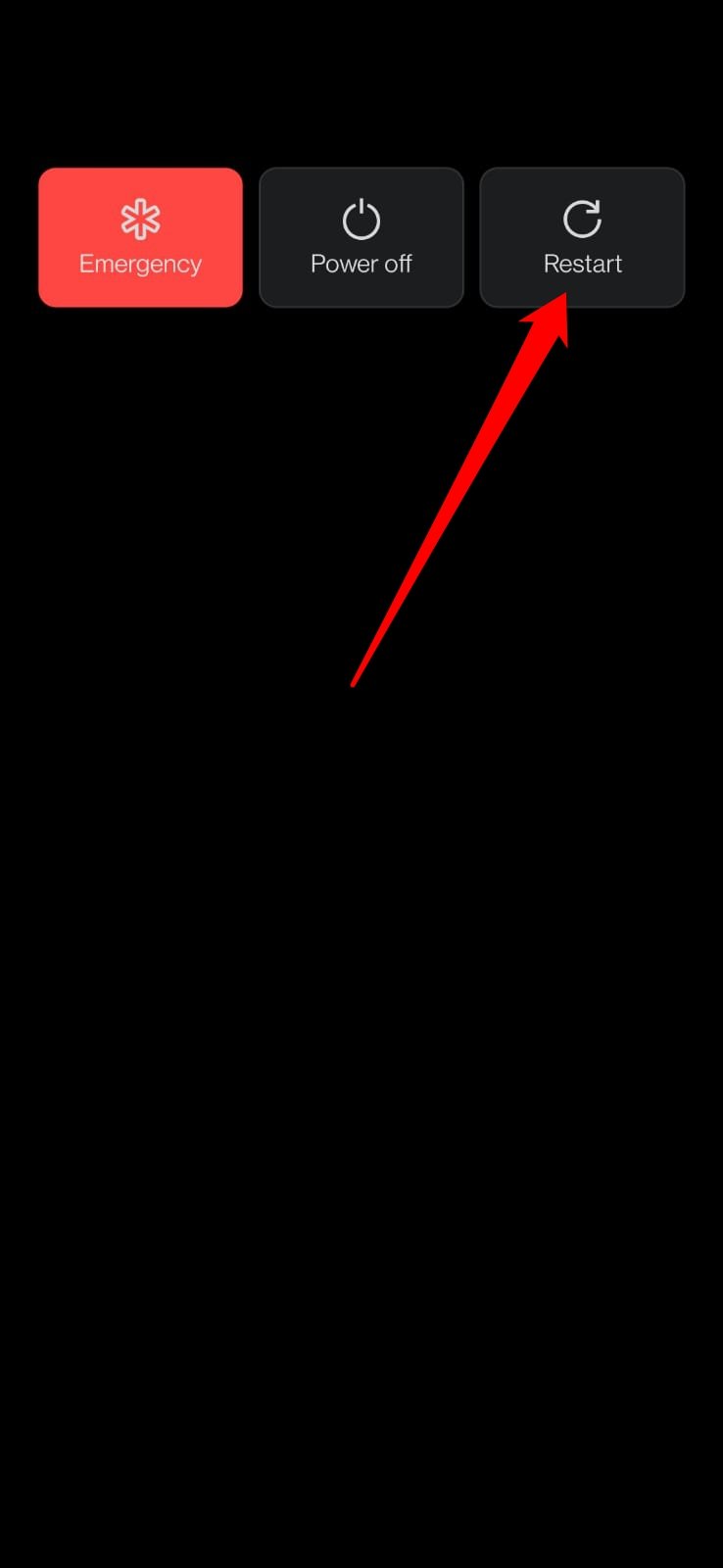
- デバイスが起動したら、Playストアを起動します。
- Playストアで保留中のアップデートをダウンロードするか、新しいアプリをインストールします。
3. Playストアからサインアウトする
Playストアからサインアウトするための専用の手順はありません。Playストアに関連付けられたアカウントを削除することで、Google Playサービスからログアウトする必要があります。ただし、同じアカウントで再度ログインしてPlayストアにアクセスすることができます。
- 設定アプリを開きます。
- アカウントに移動します。
- Playストアにログインするために使用するアカウントを選択します。
- アカウントを削除をタップします。
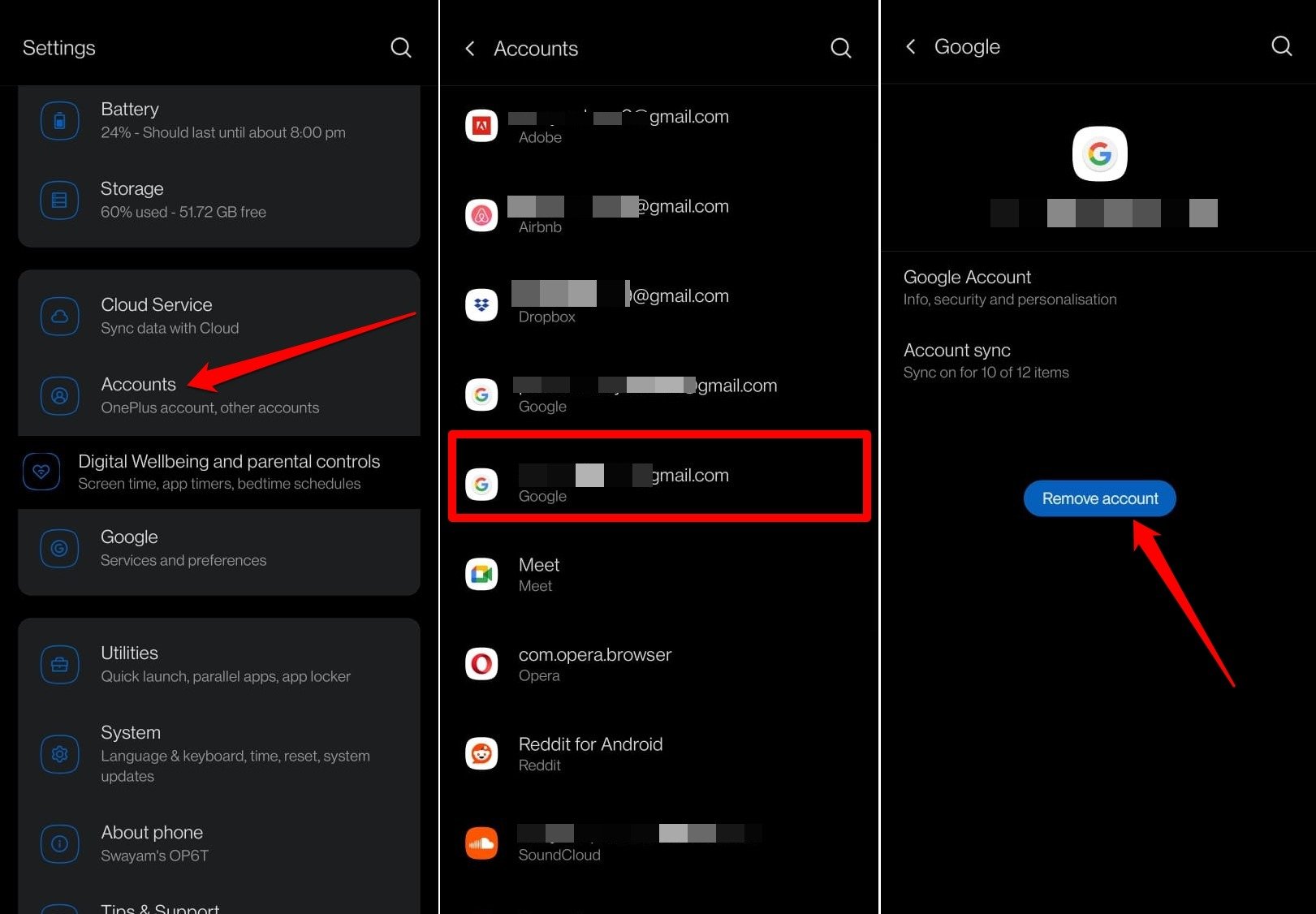
デバイスを再起動し、これらの手順に従います。
- 設定アプリを開きます。
- アカウントに移動します。
- アカウントを追加をタップします。
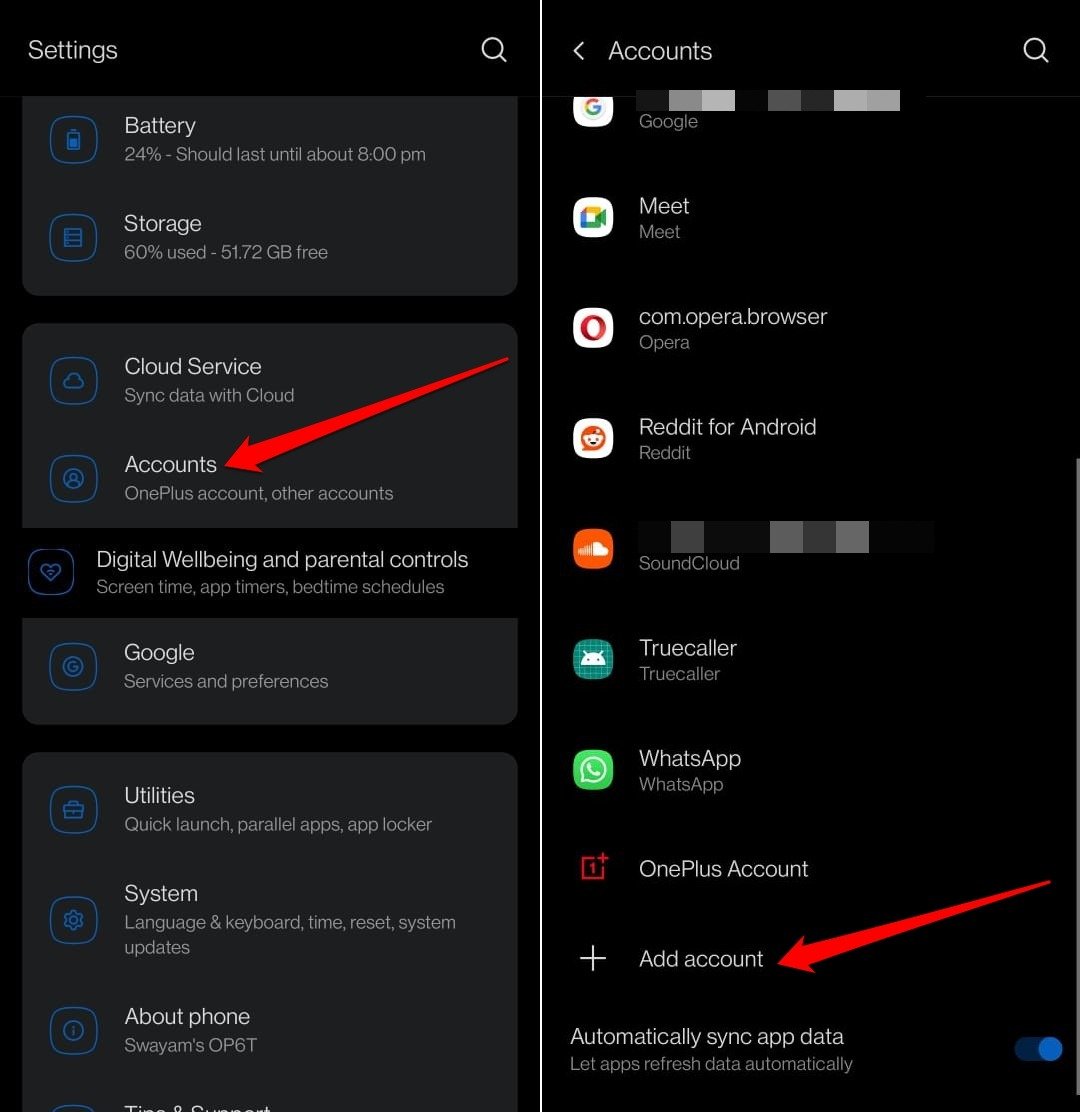
- Googleを選択します。
- 自分を認証します。
- Google Playサービスにアクセスするために、Gmail IDとパスワードを入力します。
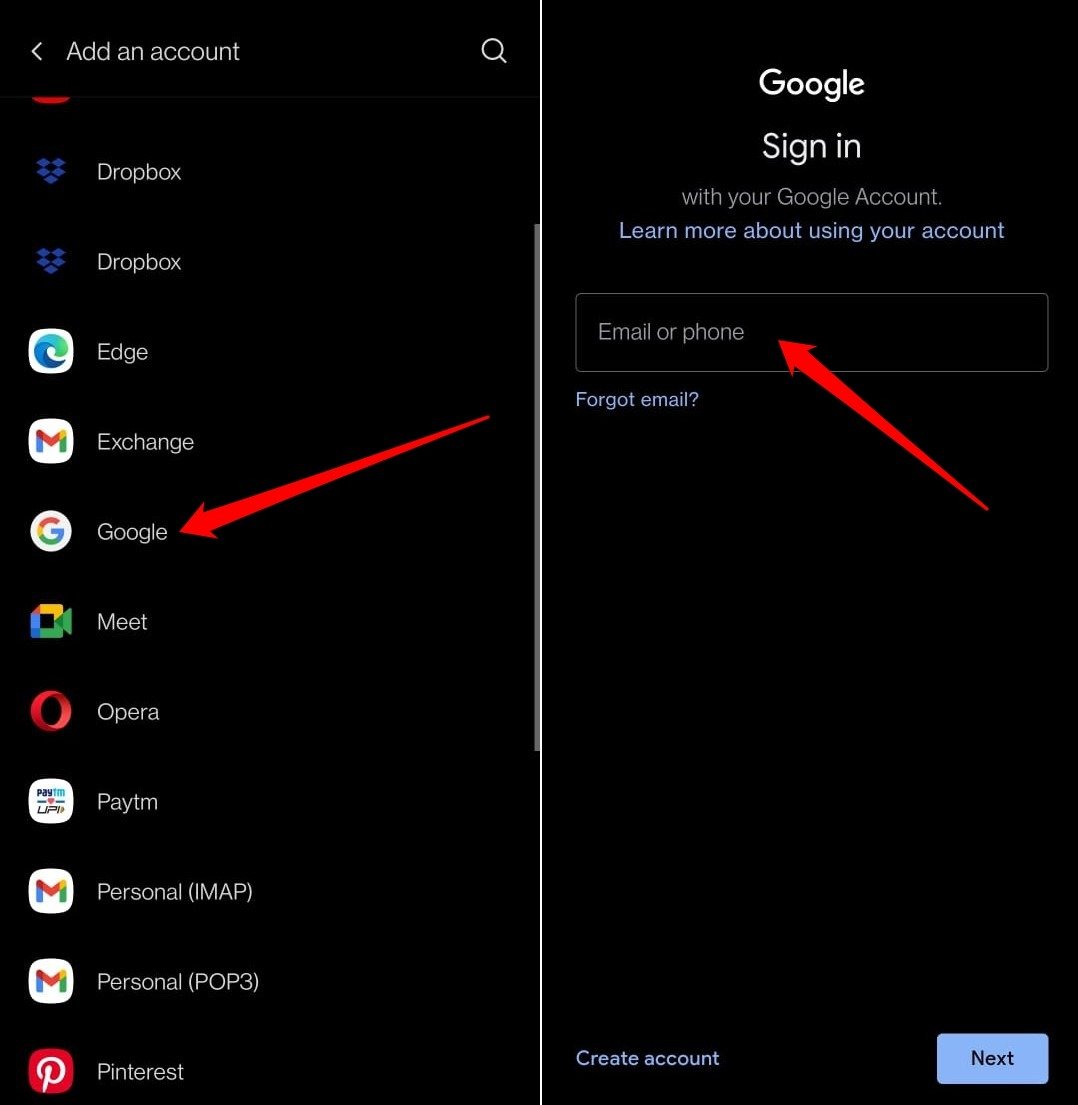
- これで、Playストアを起動します。
新しいアプリをインストールするか、既存のアプリを更新する際にエラーコード492が持続するか確認してください。
4. Playストアアプリのキャッシュをクリアする
Playストアアプリのキャッシュが破損している可能性があります。キャッシュはアプリに関連する一時データを保存します。破損したキャッシュデータは、アプリに技術的な問題を引き起こす可能性があります。
Playストアアプリのキャッシュをクリアするには、
- Androidアプリドロワーに移動します。
- Playストアのアプリアイコンを長押しします。
- ショートカットメニューからアプリ情報を選択します。
- ストレージとキャッシュに移動します。
- キャッシュをクリアをタップします。
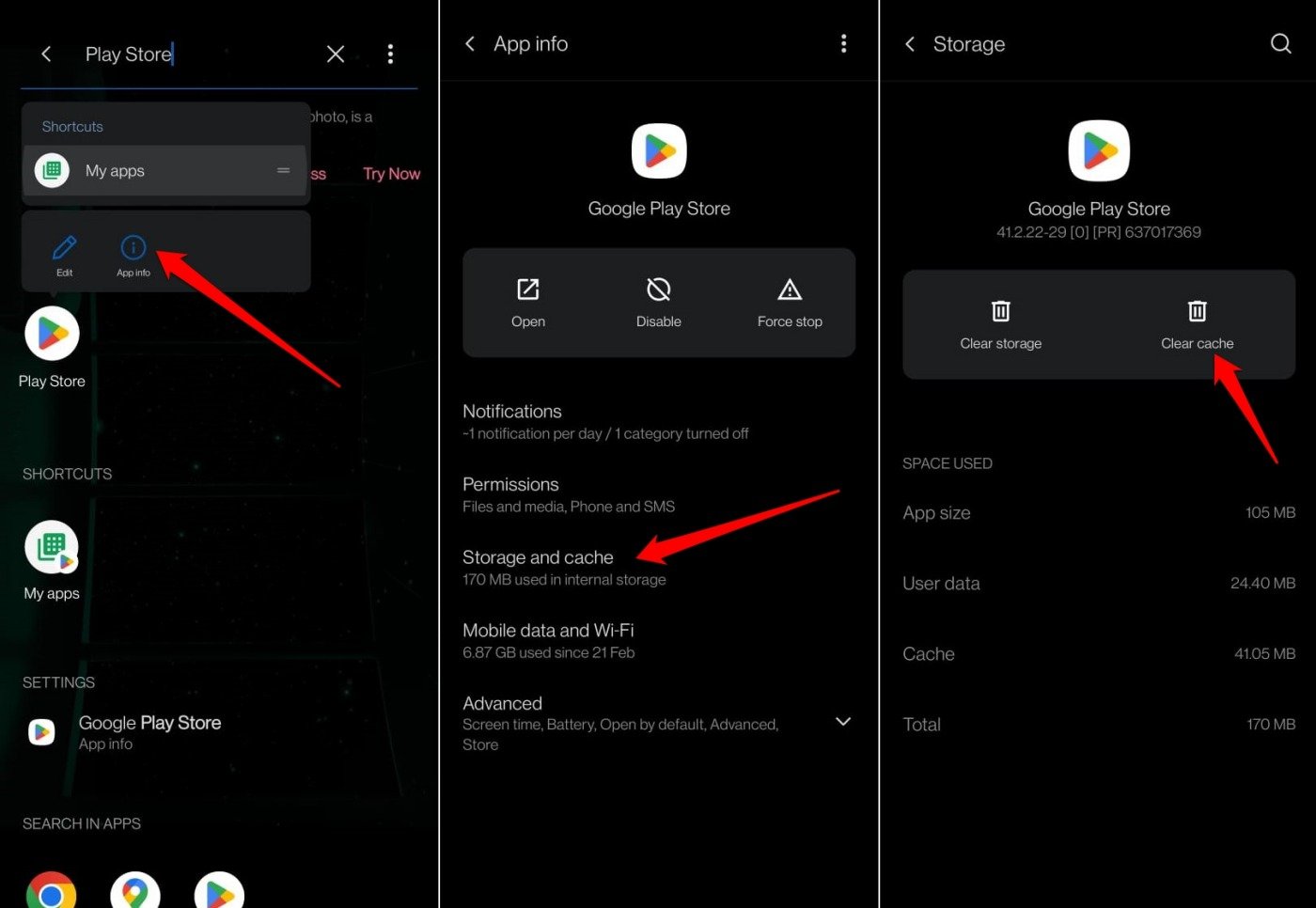
- Playストアアプリを再起動します。
5. Playストアのアップデートをアンインストールする
アプリに影響を与えている可能性のあるアプリ内エラーを取り除くために、Playストアのアップデートをアンインストールすることができます。
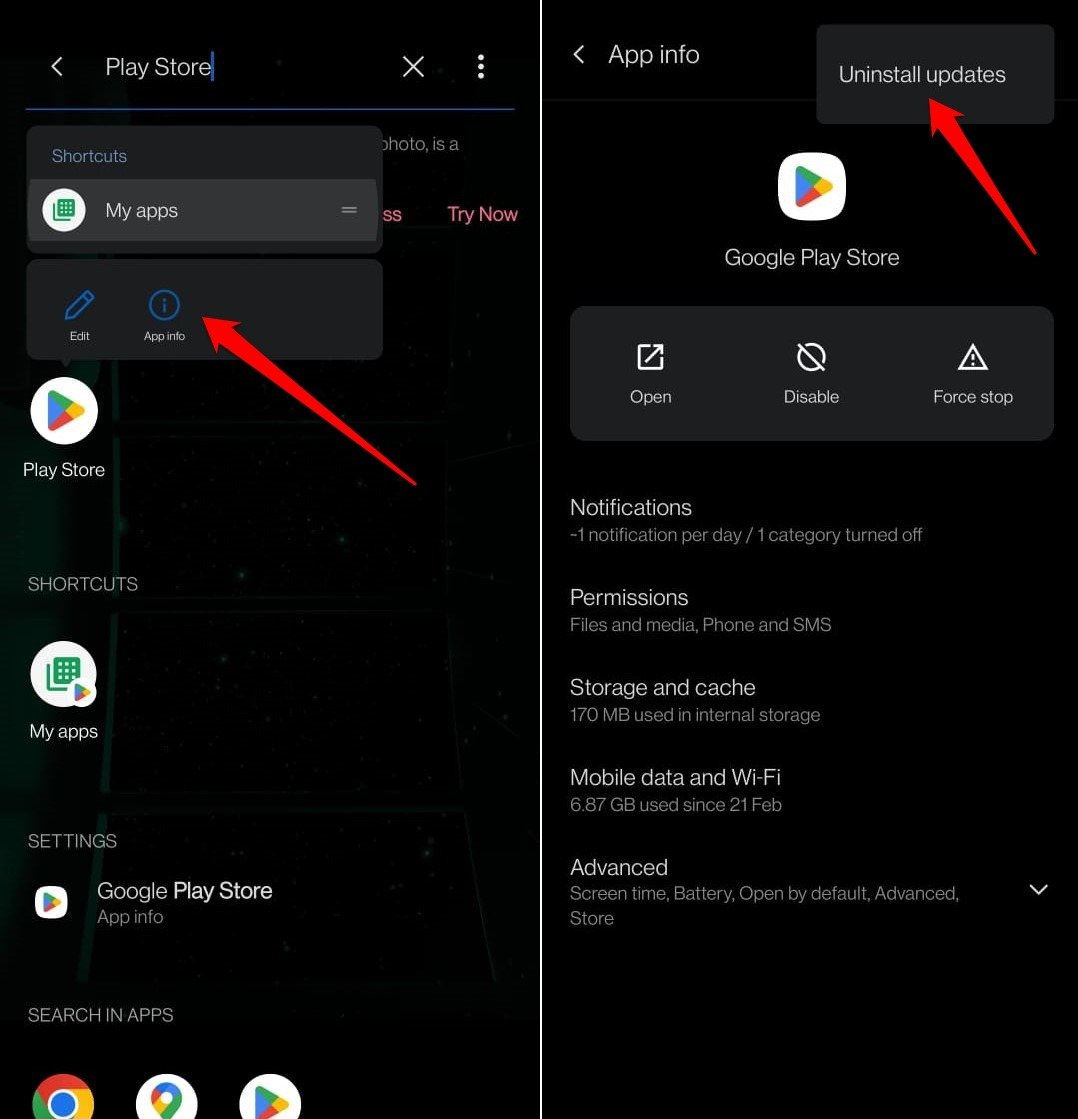
- アプリドロワーでPlayストアを検索します。
- Playストアアプリアイコンを長押しします。
- メニューからアプリ情報を選択します。
- アプリ情報内で、右上隅のオーバーフローボタンをタップします。
- アップデートをアンインストールをタップします。
6. 最新のPlayストアアップデートをインストールする
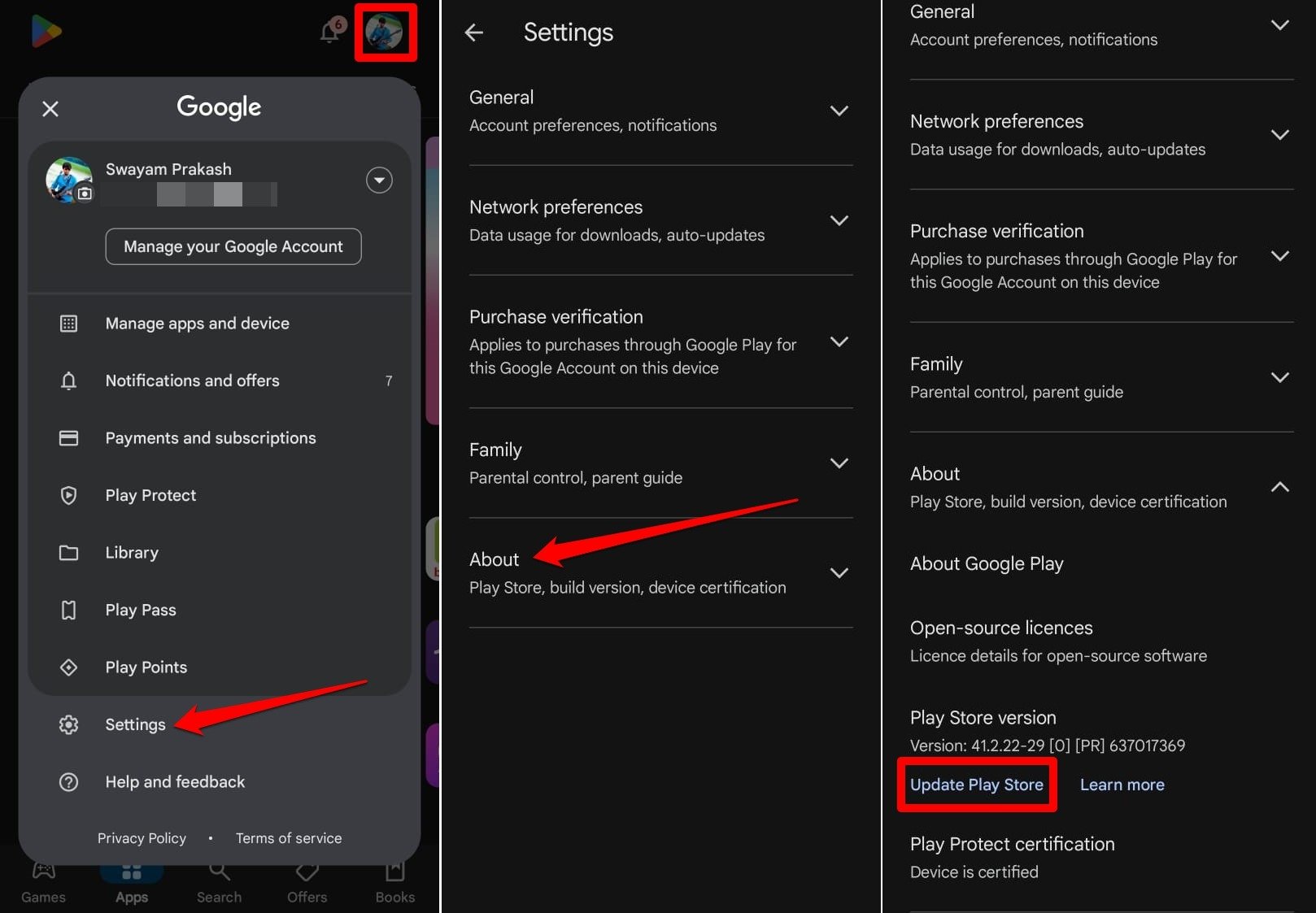
Playストアは通常、デバイスにインストールされているさまざまなアプリのバージョンアップデートのインストールを促進します。今やPlayストアもアプリです。Playストアをどのように更新するのでしょうか?それはPlayストアのアプリ内設定から行うことができます。
- Playストアアプリを開きます。
- Gmailアバターをタップし、メニューから設定を選択します。
- 情報に移動します。
- Playストアを更新をタップします。
7. 問題のあるアプリを再インストールする
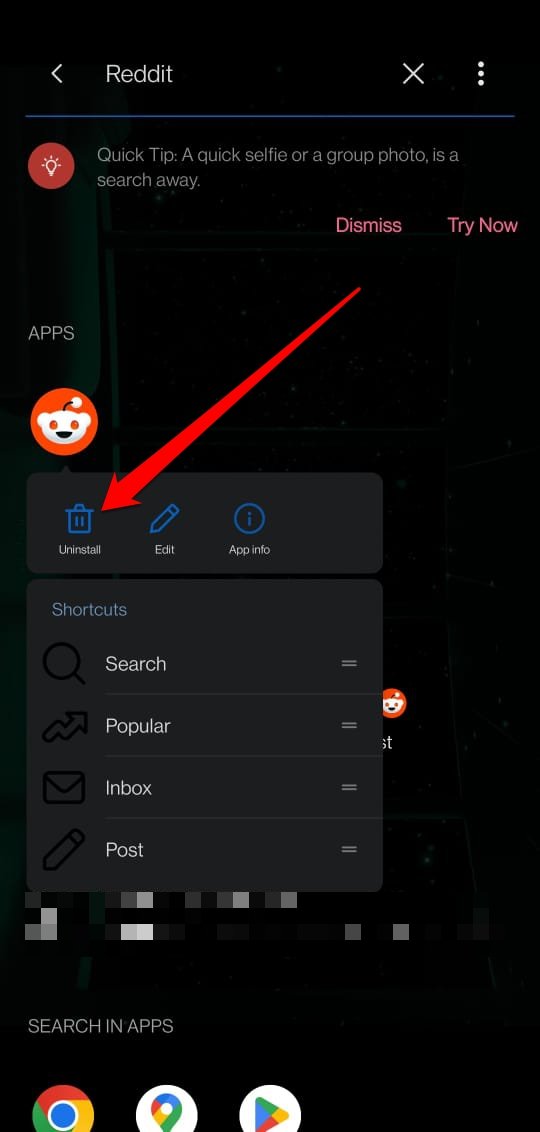
特定のアプリを更新しようとしたときにGoogle Playエラーコード492が発生しますか?アプリを一時的にアンインストールして再インストールします。
- デバイスのアプリドロワーで、アンインストールしたいアプリを検索します。
- アプリを長押しし、ショートカットメニューからアンインストールを選択します。
- 上記の手順を使用してPlayストアアプリを強制終了します。[ Androidデバイスを再起動することもできます ]
- Playストアを起動します。
- 以前に削除したアプリを検索して再インストールします。
8. Androidディレクトリ内の破損ファイルを削除する
アプリのインストールまたはアンインストール中に、一部のファイルが破損することがあります。それらはOBBフォルダーにあります。破損したファイルは、疑問符アイコン(?)でマークされています。
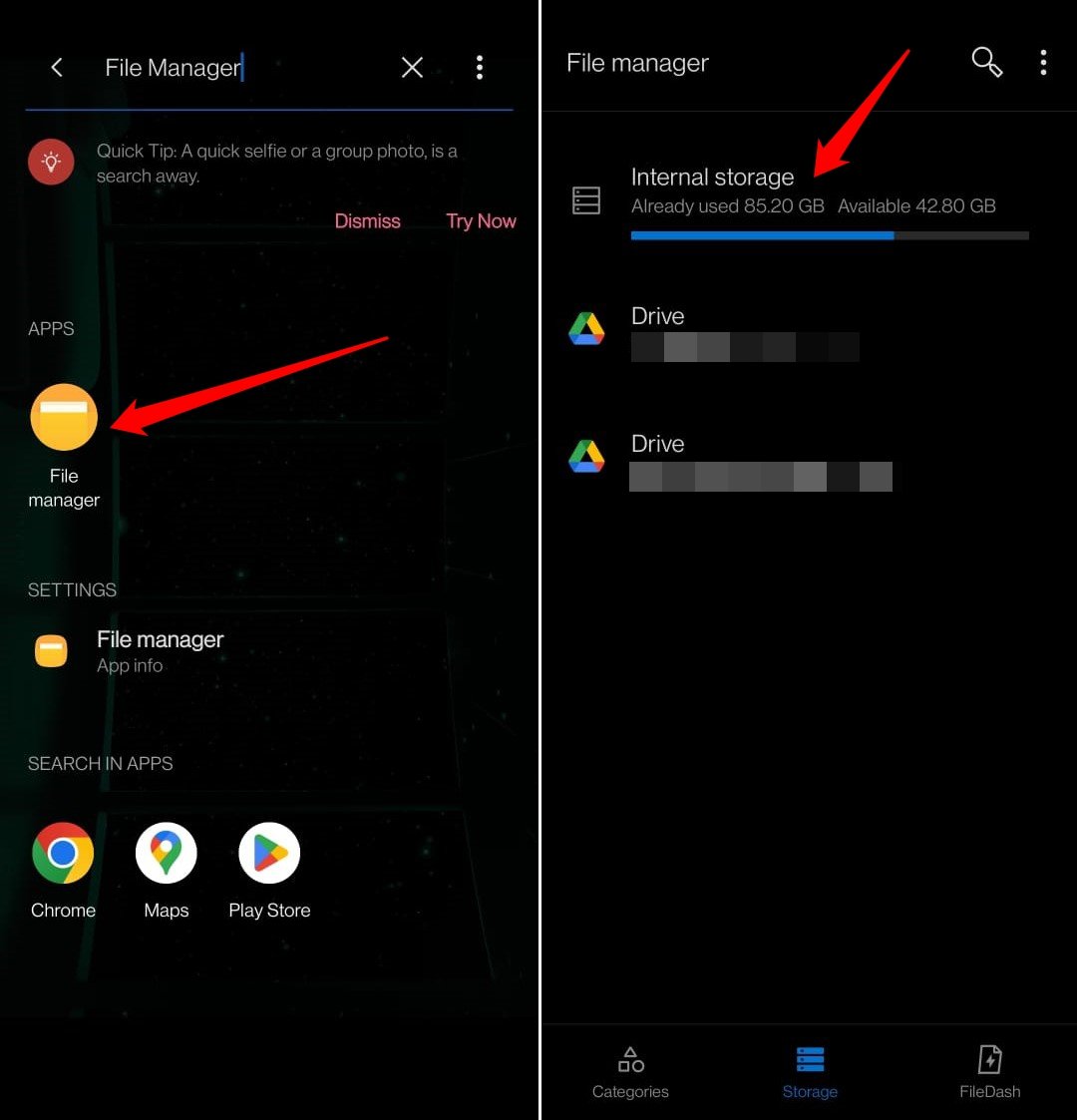
ファイルマネージャーアプリを使用してOBBフォルダーにアクセスし、破損したファイルを削除することができます。
- ファイルマネージャーを開きます。
- デバイス ストレージに移動します。
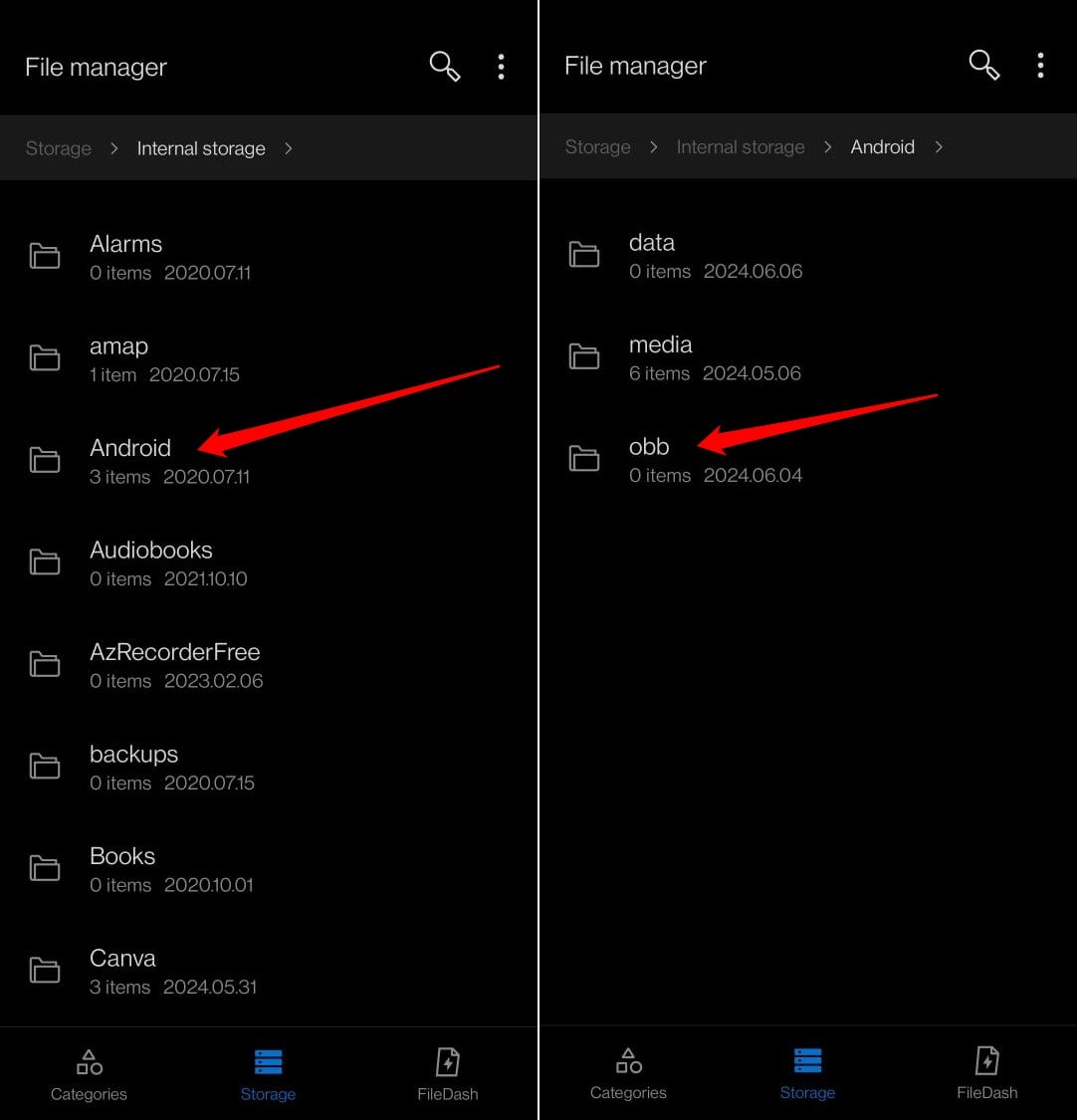
- Androidをタップします。
- OBB フォルダーにアクセスします。
- “?”シンボルの付いたファイルを長押しして選択し、削除します。
デバイスを再起動し、Playストアにアクセスします。アプリを更新して、まだエラーコード492が発生するか確認してください。
9. Androidシステムアップデートをインストールする
最近、GoogleがAndroidデバイス向けにプッシュした重要なシステムアップデートを見逃しましたか?利用可能なOSアップデートを手動で検索し、すぐにインストールしてください。これにより、Google Playストアエラーコード492の原因となるバグや技術的な問題が修正されます。
- Androidデバイスの設定を開きます。
- システムに移動します。
- システムアップデートをタップします。
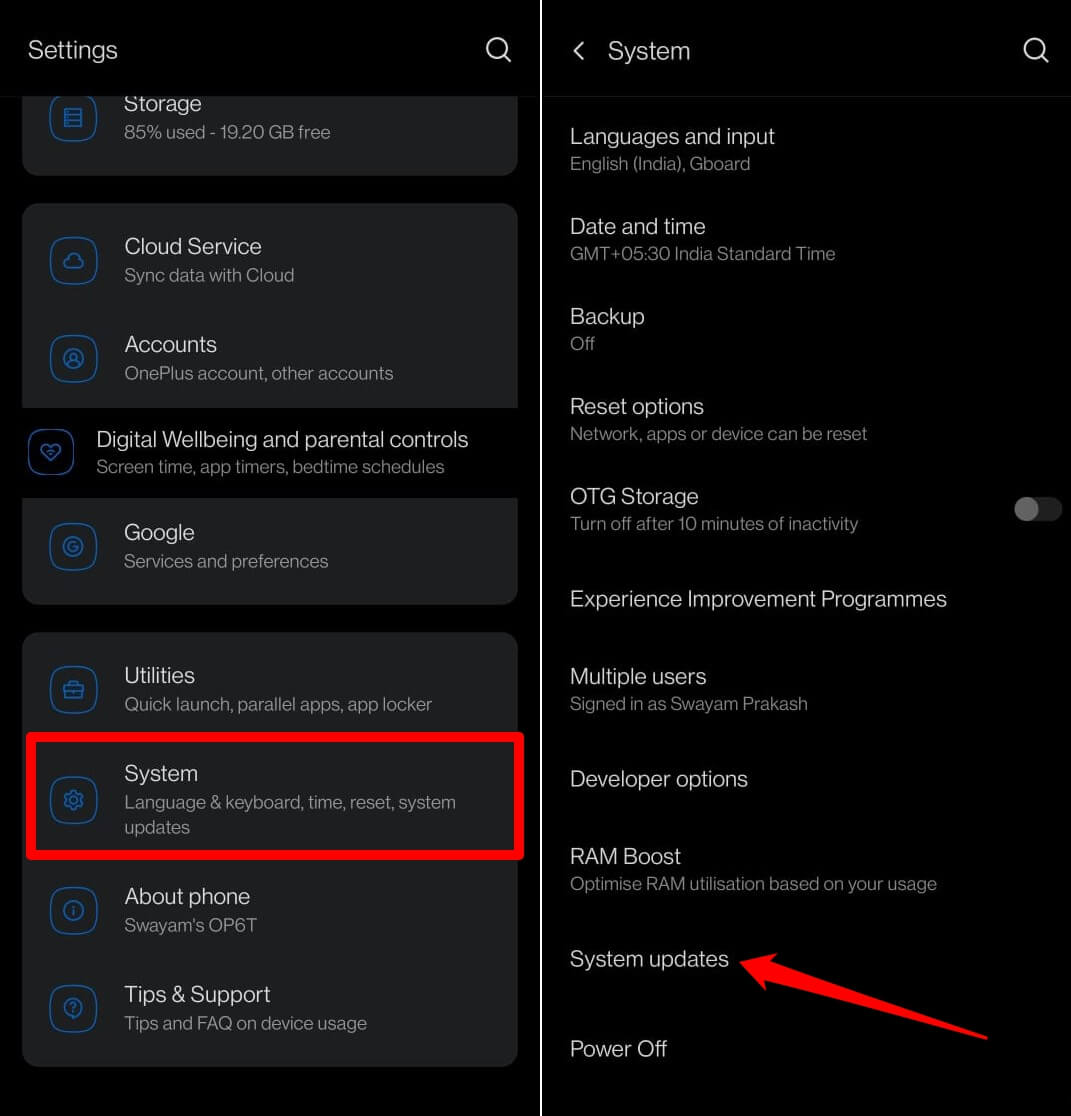
デバイスがWiFiに接続されていることを確認してください。利用可能なアップデートは、デバイスに迅速にダウンロードされるはずです。画面の指示に従ってファームウェアアップデートをインストールします。
10. Androidデバイスを工場出荷時設定にリセットする
他のトラブルシューティングのヒントが機能しない場合、Playストアのエラーコード492を修正するための最後の手段として、Androidデバイスを工場出荷時設定にリセットします。
- 設定アプリを起動します。
- システム > リセットオプションに移動します。
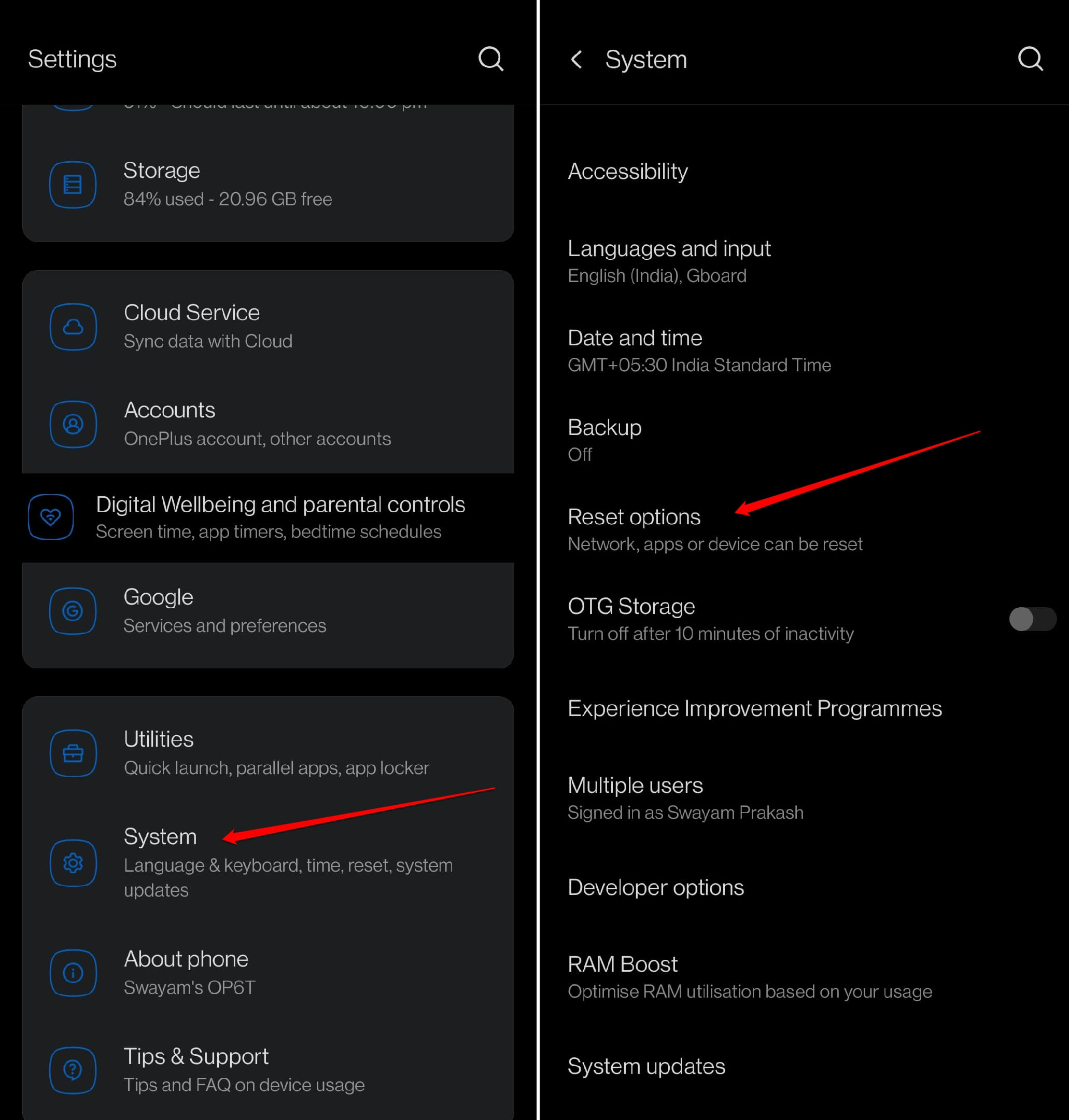
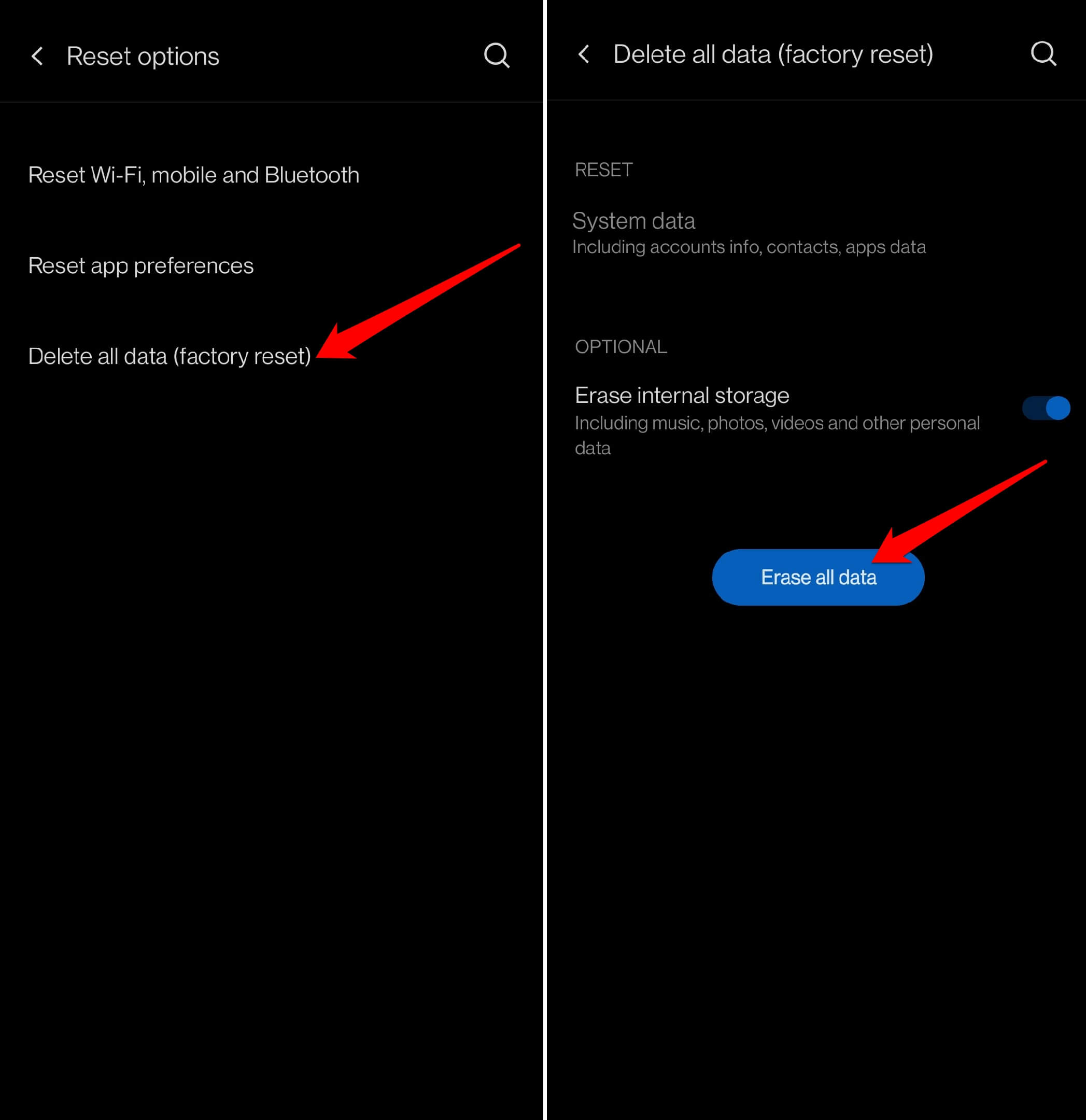
- すべてのデータを削除(工場出荷時リセット)を選択します。
- 確認のためにすべてのデータを消去を押します。
- Androidデバイスを再起動します。
- Playストアを起動し、アプリケーションをインストールします。
これで、アプリをインストールまたは更新しようとしたときにエラーコードが発生しなくなります。
結論
アプリをインストールしようとしたときにエラーコードが表示されるのはイライラします。また、アプリをタイムリーに更新しないと、バグが発生し、全くアクセスできなくなることがあります。したがって、これらの問題を避けるために、このガイドで共有されたヒントに従ってPlayストアのエラーコード492を修正してください。
Google Playエラーコード492を修正する方法についてのご意見があれば、下のコメントボックスにお気軽にお寄せください。また、動画チュートリアルのために私たちのDigitBin YouTubeチャンネルを購読してください。よろしく!
新しい投稿を受信箱で受け取る
スパムはありません。いつでも購読を解除できます。