トラブルシューティング · 1 min read · Nov 27, 2025
Google Play Games BetaがPCで動作しない場合の修正方法
このガイドでは、PCでGoogle Play Gamesベータ版が動作しない場合のトラブルシューティングのヒントをいくつか共有します。最近、Google Play GamesのPCベータ版が世界中の多くの地域で展開されました。すでに、PCにGoogle Play Gamesをダウンロードする方法についての詳細なガイドを共有しています。
ベータ版は世界のほとんどの地域で利用可能になっていますが、まだ他の地域ではPC用のPlay Gamesベータ版が受け取られていません。もしあなたがGoogle Play Gamesベータ版を受け取っていない地域にいる場合、PCでモバイルゲームをプレイすることができません。
Google Play Gamesでゲームをプレイする際の大きな障害は、PCが特定のハードウェア要件を満たしていない場合に発生する可能性があります。限られたハードウェアリソースでGoogle Play Gamesのいくつかのゲームを楽しむことはできますが、他のいくつかのゲームはうまく動作せず、悪いゲーム体験につながります。
Google Play Games BetaがPCで動作しない場合の修正方法
ここでは、PCでGoogle Play Gamesを使用できない基本的な問題に関するいくつかの便利なポイントとヒントを紹介します。
1. あなたの地域でGoogle Play Games for PC Betaは利用可能ですか?
まず、あなたの地域でPC用のGoogle Play Gamesベータ版が利用可能であることを確認してください。このリストをチェックして、あなたの地域がベータ更新を受け取ったかどうかを確認してください。もしあなたの地域がまだPlay Gamesベータ更新をサポートしていない場合は、上記のリンクされた記事を引き続きご覧ください。それまでの間、Google Play Gamesのスマートフォンアプリでゲームを楽しんでください。
2. インターネット接続を修正する
PCが接続されているネットワークが、Google Play Gamesでシームレスなゲームセッションを体験できるほど安定しているかどうかを確認することが重要です。PCブラウザでインターネット速度テストを実行して、ネットワークの効率を確認してください。
頻繁にネットワークの切断が発生する場合は、ISPに報告してください。以前の悪いネットワークの代わりに、安定したWiFiネットワークにアクセスできる場合は、Google Play Gamesでゲームを開始する前にそのネットワークにコンピュータを接続してください。
3. PCのハードウェアリソースの互換性を確認する
Google Play Games PCのシステム要件について詳しく説明します。あなたのコンピュータは、Google Play Gamesでスムーズにゲームプレイを体験するために、最低要件または推奨設定を満たす必要があります。
コンピュータの公式リセラーに確認し、PCやノートパソコンのハードウェアをアップグレードできるかどうかを技術専門家に尋ねてください。私の経験から、8GBのRAMとSSDを搭載したWindows 11が、Google Play Gamesでゲームを楽しむための理想的な環境です。
4. PCでWindowsの仮想化設定を有効にする
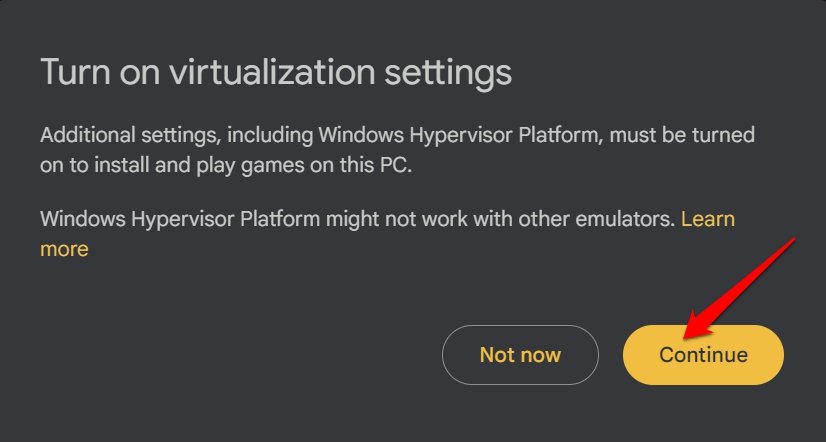
PCからGoogle Play Gamesにログインできたら、ゲームをインストールする前に仮想化設定を有効にするように求められます。以下のスクリーンショットに示されたプロンプトを見たが、今はしないをクリックした場合、Google Play Gamesでゲームをインストールしようとすると再び表示されます。
続行をクリックして、システムが仮想化設定を有効にし、PCにHypervisorをインストールできるようにしてください。これは自動プロセスであり、コンピュータは仮想化を有効にし、Hypervisorをインストールするために再起動します。
5. 正しいGmailアカウントからGoogle Play Gamesにアクセスする
ベータ版のインストールを完了したら、PCでGoogle Play Gamesにアクセスする際に正しいGmailアカウントにログインしていることを確認してください。
- Googleでサインインをクリックします。
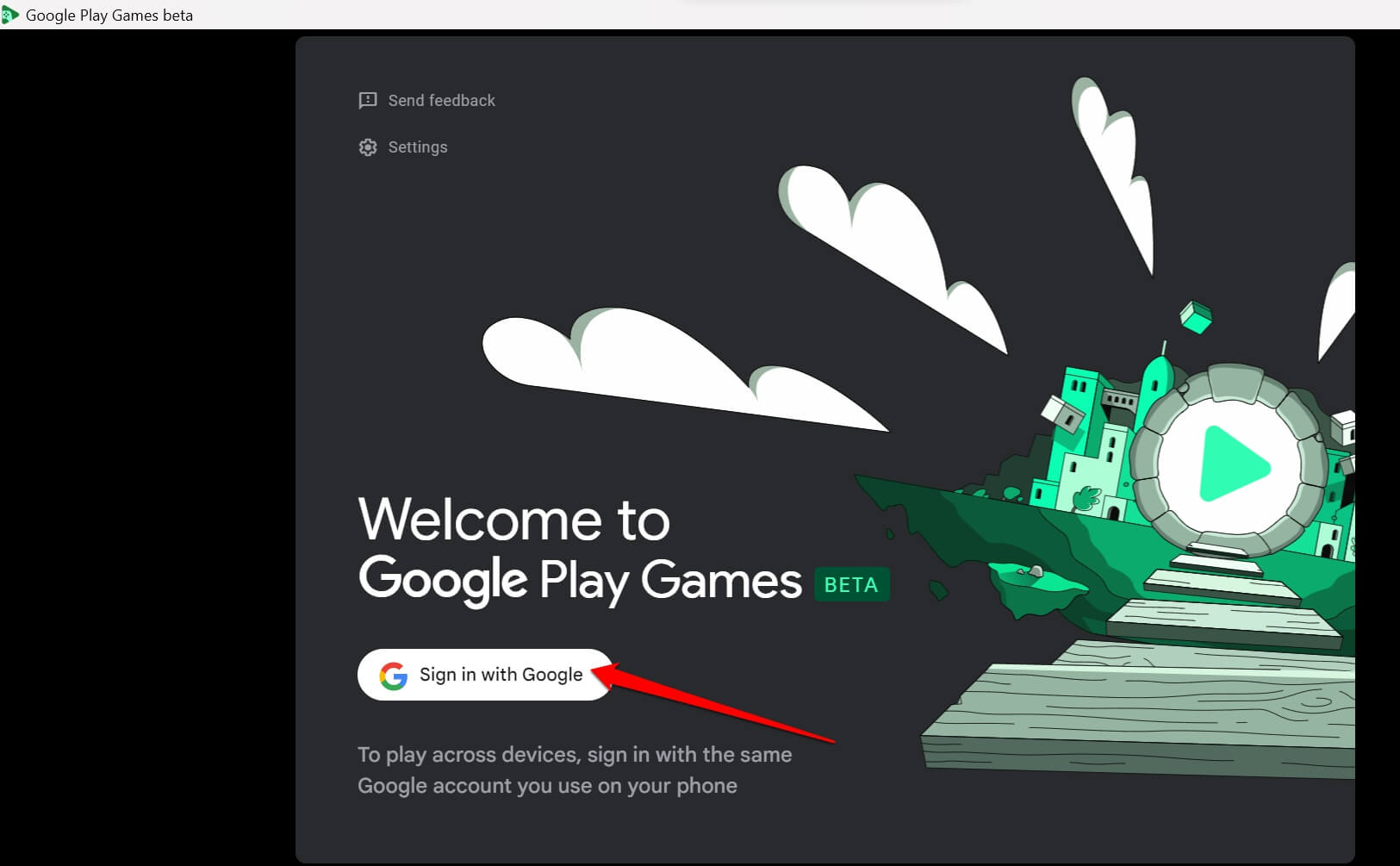
- 次に、Google Play Gamesに続行するアカウントを選択します。
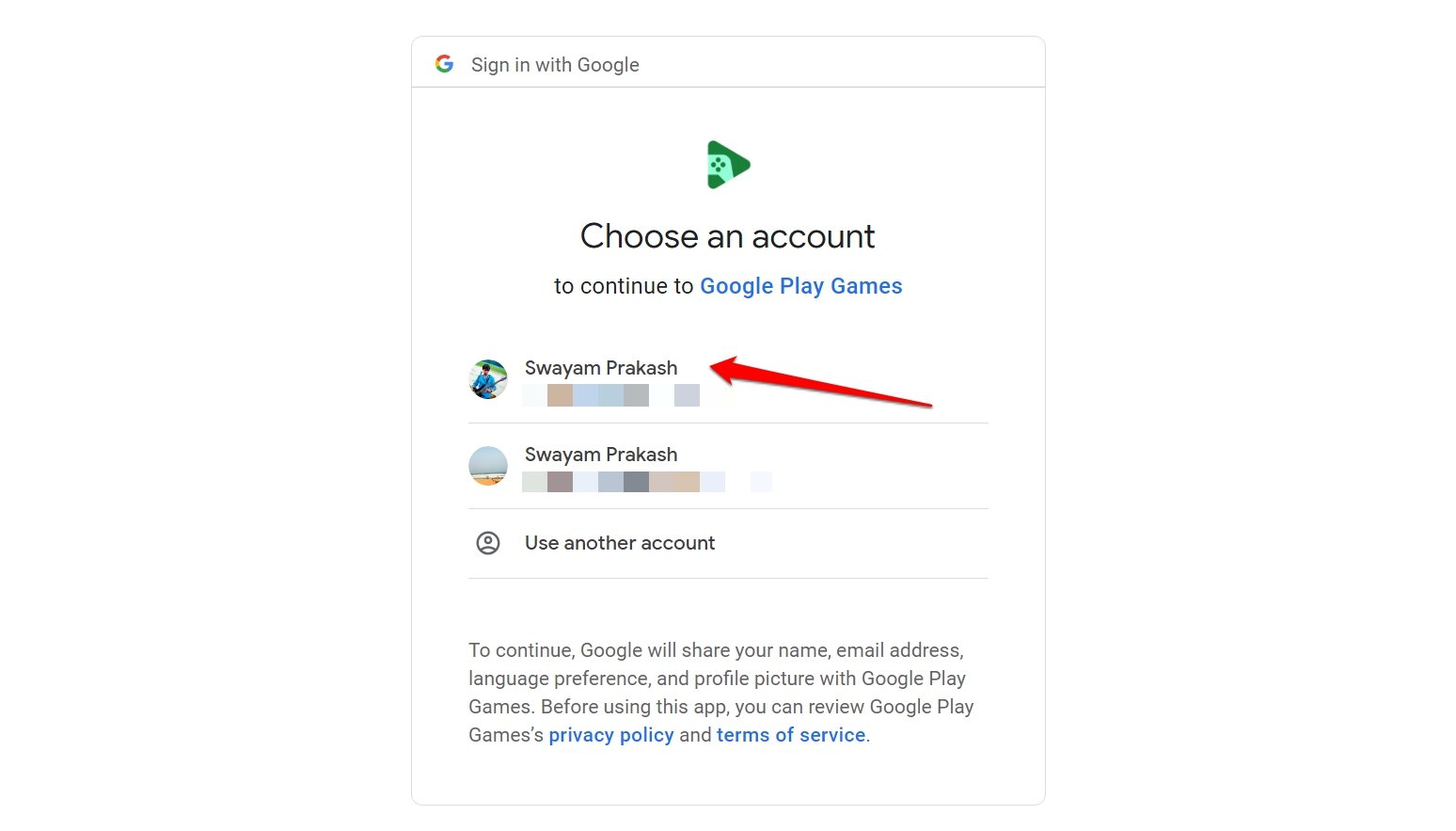
PCでGoogle Play Gamesをプレイするために1つのアカウントを選択し、Google Play Gamesのモバイルアプリにアクセスするために別のGmailアカウントを使用すると、ゲームの継続性を体験することはできません。
簡単に言えば、PC用のPlay Gamesでは、PCでゲームを開始し、その後、同じGmailアカウントを使用してGoogle Play Gamesにログインした電話や他のデバイスで続行することができます。
ただし、複数のGmailアカウントからGoogle Play Gamesにサインインすることはできます。デバイスを切り替えながらゲームを続行するたびに、電話でゲームを停止したアカウントとPCでゲームを再開するアカウントが同じであることを確認してください。
6. Windows 11 PCで自動時間を設定する
コンピュータの時間と日付がすべて混乱している場合、Google Play Gamesが開かないことがあります。これは、PCがWindows 10からWindows 11にアップグレード中に技術的な問題が発生したためかもしれません。
手動で時間と日付を設定する代わりに、コンピュータの時間と日付を自動的に更新するオプションを有効にしてください。
- Windows + Iを押してWindows設定を開きます。
- 左側のパネルで時刻と言語に移動し、クリックします。
- 次に、日付と時刻をクリックして展開します。
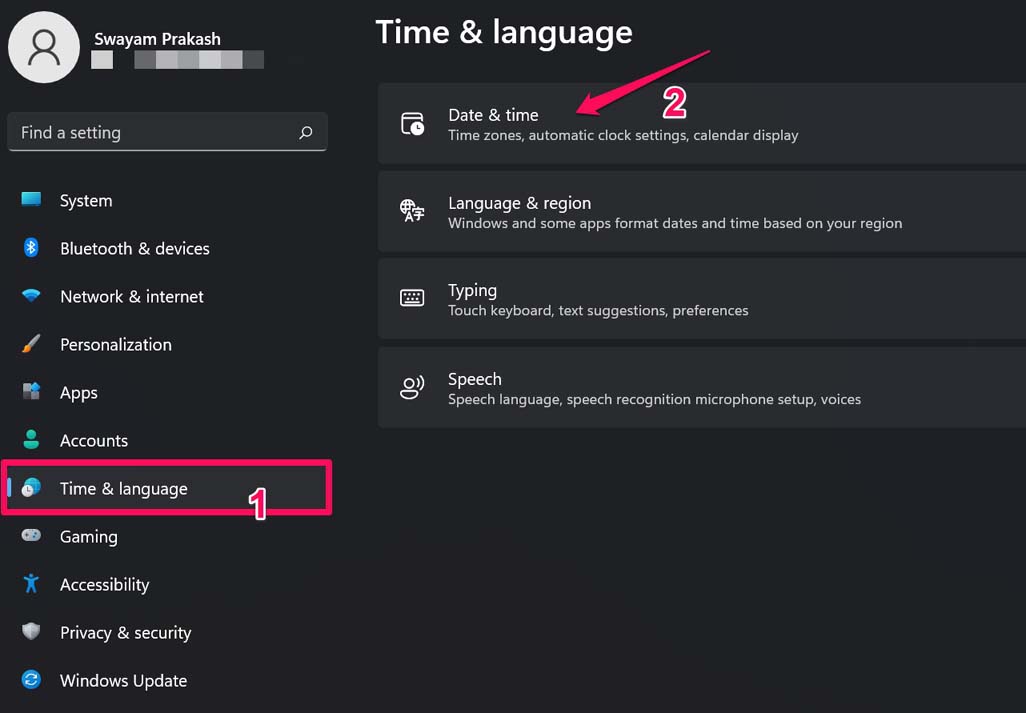
- 自動的に時間を設定するオプションの横にあるトグルをクリックして、このオプションを有効にします。
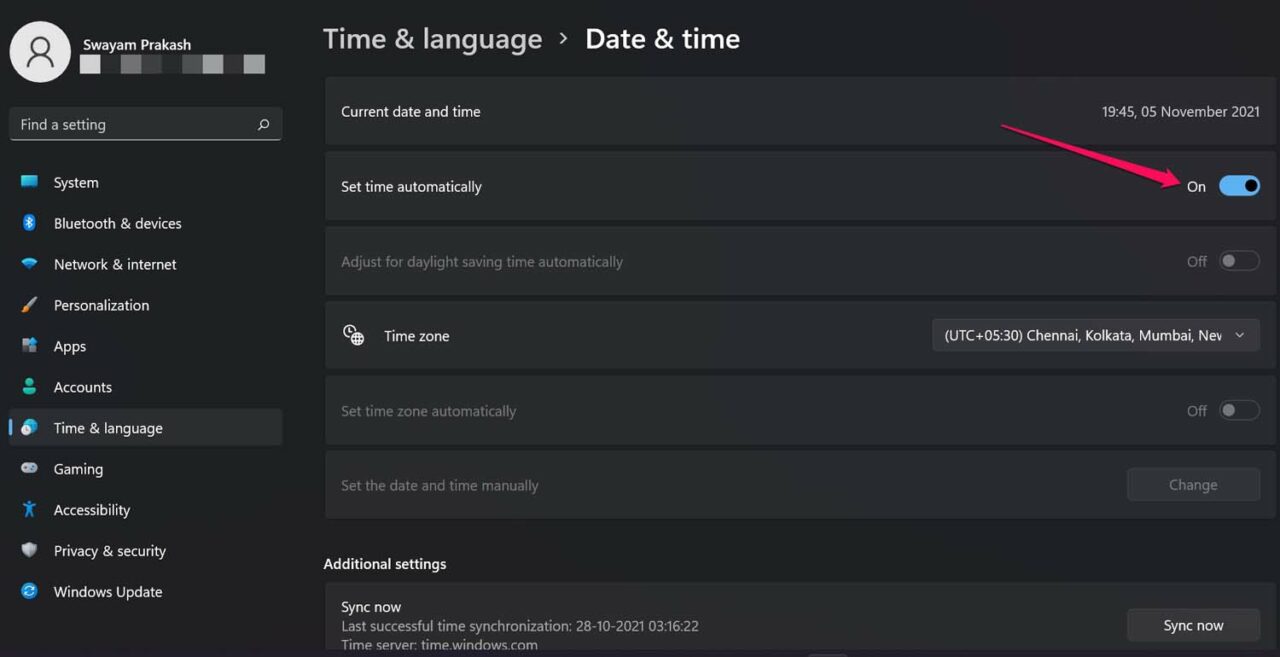
- PCを再起動し、Microsoft Storeアプリを開いてみてください。
Google Play GamesでPCにモバイルゲームを取得する
デバイス間でのゲームはこれまでにないほど簡単になりました。PC用のGoogle Play Gamesを試すのを待っていたなら、今がその時です。Google Play Games Betaで直面している問題を修正するために、私がガイドで共有したトラブルシューティングのヒントを試してください。それが確実に可用性/ダウンロード/インストールエラーを解決します。
Google Play Games BetaがPCで動作しない場合の修正方法についての考えがあれば、下のコメントボックスにお気軽にお寄せください。また、動画チュートリアルのために私たちのDigitBin YouTubeチャンネルを購読してください。乾杯!
新しい投稿を受信箱で受け取る
スパムはありません。いつでも購読を解除できます。