トラブルシューティング · 1 min read · Nov 28, 2025
Google Playストアの「ダウンロード保留」エラーを修正する方法

AndroidフォンでGoogle Playストアのダウンロード保留エラーが発生していますか?このガイドでは、この問題をすぐに修正するためのトラブルシューティングのヒントを共有しました。推測できるように、Playストアからアプリをダウンロードしようとすると、ダウンロード中に途中で止まってしまいます。一般的な理由は、Playストアのキャッシュがジャンクデータでいっぱいになり、アプリが正常に動作しなくなることです。
また、インターネット接続が遅いまたは不安定な場合、進行中のダウンロードが止まってしまうことがあります。別のアプリに関連する問題によって発生するランダムなバグである可能性もあります。一度に複数のアプリをダウンロードすることも、いくつかのアプリのダウンロードを突然停止させることがあります。Androidデバイスに十分なストレージがない場合も、Playストアでのダウンロード保留エラーにつながる可能性があります。
Google Playストアのダウンロード保留が止まっているのを修正するための主な方法
トラブルシューティングの部分に進みましょう。
1. 電話を再起動する
電話を再起動してみてください。ランダムなインターネットの問題や他のアプリに関連する何かであれば、再起動することでAndroidデバイスの問題が解決することがよくあります。
- 電源ボタンを押します。
- 電源オフ画面で、再起動をタップします。
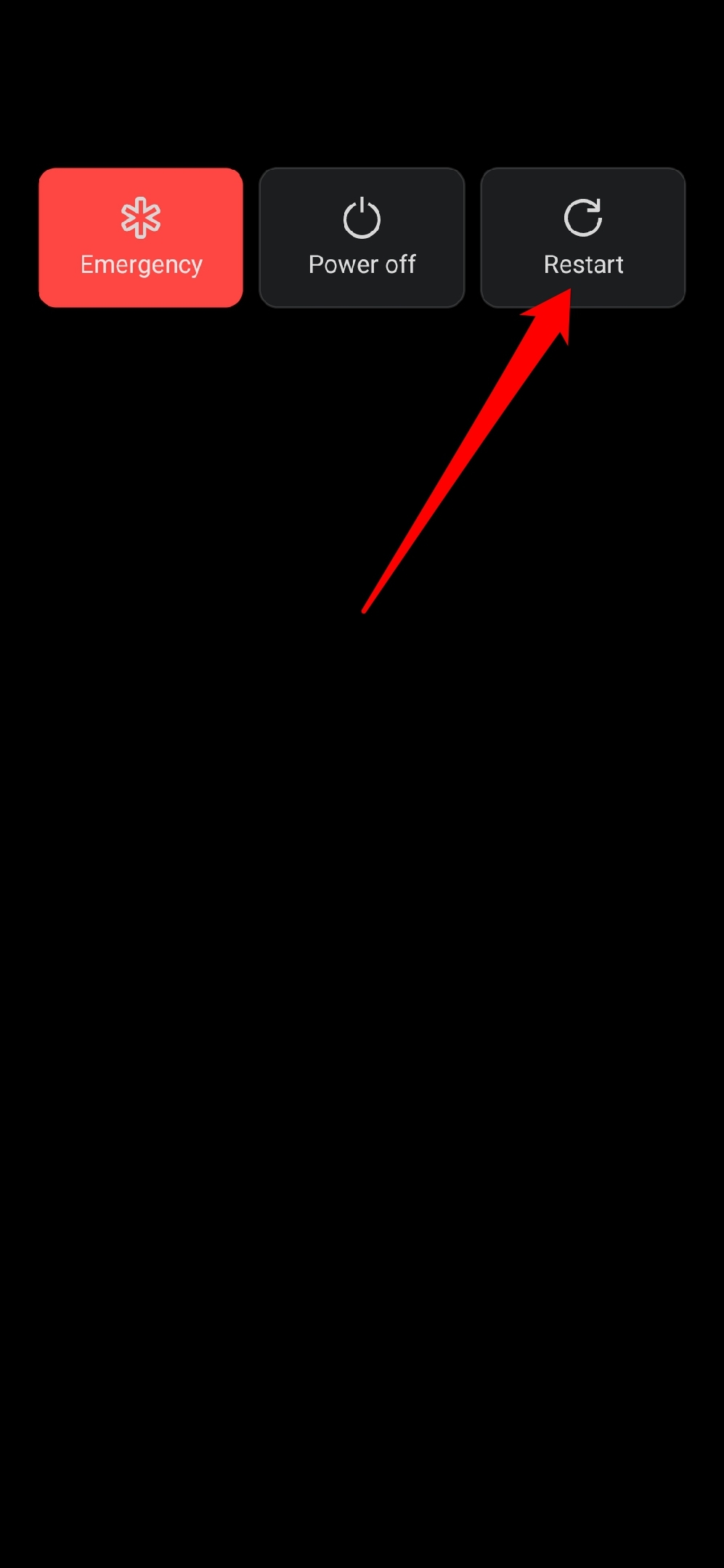
- 電話が再起動するのを待ちます。
- 再起動後、Playストアアプリにアクセスしてダウンロードを確認します。
- 以前に止まっていたアプリを再ダウンロードします。
2. Playストアのデータとキャッシュをクリアする
Playストアのキャッシュをリフレッシュすることで、一時データを取り除くことができます。キャッシュをクリアする方法は以下の通りです。
- Playストアアプリのアイコンを長押しします。
- ショートカットメニューから、アプリ情報をタップします。
- 次に、その下でストレージとキャッシュをタップします。
- 次に、ストレージをクリアをタップします。
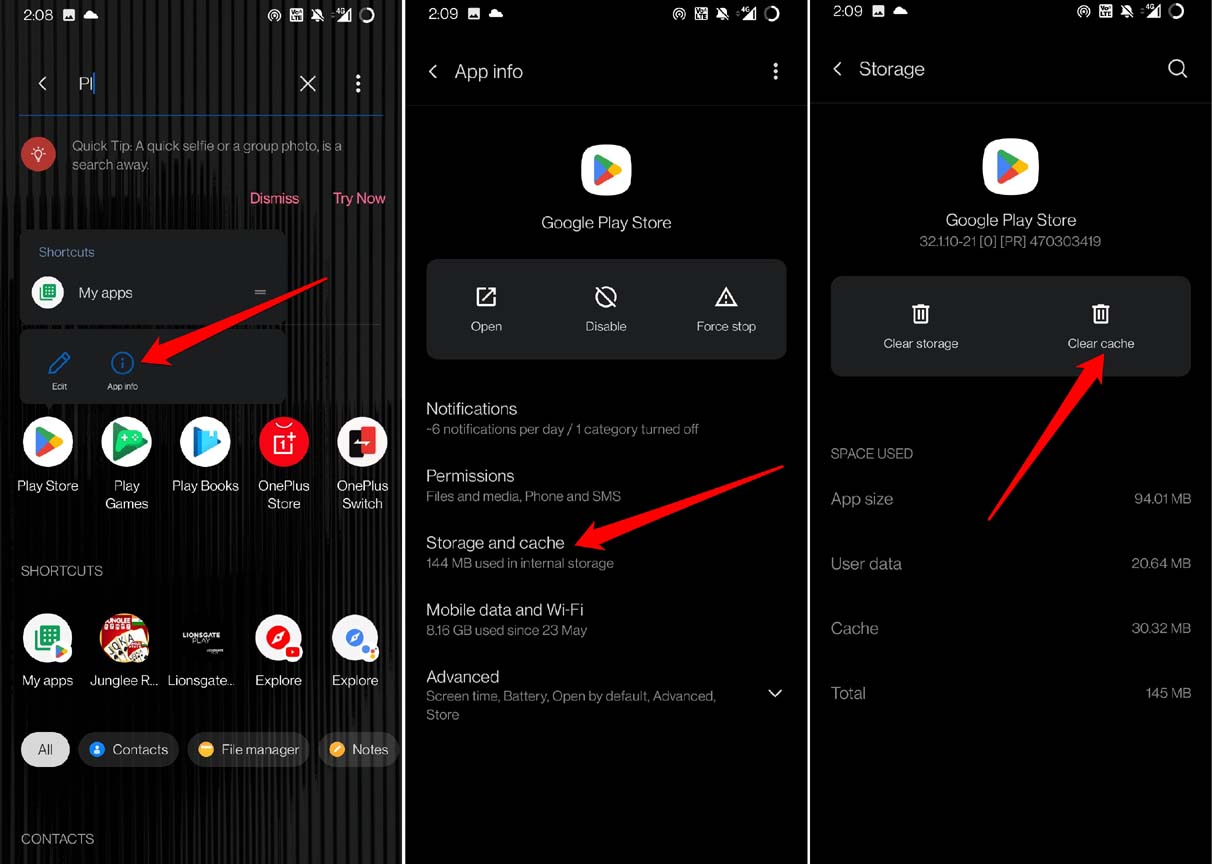
- Playストアアプリを再起動すると、ダウンロード保留の問題が解決されるはずです。
3. インターネット接続を確認する
インターネット接続を修正する必要があります。ネットワークが不安定または中断している場合は、他の代替ネットワークに切り替えてください。次に、WiFiルーターをリセットしてみてください。Androidデバイスでは、飛行機モードを切り替えることを試みることができます。これにより、ネットワークの問題が簡単に解決されることがよくあります。
4. Android OSを更新する
現在のAndroid OSのバージョンにバグがあり、Playストアのダウンロード保留エラーを引き起こしている可能性があります。Android OSを新しいビルドにアップデートできるか確認してください。
- 設定アプリを起動します。
- システムに移動してタップします。
- 次に、システムアップデートをタップします。
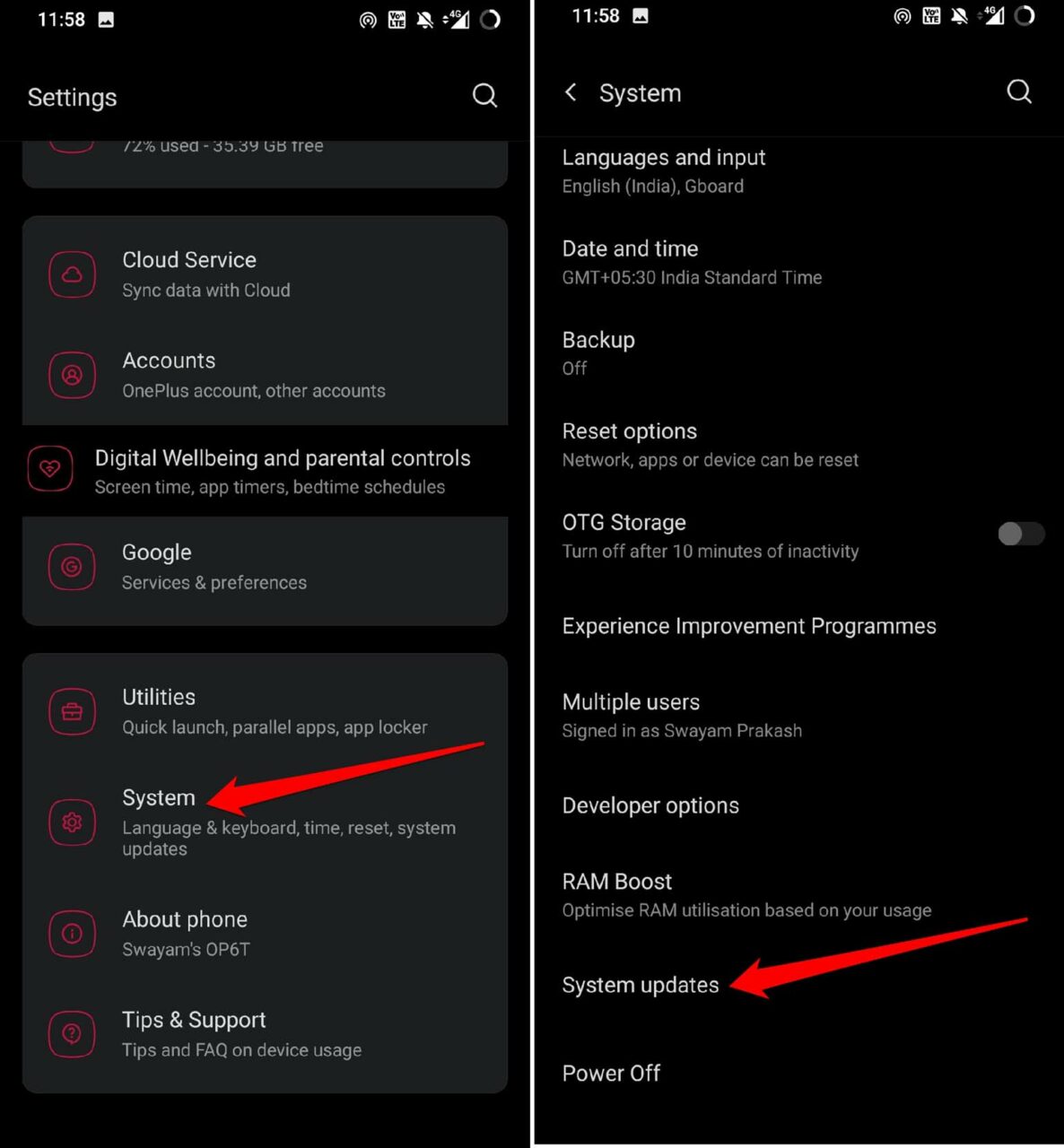
- 画面の指示に従ってアップデートをダウンロードします。
- 新しいAndroid OSビルドをインストールした後、デバイスを再起動します。
5. ブラウザからPlayストアアプリをダウンロードする
電話のPlayストアアプリでダウンロード保留エラーが発生している場合は、PCから同じアプリをダウンロードしてください。
- PCでブラウザを起動します。
- ブラウザを使用してPlayストアにアクセスします。
- 電話でダウンロードしようとしていた同じアプリを検索します。
- アプリを見つけたら、インストールをタップして続行します。
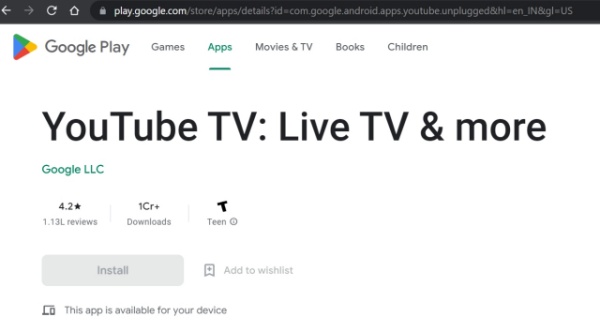 https://play.google.com/store/games?hl=en_IN&gl=US
Playストアに電話と同じGmailアカウントでログインしていることを確認してください。
6. Playストアのアップデートをアンインストールする
Playストアのダウンロード保留エラーを修正するためのもう一つの効果的な方法です。Playストアのアップデートをアンインストールし、新しく利用可能なアップデートをインストールできます。
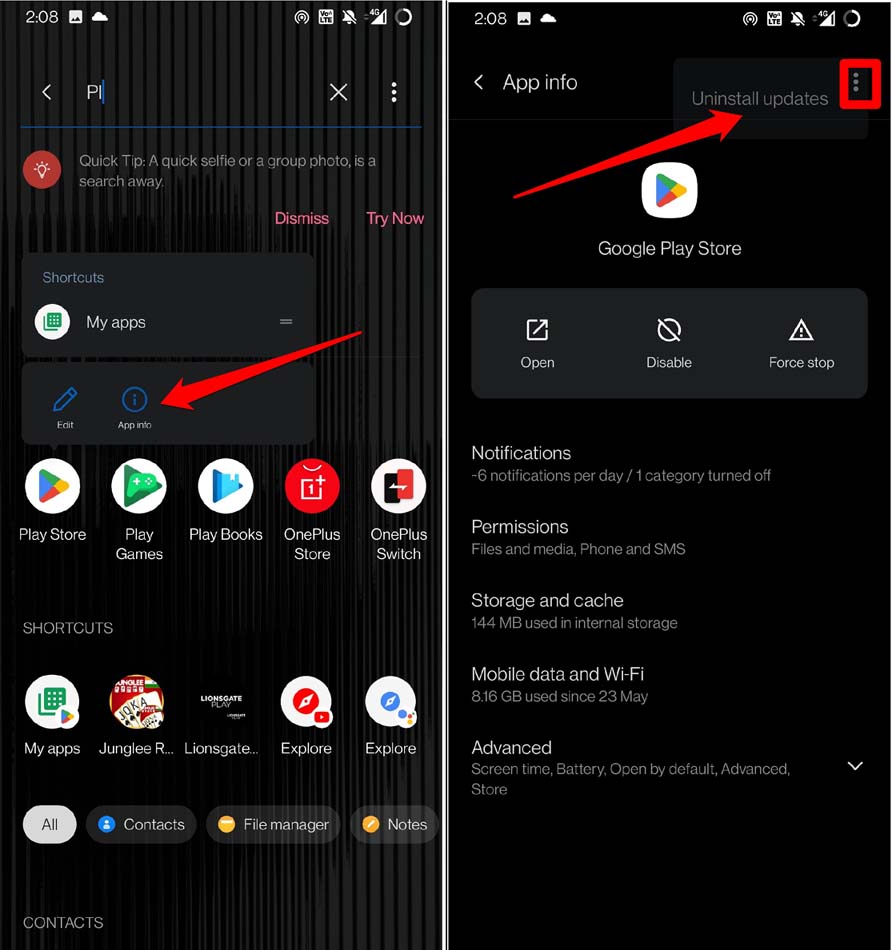
- Playストアアプリを長押しします。
- ショートカットメニューからアプリ情報をタップします。
- 次に、画面の右上隅にある3点ボタンをタップします。
- アップデートをアンインストールを選択します。
- 次に、Playストアアプリを起動します。
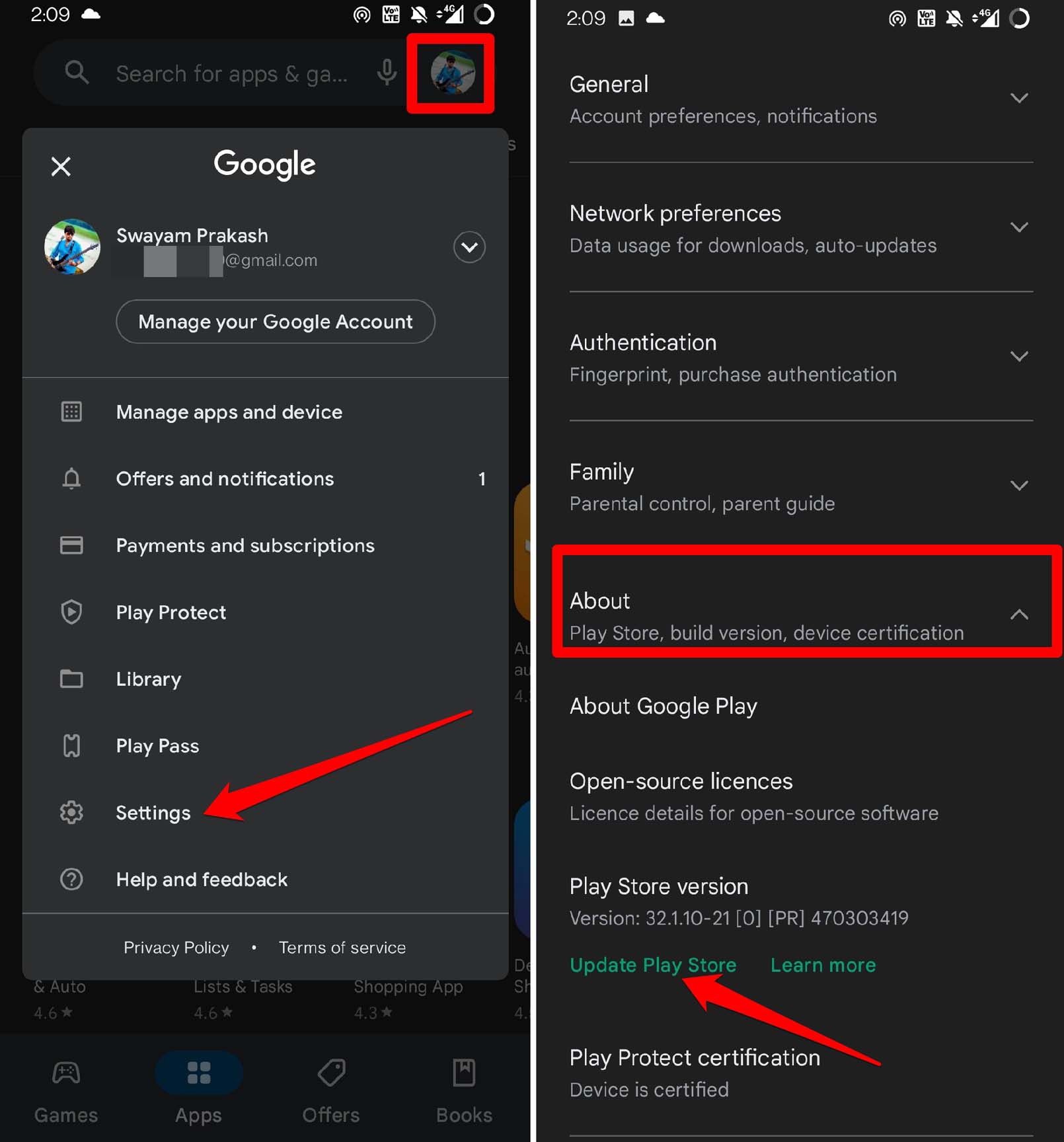
- Gmailアカウントのアバターをタップし、設定を選択します。
- 設定メニューから、情報 > Playストアを更新をタップします。
7. デバイスに十分なストレージを確保する
デバイスが新しいバージョンの特定のアプリを収容するためのストレージが不足している可能性があります。したがって、ほとんど使用していないファイルやアプリを削除する必要があります。デバイスで消費されているストレージと利用可能なストレージを確認するには、
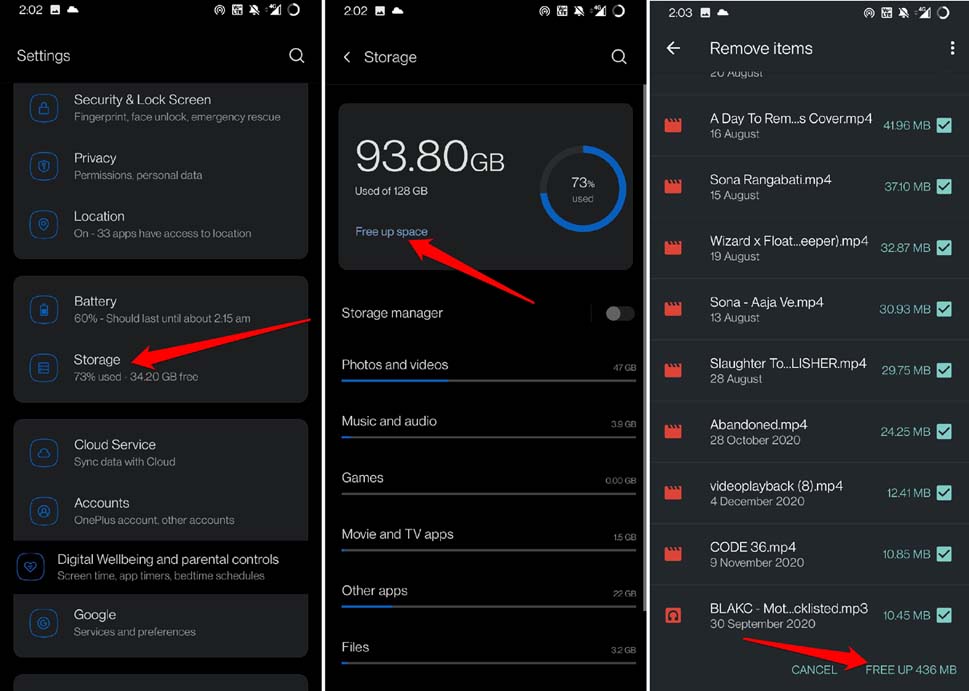
- 設定アプリを開きます。
- ストレージにスクロールしてタップします。
- 次に、スペースを解放をタップします。
- アイテムを選択して、電話から永久に削除します。
8. 複数のアプリのアップデートをダウンロードしない
Playストアのダウンロード保留エラーが発生している場合は、一度に複数のアプリのアップデートをダウンロードしないでください。すべての保留中のアップデートがダウンロードを開始するため、すべて更新オプションを押すと、いくつかのアプリがダウンロードで止まってしまうことがあります。
解決策は、一度に1つのアプリをダウンロードすることです。つまり、特定のアプリが仕事に重要であれば、最初にそのアップデートをインストールします。通常、ダウンロードが止まるのは同じアプリです。その後、他のアプリのアップデートをダウンロードします。
9. Androidデバイスを工場出荷時設定にリセットする
上記のヒントがどれも機能しない場合は、Androidデバイスを完全にリセットするのが良いでしょう。これは非常に簡単ですが、デバイス上のすべてのデータが消去されます。デバイスのリセットを行う前に、データをクラウドやPCなどの他のデバイスにバックアップしてください。
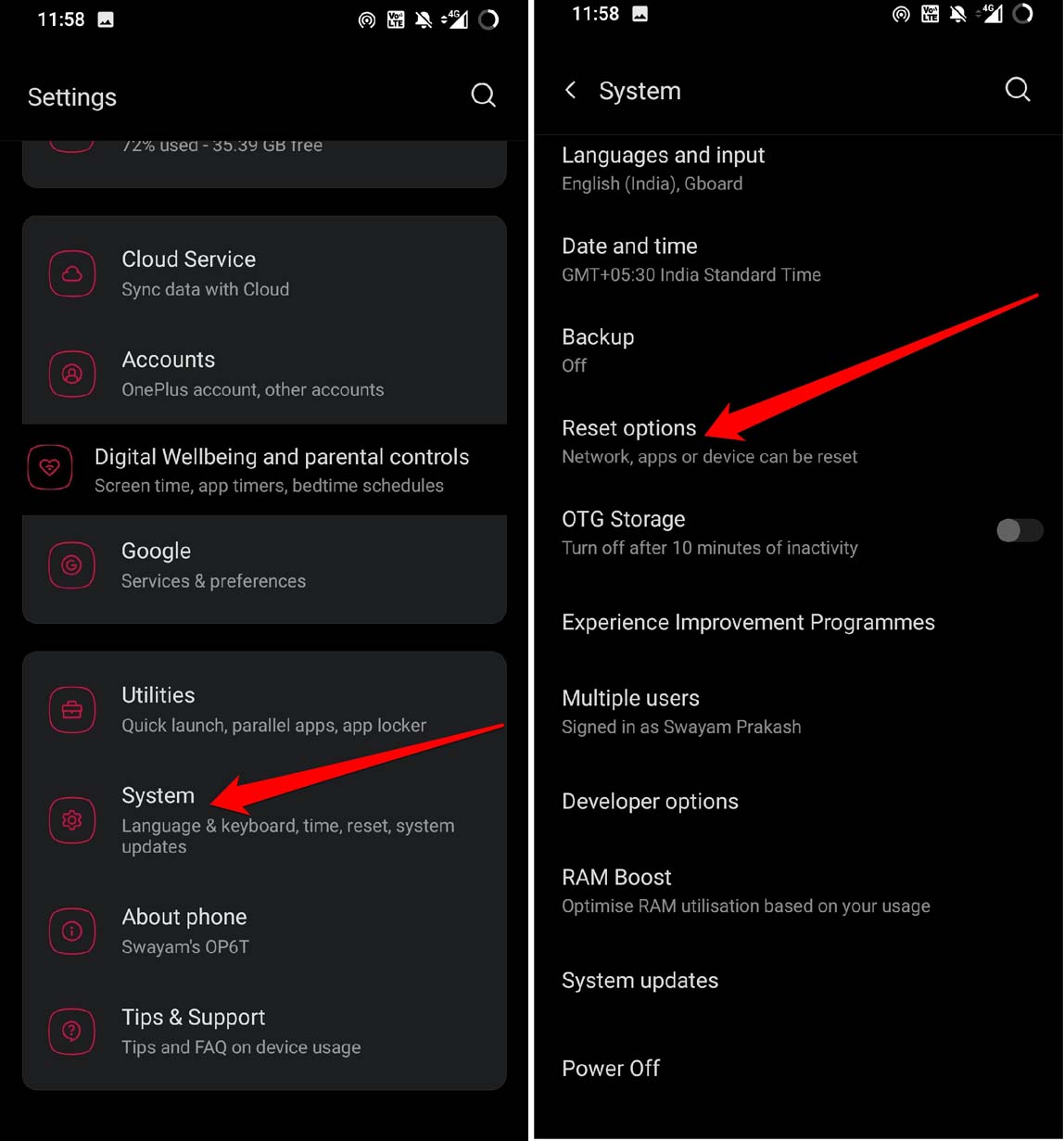
- Android設定アプリを開きます。
- システムに移動してタップします。
- 次に、リセットオプションをタップします。
- デバイスをリセットするためのすべてのデータを削除をタップします。
- 次に、リセットを進めるためにすべてのデータを消去をタップします。
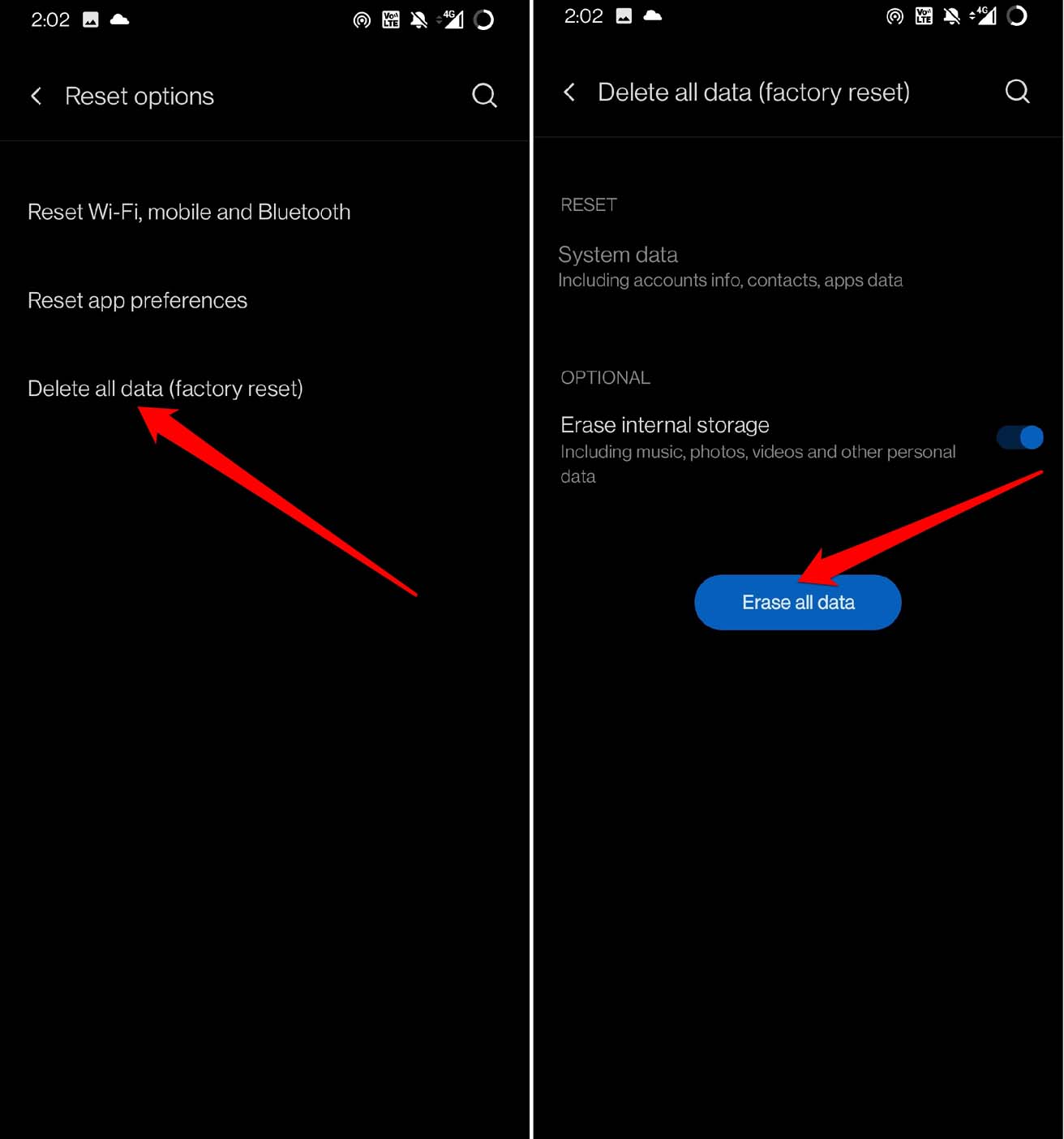
- リセットが完了したら、デバイスを再起動します。
- Gmailアカウントでログインし、Playストアにアクセスします。
- 保留中のアプリを再ダウンロードしてみてください。
結論
アプリをインストールしたいときに、無限にダウンロードが一時停止するのは非常にイライラします。このガイドのトラブルシューティングのヒントを1つ以上使用して、それを克服してください。これで、デバイスのGoogle Playストアのダウンロード保留エラーを修正する方法についてのまとめです。
Google Playストアの「ダウンロード保留」エラーを修正する方法についてのご意見があれば、下のコメントボックスにお気軽にお寄せください。また、動画チュートリアルのために私たちのDigitBin YouTubeチャンネルを購読してください。よろしく!
新しい投稿を受信箱で受け取る
スパムはありません。いつでも購読を解除できます。