エラー修正 · 1 min read · Sep 28, 2025
Google PlayストアエラーDF-DdFERH-01を修正する方法は?
疑いなく、Google PlayストアはAndroidユーザーにとって重要なハブとなっており、数多くのアプリ、ゲーム、書籍などを提供しています。
さらに、他のソフトウェアと同様に、ユーザーが時折エラーを経験することもあります。そのような一般的な問題の1つがDF-DFERH-01エラーです。
この問題に直面しているユーザーは世界中に何千人もいます。さて、それが私たちがここにいる理由です。
この記事では、df-dferh-01 Playストアエラーを解決する可能性のあるいくつかの基本的な修正を提供します。
DF-DFERH-01エラーとは?
Google Playストアのユーザーは、ストアにアクセスする際にDF-DFERH-01エラーに遭遇することがよくあります。通常、アプリをダウンロードまたは更新する際、またはGoogle Playストアを開く際に発生します。
通常、エラーメッセージにはこのメッセージが含まれます:サーバーから情報を取得中にエラーが発生しました。[DF-DFERH-01]
このエラーの厄介な点は、ユーザーが重要なアプリやサービスにアクセスできないことです。しかし、このエラーを修正するためには、その根本原因を理解することが重要です。
DF-DFERH-01エラーの原因は何ですか?
Google PlayストアのDF-DFERH-01エラーは、さまざまな要因によって引き起こされる可能性があります。この問題の一般的な原因はいくつかあります:
サーバーの問題:このエラーは、Googleのサーバーに一時的な問題がある場合に発生することがあります。Googleがこれらの問題を解決する可能性がありますが、解決されるまで中断が発生することがあります。
ネットワークの問題:悪いまたは不安定なインターネット接続は、PlayストアがGoogleのサーバーと通信するのに問題を引き起こす可能性があります。
キャッシュとデータの破損:DF-DFERH-01を含む、Google Playストアアプリ内の破損したキャッシュやデータファイルによって引き起こされるエラーがいくつかあります。
ソフトウェアの古さ:Google PlayストアやAndroidなどの古いソフトウェアに依存すると、互換性の問題が発生する可能性があります。
アカウントの問題:このエラーは、デバイスに関連付けられたGoogleアカウントの問題によっても引き起こされる可能性があります。
サードパーティアプリケーション:Google Playストアは、デバイスにインストールされている他のアプリやサービスによって干渉されることがあります。
Google PlayストアエラーDF-DFERH-01を修正する方法は?
以下は、Google PlayストアエラーDF-DFERH-01を解決するのに役立つ修正方法です:
修正1:デバイスを再起動する
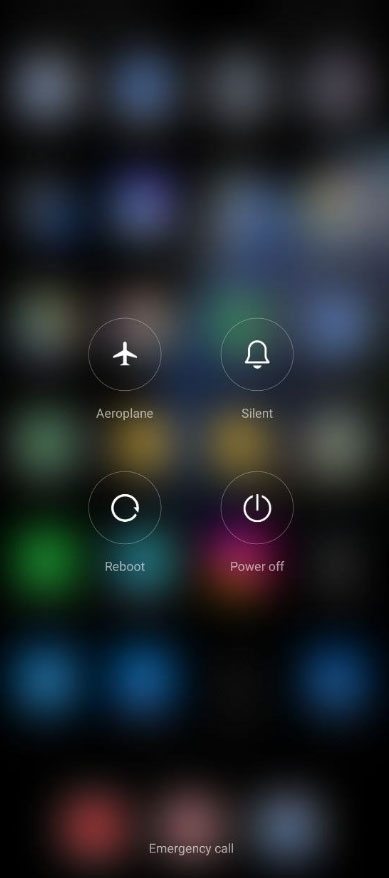
ソフトウェアの問題は、単純な再起動で解決できることがあります。デバイスを再起動するには、以下の手順に従ってください:
ポップアップメニューが表示されたら、電源ボタンを数秒間押し続けます。
次に、「再起動」を押します。
修正2:Googleアカウントを削除して再追加する
キャッシュとデータをクリアしてもDF-DFERH-01エラーが解決しない場合、Googleアカウントの同期が問題を引き起こしている可能性があります。
この場合、Googleアカウントを削除して再追加してみてください:
Androidデバイスで「設定」に移動します。
「アカウント」または「アカウントと同期」をタップします。
リストからGoogleアカウントを選択します。
アカウントを削除するには、右上隅の三点メニューをタップし、削除ボタンを押します。
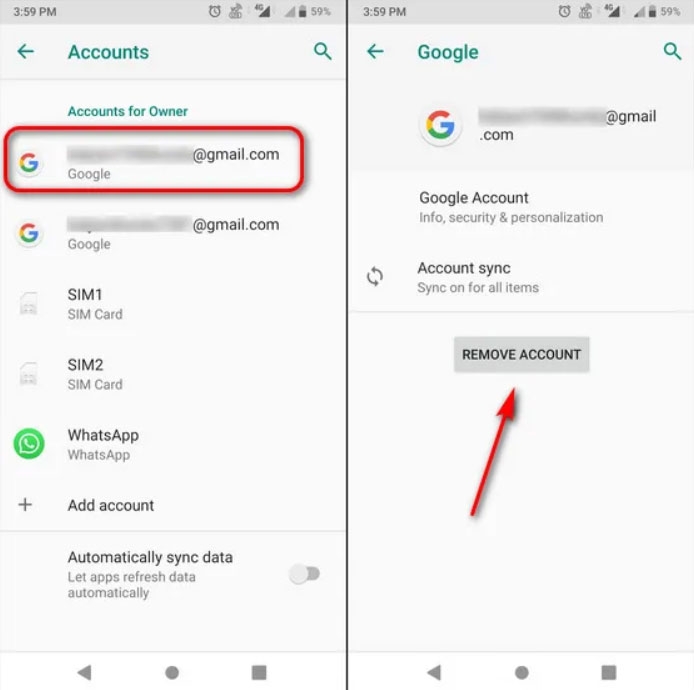
プロンプトが表示されたら、アクションを確認します。
Googleアカウントを再追加するには、デバイスを再起動し、「設定」>「アカウント」に移動します。
エラーが続く場合は、再度Playストアにアクセスしてみてください。
修正3:デバイスでGoogleサービスフレームワークを有効にする
Google Playストアが正常に機能するためには、GoogleサービスフレームワークがAndroid OSのコンポーネントです。
Androidデバイスでこのコンポーネントを無効にすると、このエラーが発生する可能性があります。この場合、デバイスでGoogleサービスフレームワークを有効にする必要があります。
Androidデバイスの設定からアプリを選択します。
右上の三つの縦の点をタップし、システムを表示を選択します。

- Googleサービスフレームワークを見つけたら、それをタップします。
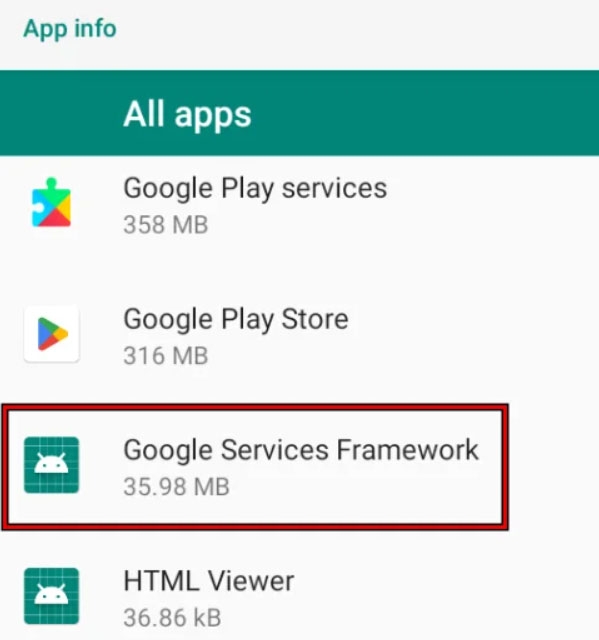
- 無効になっているアプリを有効にするには、有効にするボタンをタップし、その後デバイスを再起動します。
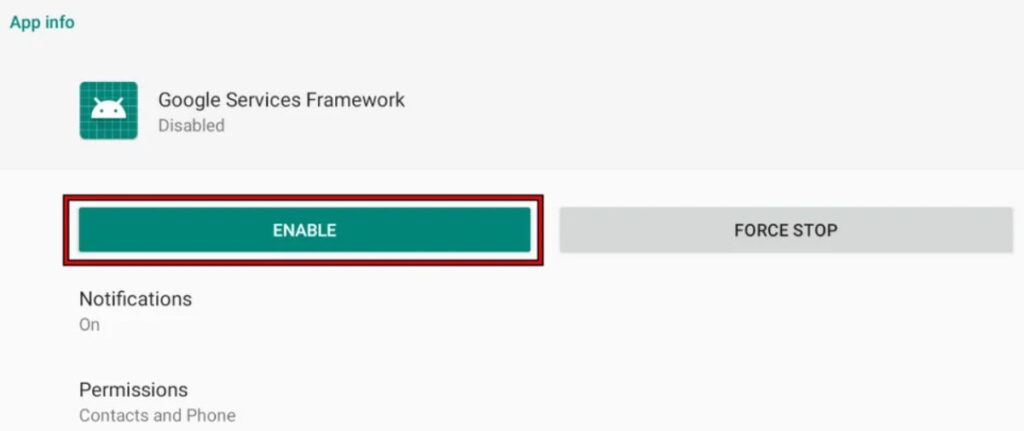
- Google Playストアを再起動して、DF-DFERH-01エラーが解消されたかどうかを確認できます。
それでも解決しない場合は、Google Playサービス(または他のサードパーティアプリ)をアンインストールし、再インストールしてみてください。
修正4:Google Playストアを無効にして再度有効にする
エラーは、Playストアと他のデバイスモジュールとの間の一時的な互換性の問題による可能性があります。
この場合、デバイスでGoogle Playストアを無効にして再度有効にすることが役立つかもしれません。
Androidデバイスの設定を開き、アプリを選択します。
三つの縦の点をタップして「その他」メニューを展開し、システムを表示を選択します。
Google Playストアを見つけてタップします。
その後、無効にするをタップしてGoogle Playストアを無効にすることを確認します。
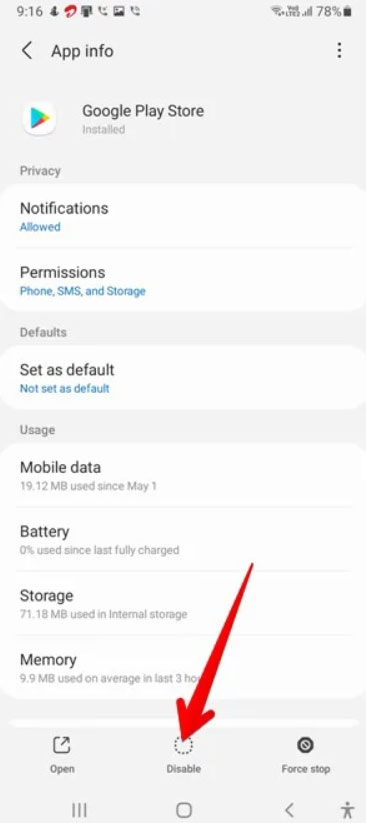
- それでもDF-DFERH-01エラーが続く場合は、電話を再起動します。その後、Google Playストアを有効にして、修正されたかどうかを確認します。
修正5:インターネット接続を確認する
次に、DF-DFERH-01 Google Playストアの問題を解決するためにインターネット接続を確認してください。信頼できる安定したネットワーク接続があることを確認してください。
接続の問題や不安定な接続がこのエラーを引き起こす可能性があります。現在のネットワークが原因であると疑われる場合は、別のWi-Fiネットワークに切り替えるか、一時的にモバイルデータを使用することをお勧めします。
ルーターの電源を切り、短時間待ってから再度電源を入れることもできます。
この簡単な手順を実行することで、DF-DFERH-01エラーが解決される場合があります。これは、ネットワーク関連の問題を修正することがよくあります。
修正6:Google PlayストアとPlayサービスを更新する
場合によっては、Google PlayストアとGoogle Playサービスの古いバージョンが原因でエラーが発生することがあります。最新の更新を行うには、以下の手順に従ってください:
デバイスでGoogle Playストアアプリを開く必要があります。
左上隅で、三本の横線(ハンバーガーメニュー)をタップしてサイドメニューを開きます。
「設定」で、「Playストアのバージョン」または「Playストアのバージョン履歴」までスクロールします。
更新が利用可能な場合、アプリがインストールを促します。Playストアを更新するには、画面の指示に従ってください。
Google Playサービスの更新が利用可能な場合は、同じ手順を繰り返します。
修正7:Google Playストアアプリのキャッシュとデータをクリアする
アプリのキャッシュとデータをクリアしてみて、効果があるか確認してください。これを行うには、以下の手順に従ってください:
スマートフォンの設定に移動します。
アプリの設定ですべてのアプリ/管理アプリをクリックします。
その後、Google Playストアを見つけてストレージをタップします。
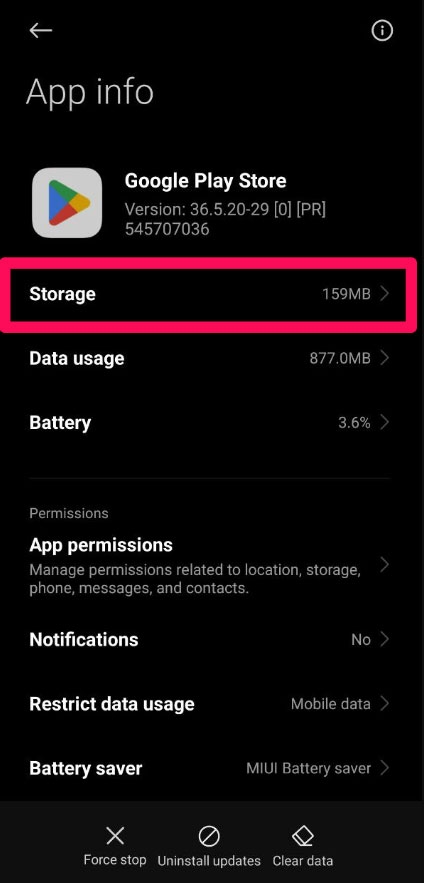
- ストレージオプションで、キャッシュとデータをクリアするオプションを選択します。
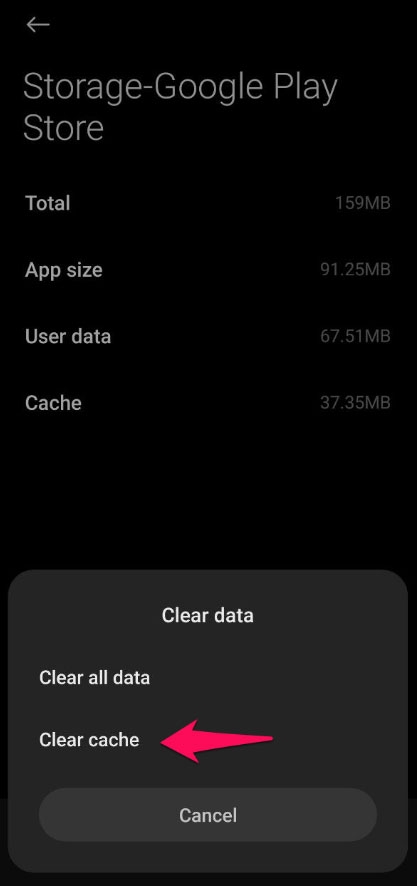
- 確認するには、OKをタップします。
修正8:日付と時刻の設定を確認する
デバイスが正しい時間に設定されていない場合にも、このエラーが発生する可能性があります:
スマートフォンで「設定」アプリを開きます。
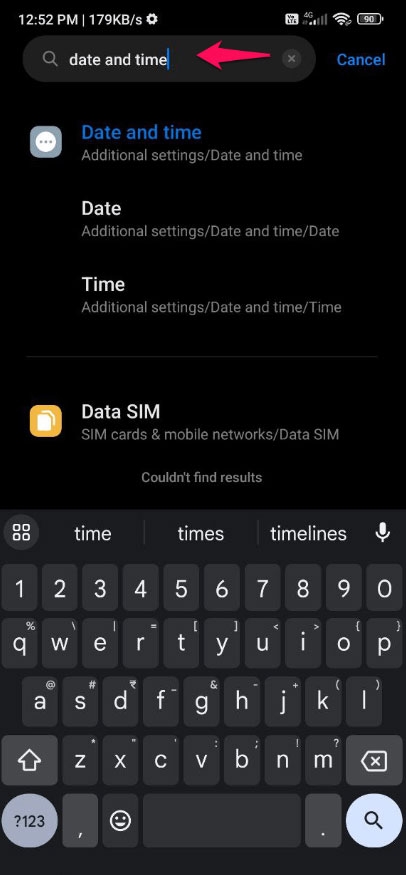
検索バーに「日付と時刻」と入力します。
- 「日付と時刻」セクションで、「自動的に時間を設定」オプションを選択します。
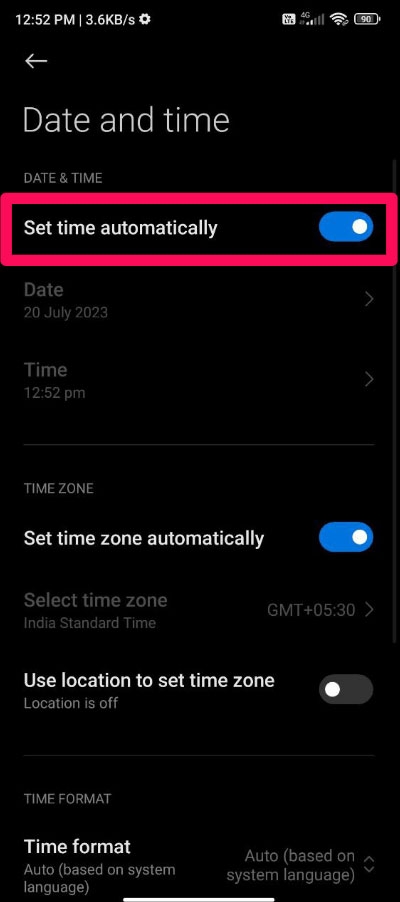
- 調整を有効にするには、デバイスを再起動する必要があります。
修正9:工場出荷時リセット(オプション)
これらのオプションのいずれも機能しない場合、デバイスの工場出荷時リセットを試みる価値があります。このステップを実行する前に、重要なファイルのバックアップを作成することが重要です。これは、電話のすべてのデータを消去します。
スマートフォンで「設定」アプリを開きます。
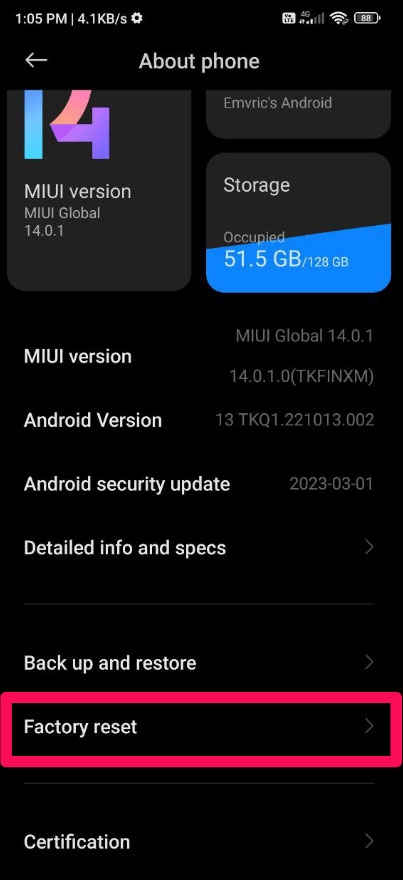
「電話について」に移動します。
次に、「リセット」または「工場出荷時データリセット」を選択します。
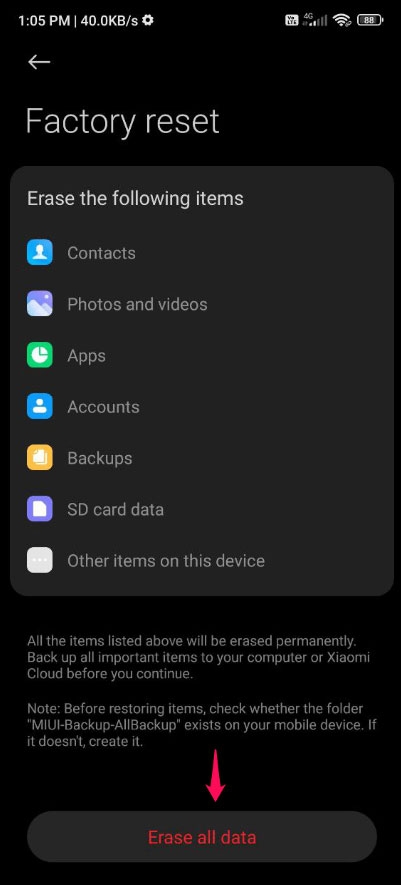
- 新しいウィンドウで、「すべてのデータを消去(工場出荷時リセット)」を選択し、画面の指示に従います。
Google Playサポートは、上記のすべてのトラブルシューティング技術を試した場合、DF-DFERH-01の問題を解決できるかもしれません。
それでは、df-dferh-01 Playストアエラーを修正する方法についての情報は以上です。このガイドが役立ったことを願っています。さらに情報が必要な場合は、下にコメントしてください。
新しい投稿を受信箱で受け取る
スパムはありません。いつでも購読を解除できます。