トラブルシューティング · 1 min read · Nov 22, 2025
Google PlayストアエラーDF-DFERH-01を修正する方法
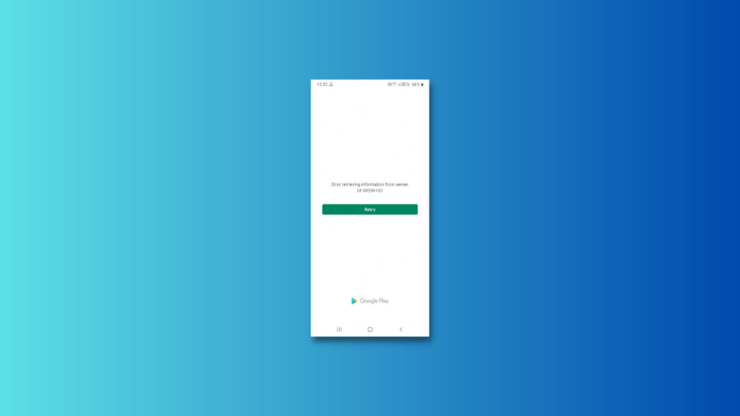
DF-DFERH-01 Google Playストアエラーコードに悩まされていますか?あなたは一人ではないので心配しないでください。この問題は、アプリをダウンロードまたは更新しようとする際にAndroidスマートフォンで頻繁に発生し、ユーザーにとっては煩わしく混乱を招くものです。この記事では、この問題の背後にある理由を調査し、DF-DFERH-01エラーに効果的な迅速な修正を提供し、Playストアへの煩わしさのない完全なアクセスを楽しむ方法を紹介します。
Google PlayストアDF-DFERH-01エラーを修正するための主な方法
Playストアからアプリをダウンロードまたは更新しようとすると、DF-DFERH-01 Google Playストアエラーが表示されることがあります。考えられる原因はいくつかあります。
- インターネット接続に問題がある
- Google Playアカウントに問題がある
- アプリ自体に問題がある
DF-DFERH-01エラーを解決するために試すことができるいくつかの方法があります。
1. インターネット接続を確認する
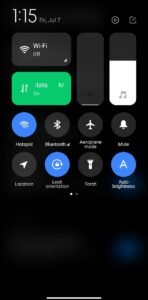
DF-DFERH-01 Google Playストアの問題を修正するための最初のステップは、インターネット接続を確認することです。ネットワーク接続が安定していることを確認してください。
接続が不安定または不十分な場合、このエラーが表示されることがあります。現在のネットワークに問題があると思われる場合は、別のWi-Fiネットワークに接続するか、一時的にモバイルデータに切り替えてみてください。
ルーターの電源を切り、少し待ってから再度電源を入れるという方法もあります。この簡単な手順は、ネットワーク関連の問題を解決することが多く、DF-DFERH-01エラーを解決できるかもしれません。
2. Google Playストアアプリのキャッシュとデータをクリアする
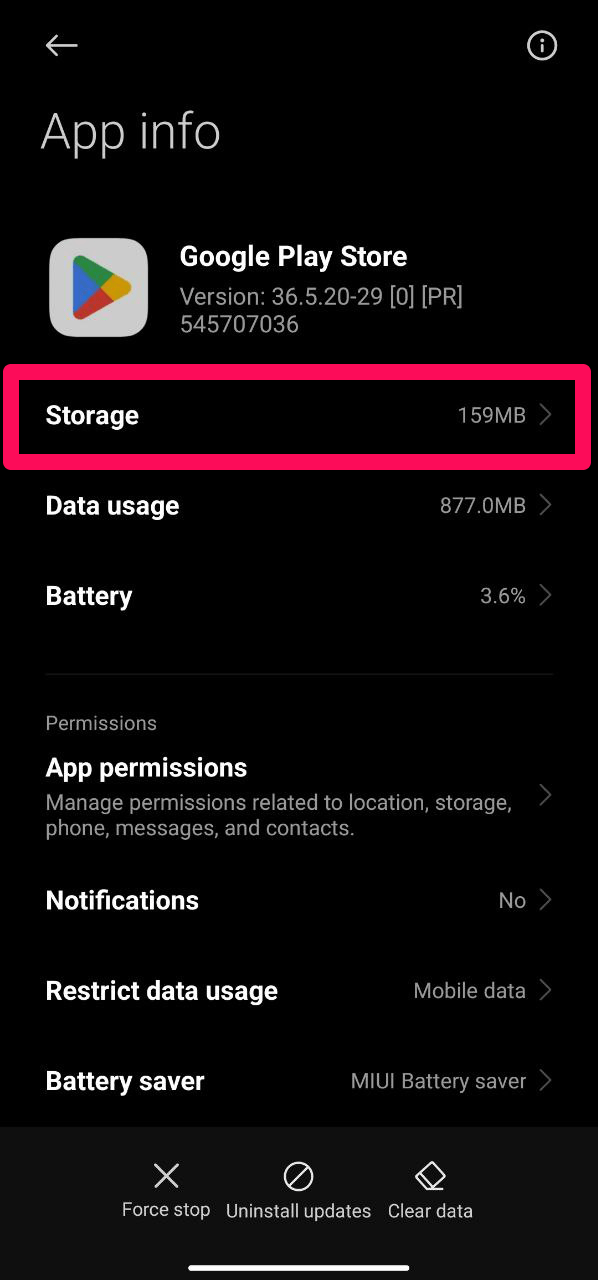
アプリのキャッシュとデータをクリアして、Google PlayストアのDF-DFERH-01問題が修正されるか確認できます。手順は以下の通りです。
- スマートフォンの設定にアクセスします。
- アプリ設定に移動し、すべてのアプリ/管理アプリをクリックします。
- 下にスクロールしてGoogle Playストアを見つけます。
- ストレージオプションを開いて、キャッシュとデータをクリアするオプションを選択します。
- 確認のためにOKをタップします。
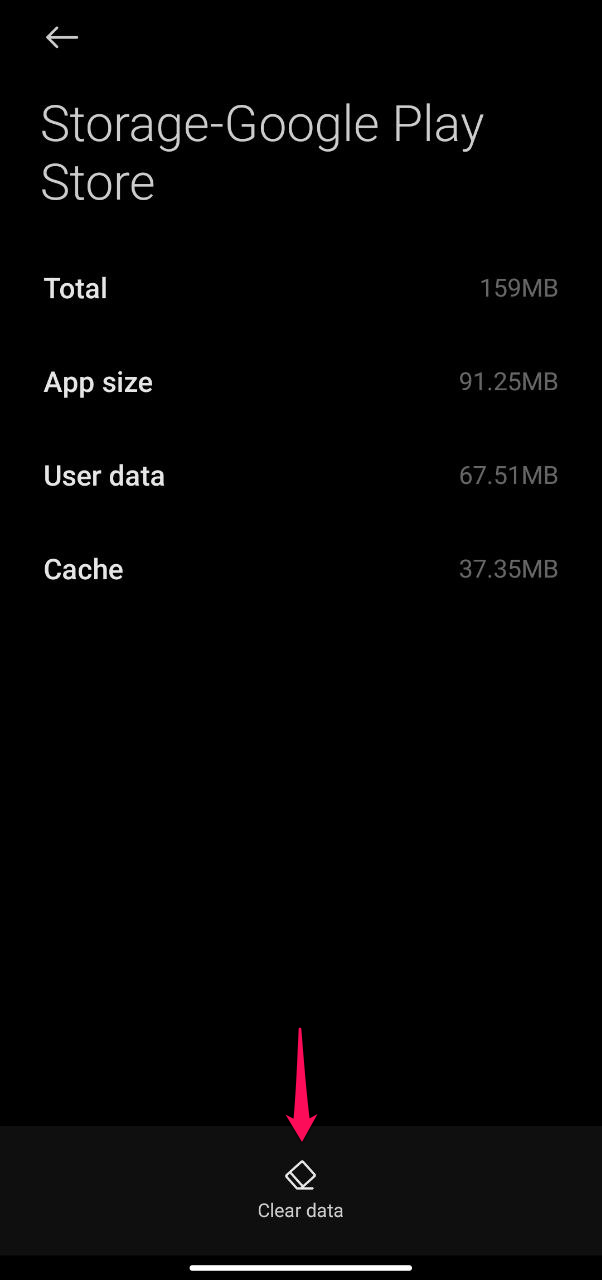
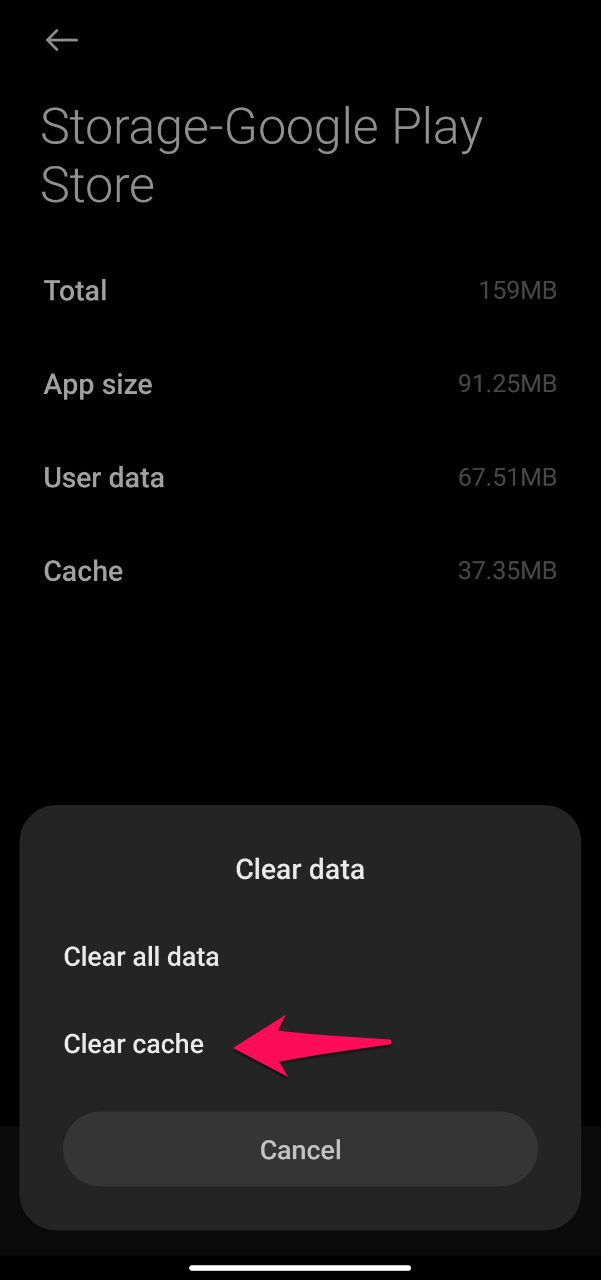
この簡単な回避策により、Playストアを中断なく再利用できるようになるかもしれません。
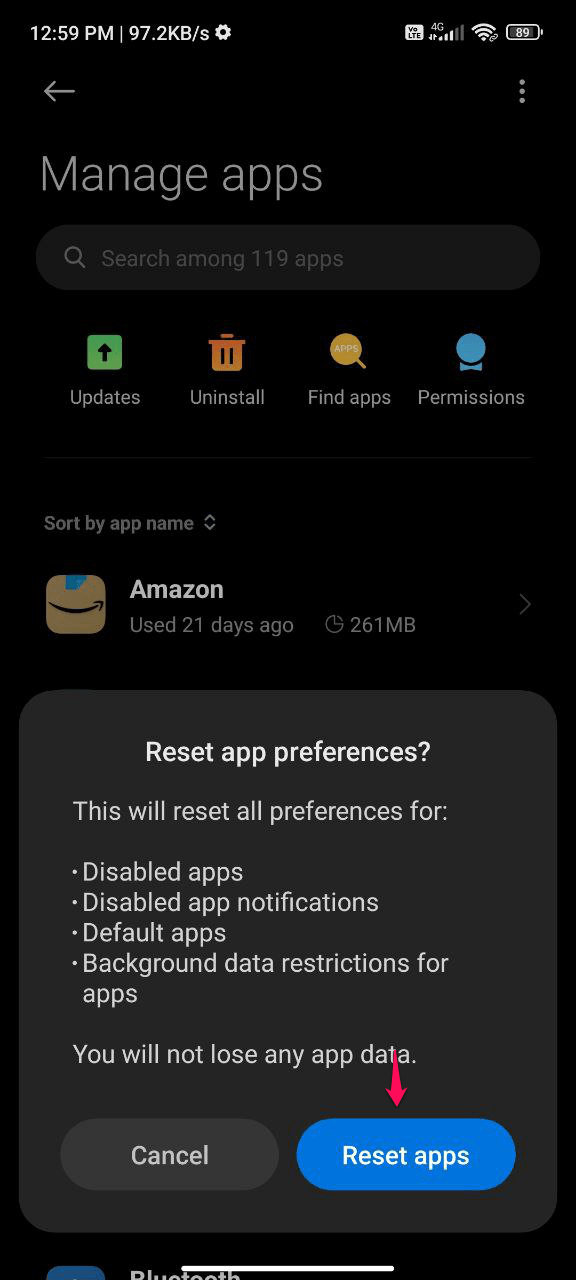
3. アプリの設定をリセットする
問題を修正するためにアカウント設定をリセットできます。以下の手順を実行してください。
設定アプリを起動します。
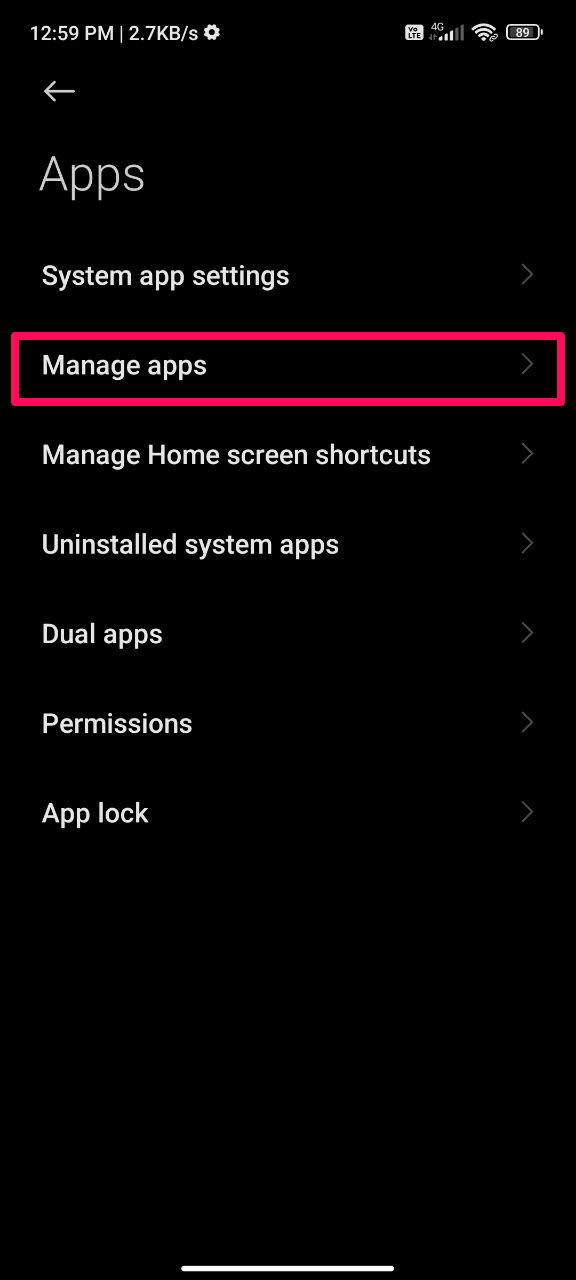
アプリをクリックします。
管理アプリを選択します。
三点アイコンを選択します。
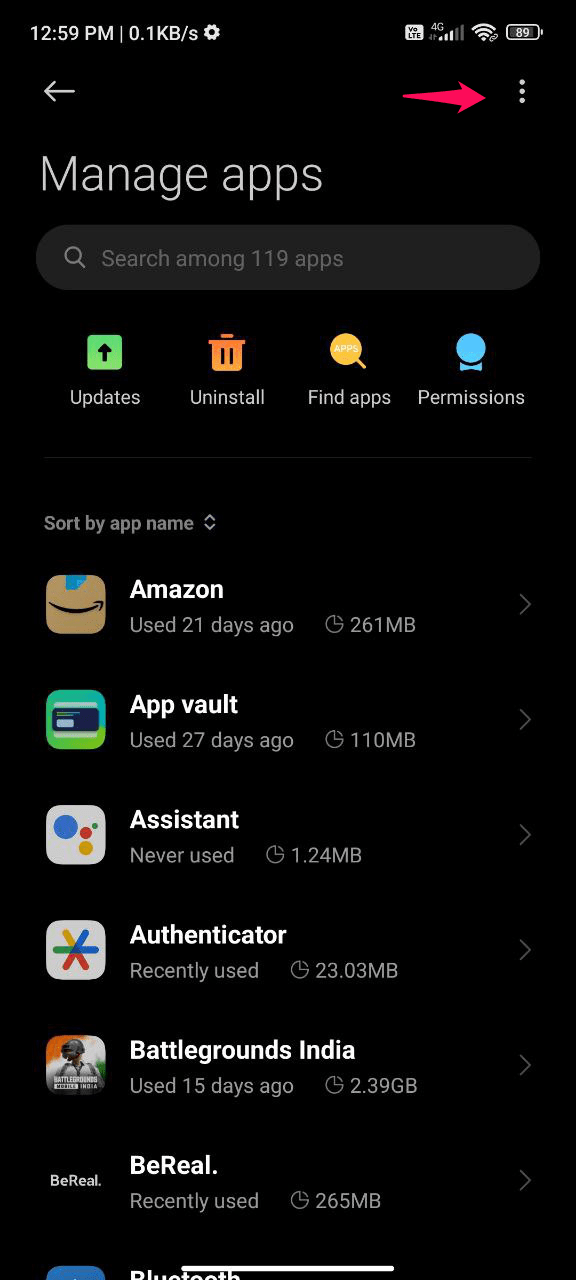
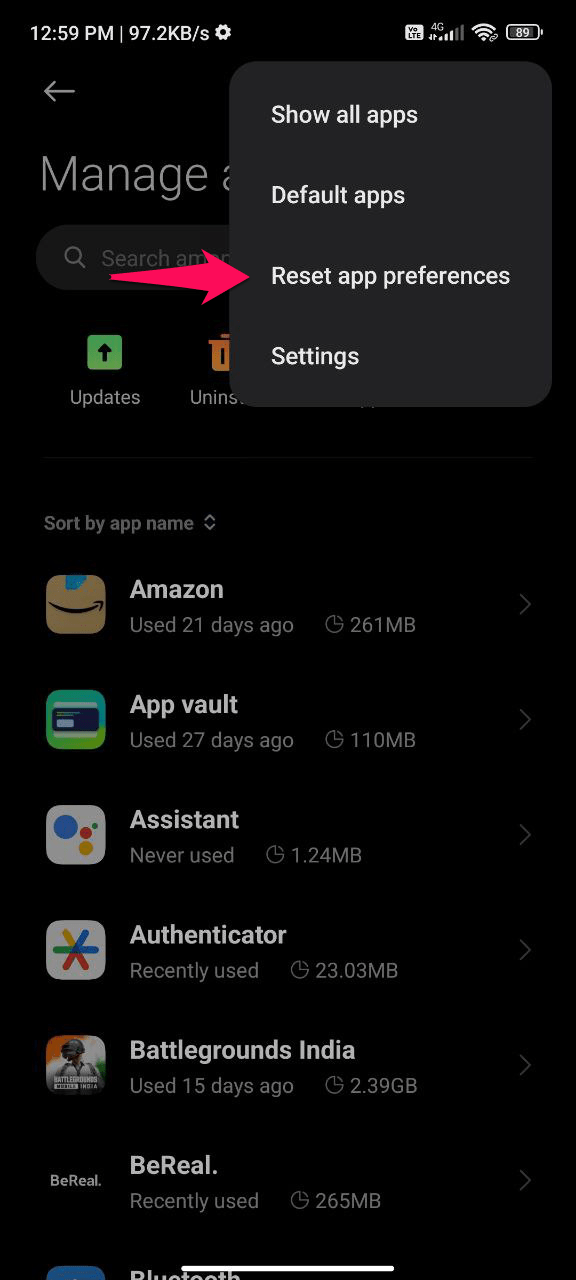
「アプリの設定をリセット」をクリックします。
「アプリをリセット」をクリックします。
4. 日付と時刻の設定を確認する
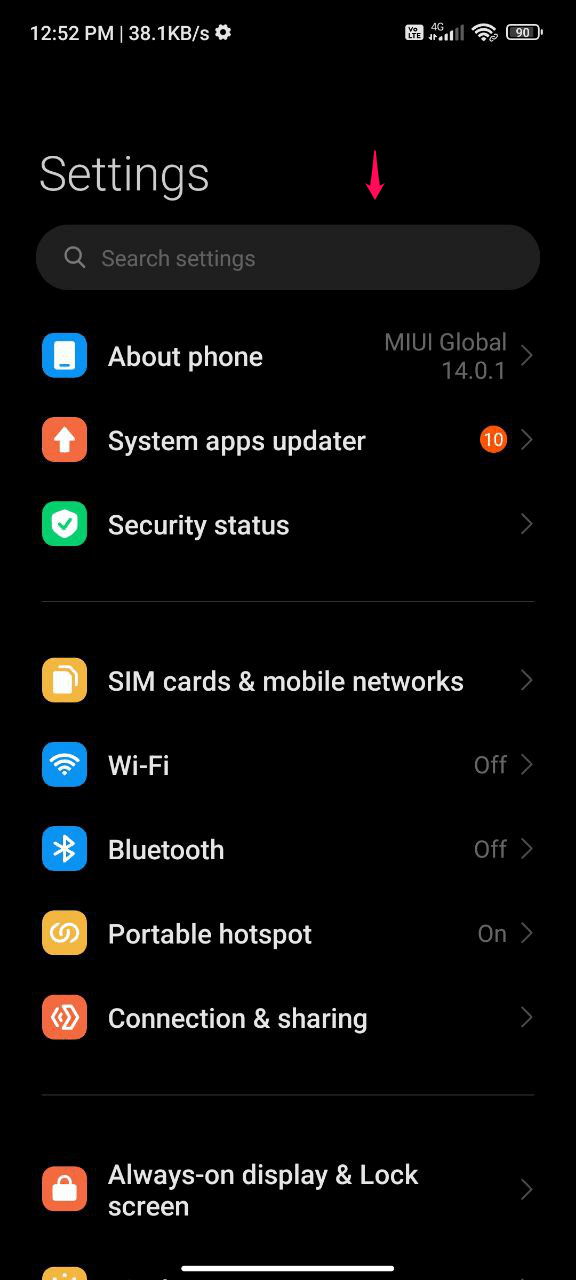
デバイスの時間が正しくないと、このエラーが発生する可能性があるため、デバイスの時間設定が正しいことを確認してください。手順は以下の通りです。
- スマートフォンの「設定」アプリに移動します。
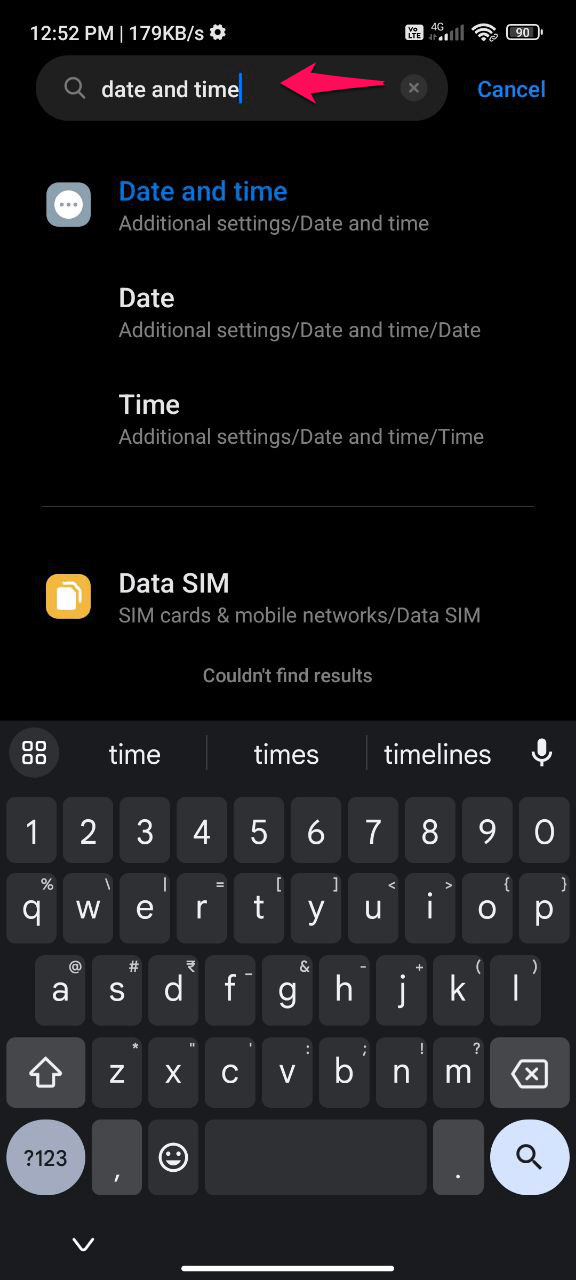
- 検索バーをタップし、「日付と時刻」と入力します。
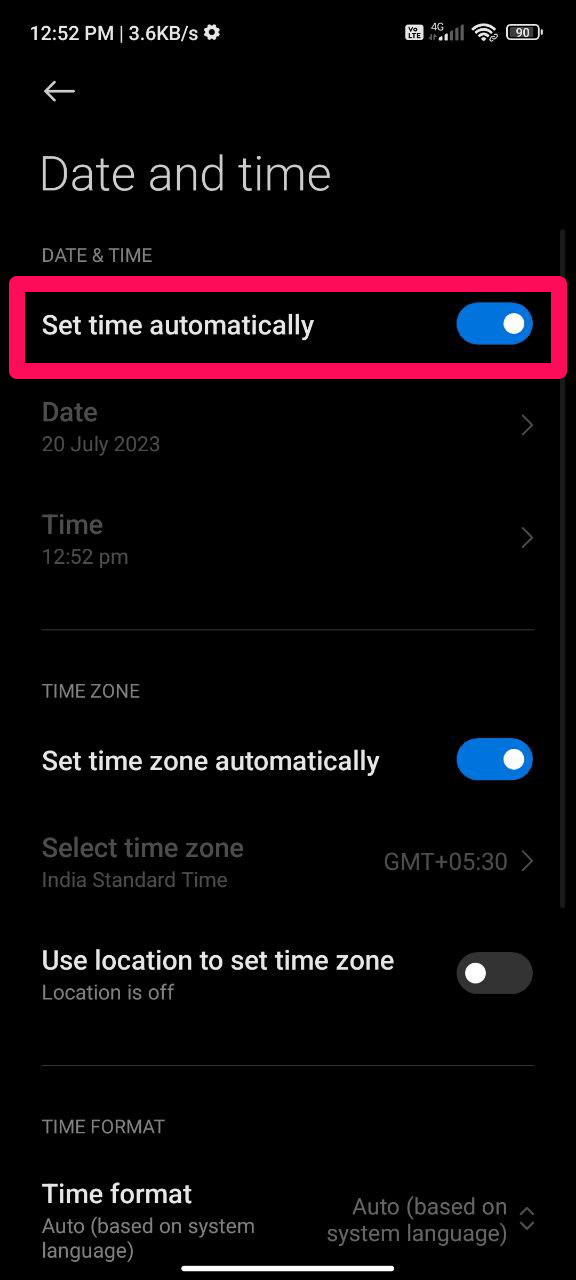
- 「日付と時刻」を選択し、「自動的に時間を設定」オプションを有効にします。
- 調整を有効にするためにデバイスを再起動します。
5. デバイスを再起動する
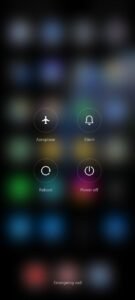
時には単純な再起動がソフトウェアの問題を解決することがあります。デバイスを再起動するには、以下の手順を実行します。
- ポップアップメニューが表示されたら、電源ボタンを数秒間押し続けます。
- 「再起動」を押します。
6. 工場出荷時リセット(オプション)
上記のオプションがすべて機能しない場合は、デバイスの工場出荷時リセットを検討することができます。このステップは電話のすべてのデータを消去するため、重要なファイルのバックアップを事前に作成してください。
- スマートフォンの「設定」アプリに移動します。
- 「電話について」に移動します。
- 「リセット」または「工場出荷時データリセット」を選択します。
- 「すべてのデータを消去(工場出荷時リセット)」を選択し、画面の指示に従ってアクションを確認します。
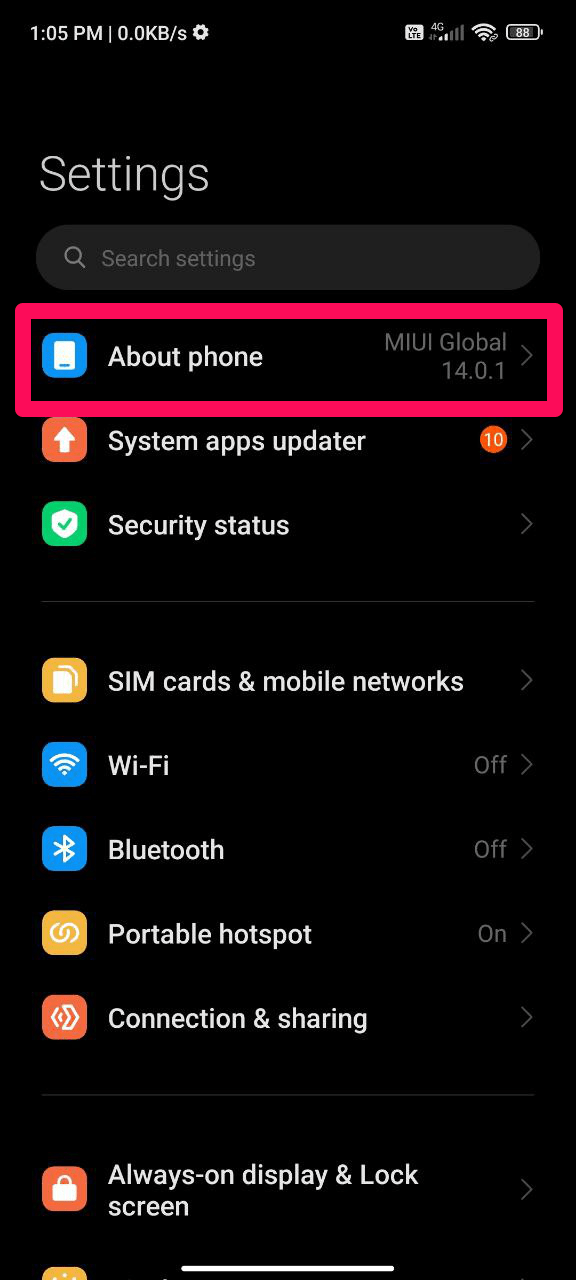
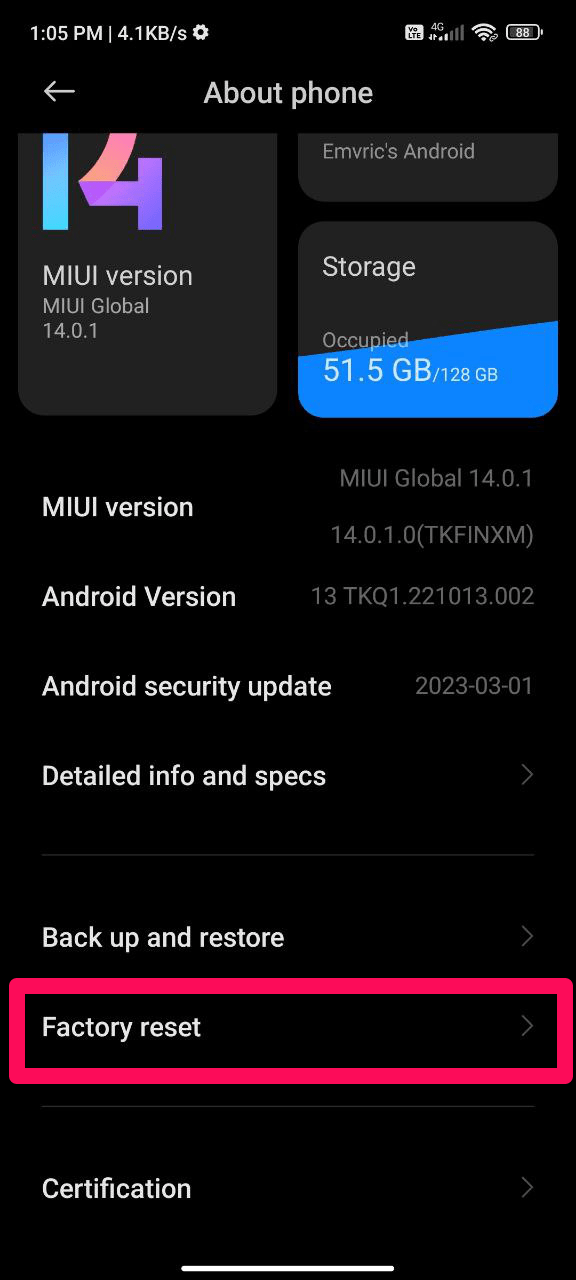
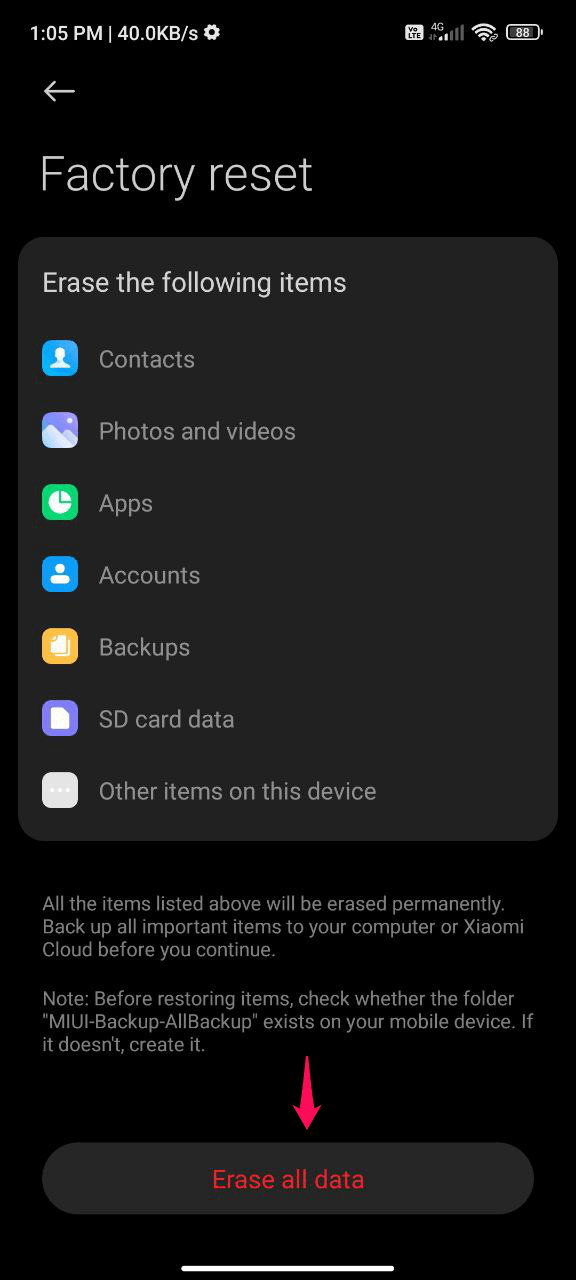
上記のすべてのトラブルシューティング手法を試してもDF-DFERH-01の問題がまだ表示される場合は、Google Playサポートに連絡する時期かもしれません。
以下の追加手順を試してください:
- 特定のアプリをダウンロードしようとしたときにエラーが発生した場合は、再度ダウンロードを試みる前にPlayストアでアプリ名で検索してみてください。
- 最後に、Androidオペレーティングシステムを最新バージョンにアップグレードすることで、潜在的な問題を修正できるかもしれません。
まとめ
要約すると、Google PlayストアでDF-DFERH-01エラーに遭遇することは煩わしいかもしれませんが、修正するためにできることがいくつかあります。 まずはインターネット接続を確認し、次にネットワークを変更するかルーターを再起動してみてください。
Google Playストアアプリのキャッシュとデータをクリアし、Google Playアカウントの設定をリセットし、Google Playサービスを更新してください。
他のすべてが失敗した場合は、さらなるガイダンスのためにGoogle Playサポートに連絡することを検討してください。特定のアプリにエラーがある場合は、そのアプリを検索し、Androidオペレーティングシステムの更新を検討してください。
これらの手順を考慮することで、DF-DFERH-01の問題を解決し、完璧なPlayストア体験を続けることができます。
Google PlayストアエラーDF-DFERH-01を修正する方法についてのご意見があれば、下のコメントボックスにお気軽にお寄せください。また、動画チュートリアルのために私たちのDigitBin YouTubeチャンネルを購読してください。乾杯!
新しい投稿を受信箱で受け取る
スパムはありません。いつでも購読を解除できます。