Google検索 · 1 min read · Oct 10, 2025
Google検索の「もっと見る」ボタンの「再試行」エラーを修正する方法
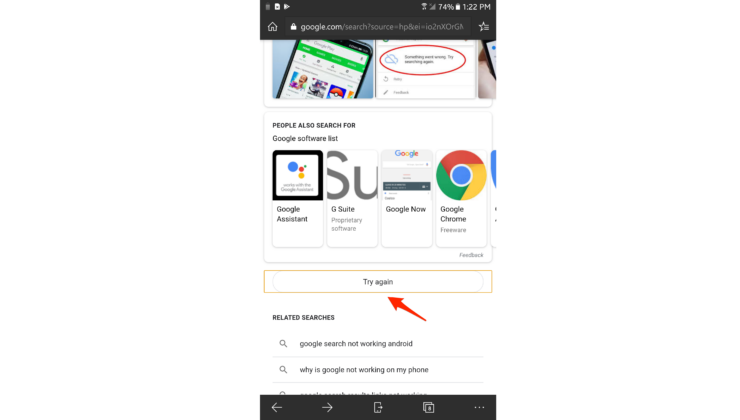
Google検索の「もっと見る」ボタンの「再試行」エラーを修正するためのいくつかの回避策を見てみましょう。
Googleでクエリ検索を行うと、検索エンジンの巨人は通常、最初のページに約10〜12の結果を表示します。ほとんどの場合、これはエンドユーザーにとって十分です。もしそうでない場合は、「もっと見る」ボタンをタップして次のページに直接ジャンプするオプションがあります。
しかし、それは言うほど簡単ではないようです。多くのユーザーがGoogleサポートフォーラムに苦情を寄せており、「もっと見る」ボタンの代わりに「再試行」ボタンが表示されると報告しています。
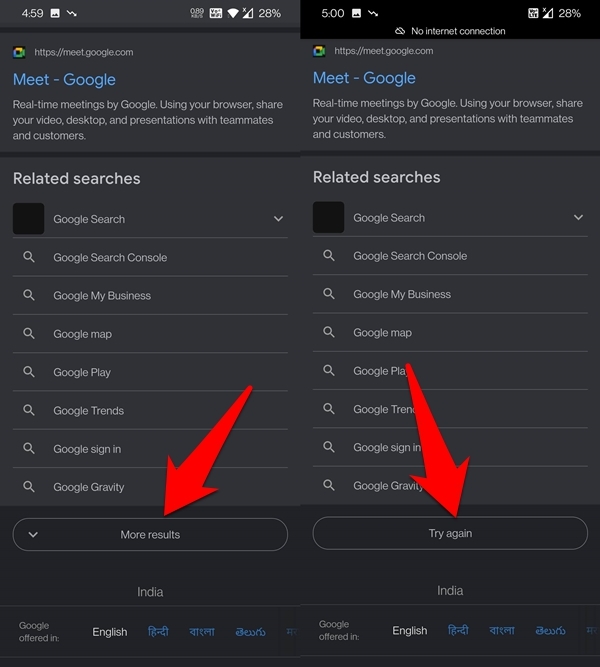
それに対して操作を行うと、最初のページがリフレッシュされるか、まったく何のアクションも起こりません。この問題に悩まされている場合は、このガイドがGoogle検索の「もっと見る」ボタンの「再試行」エラーを修正するのに役立つでしょう。続けてください。
Google検索の「もっと見る」ボタン - 「再試行」エラーを修正する
普遍的な修正はないことを念頭に置いてください。以下に挙げる回避策をすべて試して、成功するものを見つける必要があります。それを考慮して、始めましょう。
飛行機モードを切り替える
この問題は、ネットワーク接続の問題から生じることが多いです。したがって、まずデバイスのすべてのネットワークを無効にし、再起動することから始めるべきです。そのためには、クイック設定のトグルに移動し、飛行機モードを有効にします。
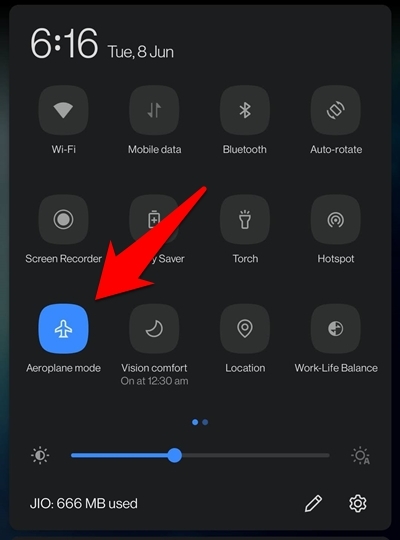
そこにない場合は、設定 > ネットワークとインターネットに移動し、該当のトグルを有効にします。完了したら、数秒待ってから再度オフにします。今、検索を実行して、Google検索の「もっと見る」ボタンの「再試行」エラーが修正されたかどうかを確認してください。
ネットワーク接続を切り替える
現在のネットワークモードに問題がある場合、Googleは検索結果を表示できません。したがって、別の接続に切り替えることを検討してください。
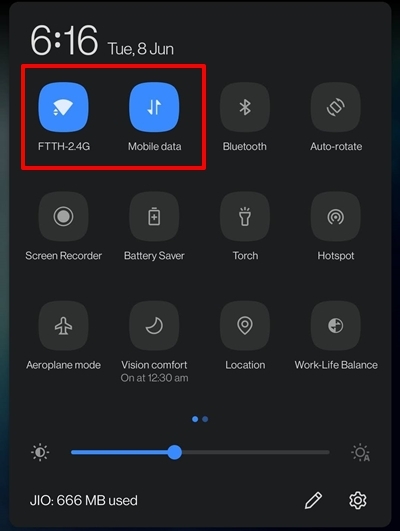
たとえば、別のWi-Fiネットワークを試すか、キャリアデータを使用することができます。同様に、ホットスポット機能を介して別のデバイスのデータを利用することもできます。これらのネットワークの調整を試して、Google検索の「もっと見る」ボタンの「再試行」エラーが修正されるかどうかを確認してください。
シークレットモードで検索する
場合によっては、サードパーティのクッキーがウェブページの適切な読み込みと競合することがあります。クッキーの原因となる問題を特定するのは非常に難しいですが、Chromeをシークレットモードでブラウジングすることで、これらのクッキーを自動的に無効にすることができます。試す方法は以下の通りです:
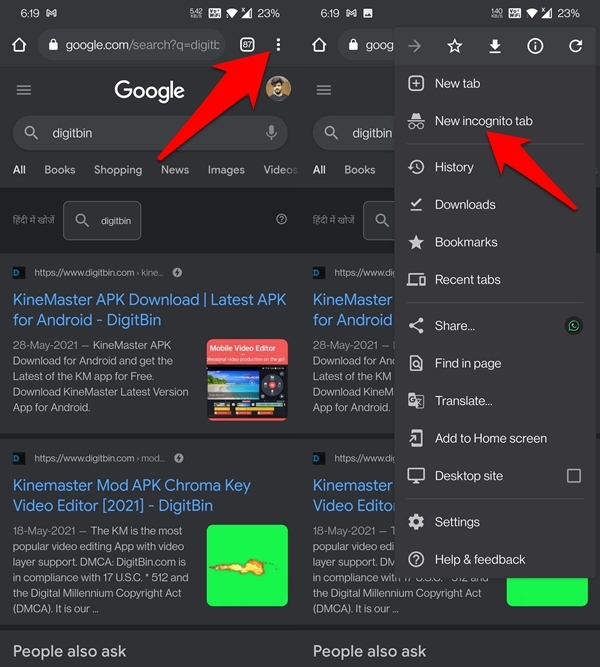
- デバイスでChromeを起動し、右上のオーバーフローアイコンをタップします。
- 表示されるメニューから「新しいシークレットタブ」を選択します。
- 「サードパーティのクッキーをブロックする」オプションが有効になっていることを再確認します。
- 目的のクエリを実行し、Google検索の「もっと見る」ボタンの「再試行」エラーが修正されたかどうかを確認します。
Bromite Chromiumブラウザを試す
Bromiteは、Chromium APIプロジェクトに基づいており、独立した開発者によって開発されているため、Chromeブラウザと全く同じように見え、動作します。したがって、ブラウジングの速度に妥協は期待できません。このアプリは、プライバシーを侵害する機能を排除し、高速な広告ブロックエンジンを追加した、整理されたブラウジング体験を提供することを目的としています。
Bromiteの特徴
- 内蔵の広告ブロッカー。
- ポップアップブロッカー。
- トラッキングコードをブロック。
- AMPページを表示しない。
- Chromiumプロジェクトに基づいているため、Chromeブラウザと同じ高いブラウジング速度とUIを持つ。
- GoogleのBlinkエンジンで動作するため、高速なブラウジング速度。
- バックグラウンドビデオ再生。
- コードパッチによるプライバシーの向上。
ブラウザデータを削除する
長期間にわたって多くのデータが蓄積されると、いくつかの問題が発生する可能性があります。その中の一つが、アプリが通常の機能を実行できなくなることです。したがって、定期的にこれらのデータを削除することをお勧めします。これを行う方法を見てみましょう(事前にブラウザデータを同期していることを確認してください):
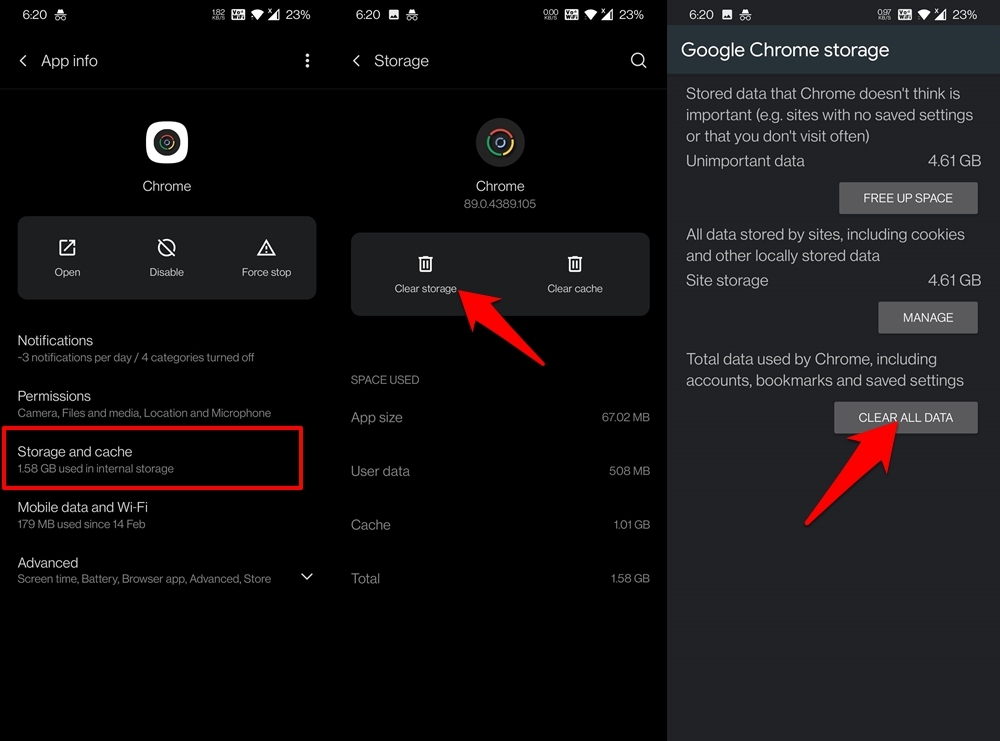
- まず、デバイスの設定ページに移動します。
- 次に、アプリと通知に移動し、アプリ情報を選択します。
- 現在この問題に悩まされているブラウザに移動します。
- そのストレージとキャッシュセクションに移動し、「ストレージをクリア」をタップします。
- 最後に、表示される確認ダイアログボックスで肯定的に応答します。
- データが削除されたら、ブラウザを再起動し、根本的な問題が修正されたかどうかを確認します。
ブラウザアプリを再有効化する
アプリが期待通りに機能しない場合、最良の方法は、それを無効にし、数秒待ってから再度有効にすることです。これにより、アプリに新しいインスタンスが与えられ、その時点で直面している問題が修正される可能性があります。
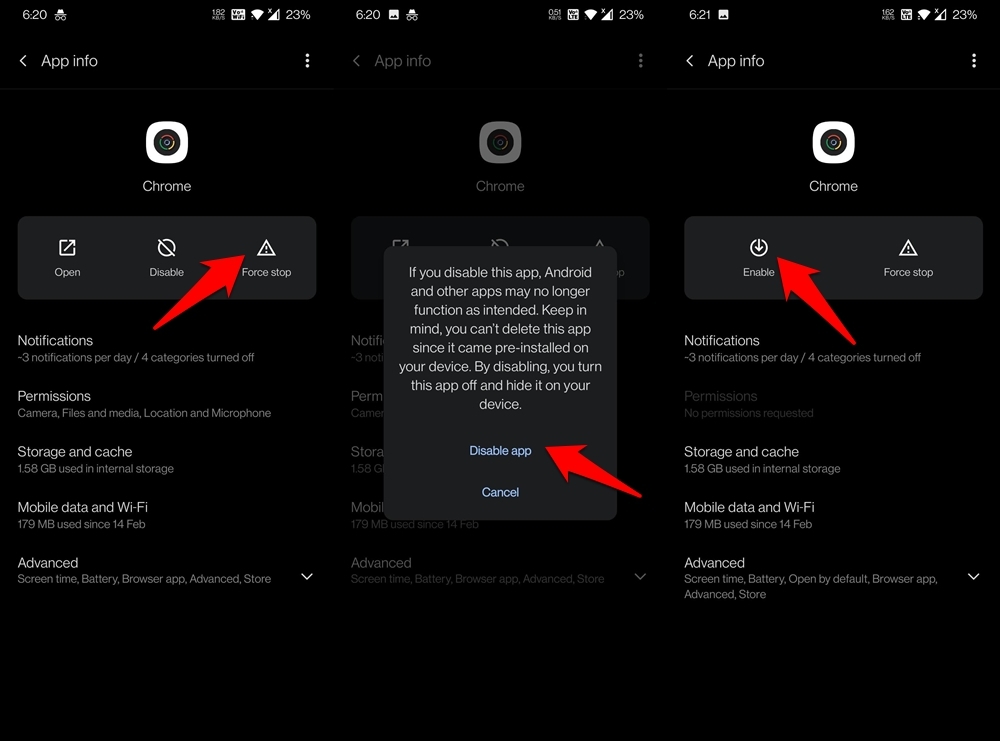
- したがって、デバイスの設定ページに移動し、アプリと通知に続きます。
- アプリ情報を選択し、現在使用しているブラウザアプリまでスクロールします。
- 次に、「無効にする」>「アプリを無効にする」をタップします。数秒待ってから、有効化ボタンをタップします。
- そのアプリを起動し、Google検索の「もっと見る」ボタンの「再試行」エラーが修正されたかどうかを確認します。
デスクトップ表示で検索する
ご覧の通り、PCでウェブを閲覧しているときには「もっと見る」ボタンがありません。むしろ、希望するページ番号をクリックして検索結果の次のページに移動します。今、モバイルデバイスでも同じ作業環境をシミュレートできます。方法は以下の通りです:
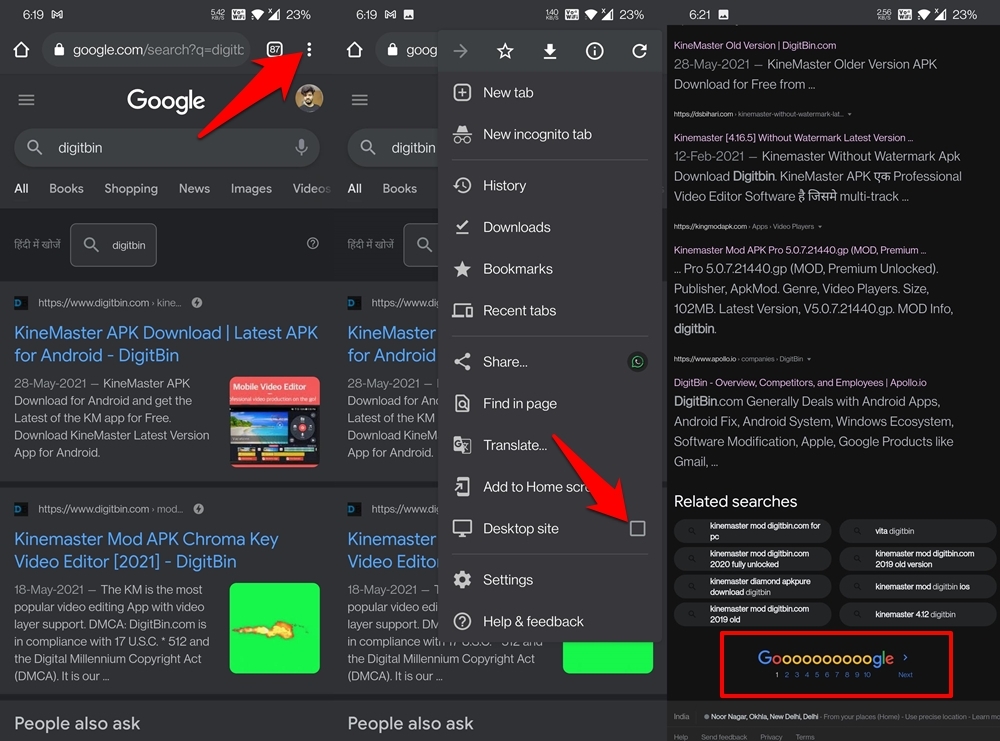
- スマートフォンでブラウザを起動し、必要な検索を実行します。
- 結果が読み込まれたら、右上のオーバーフローアイコンをタップします。
- 次に、デスクトップサイトオプションを有効にし、数秒待ちます。
- ページはPCと同じように読み込まれます。
- ページの最後までスクロールし、希望するページ番号をタップします。
上記の方法では「もっと見る」ボタンが削除されますが、次のページに移動するという目的は達成できるため、多くのユーザーにとってそれほど問題ではないでしょう。
代替ダウンロードを試す
上記の方法のいずれもGoogle検索の「もっと見る」ボタンの「再試行」エラーを修正できなかった場合は、別のブラウザに切り替えることを検討してください。Firefox、Edge、Operaなど、選択肢は豊富です。また、最高のAndroidブラウザに関するガイドを参照し、それに基づいて決定を行うこともできます。
結論
これで、Google検索の「もっと見る」ボタンの「再試行」エラーを修正する方法に関するガイドを締めくくります。私たちは、同じ目的のために7つの異なる方法を共有しました。どれがあなたにとってうまくいったか、コメントで教えてください。
Google検索の「もっと見る」ボタンの「再試行」エラーを修正する方法についてのご意見があれば、下のコメントボックスにお気軽にお寄せください。また、私たちのDigitBin YouTubeチャンネルに登録して、ビデオチュートリアルをご覧ください。乾杯!
新しい投稿を受信箱で受け取る
スパムはありません。いつでも購読を解除できます。