トラブルシューティング · 1 min read · Dec 24, 2025
Windows 11でGPUpdate Forceが機能しない問題を修正する方法
Microsoftの最新のオペレーティングシステム、Windows 11は、前のバージョンに比べて多くの機能と改善を提供しています。いくつかの奇妙な点や問題はありますが、それでも比較的信頼できるソフトウェアです。
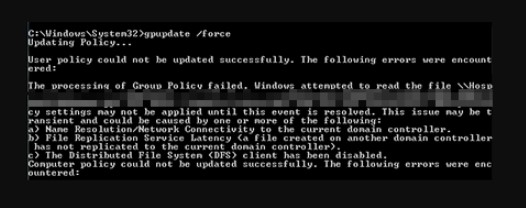
「GP Update Force」コマンドが意図した通りに機能しない問題を経験しているユーザーもいます。グループポリシー(GP)は、ユーザーおよびコンピュータアカウントとその作業環境を管理するために不可欠です。
特に企業環境では、「gpupdate /force」の失敗はシステムの円滑な運用を妨げる可能性があります。そこで、Windows 11 PCでGP Update Forceが機能しない問題を修正する方法を見ていきましょう。
グループポリシーとGPUpdate Forceとは?
グループポリシーは、Active Directory管理者がActive Directory環境内でユーザーおよびコンピュータの構成を管理できるようにします。ユーザーエクスペリエンスを管理し、セキュリティ設定を強制し、ネットワーク全体でソフトウェアをインストールします。
gpupdate /forceは、コマンドライン引数を使用してグループポリシー設定を即座に更新します。gpupdate /forceコマンドは、即座に更新を強制し、グループポリシーに加えられた変更が即座に適用されることを保証します。通常、グループポリシーの更新は定期的にまたは起動/ログイン時に行われますが、このコマンドを使用すると、変更がすぐに適用されます。
GPUpdate Forceが機能しない一般的な理由
場合によっては、「gpupdate /force」コマンドが正しく機能しないことがあります。トラブルシューティングのために、これらの理由を理解することが役立ちます:
ネットワーク接続の問題:コンピュータがドメインコントローラーにアクセスできない場合、最新のグループポリシー設定を取得できません。
権限の問題:権限が不十分なためにグループポリシーの更新が妨げられることがあります。
破損したグループポリシー:グループポリシーオブジェクト(GPO)は、時折破損することがあります。
サービスの問題:グループポリシー関連のサービスが停止したり、正しく機能しないことがあります。
DNSの問題:DNSを正しく構成することは、ドメインコントローラーを見つけ、グループポリシーを展開するために重要です。
ソフトウェアの競合:サードパーティのソフトウェアがグループポリシーの更新操作に干渉する可能性があります。
Windows 11でGPUpdate Forceが機能しない問題を修正する
問題を解決するために、トラブルシューティング手順を進めていきましょう。
修正 1: ネットワーク接続を確認する
まず、デバイスがドメインコントローラーと通信でき、安定したネットワーク接続があることを確認する必要があります。
ドメインコントローラーにPingを送信:接続を確認するために、コマンドプロンプトを開き、ping [ドメインコントローラーのIPアドレスまたはホスト名]と入力します。
ネットワークケーブルとWi-Fiを確認:ネットワークケーブルがしっかり接続されていることを確認し、Wi-Fiの信号が強いことを確認します。
修正 2: ユーザー権限を確認する
グループポリシーを更新するには、適切な権限が必要です。
管理者権限:管理者権限を持つアカウントでコンピュータにログインしていることを確認します。
グループメンバーシップを確認:ドメイン管理者およびローカル管理者グループが、あなたのユーザーアカウントに対して正しいものであることを確認します。
修正 3: DISMおよびSFCスキャンを実行する
この問題は破損または欠落しているシステムファイルが原因である可能性があるため、コンピュータでSFCおよびDISMスキャンを実行する必要があります。
この方法を使用することで、システムを修復してGPUpdate Forceが機能しない問題を解決できます。スキャンを実行するには、以下の手順に従ってください:
Windows検索を開くには、Windows + Sを押します。
次に、検索ボックスにcmdと入力し、管理者として実行をクリックします。
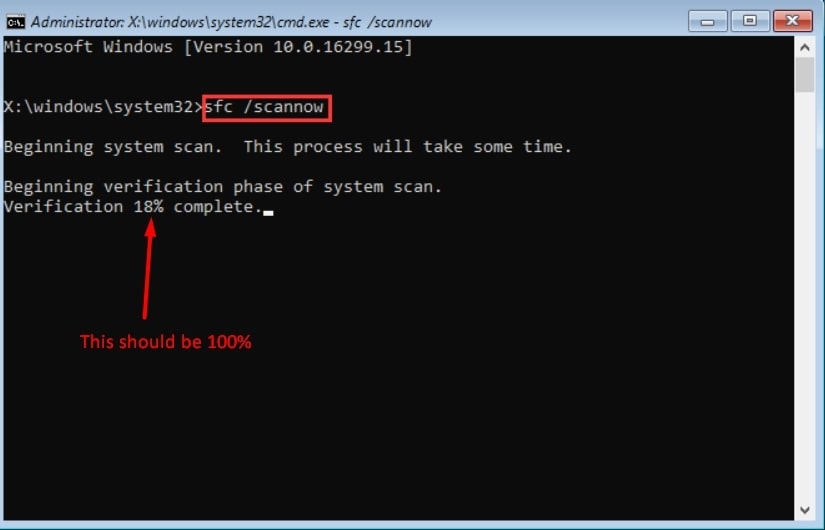
コマンドプロンプトが開いたら、以下のコマンドを1つずつ入力し、各コマンドの後にEnterを押します。sfc /scannow
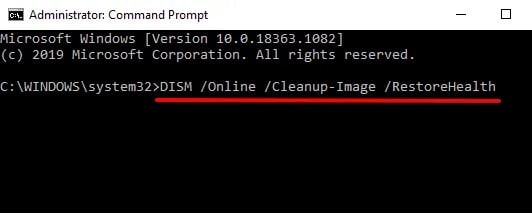
- 次のコマンドを実行する際には、インターネット接続があることを確認してください:DISM /Online /Cleanup-Image /RestoreHealth
- 解決策が機能したかどうかを確認するために、コマンドプロンプトを閉じてgpupdate/forceコマンドを実行します。
修正 4: グループポリシーサービスを再起動する
PCのグループポリシーサービスが正常に機能しない場合、gpupdate forceコマンドが機能しないことがあります。問題が解決されたかどうかを確認するために、サービスを再起動する必要があります。
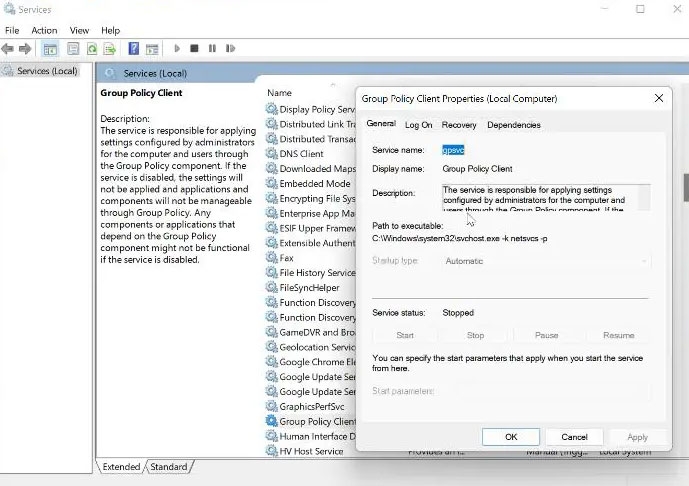
services.mscを開くには、Windows + Rを押し、services.mscと入力します。
Windowsサービスウィンドウで、グループポリシークライアントを右クリックします。
次に、表示されるドロップダウンメニューからプロパティを選択します。
その後、全般タブで、スタートアップの種類を自動に選択します。
同じダイアログボックスで、開始をタップし、次に適用とOKをクリックします。
修正 5: グループポリシーをリセットする
この問題が続く場合、コンピュータをグループポリシーにリセットすることもできます。
Windows検索にcmdと入力します。
管理者として実行を選択します。
次のステップで、以下のコマンドを1つずつ入力し、各コマンドの後にEnterを押します。
RD /S /Q "%WinDir%\System32\GroupPolicyUsers" && RD /S /Q
"%WinDir%\System32\GroupPolicy"
gpupdate /force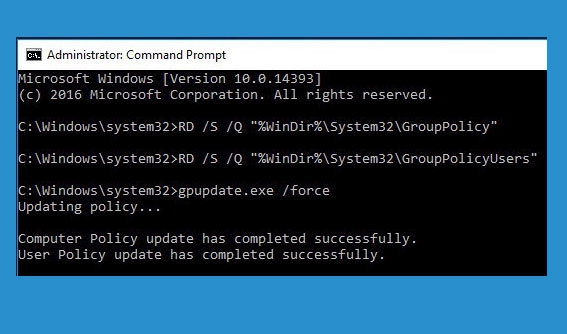
- コンピュータを再起動して、機能するかどうかを確認します。
修正 6: Windowsを更新する
Windowsを更新することで、グループポリシーの更新に関する問題を含むさまざまな問題を解決できることがよくあります。
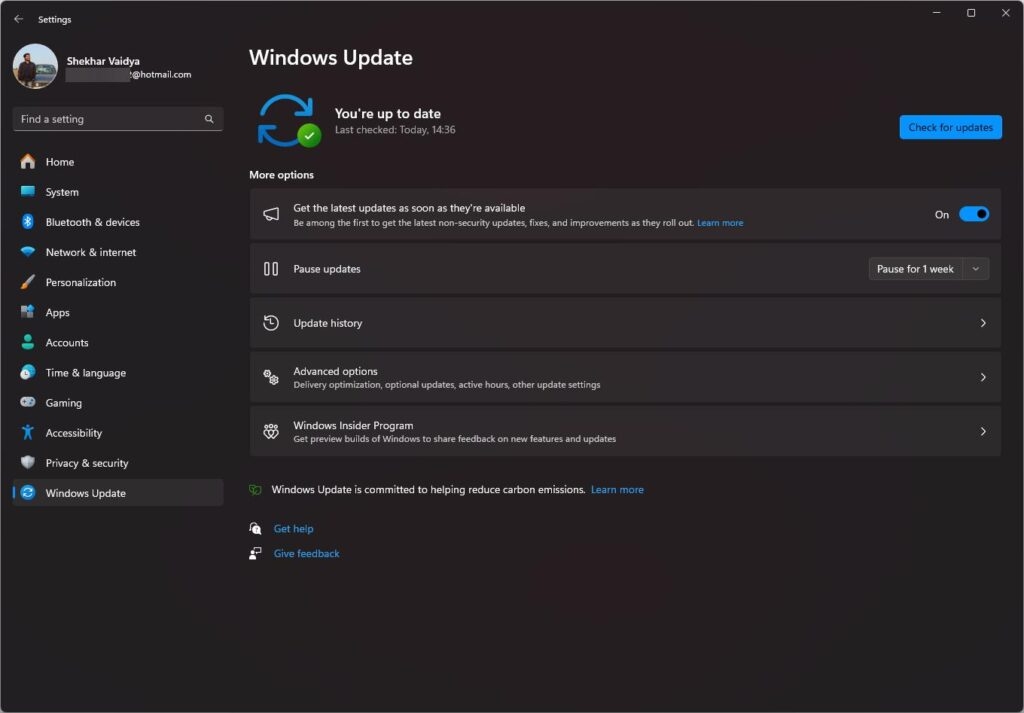
以下の手順でWindows 11デバイスを更新することで、最新の修正と改善を確実に受け取ることができます:
- 更新を確認:設定 > Windows Updateを開き、利用可能な更新をインストールします。
修正 7: イベントビューログを確認する
イベントビューログを確認することで、グループポリシーの更新に関連する問題を特定できます。
グループポリシーに関するエラーや警告に加えて、イベントビューワーはシステムイベントの詳細なログも提供します。
イベントビューワーを開くには、Windows + Xを押します。Windowsログ > システムをクリックします。
このセクションで、グループポリシーに関連するエラーを探します。
修正 8: 不足しているregistry.polファイルを削除して再作成する
すべてのグループポリシー設定を含むregistry.polファイルがあります。このファイルは、クライアントに変更をプッシュするために存在する必要があります。
これがないと、クライアントに変更が表示されません。再作成することができるのは良いことです。すでに存在していても、ファイルを削除することは良い考えです。
C:/Windows/System32/GroupPolicy/Machineに移動します。
registry.polファイルを探します。 Shift + Deleteを押して完全に削除できます。
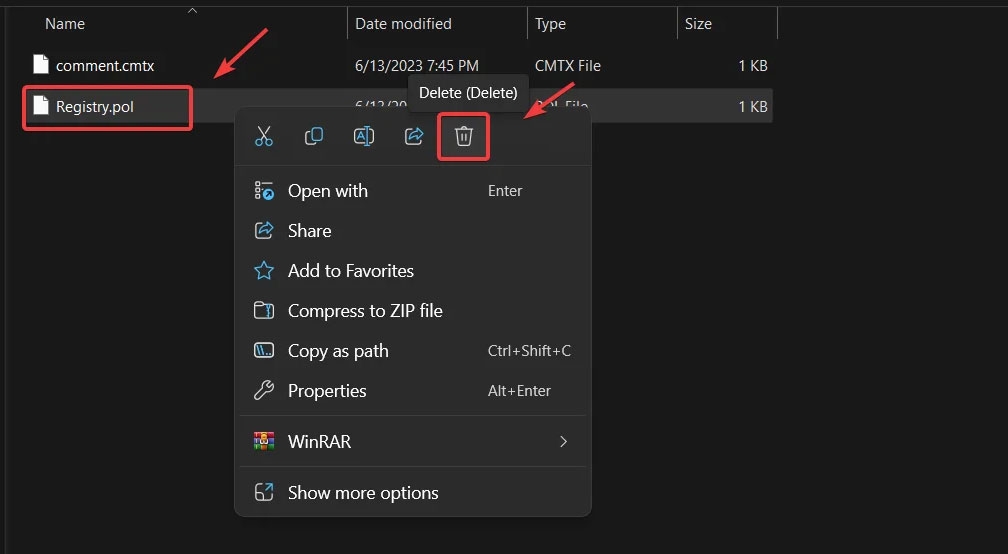
- 再作成するために、以下のコマンドを実行してグループポリシー設定を更新します:gpupdate /force
修正 9: グループポリシーマシンフォルダーの名前を変更する
グループポリシーの更新は、グループポリシーマシンフォルダーの名前を変更することで修正できます。特に、フォルダーの内容が破損している場合です。
このプロセスは、Windowsにデフォルト設定でフォルダーを再作成させることを含み、いくつかの問題を解決できます。これを行うには、以下の手順に従ってください:
最初に、コンピュータでファイルエクスプローラーを開くには、Windows + Eを押します。
オペレーティングシステムが保存されているディスクを見つけるには、このPCを選択します。
次に、Windows > System32 > GroupPolicyをクリックします。
マシンフォルダーを右クリックし、メニューから名前の変更を選択します。
フォルダーをMachine.oldという名前で保存してください。
コマンドが機能しない場合は、コンピュータを再起動して再試行できます。
これで、Windows 11 PCでGP Update Forceが機能しない場合の修正方法についての情報はすべてです。
このガイドを読んでいただきありがとうございます。お役に立てたことを願っています。追加情報が必要な場合は、コメントでお知らせください。
新しい投稿を受信箱で受け取る
スパムはありません。いつでも購読を解除できます。