Grammarly · 1 min read · Jan 17, 2026
Google DocsでGrammarlyが動作しない問題の解決方法
Grammarlyは、ブラウザ拡張機能およびPC用のスタンドアロンアプリとして利用できるデジタルタイピングアシスタントです。これは、テキストの明確さを提供し、スペル、文法、または句読点のエラーを修正することで、プロフェッショナルおよび個人的な目的のためにテキストを書くのを助けます。
ブラウザ上のGoogle Docユーザーは、Grammarly拡張機能を使用する必要があります。プラグインをインストールし、Grammarlyにサインインするだけで、編集しているテキストを微調整するための推奨事項を受け取ることができます。
時々、GrammarlyはGDocsでテキストを編集しているときに動作を停止します。これは、メールや記事を作成するためにGrammarlyに大きく依存している場合、非常にイライラすることがあります。このガイドでは、Google DocsでのGrammarlyの問題をトラブルシューティングするためのいくつかのヒントを提供します。
Grammarly拡張機能が動作しない理由
ネットワークが弱い場合、Grammarlyブラウザ拡張機能は動作しません。特定のブラウザにおける技術的な問題が、GDocsで編集しているテキストに対してGrammarlyが修正を提案するのを妨げることがあります。
Grammarlyのバグは、特定の使用環境(この場合はGDocs)でのパフォーマンスに影響を与える可能性があります。Grammarlyの無料版は、完全な機能セットを提供していません。プレミアムパッケージで利用可能な機能は、無料チャネルでは動作しません。
Google DocsでGrammarlyエラーを修正するための主な方法
これらの修正を使用して、任意のブラウザでGrammarlyの問題を克服し、テキストの編集をシームレスに続けてください。
1. インターネット接続の問題を修正する
まず、自宅またはオフィスのインターネット接続を確認してください。ネットワークの頻繁な切断に直面していますか?ネットワークの安定性を知るために速度テストを実行してください。他のウェブサイトが迅速に読み込まれているか確認してください。
PCを一時的にネットワークから切断し、再接続します。WiFiルーターを再起動し、デバイスをWiFiに再接続します。インターネットサービスプロバイダーまたはネットワーク管理者に助けを求めてください。
2. Grammarly拡張機能を無効にして再度有効にする
ブラウザでGrammarly拡張機能をオフにし、再度有効にします。このトリックは、拡張機能のランダムな問題を修正するのに役立つことがよくあります。ウェブ拡張機能をオフにすることは、アンインストールすることとは異なることを覚えておいてください。
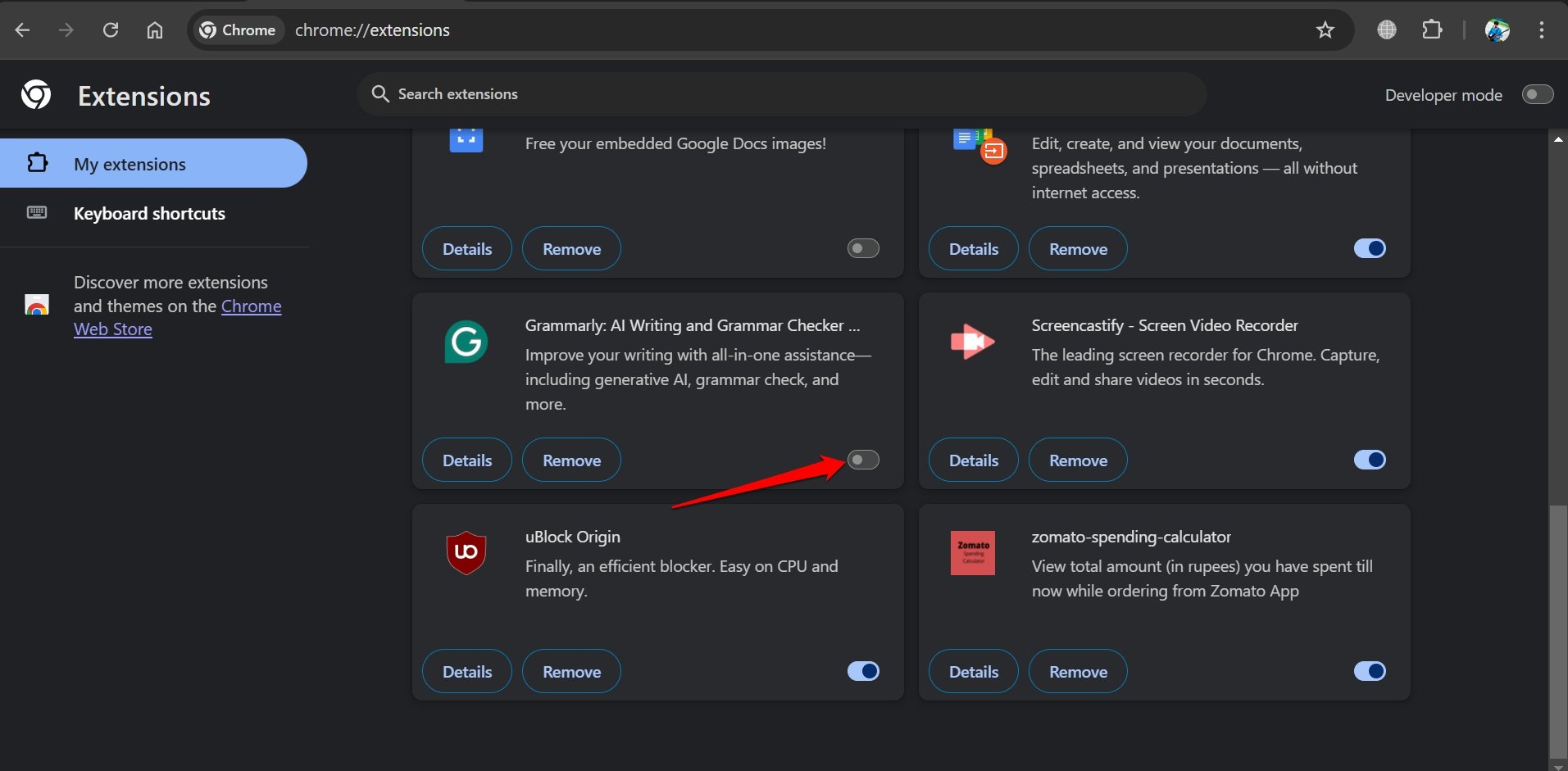
- Chromeで、Chrome://extensionsに移動します。
- トグルを押してGrammarlyをオフにする。
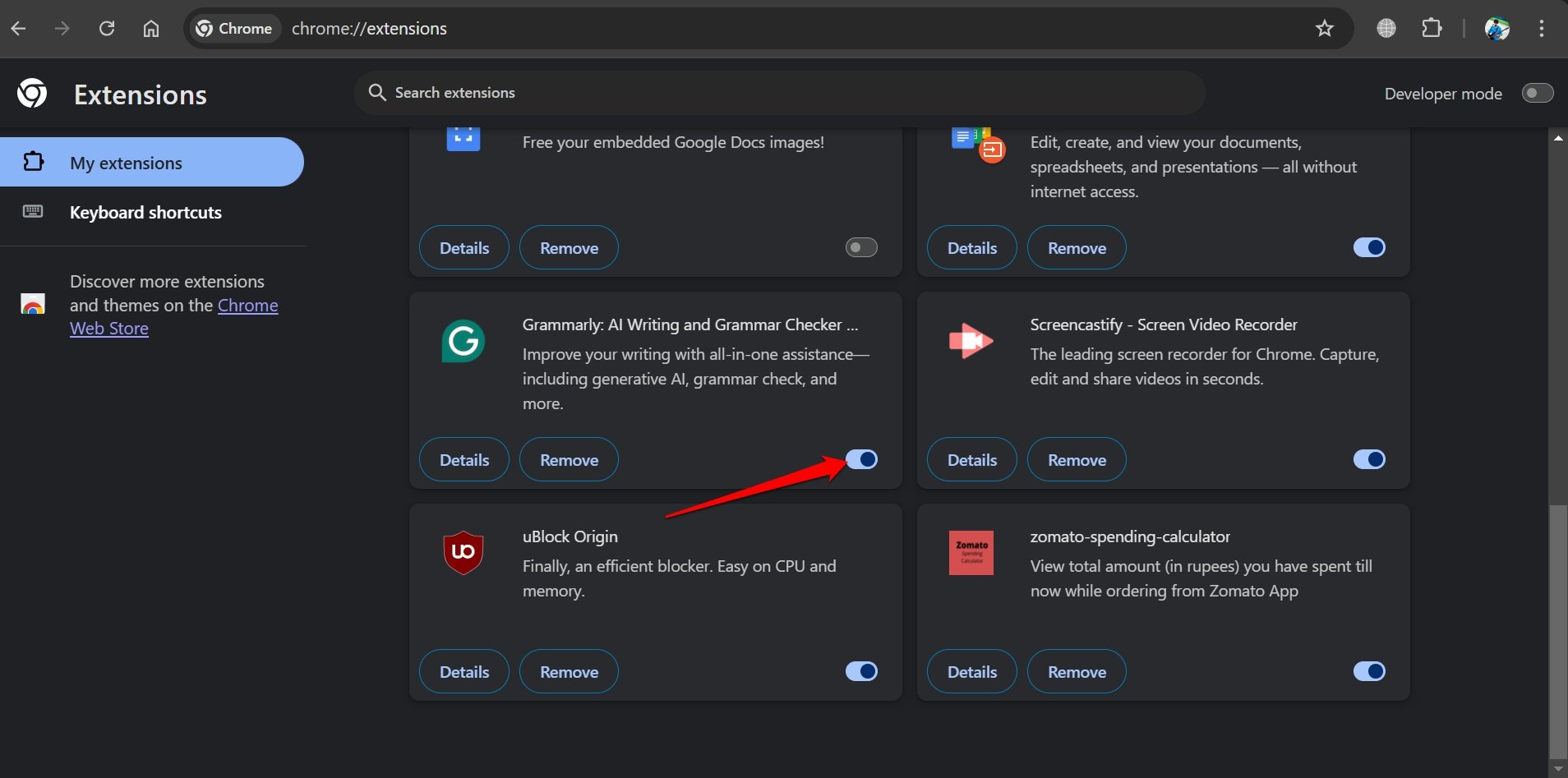
- 再度、トグルをクリックしてChromeブラウザのGrammarlyを有効にする。
Edgeブラウザでは、edge://extensionsに移動してインストールされた拡張機能にアクセスします。Firefoxでは、about:addonsページに移動してブラウザプラグインを表示します。
3. Grammarlyからサインアウトして再度サインインする
GDocファイルを編集する際にGrammarlyでランダムな不具合を解決するために、Grammarlyアカウントからサインアウトします。
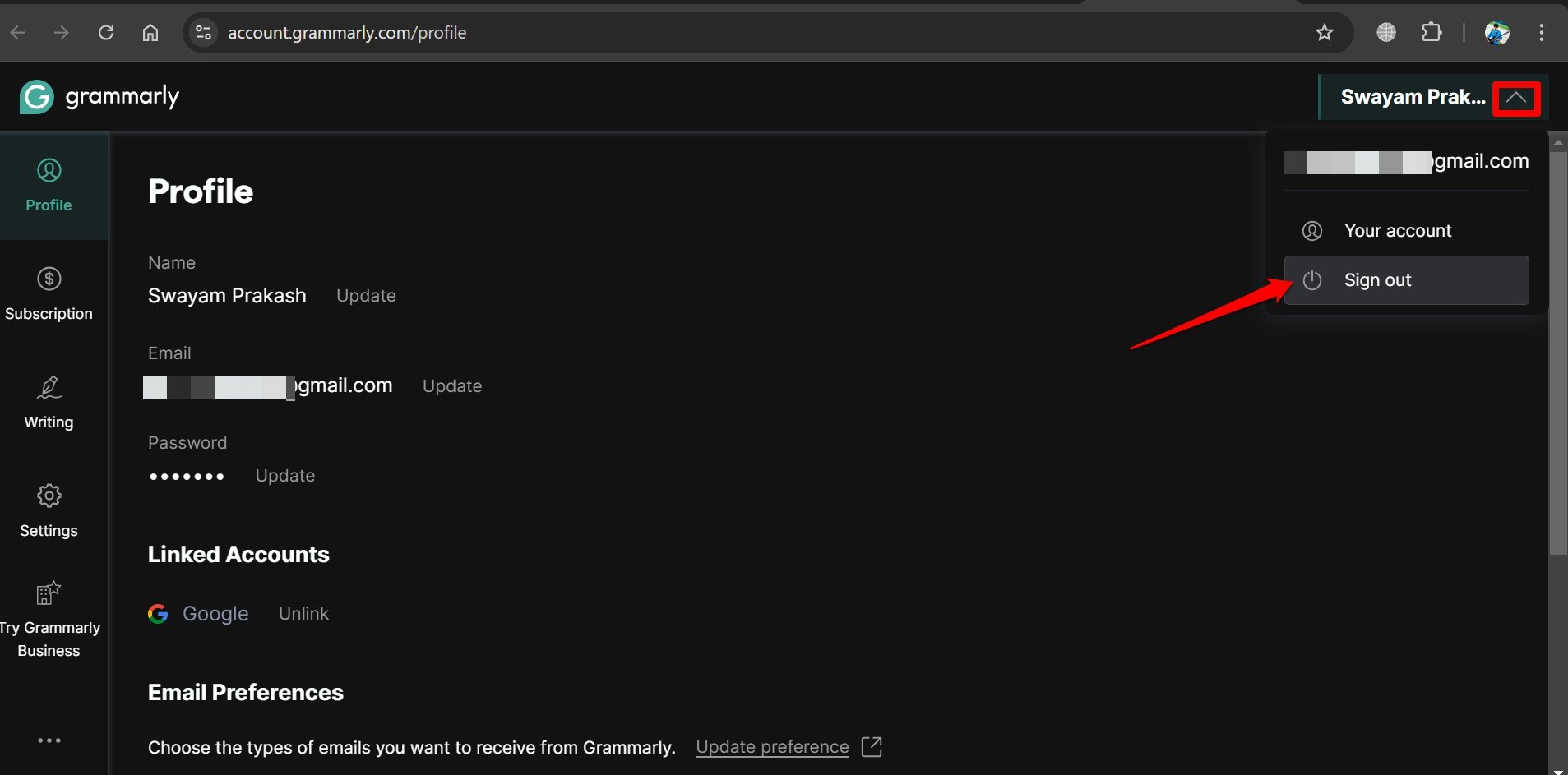
- ブラウザでGrammarlyアカウント設定にアクセスします。
- 右上隅のユーザー名の下にある下矢印をクリックします。
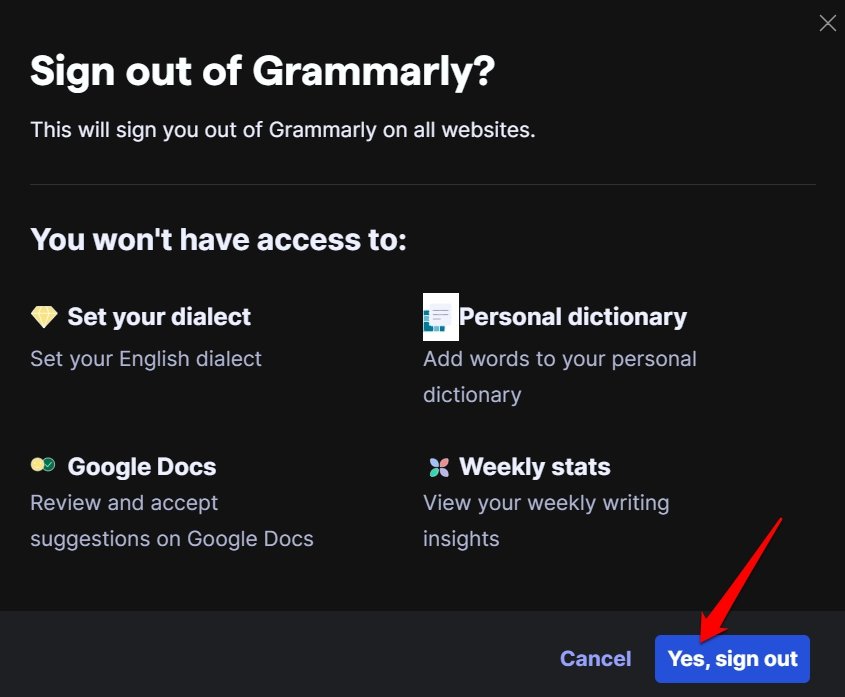
- サインアウトを選択します。
- 確認のためにはい、サインアウトをクリックします。
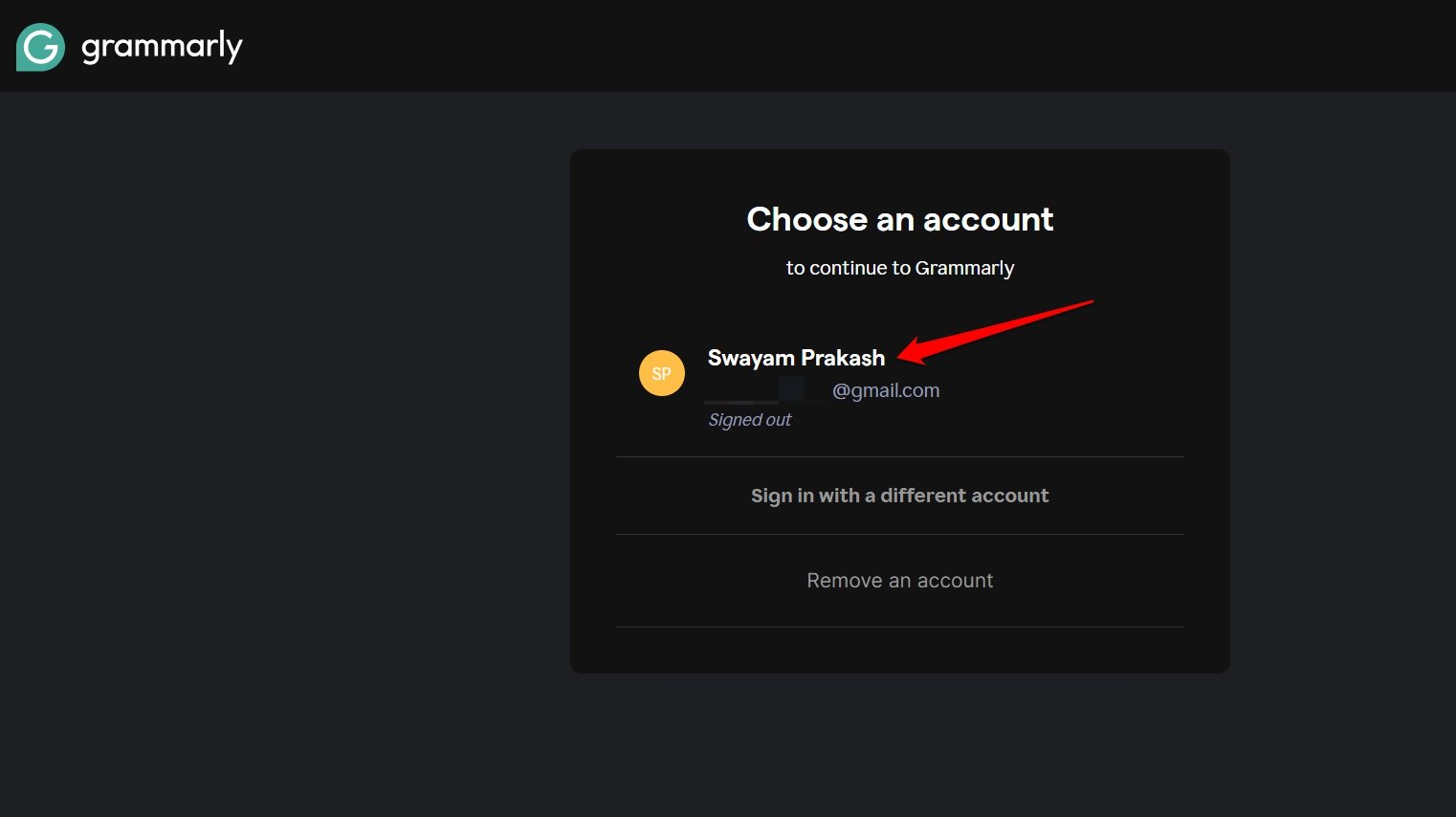
- Grammarlyログイン画面で、既存のアカウントを選択するか、別のアカウントでサインインをクリックしてGrammarlyアカウントにアクセスします。
Google Docsで文書を編集し、Grammarlyの提案が表示されるかどうかを確認します。
4. ブラウザキャッシュをクリアする
ブラウザキャッシュ内の破損したり不要な一時データを削除して、ウェブブラウザに統合されたプラグインのパフォーマンスを修正します。
- お好みのブラウザを開きます。
- Ctrl + Shift + Delを押して、ブラウジングデータをクリアするページを表示します。
- 削除したいブラウザのクッキー、キャッシュデータ、その他の項目を選択します。
- データをクリアを押します。
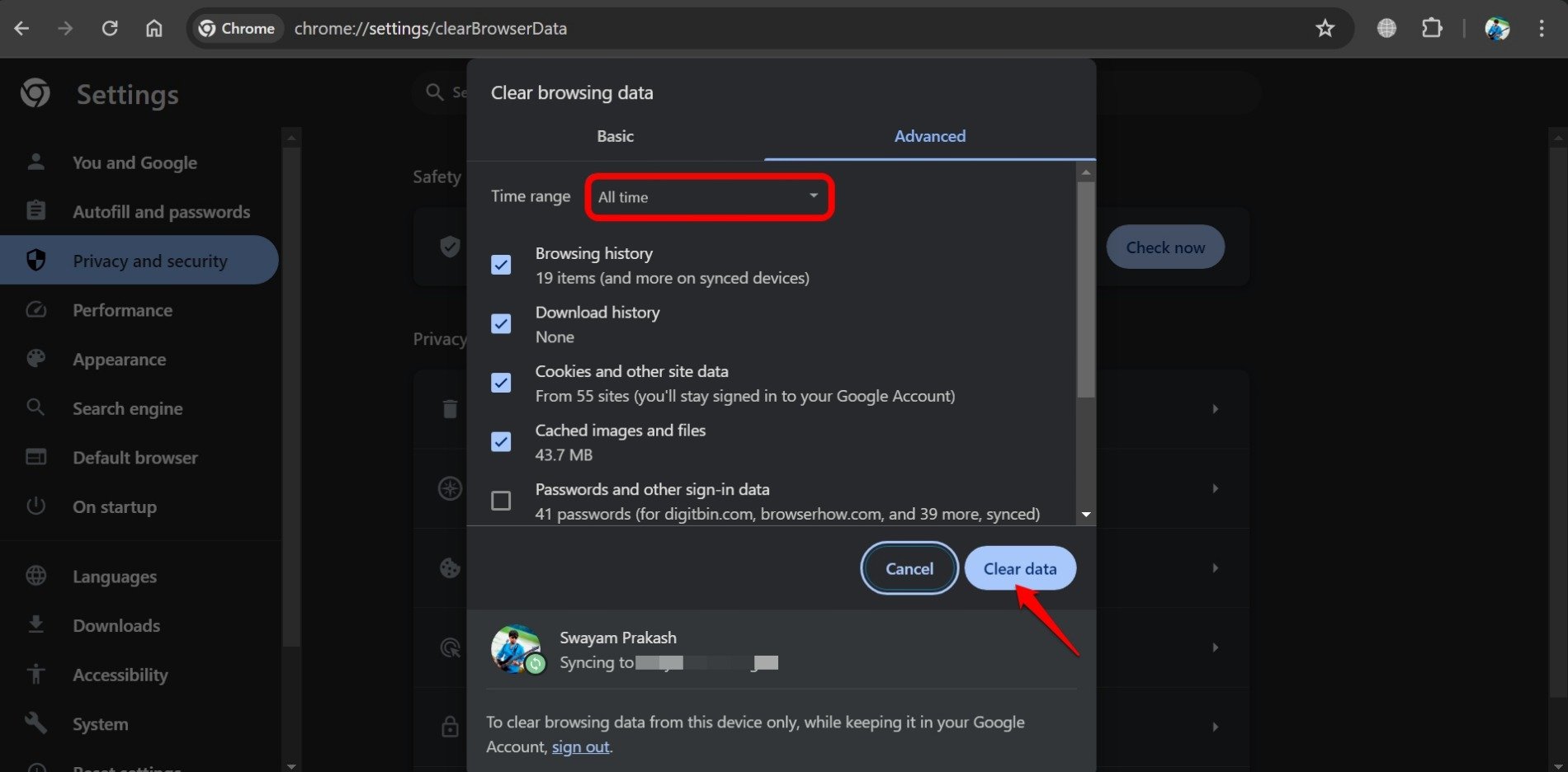
ブラウザキャッシュページにアクセスするためのホットキーは、すべての主要なウェブブラウザで同じです。
5. ブラウザを強制終了して再起動する
タスクマネージャーからブラウザを終了し、再起動してGrammarly拡張機能の動作を妨げる問題を防ぎます。
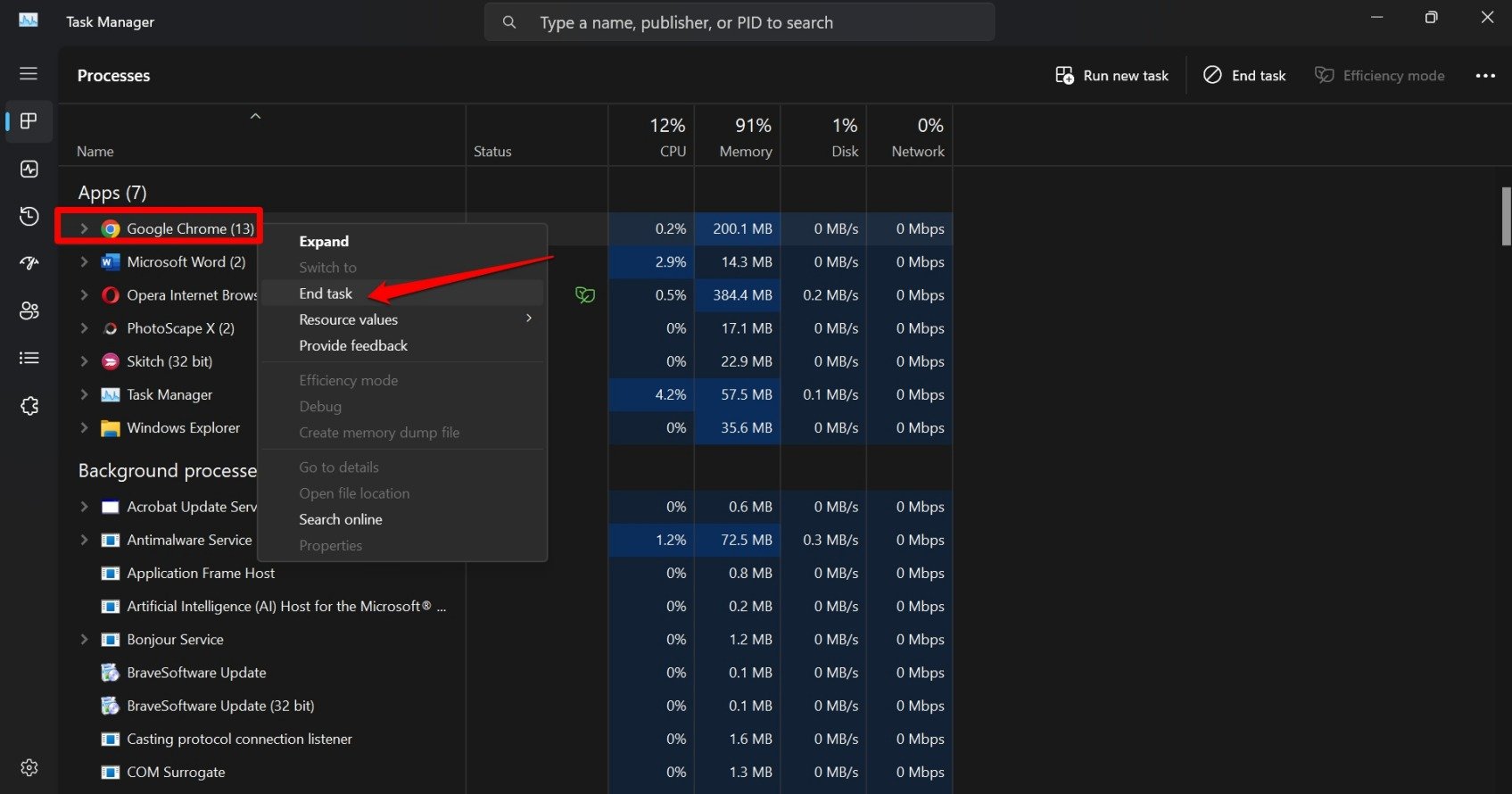
- Ctrl + Shift + Escを押してタスクマネージャーにアクセスします。
- Chrome(または使用している任意のブラウザ)に移動し、右クリックします。
- タスクの終了を選択します。
- Windows + Sのホットキーを押します。
- ブラウザ名を入力し、検索結果に表示されたら開くをクリックします。
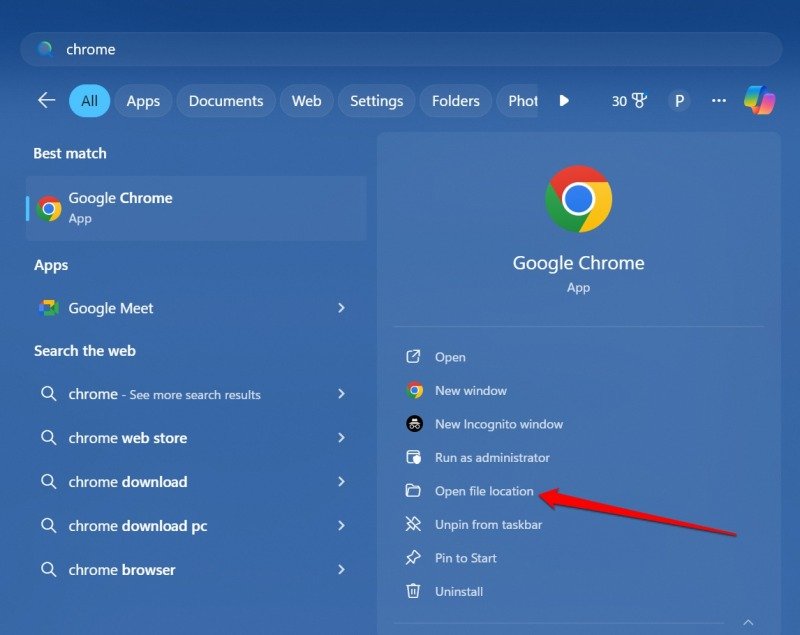
- さあ、Google Docsでファイルを編集し、Grammarlyの提案が表示されるのを待ちます。
6. ブラウザのバージョンを更新する
ブラウザを最新のビルドにアップグレードして、インストールされている拡張機能に影響を与える可能性のあるブラウザの潜在的なバグを修正します。
- Chromeブラウザを起動します。
- アドレスバーにChrome://settings/helpと入力します。
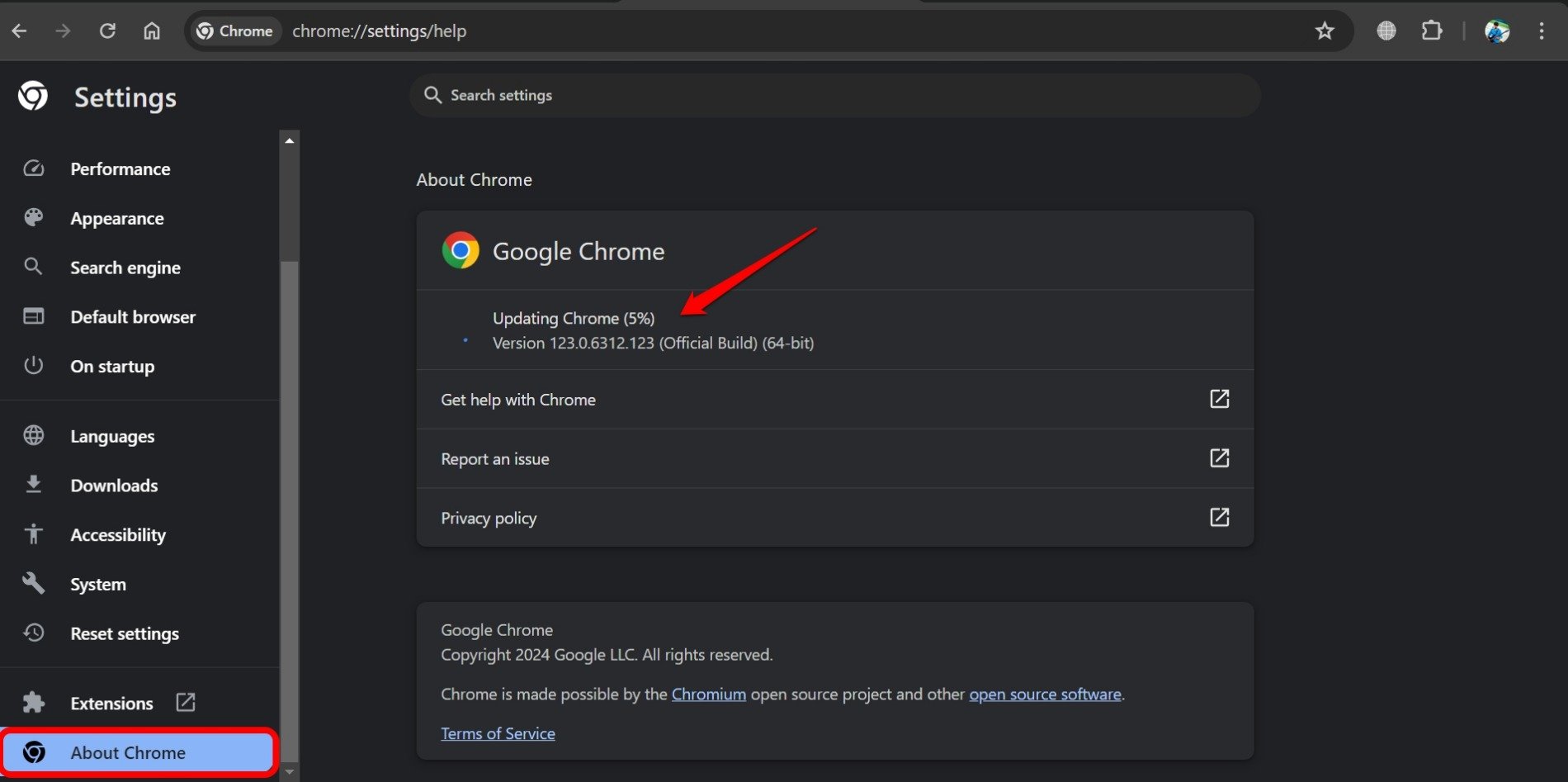
- Chromeは最新バージョンのインストールを開始します。
- ブラウザを再起動します。
- Google Docファイルにアクセスし、編集を開始し、Grammarlyの編集提案が表示されるかどうかを確認します。
ブラウザの設定にアクセスすることで、お好みのブラウザを更新できます。
7. ブラウザのシークレットモードを使用しない
Google Docsをシークレットモード(他のブラウザではプライベートブラウジングとして知られています)で使用していますか?インストールされた拡張機能は表示されず、プライベートモードでブラウジングすると無効になります。
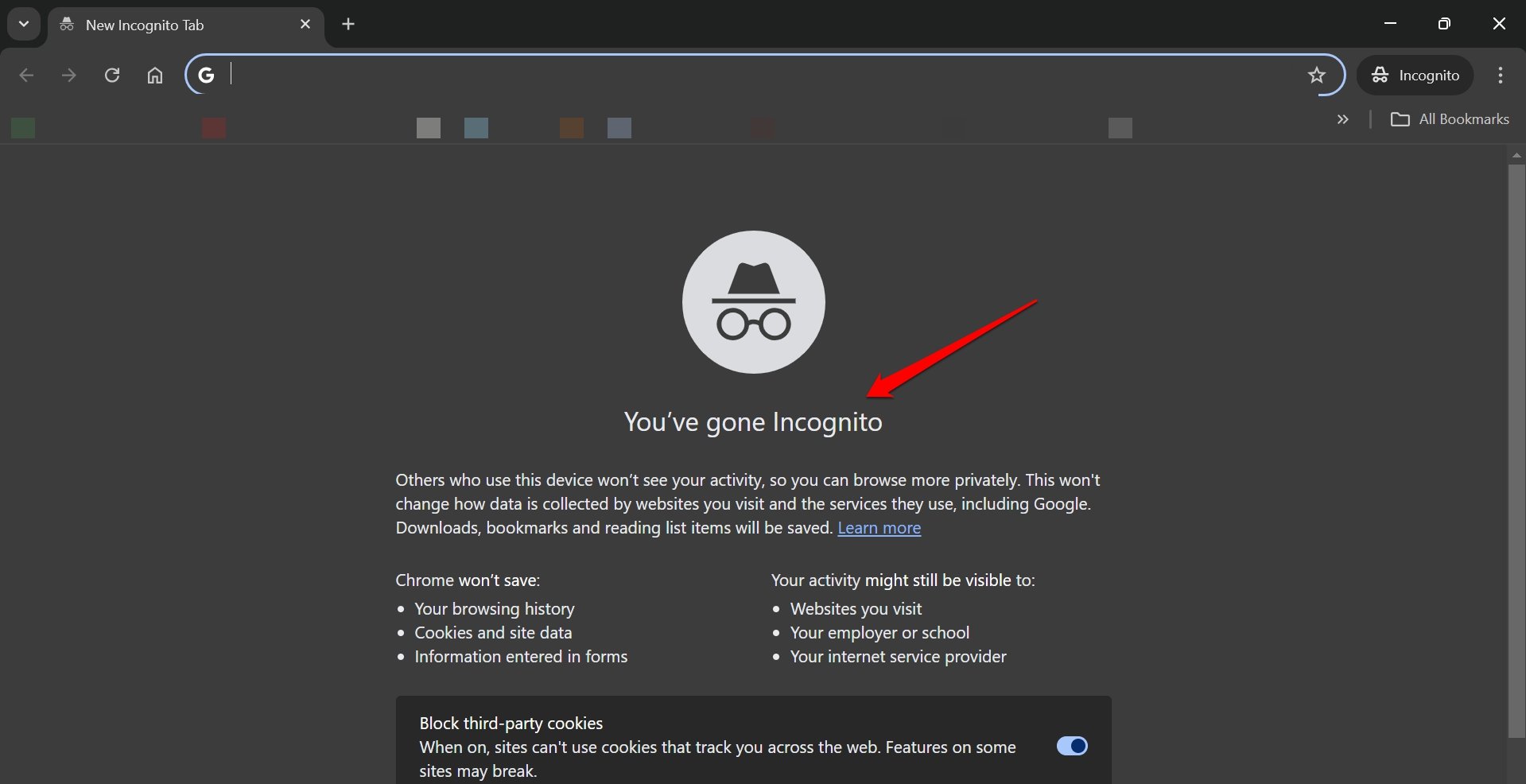
通常のブラウジングモードに切り替えて、ブラウザの拡張機能マネージャーを表示します。Grammarly拡張機能をオンにし、Google Docsでファイルを編集します。
8. Google Docsのページなしモードをオフにする
ページなしモードは、ページ区切りなしでGoogle Docsの文書を広いビューで表示します。一部のユーザーは、ページなしモードでGDocsを使用するとGrammarlyが提案を表示しないと述べています。
ページモードに切り替えることで、Grammarly拡張機能がGoogle Docsファイルで機能するようになります。
- Google Docsでファイルを開きます。
- ファイル > ページ設定をクリックします。
- ページを選択し、OKをクリックします。
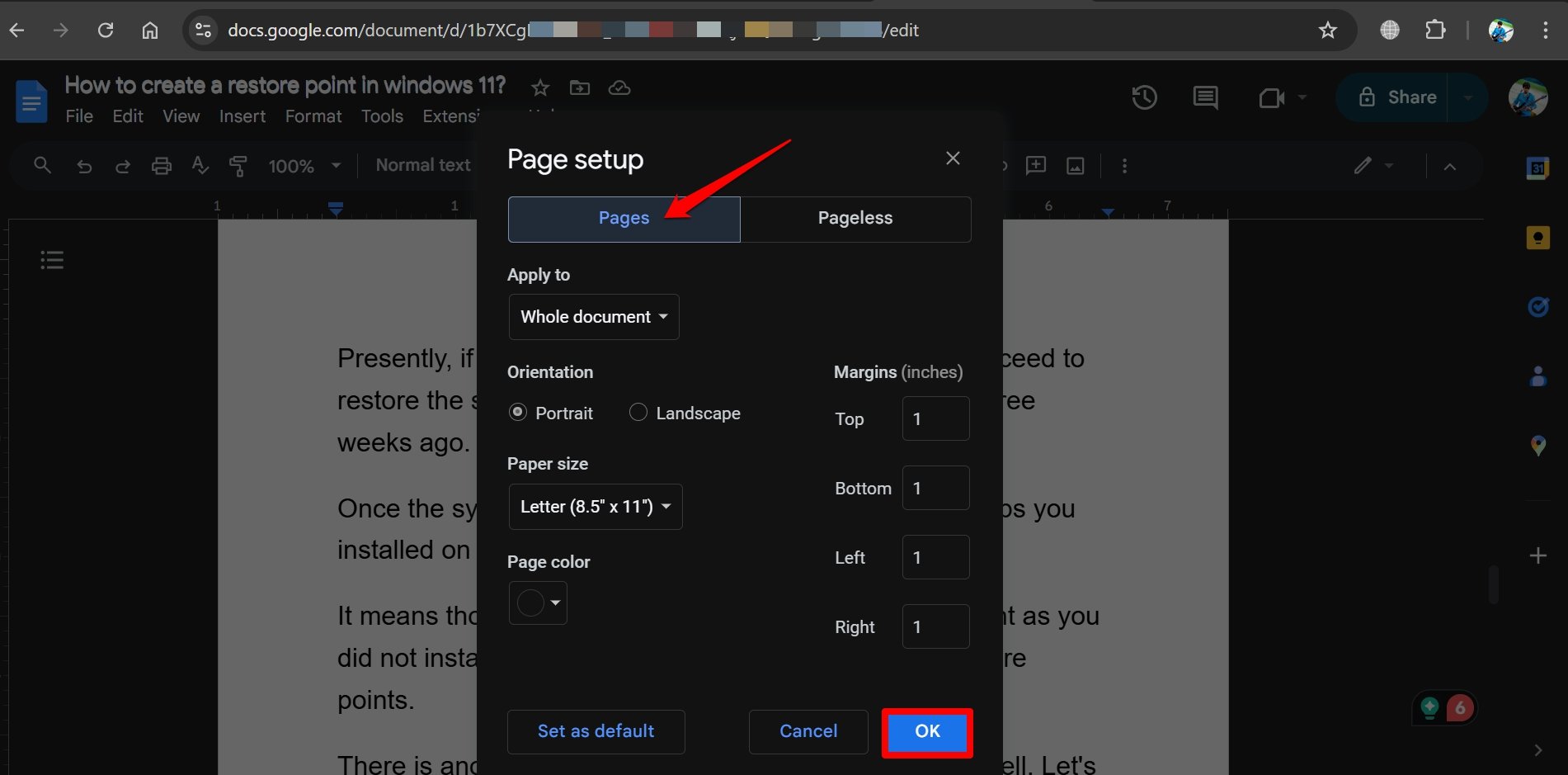
- GDocsファイルを編集しているページを更新します。
これで、Grammarlyの提案が画面に表示されるかどうかを確認します。
9. Google Docsのページ数を確認する
Google Docsファイルが30ページを超える場合、Grammarlyは編集の推奨を表示するのが遅くなることがあります。また、インターネットの速度は、文書ファイルの読み込みとGrammarlyからの編集提案の処理に重要な役割を果たします。
10. ウェブページを更新する
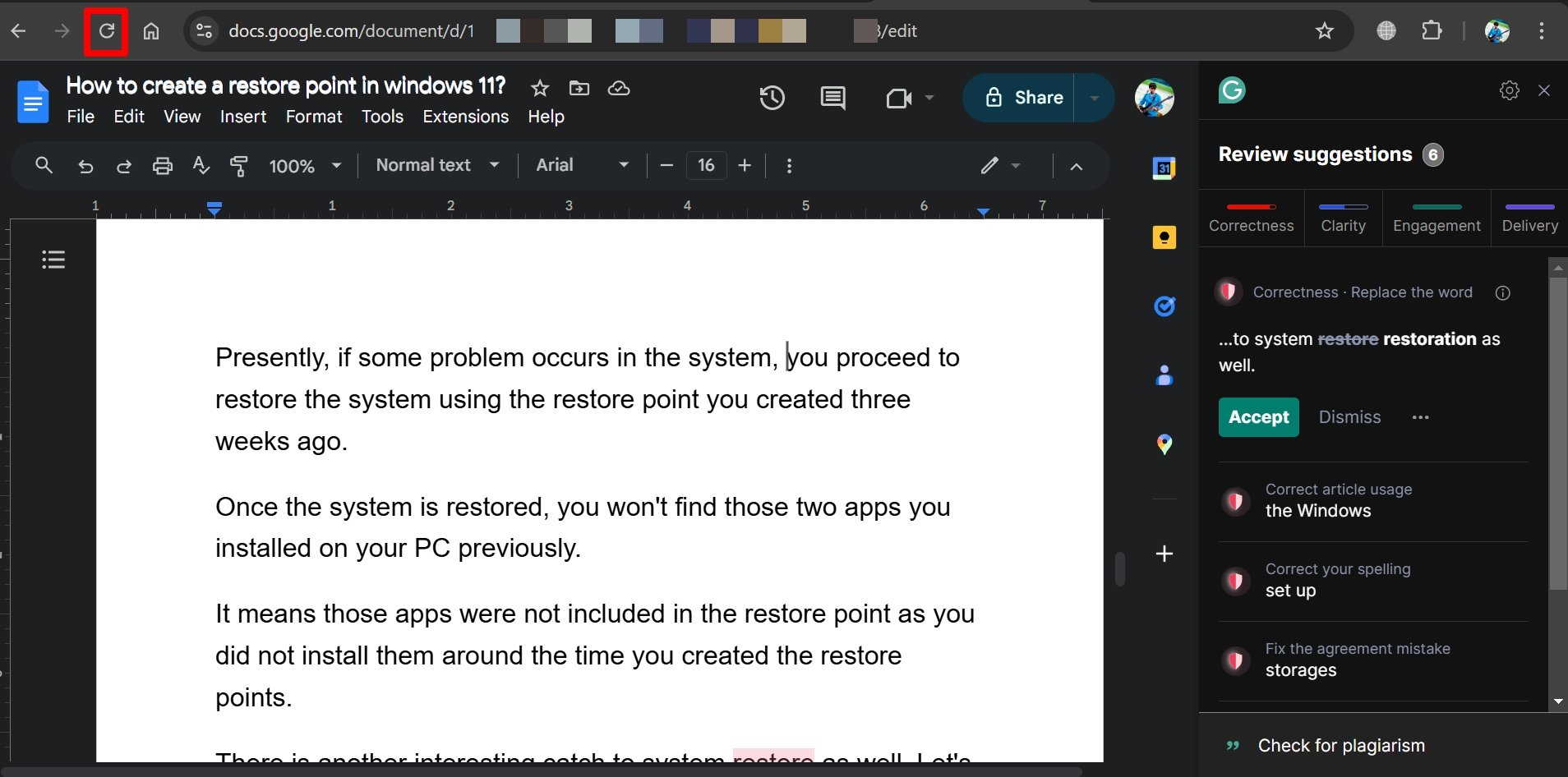
時には、ウェブページを再読み込みするというシンプルなトリックが、応答しないブラウザプラグインの問題を修正することがあります。GDocsでファイルを編集しているときにGrammarlyが動作しない場合は、ページ再読み込みボタンをクリックしてください。
11. Google Docsからサインアウトする
時には、Google Docsにアクセスするために使用しているアカウントから一時的にサインアウトすることで、応答しないブラウザ拡張機能を修正できます。
- Google Docsで使用しているメールIDのGmailアカウントのアバターをクリックします。
- サインアウト / すべてのアカウントからサインアウトを選択します。
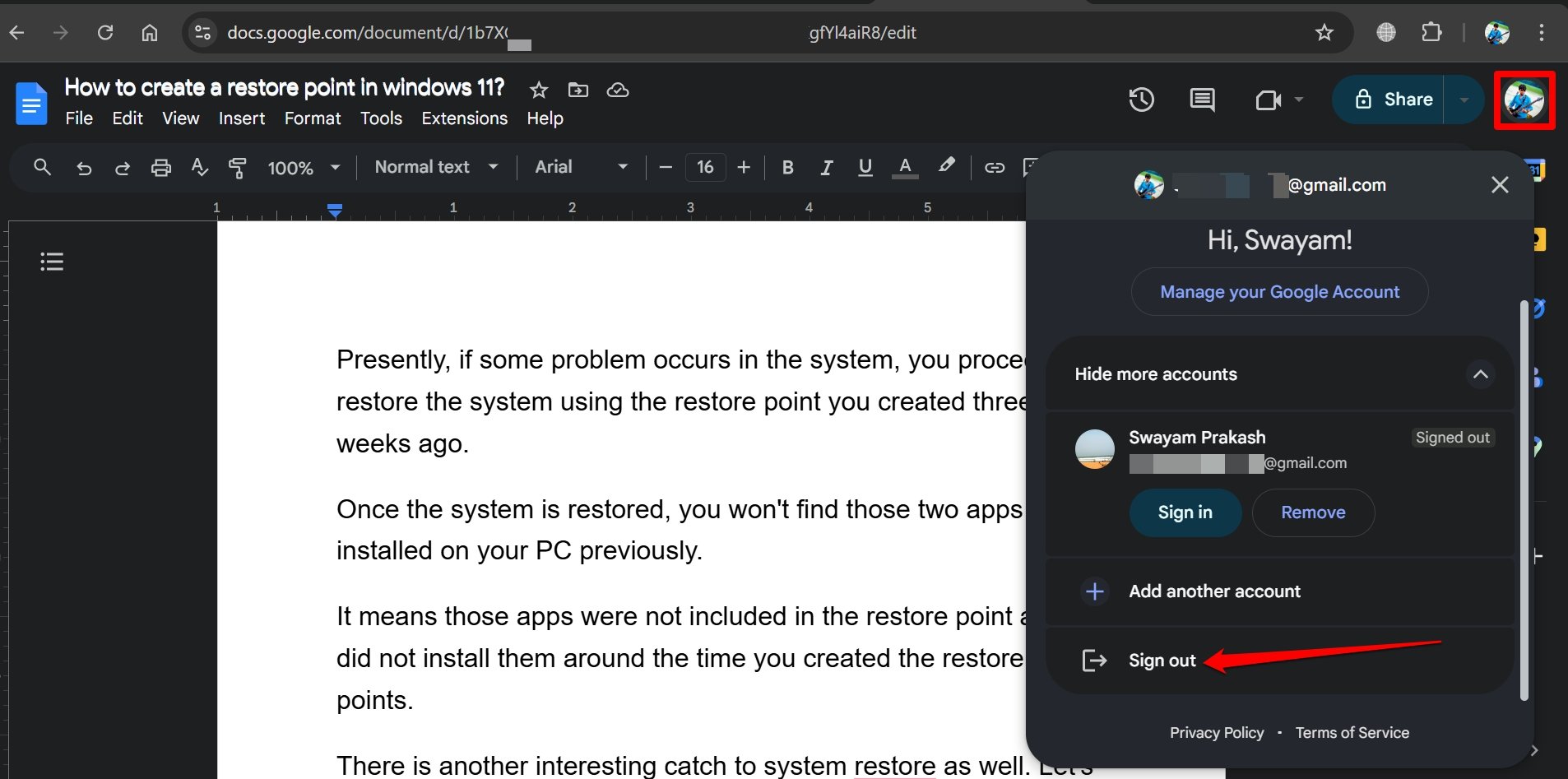
- Google Docsのログインページに移動します。
- 編集を開始するためにサインインするアカウントを選択します。
12. Grammarlyサブスクリプションで提供される機能を学ぶ
Grammarlyの無料プランに加入していますか?特定の機能は、プレミアムサブスクリプションにアップグレードしない限り、無料プランでは利用できません。
Grammarlyの無料ユーザーとしてGDocsでファイルを編集していると、毎日プレミアム機能を3回無料で使用できます。その後、プレミアム提案は表示されなくなります。
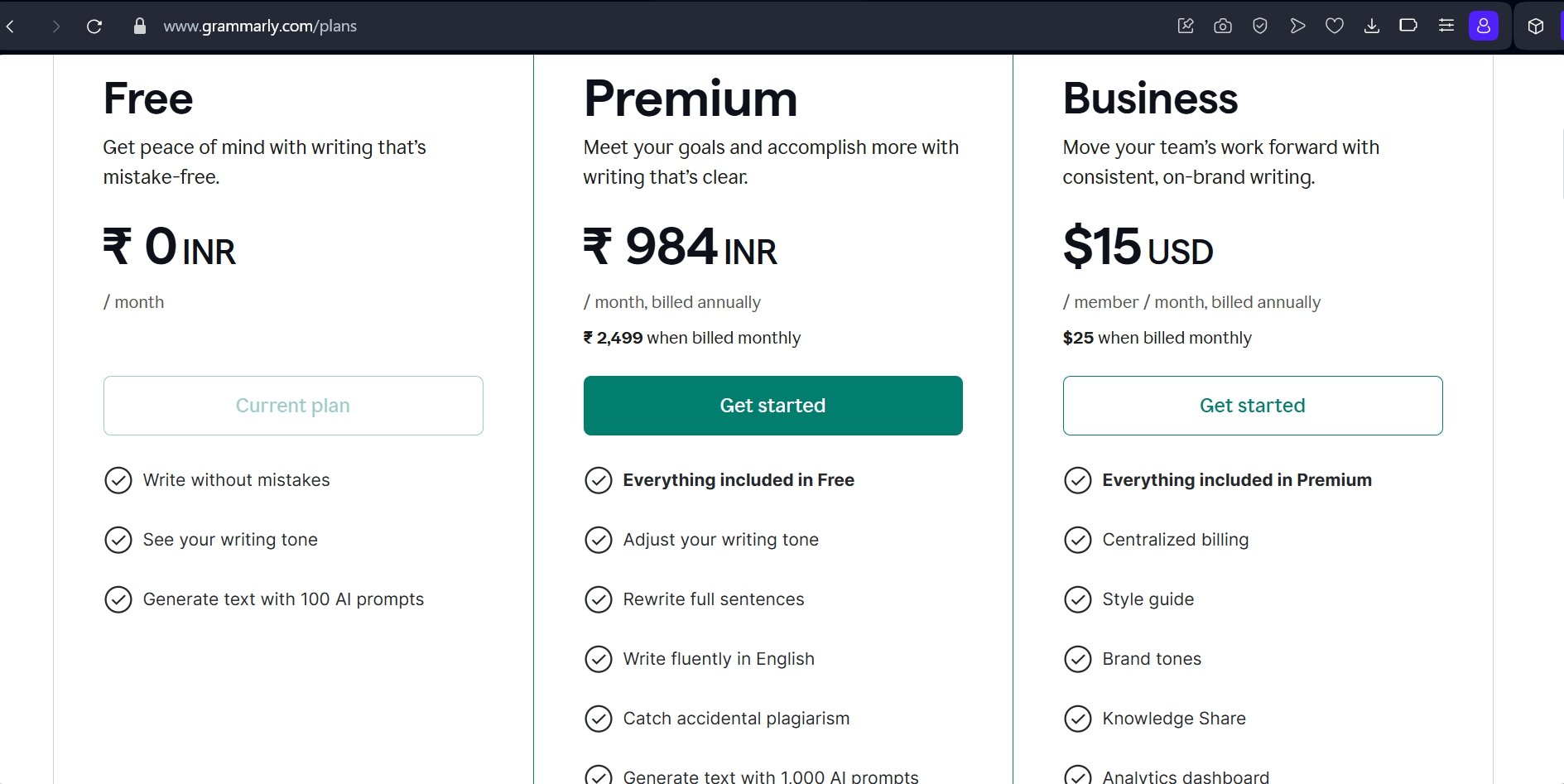
新しいユーザーは、これをGrammarlyのバグと考えるかもしれませんが、そうではありません。どのサブスクリプションモードでどの機能が提供されているかを理解するために、Grammarlyのサブスクリプションプランを確認してください。
13. Grammarly拡張機能を再インストールする
ブラウザからGrammarly拡張機能をアンインストールし、再インストールします。プラグインを完全に削除し、最新バージョンを再インストールすることで、Google Docsでの使用に関する問題を修正できます。
- Chrome://extensionsに移動します。
- 削除をクリックしてChromeからGrammarlyをアンインストールします。
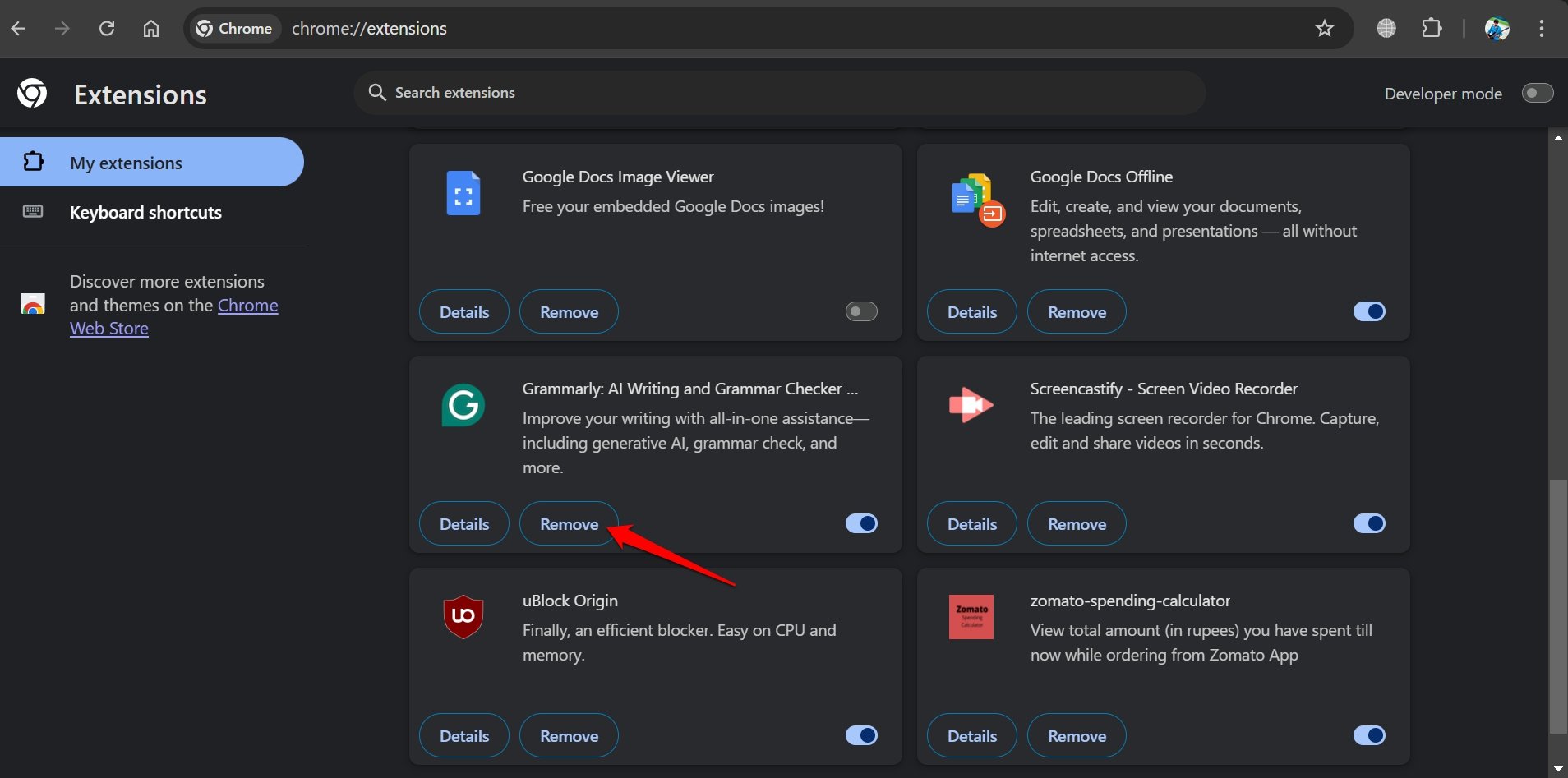
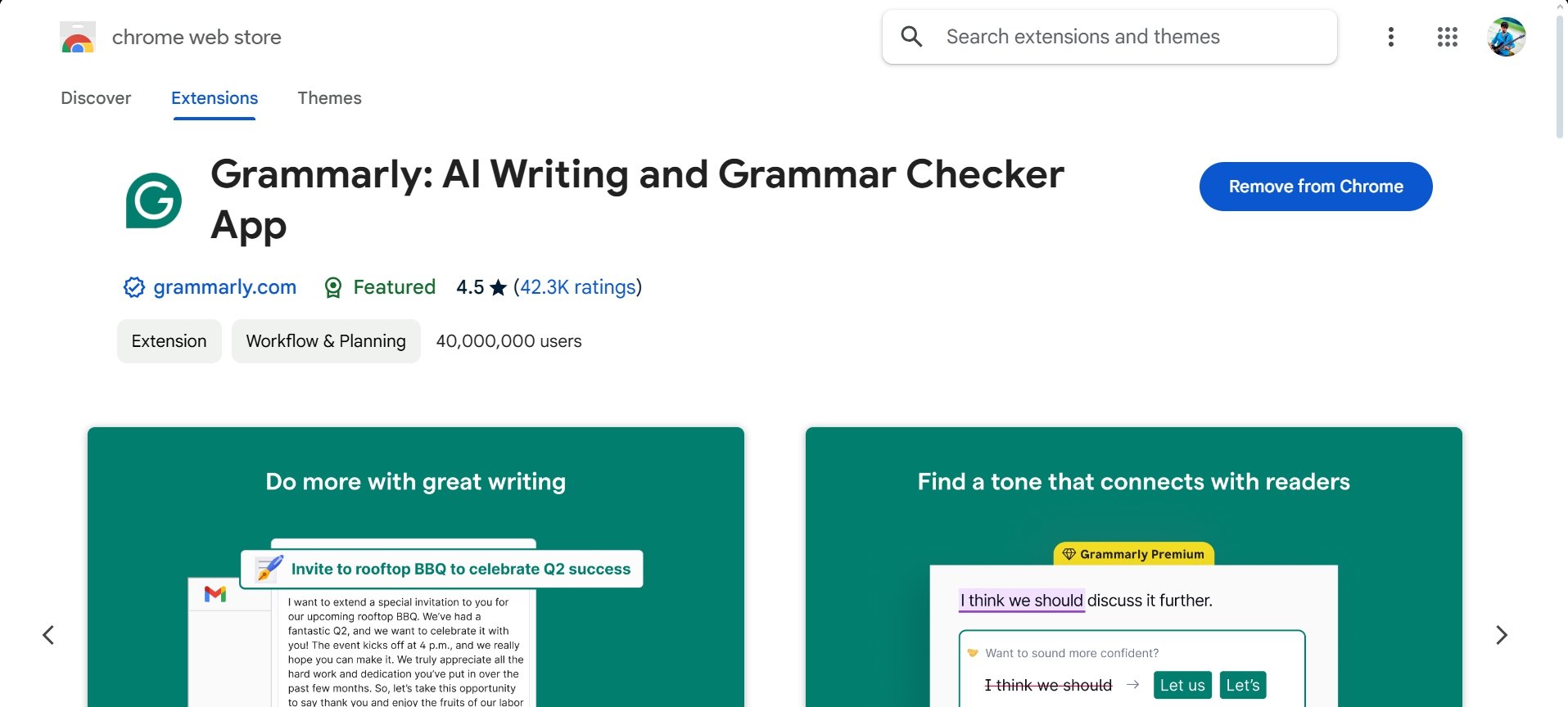
- ChromeウェブストアからブラウザにGrammarlyを再インストールできます。
14. Grammarlyサポートに連絡する
他のヒントがGrammarlyの問題をトラブルシューティングするのに役立たない場合は、公式のGrammarlyサポートチームに助けを求めてください。
結論
Grammarlyを使用して文書を編集すると、創造的でプロフェッショナルに見えます。したがって、Grammarly拡張機能の問題を解決することは、ライティングアシスタントから正しい編集推奨を受け続けるために重要です。このガイドで共有されたトラブルシューティングのヒントが役立つはずです。
Google DocsでGrammarlyが動作しない問題の解決方法についての考えがあれば、下のコメントボックスに気軽に書き込んでください。また、動画チュートリアルのために私たちのDigitBin YouTubeチャンネルを購読してください。よろしく!
新しい投稿を受信箱で受け取る
スパムはありません。いつでも購読を解除できます。