ゲーム · 1 min read · Nov 19, 2025
GTA 5 スチームデッキのクラッシュ問題を修正する方法
グランド・セフト・オート5(GTA 5)は、ロックスター・ゲームズによるオープンワールドアクションアドベンチャーゲームです。このゲームは2013年にコンソール向けに初めてリリースされ、その後PC向けにもリリースされました。リリース以来、世界中に何百万ものプレイヤーがこのゲームをプレイしています。
しかし、最近、一部のユーザーがスチームデッキでGTA 5をプレイ中にクラッシュ問題を経験していると報告しています。この記事では、GTA 5スチームデッキのクラッシュ問題を修正する方法を説明します。
スチームデッキとは?
スチームデッキは、バルブ社が設計した携帯型ゲームデバイスで、ユーザーが好きなゲームをどこでもプレイできるようにします。
SteamOSは、このゲームで動作するLinuxベースのカスタムオペレーティングシステムです。GTA 5はスチームデッキで利用可能なゲームの一つで、スチーム上のすべてのゲームを実行するように設計されています。
GTA 5 スチームデッキのクラッシュ問題の原因
GTA 5がスチームデッキでクラッシュする理由はいくつかあります。解決策に進む前に、以下の理由を確認してください。クラッシュ問題の原因は複数ある可能性があります。
スチームデッキとのハードウェアまたはソフトウェアの互換性の問題
壊れているか古いグラフィックカードドライバー
デバイスの過熱
RAMまたはストレージスペースが不足している
ゲームのバグやグリッチ
GTA 5スチームデッキのクラッシュ問題の可能性のある理由がわかったので、解決策に進みましょう。
解決策1: デバイスを強制再起動する
いくつかのシナリオでは、通常の再起動がうまく機能しない場合があるため、以下の手順に従ってスチームデッキを強制再起動してみてください。
この方法で、潜在的なグリッチやシステム関連の競合がすぐに解消されます。スチームデッキが応答しなくなったり、電源を入れたときに頻繁にカクつく場合は、強制再起動が必要です。
手順は以下の通りです:
少なくとも3秒間、電源ボタンを押し続けます。システムがまだ応答しない場合は、電源ボタンを約10秒間長押しして、再度強制再起動を試みてください。
解決策2: MicroSDカードを再挿入する
スチームデッキコンソールのMicroSDカードが壊れている場合、GTA 5ゲームが起動時にクラッシュすることもあります。スチームデッキで使用する前に、MicroSDカードを完全にフォーマットする必要があります。microSDカードをフォーマットする手順は以下の通りです:
MicroSDカードが下部のメモリスロットに正しく挿入されていることを確認します。
スチームデッキで、Steam > 設定をクリックします。
システム > SDカードをフォーマットを選択します。
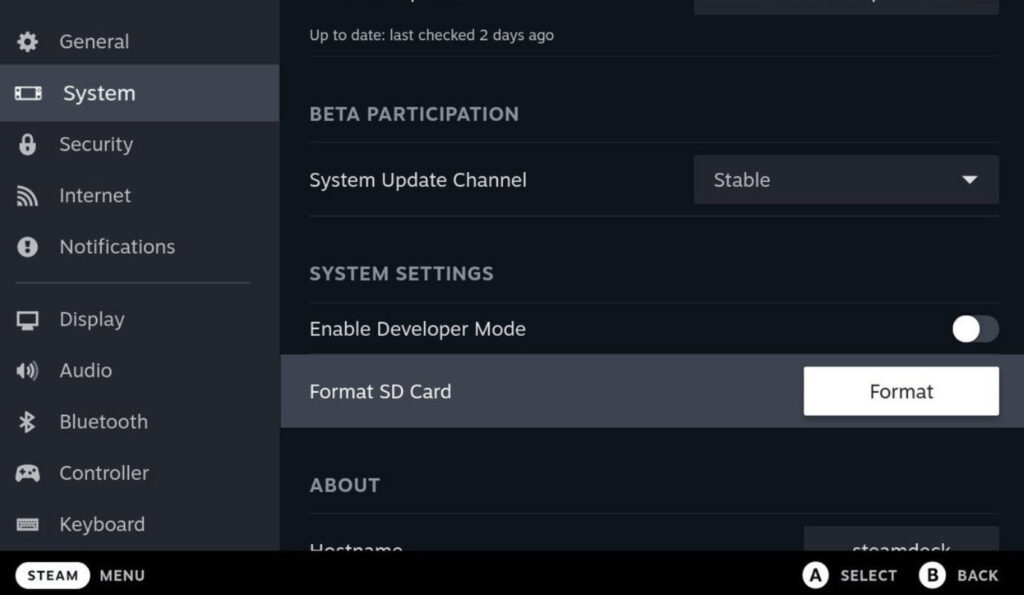
- フォーマットが完了するまで数分かかる場合があります。
解決策3: グラフィック設定を下げる
デバイスが高いグラフィック設定を実行できない場合、GTA 5でクラッシュが発生することがあります。GTA 5スチームデッキのクラッシュ問題を解決するためには、ゲームのグラフィック設定を下げる必要があります。始めるには、以下の手順に従ってください:
GTA 5を開き、グラフィック設定に移動します。
テクスチャ品質、シェーダー品質、反射品質の設定が中または低に設定されていることを確認します。
変更を保存し、ゲームを再起動します。
解決策4: SteamOSのアップデートを確認する
古いSteamOSバージョンを使用していると、バグ、不安定性、セキュリティ問題などが発生する可能性があります。スチームデッキを更新する際は、手動でSteamOSのアップデートを確認する必要があります。
スチームデッキで、スチームボタンを押します。
設定 > システムに移動します。
その後、右側でアップデートを確認をクリックします。
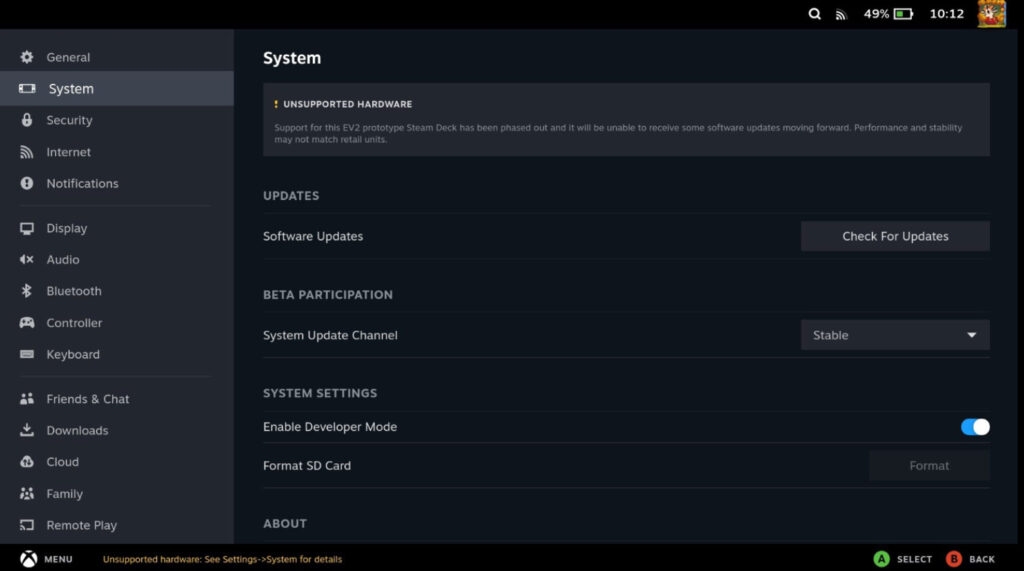
アップデートが利用可能な場合は、適用をタップします。
ソフトウェアのアップデートが完了するまで待ちます。
変更を有効にするには、再起動をタップします。
解決策5: デバイスのファンと通気口を掃除する
デバイスの過熱により、ゲームがクラッシュすることもあります。GTA 5スチームデッキのクラッシュ問題を解決するためには、デバイスのファンと通気口を掃除する必要があります。これにより、エアフローが改善され、温度が下がります。手順は以下の通りです:
デバイスの電源を切り、プラグを抜いてください。
圧縮空気を使用して、通気口のほこりやゴミを吹き飛ばして、通気口がきれいであることを確認します。
デバイスを開き、ファンブレードを柔らかい布またはブラシで拭きます。
デバイスを閉じて、再びプラグを差し込みます。
GTA 5を起動して、クラッシュ問題が解決されたかどうかを確認します。
解決策6: ゲームを再インストールする
スチームデッキで最高の体験を得るために、GTA 5ゲームをアンインストールして再インストールする手順に従ってください。ゲームを再インストールすると、いくつかの競合や起動問題が解決される可能性があります。
スチームデッキで、スチームボタンをクリックして設定を開きます。
サイドバーからストレージを選択します。
アンインストールしたいGTA 5ゲームを選択します。
ゲームをアンインストールするには、Xを押します。
ゲームが完全に削除されるまで待ちます。
完了したら、スチームストアからGTA 5を再インストールしてください。
結論 – GTA 5 スチームデッキのクラッシュ
これらの解決策を使用すれば、GTA 5スチームデッキのクラッシュ問題を簡単に修正し、再びスチームデッキでゲームを楽しむことができます。
これがGTA 5スチームデッキのクラッシュ問題を修正する方法です。この記事が役に立つことを願っています。さらに情報が必要な場合は、下にコメントしてお知らせください。
さらなる読み物:
GTA 5のための10のベストグラフィックモッド
GTA 5にモッドをインストールするための包括的ガイド
GTA 5オンラインでデスバイクを取得する方法?
新しい投稿を受信箱で受け取る
スパムはありません。いつでも購読を解除できます。