ゲームサポート · 1 min read · Nov 04, 2025
Halo InfiniteがWindows PCで動作しない問題の解決方法
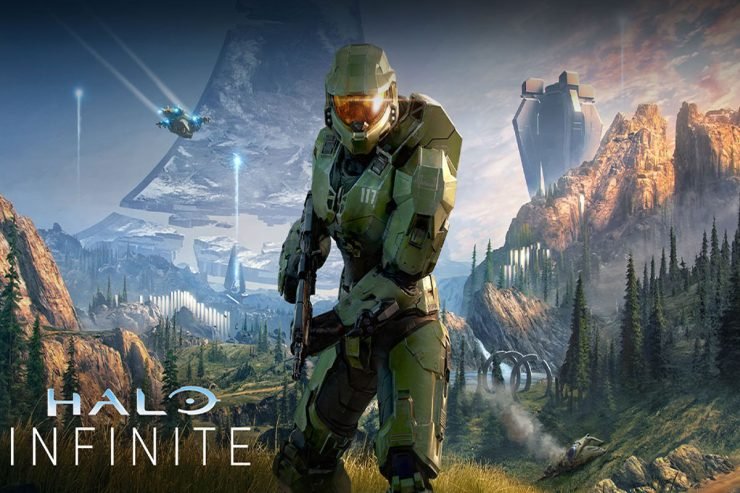
Halo Infiniteは最近最も期待されていたゲームの一つであり、プレイヤーはそれを手に入れるのを待ちきれません。しかし、一部のプレイヤーはWindows PCでゲームをプレイする際に問題を抱えているようで、ゲームが期待通りに動作しません。この記事では、Halo InfiniteがWindows PCで動作しない問題を解決するための一般的な解決策をいくつか紹介します。
Halo InfiniteがWindows PCで動作しない理由
Halo InfiniteがWindows PCで動作しない理由はいくつかあります。ハードウェアの制限、ソフトウェアの競合、ゲームのバグ、破損したゲームファイル、古いドライバー、パッチが適用されていないWindowsの更新、そして悪いネットワーク接続などが含まれます。ゲームがスムーズに動作しない、クラッシュする、または他のパフォーマンスの問題を引き起こす原因となる問題がいくつか存在します。これらの問題を回避するためには、グラフィックカードのドライバーやWindowsオペレーティングシステムを更新し、ゲームに干渉する可能性のあるオーバーレイプログラムを無効にし、必要に応じてゲームファイルを確認することが重要です。
Halo InfiniteがWindows PCで動作しない問題を解決するための主な方法
以下は、Windows PCでHalo Infiniteが動作しない問題を解決するためのいくつかの修正方法です:
修正1:システム要件を確認する
まず、トラブルシューティングを行う前に、Halo InfiniteのPCのシステム要件を確認してください。Halo Infiniteには最低システム要件があります。
- 64ビットWindows 10
- 8GBのRAM
- Intel i5-3470またはAMD FX-6300プロセッサ
- 2GB VRAMを持つDirectX 12互換GPU
これらの要件を満たしていない場合、パフォーマンスの問題が発生したり、ゲームをプレイできなくなる可能性があります。
修正2:グラフィックカードのドライバーを更新する
Windows PCでHalo Infiniteが動作しない問題を解決するためには、グラフィックカードのドライバーを更新する必要があります。グラフィックカードのドライバーは、PCがグラフィックカードと通信し、グラフィックスを表示することを可能にします。古いドライバーはパフォーマンスの問題やゲームのクラッシュを引き起こす可能性があります。グラフィックカードのドライバーを更新するには、以下の手順に従ってください:
- まず、グラフィックカードのモデルとブランドを特定します。PCでデバイスマネージャーを開き、ディスプレイアダプターのセクションを展開し、グラフィックカードの名前を見つけます。
- ブランドとモデルを特定したら、メーカーのウェブサイト(例:NVIDIA、AMD、またはIntel)に移動します。グラフィックカードの最新のドライバーを見つけるには、サポートまたはダウンロードセクションに行きます。
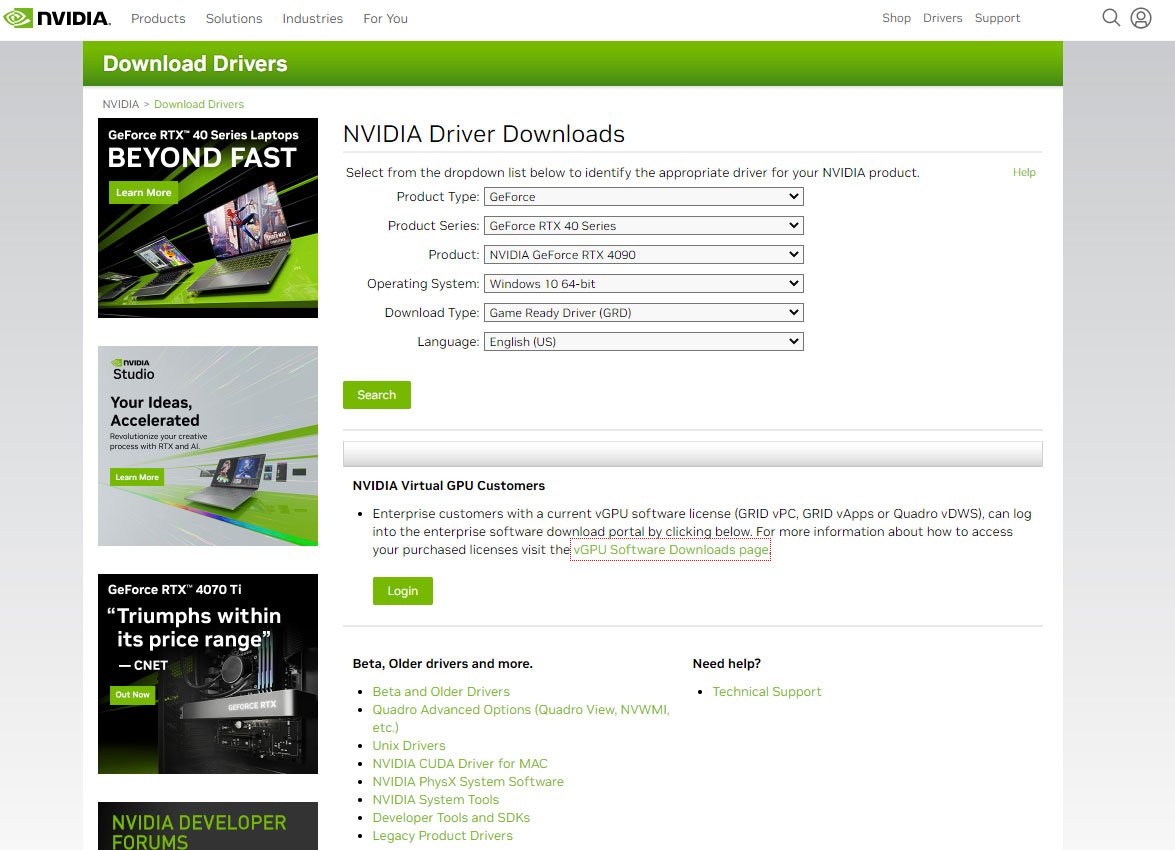
- グラフィックカードの最新のドライバーを見つけたら、それをダウンロードします。ダウンロードが完了したら、ダウンロードしたファイルをダブルクリックしてインストールプロセスを開始します。ドライバーがダウンロードされたら、画面の指示に従ってインストールします。
- ドライバーがインストールされたら、PCを再起動します。
場合によっては、新しいドライバーがPCと互換性がない場合、グラフィックカードのドライバーを更新すると問題が発生することがあります。この場合、デバイスマネージャーを使用するか、メーカーのウェブサイトから以前のドライバーをダウンロードしてインストールすることで、以前のドライバーに戻すことができます。
修正3:最新のWindowsアップデートをインストールする
最新のWindowsアップデートをインストールすることは、Windows PCでHalo Infiniteが動作しない問題を修正するために重要です。Windowsアップデートには、ゲームや他のアプリケーションとの互換性の問題を解決するための重要なセキュリティパッチ、バグ修正、パフォーマンス向上が含まれています。最新のWindowsアップデートをインストールする方法は以下の通りです:
- スタートメニューから設定を選択してWindows Updateにアクセスします。更新とセキュリティをクリックし、Windows Updateを選択します。
- その後、Windows Updateページで更新プログラムの確認をクリックします。利用可能な更新がある場合、Windowsはそれらのリストを表示します。
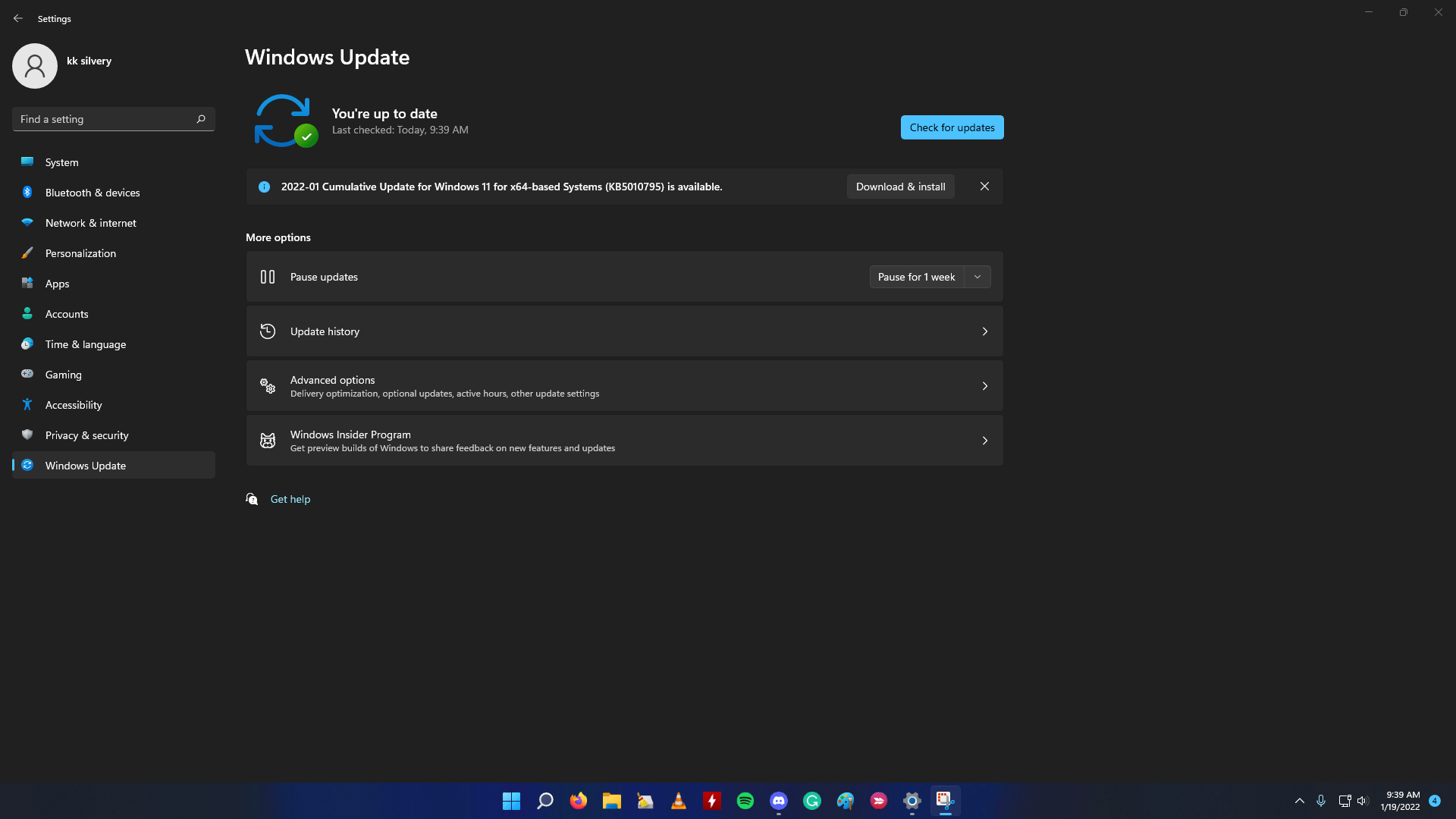
- 利用可能な更新がある場合、それらを選択し、更新プログラムのインストールボタンをクリックします。バックグラウンドで、Windowsは更新をダウンロードしてインストールします。更新をインストールした後、コンピュータを再起動する必要があるかもしれません。
- 最新の更新がインストールされていることを確認するために、定期的にこのプロセスを繰り返してください。
インターネット接続の速度によっては、一部の更新のダウンロードとインストールに時間がかかる場合があります。また、一部の更新には複数回の再起動が必要な場合があるため、インストールに時間をかけることをお勧めします。
修正4:オーバーレイプログラムを無効にする
Windows PCでHalo Infiniteに問題が発生している場合、DiscordやSteamなどのオーバーレイプログラムを無効にすることができます。オーバーレイプログラムはゲームに干渉し、パフォーマンスの問題やクラッシュを引き起こす可能性があります。オーバーレイプログラムを無効にするには、以下の手順に従ってください:
- まず、コンピュータにインストールされているオーバーレイプログラムを特定します。このカテゴリには、Discord、Steam、GeForce Experience、MSI Afterburnerなどのいくつかのプログラムが含まれます。
- 各オーバーレイプログラムには、オーバーレイを無効にする設定があります。システムトレイのプログラムアイコンを右クリックし、設定またはオプションを選択します。オーバーレイを無効にする設定を探します。
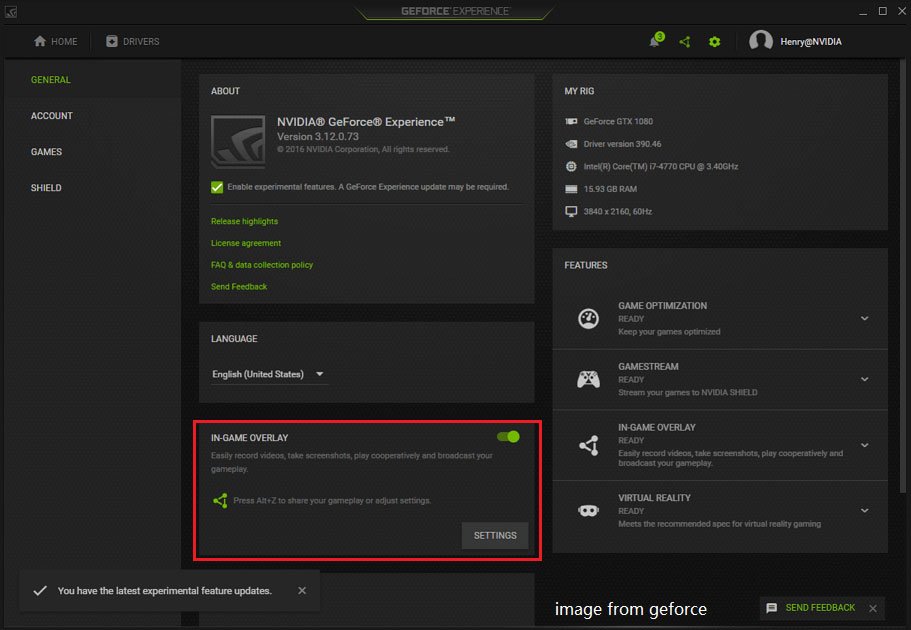
- 最後に、オーバーレイを無効にした後、変更を適用するためにプログラムを再起動します。
オーバーレイを無効にすると、ゲーム内ボイスチャットなど、プログラムの他の機能や機能に影響を与える可能性があります。Halo Infiniteのプレイが終わった後、オーバーレイを再度有効にすることができます。
修正5:ゲームファイルを確認する
Windows PCでHalo Infiniteが動作しない問題を修正するためには、ゲームファイルを確認する必要があります。このプロセスでは、エラーや欠落しているファイルを探し、ゲームのインストールフォルダーから正しいものに置き換えます。ゲームファイルを確認するには、以下の手順に従ってください:
- コンピュータ上のゲームのインストールフォルダーを見つけます。Program Filesフォルダー内、またはゲームをインストールしたカスタム場所にあるかもしれません。
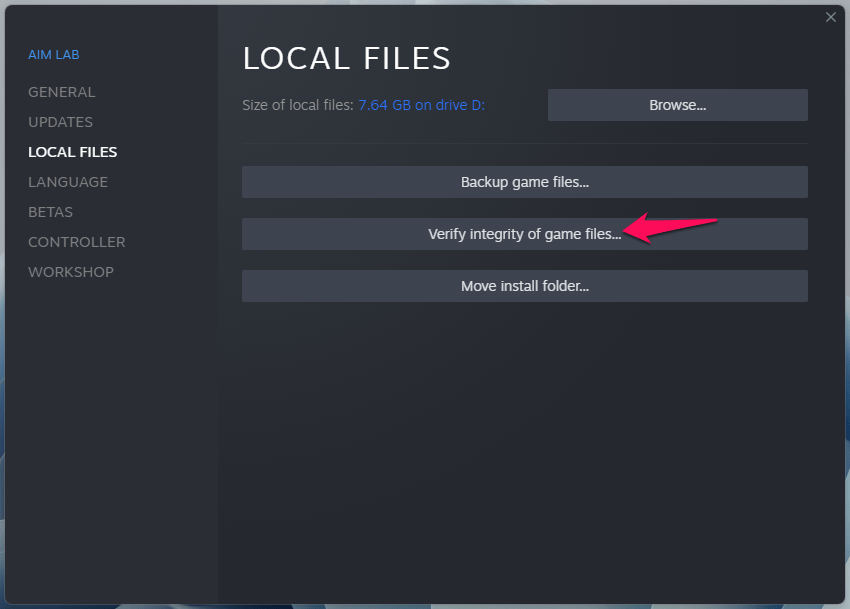
- ゲームを購入した場所によって、ゲームファイルを確認するプロセスは異なる場合があります。Steamでゲームを購入した場合、Steamのライブラリでゲームを右クリックし、プロパティを選択します。ローカルファイルタブの下にあるゲームファイルの整合性を確認オプションをクリックします。その後、Steamはゲームファイルを確認し、欠落または破損しているファイルを置き換えます。
修正6:ゲーム設定をリセットする
ゲーム設定を変更した場合、この問題が発生している可能性があります。ゲームを購入したプラットフォームのゲームライブラリでHalo Infiniteを右クリックして、設定をデフォルトにリセットします。コンテキストメニューでプロパティを選択し、次にローカルファイルを選択します。ローカルファイルをブラウズするウィンドウで、ゲームフォルダーをクリックします。Halo Infiniteが動作しない問題を解決するために、settings.cfgファイルを削除し、再度ゲームを起動します。
修正7:ゲームを再インストールする
これはより過激な方法ですが、Halo Infiniteを再インストールすることは、Windows PCでHalo Infiniteが動作しない問題を解決するためにしばしば効果的です。ゲームを再インストールするには、以下の手順に従ってください:
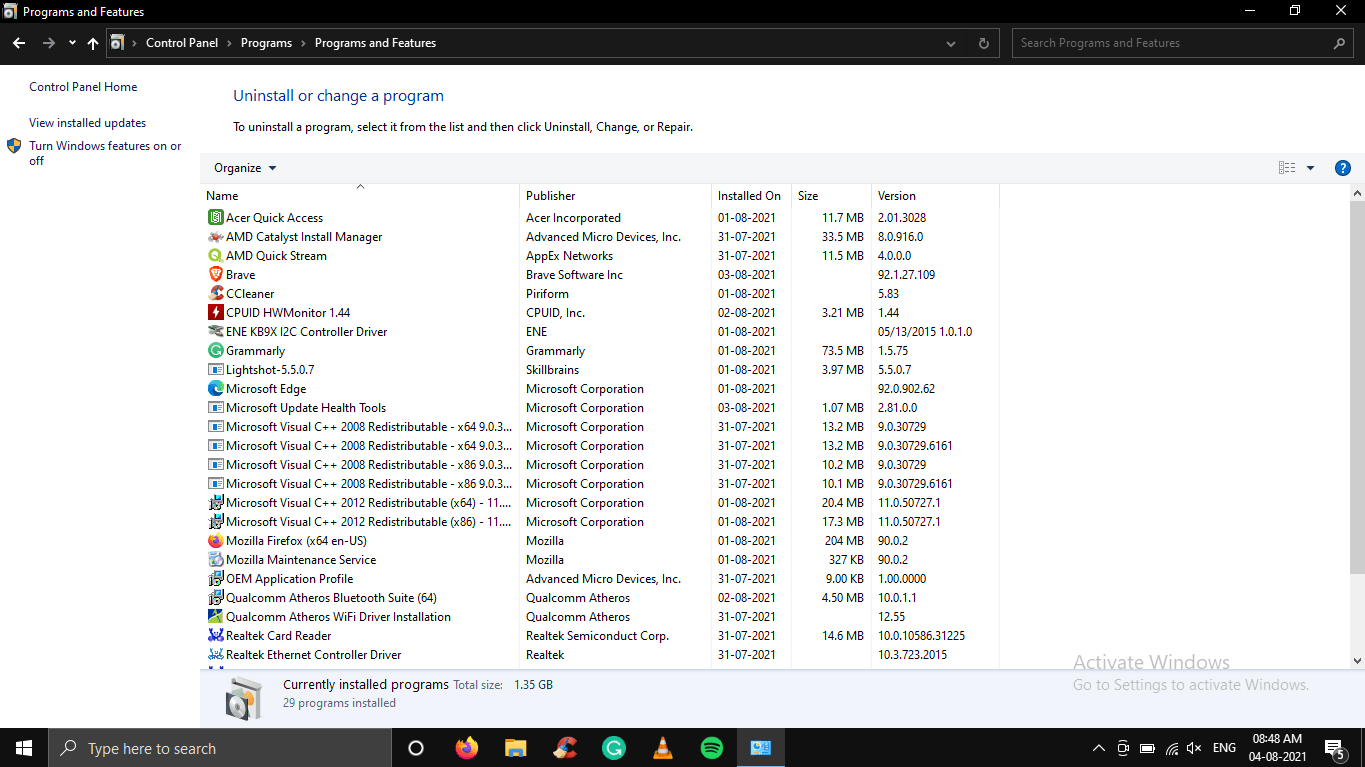
- コントロールパネルに移動し、プログラムと機能を選択し、インストールされたプログラムのリストからゲームを見つけます。ゲームをアンインストールするには、ゲームを右クリックし、アンインストールを選択します。アンインストールを完了するために、画面の指示に従います。
- ゲームをアンインストールした後、PCにまだいくつかのゲームファイルが残っているかもしれません。これらのファイルを削除するために、ゲームのインストールフォルダーに移動し、残っているファイルやフォルダーを削除します。
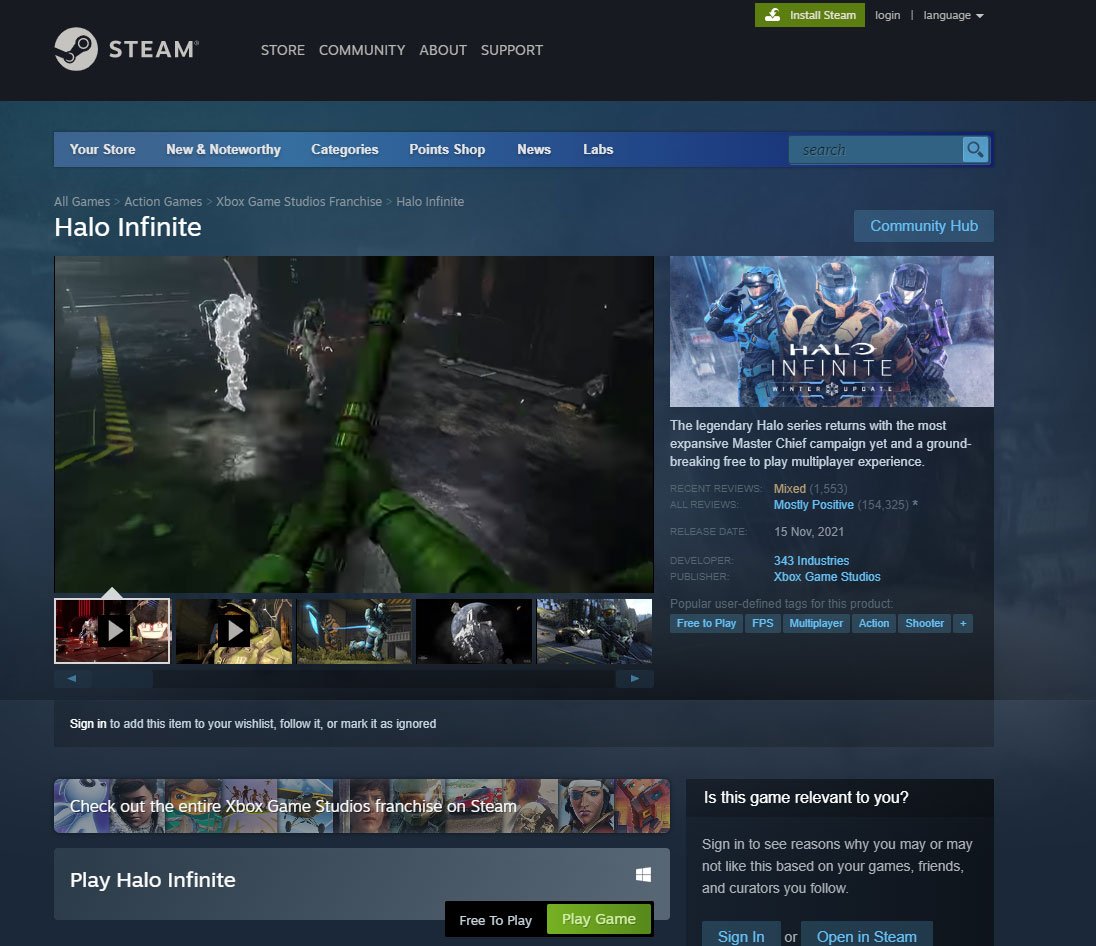
- 残っているゲームファイルを削除した後、パブリッシャーまたはプラットフォームから提供された指示に従ってゲームを再インストールします。Steamでゲームを購入した場合は、ゲームのSteamストアページに移動し、インストールボタンをクリックします。
- ゲームを再インストールした後、利用可能な更新をインストールして、最新バージョンのゲームを確保してください。
大きなゲームを再インストールするには時間がかかることを知っておくことが重要です。また、以前に購入したDLCを再ダウンロードする必要があるかもしれません。
まとめ
結論として、Windows PCでHalo Infiniteが動作しない問題を修正するためのいくつかの解決策があります。上記のすべての解決策を試してもまだ問題が発生している場合は、ゲームを購入したプラットフォームのサポートチームに連絡してさらなる支援を受けることができます。少しの忍耐とトラブルシューティングで問題を解決できます。
Halo InfiniteがWindows PCで動作しない問題の解決方法についてのご意見があれば、下のコメントボックスにお気軽にお寄せください。また、ビデオチュートリアルのために私たちのDigitBin YouTubeチャンネルを購読してください。よろしく!
新しい投稿を受信箱で受け取る
スパムはありません。いつでも購読を解除できます。