HBO Max · 1 min read · Nov 15, 2025
HBO Maxの「タイトルを再生できません」エラーを修正する方法
疑いなく、HBO Maxには多くの映画やタイトル、独占シリーズ(ゲーム・オブ・スローンズなど)が揃っています。しかし最近、このOTTプラットフォームの定期購読者から、HBO Maxがタイトルを再生できないことがあると報告されています。
「タイトルを再生できません」というエラーメッセージが表示される理由はいくつかあります。古いソフトウェア、サーバーの問題、インターネット接続の不良などです。さらに、HBO Maxは利用できる地域が限られており、対応デバイスでのみ利用可能です。
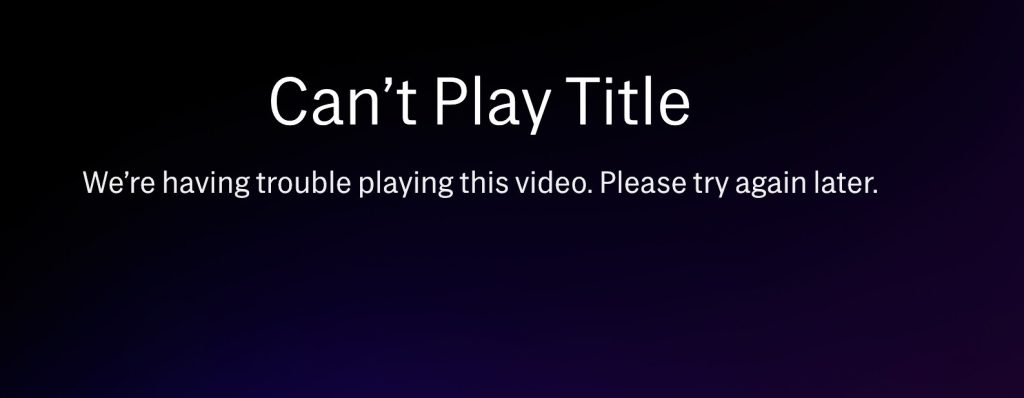
この記事では、HBO Maxの「タイトルを再生できません」エラーの原因となる可能性のある理由のリストとその修正方法を説明します。
HBO Maxの「タイトルを再生できません」エラーを修正する方法
修正1: HBO Maxとのデバイス互換性を確認する
サポートされていないデバイスやプラットフォームを使用している場合、HBO Maxをストリーミング中に「タイトルを再生できません」エラーが発生することがあります。HBO Maxと互換性のある最も人気のあるデバイスには、Roku、Apple TV、Android TV、LG TV、PlayStation、Samsung TVがあります。
HBO Maxの公式ウェブサイトでは、サポートされているデバイスのリストを確認できます。そのリストにデバイスが見つからない場合は、デバイスを変更するか、ブラウザでHBO Maxを開いて「タイトルを再生できません」エラーを修正することをお勧めします。
修正2: HBO Maxのサーバーステータスを確認する
オンラインストリーミングサービスを使用している場合、HBO Maxのサーバーはストリーミングにおいて重要な役割を果たします。頻繁にHBO Maxの「再生できません」エラーが発生する場合は、downdetector.comのようなウェブサイトを訪れてHBOのサーバーがダウンしているかどうかを確認してください。HBOのサーバーがダウンしている場合は、技術チームが修正するまで待つ必要があります。
サーバーが正常に動作している場合は、あなたの側に問題があります。
修正3: VPNをオフにする
多くの顧客は、仮想プライベートネットワーク(VPN)を使用してアメリカ以外の場所からHBO Maxのコンテンツを視聴することを好みます。しかし、このアプローチには利点がありません。サーバーは簡単に場所を特定できます。
VPNに接続している場合、タイトルが正しく再生されないことがあります。ネットワークに再接続するために、VPNをオフにして再試行することをお勧めします。
修正4: HBO Maxのキャッシュをクリアする
エラーがまだ表示される場合は、HBO Maxのキャッシュをクリアしてみてください。Android、Roku、iOSデバイスでキャッシュをクリアする方法は以下の通りです。
Androidデバイスの場合:
- 設定セクションに移動し、「アプリ」をクリックします。
- 「インストール済みアプリ」オプションを選択して、デバイスに既に存在するアプリのリストを確認します。
- 下にスクロールしてHBO Maxアプリを探します。
- アプリを「強制停止」するオプションがあります。それをタップします。
- 次に、「内部ストレージ」をクリックし、「データとキャッシュをクリア」に移動します。
Androidデバイスでキャッシュをクリアした後、HBO Maxアプリを開いて同じタイトルを再ストリーミングして、エラーが修正されたかどうかを確認してください。
RokuおよびFireTVの場合
- RokuとFireTVの両方で「設定」セクションに移動します。
- 「アプリケーション」を選択し、「インストール済みアプリケーションの管理」に移動します。
- リストからHBO Maxアプリケーションを選択します。
- 「強制停止」をクリックし、「データとキャッシュをクリア」をタップします。
iOSデバイスの場合
- iOSデバイスの設定ページに移動します。
- 「Apple ID」をクリックし、「ストレージを管理」をタップします。
- HBO Maxアプリを選択します。
- 次に、アプリケーションの「データを削除」をクリックします。
修正5: HBO Maxアカウントに再ログインする
上記の修正が役に立たなかった場合は、HBO Maxアカウントからログアウトし、再度ログインしてみてください。サイト内の一時的なバグやグリッチが解決されるのに役立ちます。
HBO Maxアプリでログアウトと再ログインの手順を知りたい場合は、以下の手順に従ってください(iOSおよびAndroidの両方の場合):
- モバイルのホーム画面に移動します。
- HBO Maxアプリをスクロールしてアプリドロワーから開きます。
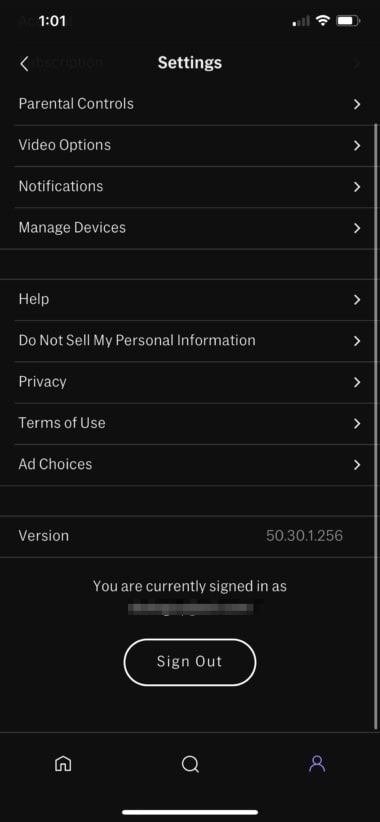
- HBO Maxアプリのプロフィールセクションに移動し、設定をクリックします。
- ログアウトボタンをタップし、アプリケーションを閉じます。
ウェブブラウザを通じてログインしている場合は、HBO Maxの公式ウェブサイトに移動し、プロフィールセクションに行きます。プロフィールの下にあるサインアウトオプションをクリックしてください。
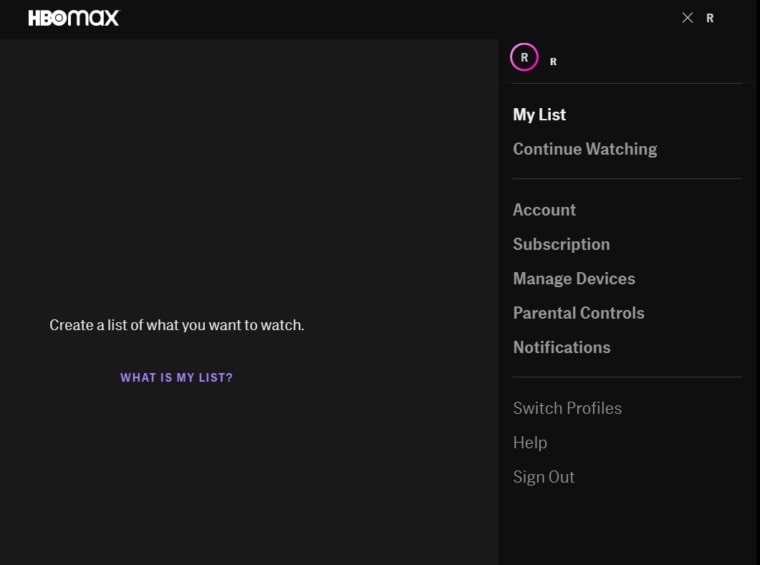
アプリケーション(モバイル)またはブラウザ(PC)を閉じた後、少なくとも5分待ってからHBO Maxアカウントに再ログインしてください。これにより「タイトルを再生できません」エラーが解決されるはずです。
修正6: デバイスをリセットしてみる
時々、デバイスの技術的な不具合やエラーが「タイトルを再生できません」エラーを引き起こすことがあります。したがって、このエラーを修正するためにデバイスをリセットしてみてください。ただし、リセットする前に、デバイスのバックアップを取ることを確認してください。重要なデータを失う可能性があります。
デバイスのバックアップを取った後、設定 > リセット > デバイスを工場出荷時設定にリセットに移動します。これにより、電話のすべてのデータが消去され、HBO Maxアカウントがデバイスでスムーズに動作するのに役立ちます。
修正7: ブラウザのクッキーとキャッシュを削除する
HBO Maxの公式ウェブサイトでタイトルを視聴しているときに「タイトルを再生できません」エラーが発生する場合は、ブラウザのキャッシュとクッキーを削除してみてください。
ストリーミングに問題を引き起こしている古いキャッシュがあるかもしれません。ブラウザからクッキーとキャッシュをクリアする手順は以下の通りです:
- ブラウザの設定に移動します
- 「セキュリティとプライバシー」をタップします
- キャッシュ、ブラウザデータ、クッキーをクリアします
修正8: インターネット接続を修正する
すべての設定が正しいにもかかわらず「タイトルを再生できません」エラーが発生する場合は、インターネット接続を確認することをお勧めします。インターネット接続が不安定な場合、ストリーミングに問題が発生することがあります。HBO Maxがインターネットに接続できない場合、この問題が発生することがよくあります。
インターネット接続が適切かどうかを確認するには、speedtest.netやfast.comのようなサイトを訪れてください。インターネット接続が不安定な場合は、ルーターのプラグを少なくとも5〜10分間抜いてから再接続してください。
結論
これらは、ストリーミングデバイスでHBO Maxの「タイトルを再生できません」問題を解決するのに役立つ可能性のあるいくつかの有効な解決策です。上記の解決策が役に立たない場合は、アプリをアンインストールして再インストールするか、公式のHBO Maxサポートチームに連絡することをお勧めします。
新しい投稿を受信箱で受け取る
スパムはありません。いつでも購読を解除できます。