トラブルシューティング · 1 min read · Jan 20, 2026
Windows 11でHDMIオーディオが機能しない場合の修正方法
このガイドでは、Windows 11でHDMIオーディオが機能しない問題を修正するためのいくつかのヒントを紹介します。映画やウェブシリーズなどのコンテンツを大きなテレビ画面で視聴するためには、PCをHDMIケーブルでテレビに接続する必要があります。時には、PCからのビデオがテレビ画面にキャストされているにもかかわらず、音が聞こえないことがあります。HDMIポートが故障しているか、ケーブルに問題があることがよくあります。
時には、Windows 11の特定のバグが原因で、PCとテレビ画面が接続されているときにHDMIオーディオが機能しないことがあります。Windows 11コンピュータのサウンドドライバーが古いと、HDMIサウンド出力に干渉する可能性があります。また、HDMIオーディオ出力がPCのデフォルトの出力ソースとして設定されていることを確認する必要があります。Windowsオーディオサービスに問題がある場合、それが停止している可能性があります。
Windows 11でHDMIオーディオが機能しない問題を修正するためのベストヒント
HDMIオーディオ出力が聞こえない理由を確認し、修正するために実行できるすべてのトラブルシューティング技術を以下に示します。
1. Windows 11を更新する
現在PCにインストールされているWindows 11のバージョンの可能性のあるバグを修正することでトラブルシューティングを開始します。
- Windows + Iショートカットを押して設定に移動します。
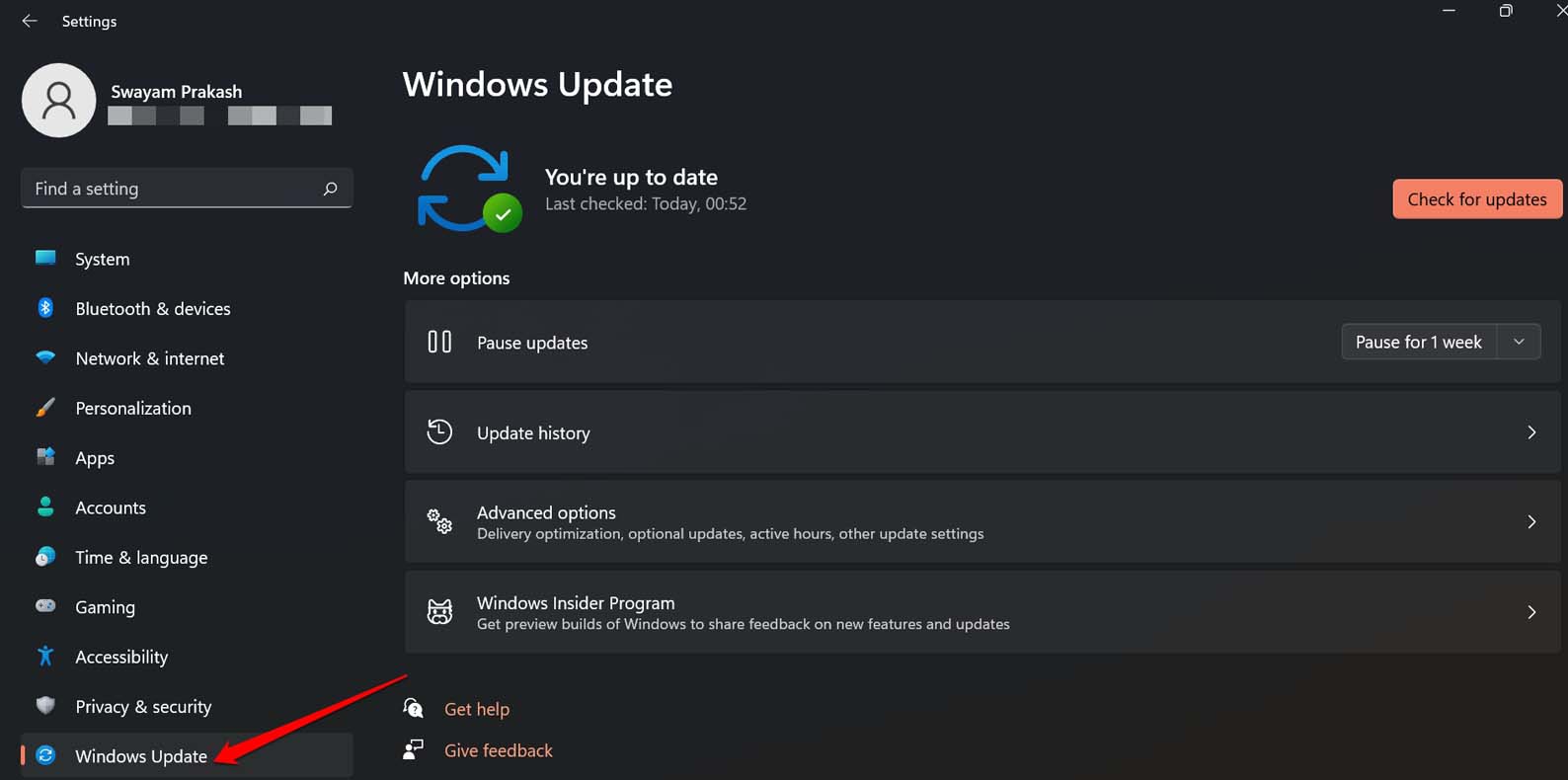
- 次に、左側のパネルでWindows Updateをクリックします。
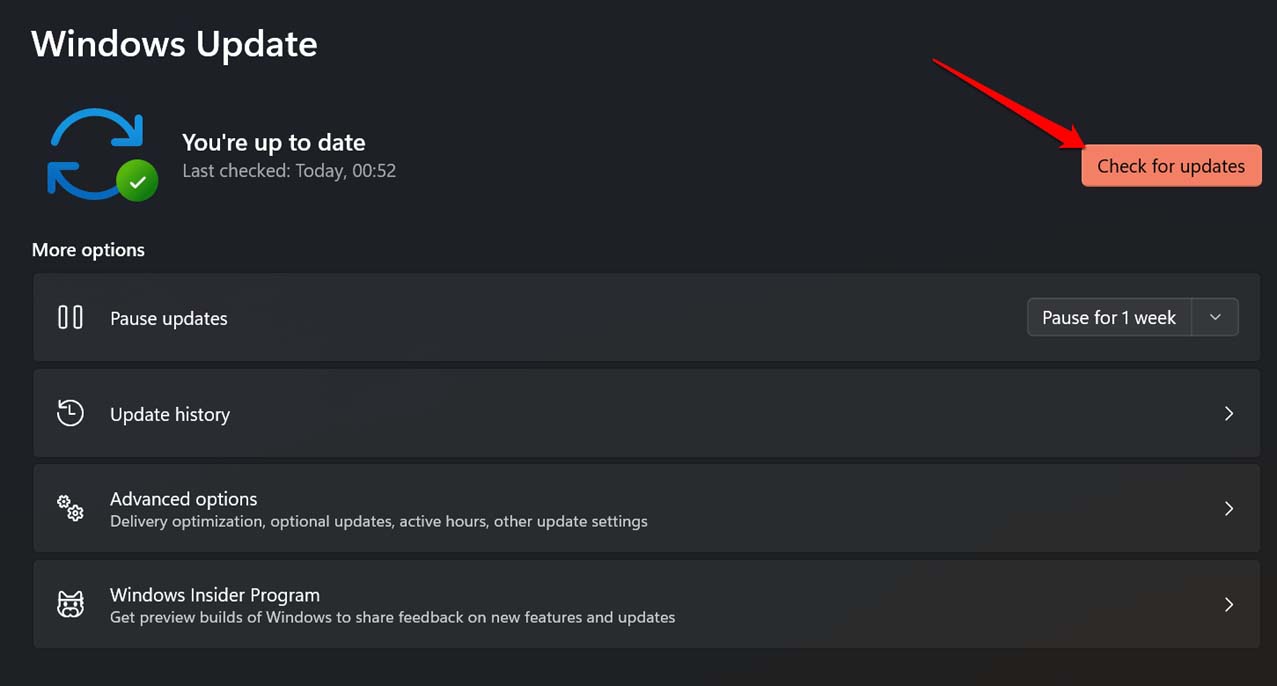
- 次に、更新プログラムの確認をクリックします。
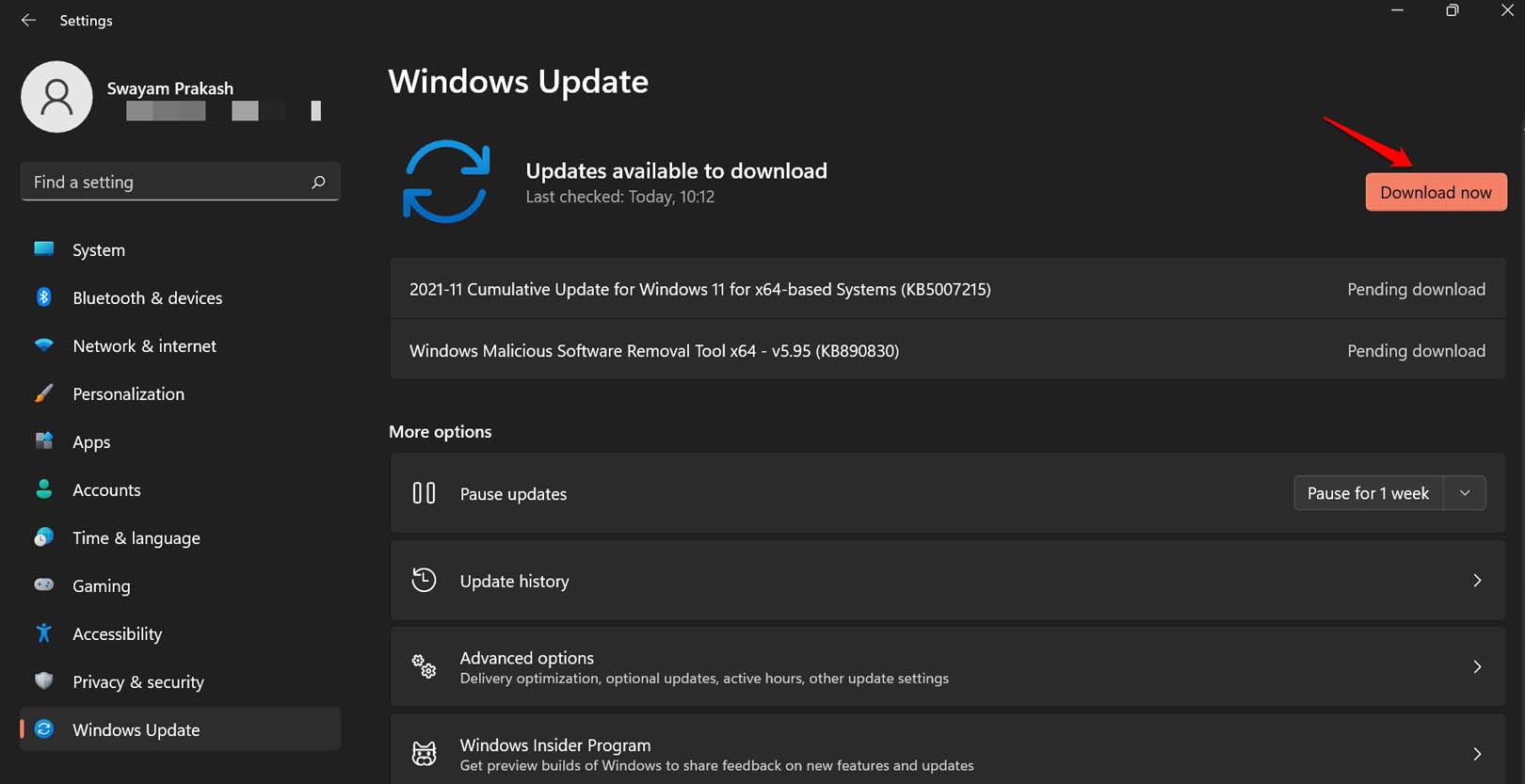
- 更新プログラムが利用可能な場合は表示されます。新しい更新のインストールを進めるには、今すぐダウンロードをクリックします。
通常、PCがWiFiネットワークに接続されている場合、PCのすべてのソフトウェア更新は自動的にインストールされるはずです。コンピュータが新しい更新を見逃した場合は、上記の手順に従って手動で更新を実行できます。
2. Windows 11でサウンドドライバーを手動で更新する
Windows 11 PCでオーディオドライバーを手動で更新するための手順を以下に示します。
- Windows + Xを押してデバイスマネージャーを開きます。
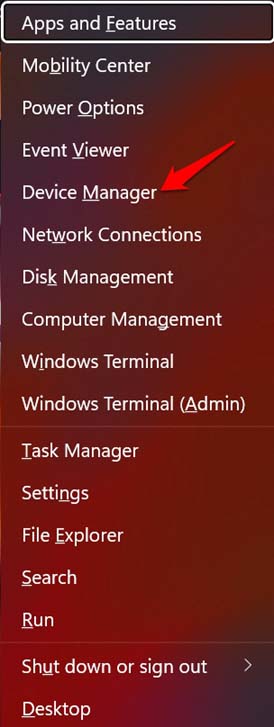
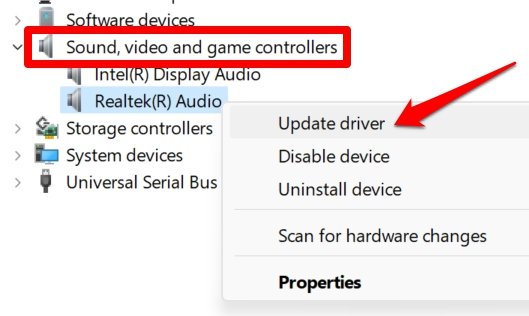
- サウンド、ビデオ、およびゲームコントローラーに移動し、クリックして展開します。
- Realtek Audioを右クリックし、ドライバーの更新を選択します。
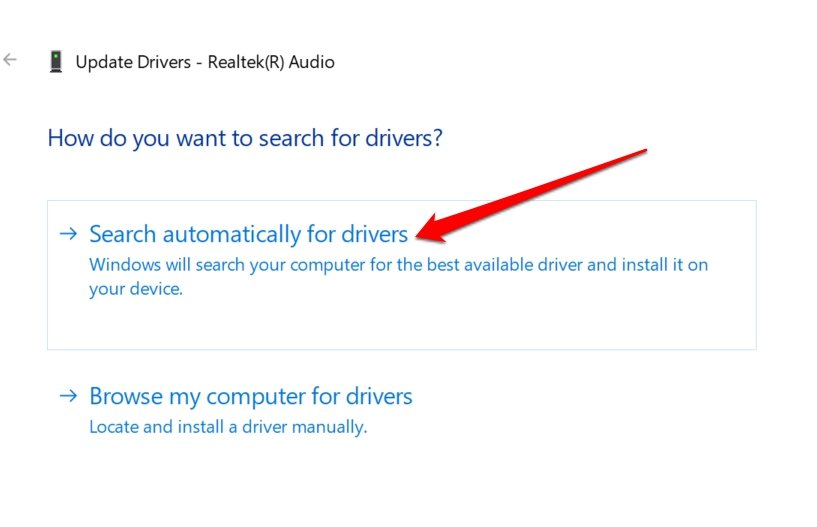
- ドライバーを自動的に検索をクリックします。これにより、システムがWindows 11のシステムオーディオ用の最新のドライバーをダウンロードします。
3. HDMI出力をデフォルトの再生デバイスとして有効にする
HDMI出力をデフォルトの再生デバイスとして設定する方法は以下の通りです。
- Windowsのサウンド設定を開きます。
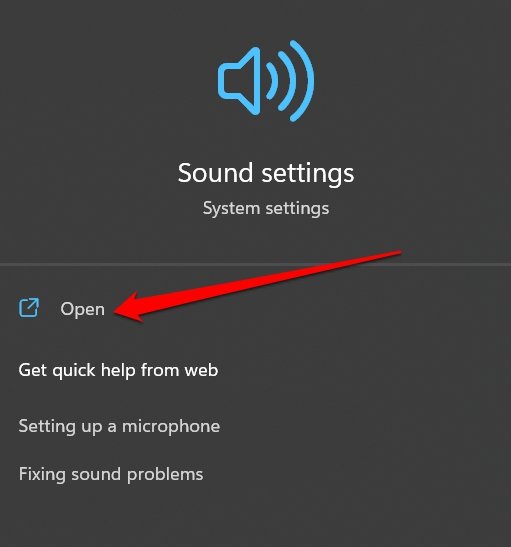
- 詳細タブに移動し、その他のサウンド設定をクリックします。
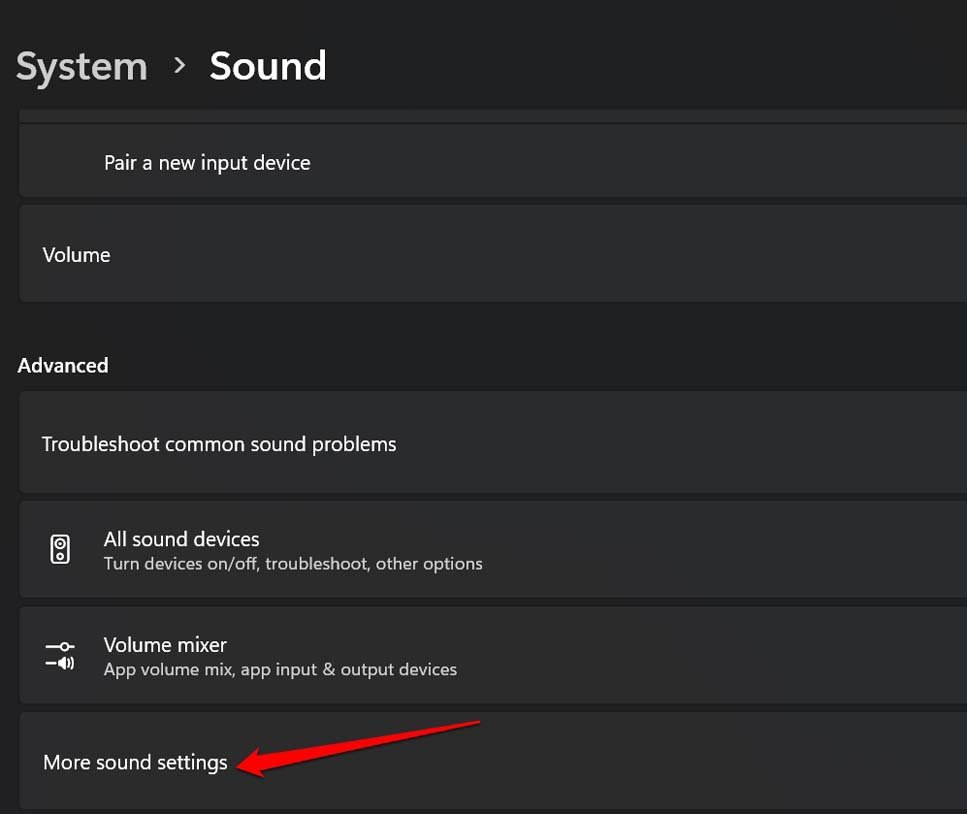
- 再生タブをクリックし、HDMI出力(テレビモデル名)を選択します。
- 次に、ドロップダウンメニューからデフォルトに設定をクリックします。
- 適用をクリックして変更を保存します。
4. Windowsオーディオサービスを再起動する
Windowsオーディオサービスを再起動する手順は以下の通りです。
- Windows検索を使用してWindowsサービスアプリを開きます。
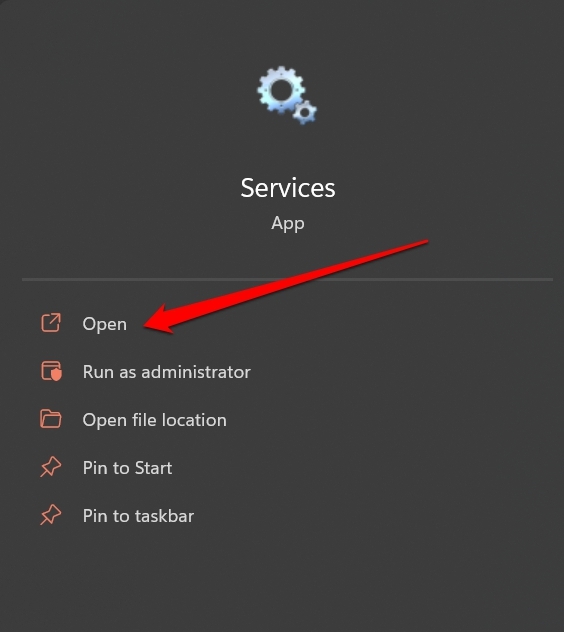
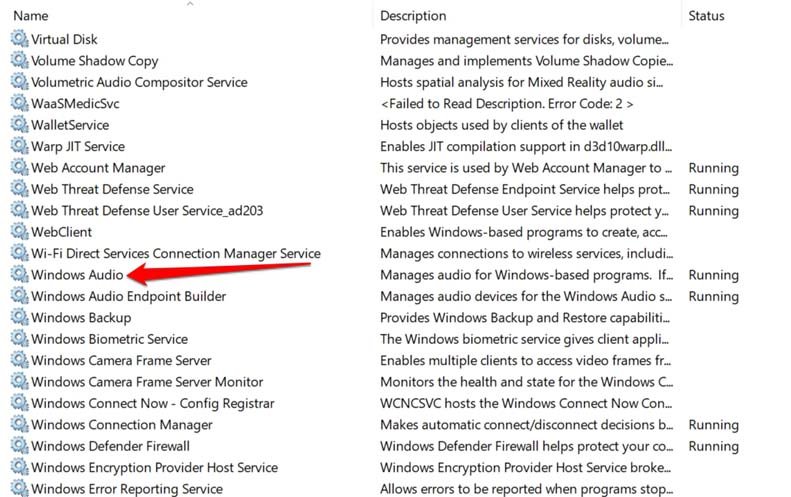
- サービスが表示されたら、Windows Audioに移動します。
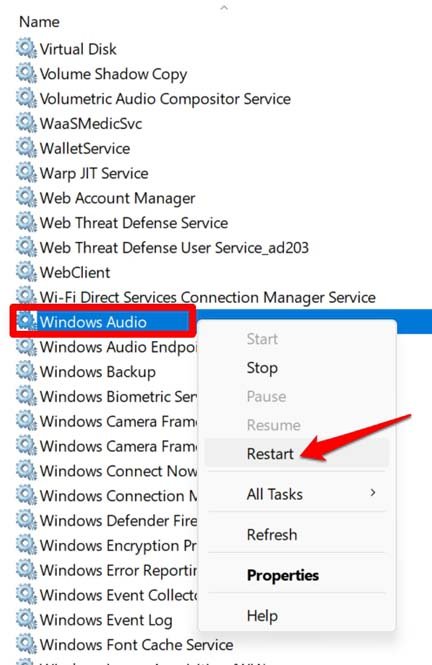
- Windows Audioを右クリックし、再起動を選択します。
- 移動を確認するには、はいをクリックします。
5. コンピュータを再起動する
PCのランダムな技術的な不具合が原因である可能性があります。コンピュータとテレビが接続されているため、HDMI接続からの音声出力が機能しない場合があります。PCを再起動してみてください。
- Windowsキーを押して検索コンソールを表示します。
- 検索コンソールの右下隅にある電源アイコンをクリックします。
- ポップアップする小さなメニューから、再起動をクリックします。
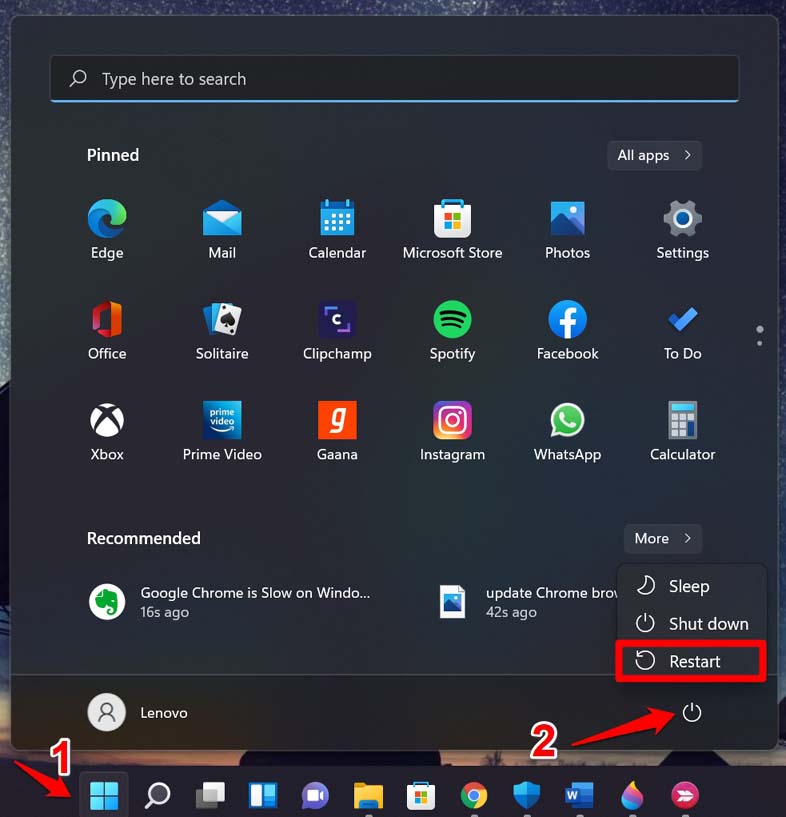
コンピュータが再起動したら、HDMI経由でテレビに再接続してみてください。その後、テレビの音声出力が聞こえるかどうかを確認します。
6. HDMI自動検出を有効にする
テレビが出力デバイスであり、現在PCに接続されているため、次の手順を実行する必要があります。コンピュータのサウンド設定でHDMIサウンド出力の自動検出を有効にします。
- Windows検索を使用してRealtek Audio Consoleを開きます。
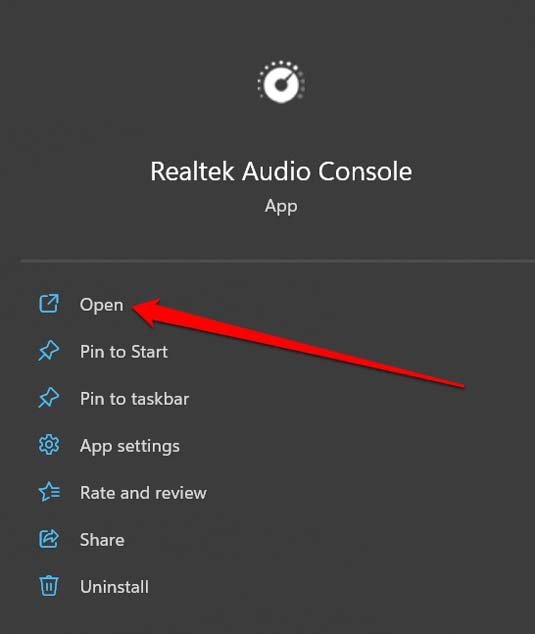
- デバイスの詳細設定に移動します。
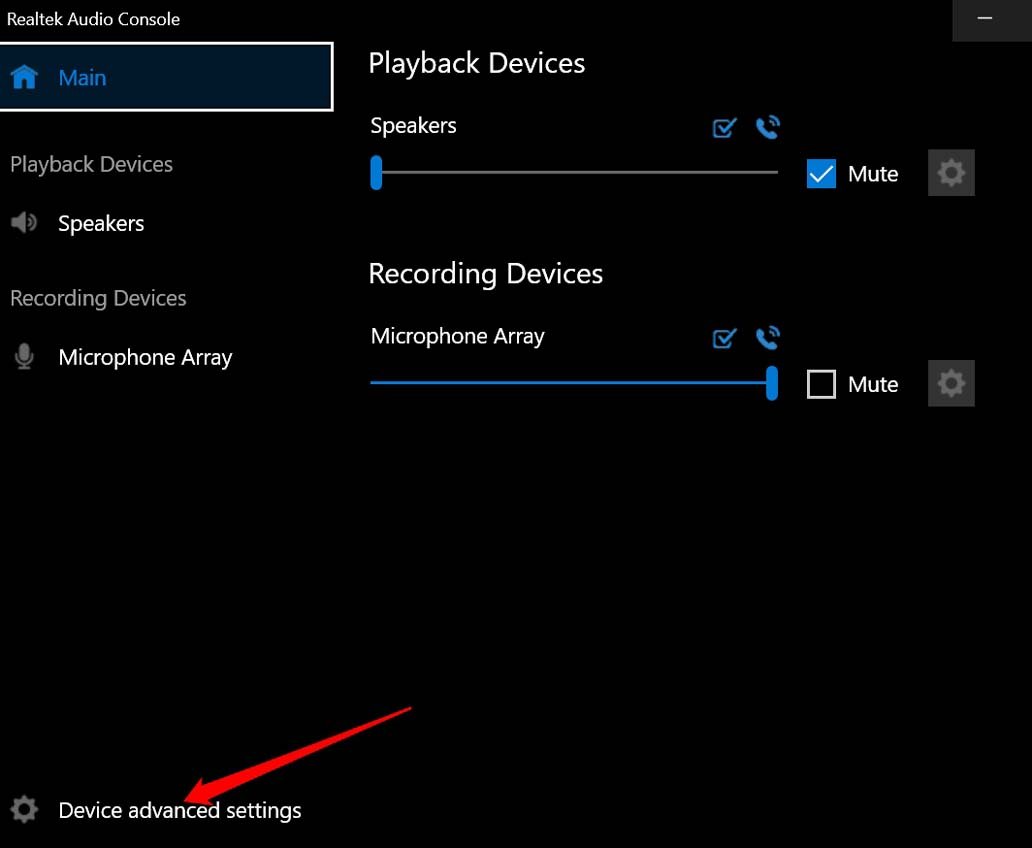
- デバイスが接続されたときにジャック検出を有効にするオプションの横にあるトグルをクリックします。
PCとテレビをHDMIケーブルで接続すると、自動的に音声の出力ソースがテレビとして検出されます。
7. HDMIケーブルが故障しているか確認する
接続の両端でHDMIケーブルの接続を確認します。ケーブルがPCまたはテレビのいずれかの端で問題を抱えている可能性があります。また、入力端と出力端にケーブルを正しく挿入しないと、音声出力の問題が発生することがあります。
ケーブルを抜いて、コンピュータとテレビの両方で正しく再挿入してください。ケーブルを再挿入してもHDMIオーディオが機能しない場合は、ケーブルを交換してください。予備のHDMIケーブルがある場合は、それを使用してください。
8. テレビの音量レベルを調整する
これは馬鹿げた修正のように思えるかもしれませんが、しばしばこの中に聞こえないHDMI出力の問題の根本があります。出力デバイスであるテレビの音声出力を確認してください。テレビのリモコンが故障していて、音量ボタンが機能していない可能性があります。
テレビにあるボタンを使用して音量を上げてみてください。また、テレビでミュートオプションを誤って有効にしていないか確認してください。その場合は、テレビのミュートを解除すれば問題なくなります。
9. Windowsサウンドトラブルシューティングツールを使用する
Microsoftが提供するWindows 11用の内蔵トラブルシューティングツールを使用して、音声出力の問題を修正できます。このツールの利用方法は以下の通りです。
Windowsキーを押して検索コンソールを表示します。
サウンド設定と入力し、正しい検索結果が表示されたらクリックして開きます。
一般的な音の問題をトラブルシューティングタブの隣にある出力デバイスオプションをクリックします。
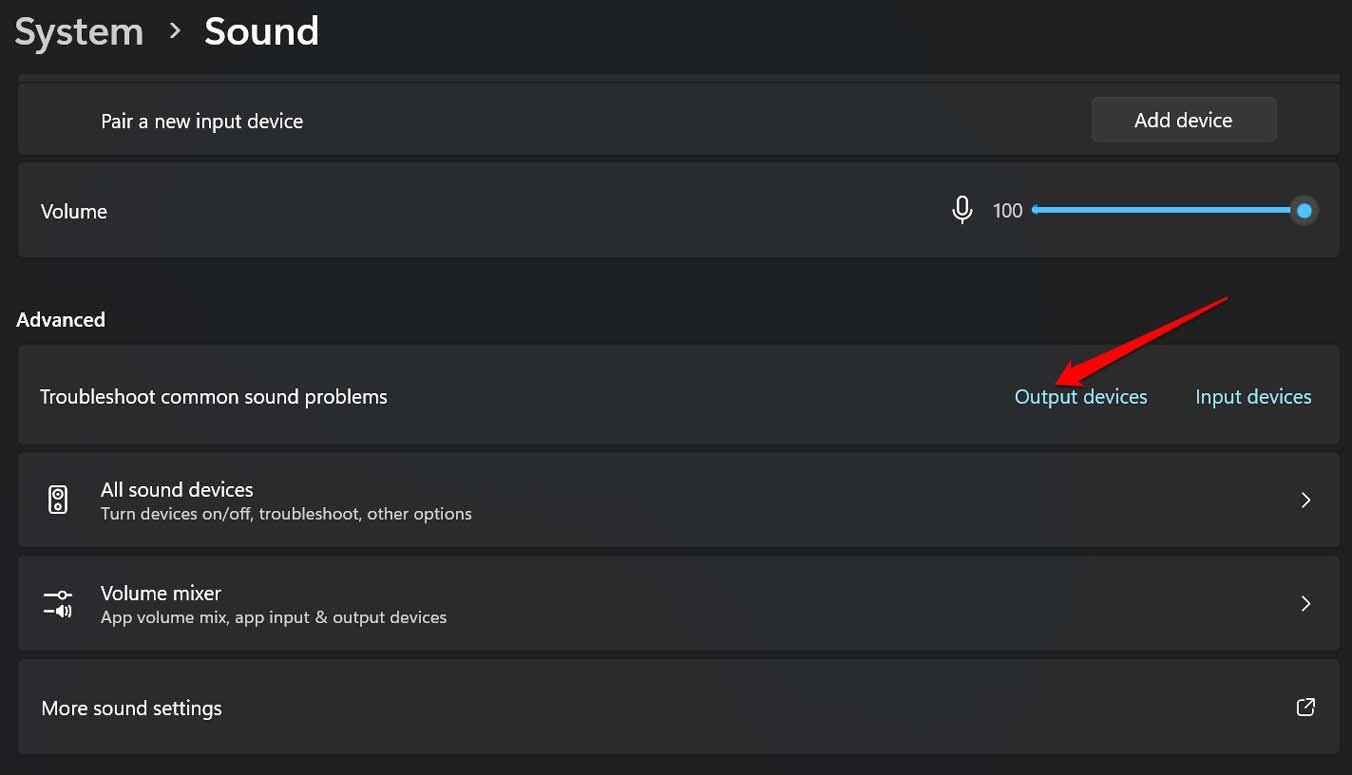
次に、トラブルシューティングを実行する出力デバイス(この場合はテレビ)を選択します。
さらなる指示が表示された場合は、それに従ってトラブルシューティングを続けてください。
10. Windows 11をリセットする
他のトラブルシューティングのヒントが機能しない場合は、Windows 11 PCをリセットする必要があります。通常、リセットはデバイスのすべての設定をデフォルトに戻します。これは、他の一般的な修正では修正できない技術的な問題を修正するのに役立つことがよくあります。
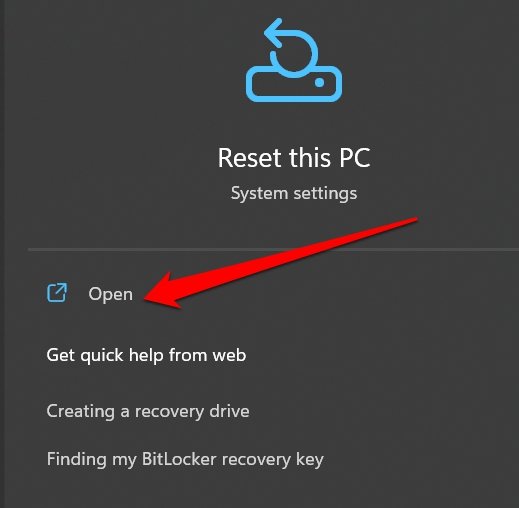
- Windowsキーを押して検索コンソールを表示します。
- このPCをリセットと入力し、正しい検索結果が表示されたら開くをクリックします。
- PCをリセットボタンをクリックします。
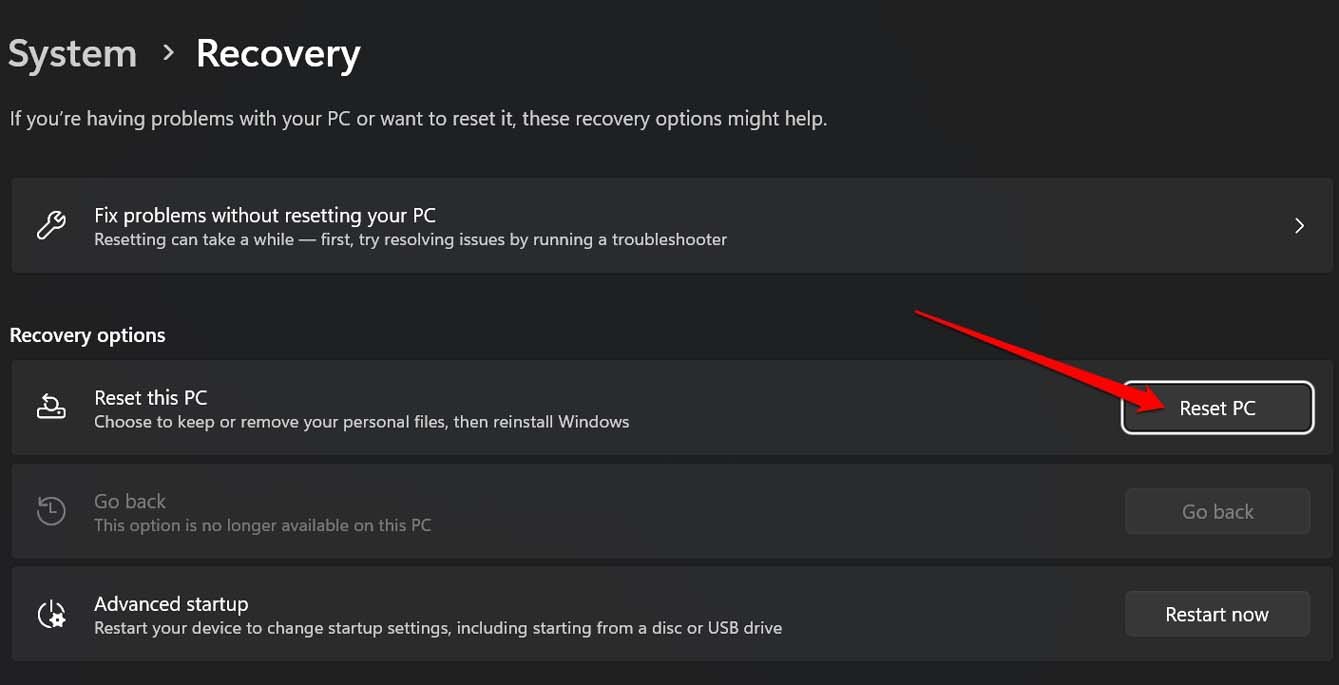
- ファイルを保持するか、PC上のすべてのデータを消去する完全な工場リセットを希望するかを選択します。
リセットプロセスが完了したら、コンピュータを再起動し、HDMIケーブルを介してテレビに接続してコンテンツを視聴してみてください。音声が聞こえるようになるはずです。
結論
これで、Windows 11でHDMIオーディオが機能しない問題を修正するためのガイドは終了です。トラブルシューティングのヒントに従って、テレビの音声出力を修正してください。PCから大画面でお気に入りのコンテンツをストレスなく楽しんでください。
Windows 11でHDMIオーディオが機能しない場合の修正方法についてのご意見があれば、下のコメントボックスにお気軽にお寄せください。また、動画チュートリアルのために私たちのDigitBin YouTubeチャンネルを購読してください。よろしく!
新しい投稿を受信箱で受け取る
スパムはありません。いつでも購読を解除できます。