トラブルシューティング · 1 min read · Oct 13, 2025
HDMIからDisplayPortが機能しない場合の修正方法
PCでHDMIからDisplayPortが機能しない場合は、このガイドで説明されているトラブルシューティングのヒントを確認して、この接続エラーを修正する方法を理解してください。HDMIポートはすべてのコンピュータモデルで非常に一般的に見られますが、DisplayPortはゲーマーに人気があります。DisplayPortを使用すると、音声と映像の信号を同時に送信できます。
しばしば、ケーブルの互換性がHDMIとDisplayPort間の接続問題を引き起こす可能性があります。誤ったディスプレイ設定やバグのあるディスプレイドライバーがPC上で、コンピュータまたは外部モニターに接続されたケーブルの接続および機能エラーに寄与することがあります。
HDMIからDisplayPortが機能しない場合の修正のためのベストヒント
HDMIとDisplayPortが関与する接続エラーを解決するための最良の方法を提供するヒントやトリックを以下に示します。これらを確認してみましょう。
1. デバイスを再起動する
外部モニターやPCのディスプレイを使用している場合、HDMIからDisplayPortへの接続の問題は、システム上の一時的なバグが原因で発生することがあります。PCを再起動してみてください。
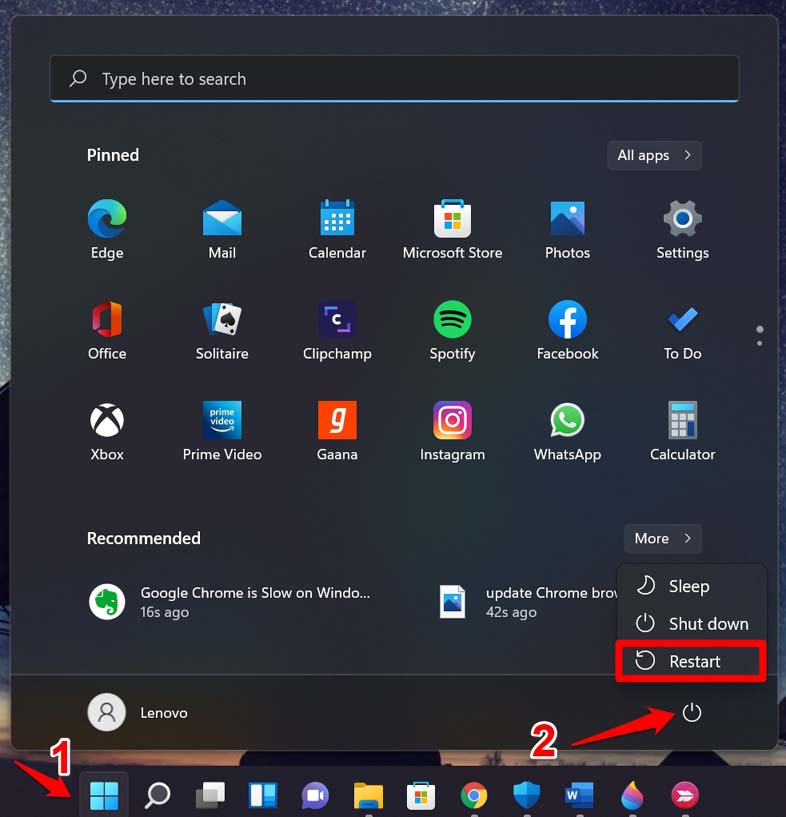
- Windowsキーを押して検索コンソールを開きます。
- 検索ボックスの右下隅で、電源アイコンをクリックしてメニューを開きます。
- メニューから再起動をクリックします。
外部モニターを使用している場合は、ディスプレイの前面または背面の電源ボタンを押してオフにし、すぐに再起動します。デバイスまたはモニターの再起動でHDMIからDisplayPortのエラーが修正されない場合は、他のトラブルシューティング方法に進んでください。
2. コンピュータ/モニターで正しいHDMI入力を設定する
DisplayPortが正常に機能している場合でも、コンピュータで正しいHDMI入力が設定されていることを確認する必要があります。
- ディスプレイデバイスの設定セクションを開きます。[設定オプションのレイアウトはモニターによって異なる場合があります]
- 設定内で、入力をクリックします。
- 入力の下で、接続したPC/モニターに対して正しいHDMIケーブルが入力として設定されているか確認します。
3. 不良ケーブルと機能しないポートを確認する
接続が緩んでいないか、ケーブルに外部から見える損傷がないか確認してください。ケーブルにへこみがある場合や曲がっている場合は、不良ケーブルを交換してください。また、ケーブルが正しく接続されていることも確認してください。
ポートからケーブルを取り外し、しっかりと再挿入します。ポートが損傷している場合もあります。ケーブルが正常に機能していても、故障したポートは接続エラーを引き起こします。ポートにほこりやゴミがたまっている場合があるため、清潔な柔らかい布でポートを掃除してみてください。
ケーブルを購入する際は、常に販売者にそのケーブルの用途を明確に伝え、使用するデバイス(コンピュータ/モニター)と互換性があることを確認してください。
4. デバイスでHDMIポートを有効にする
以下は、コンピュータと別のディスプレイユニット間でケーブルを接続したときに、HDMI接続が有効になっていることを確認する手順です。
- Windows + Iを押してWindowsの設定を開きます。
- 左側のサイドバーで、システムをクリックします。
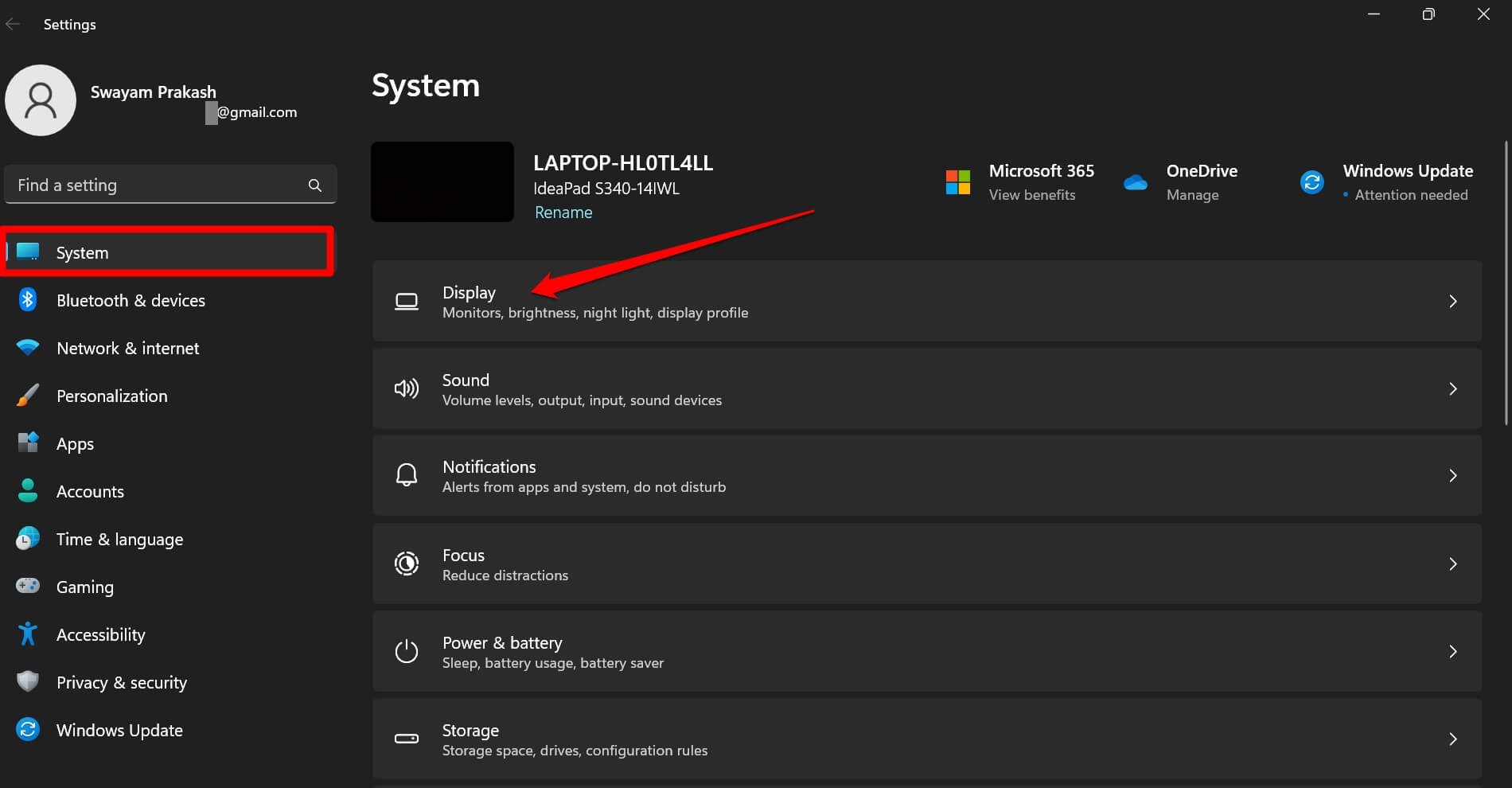
- 次に、ディスプレイをクリックし、複数のディスプレイまでスクロールします。
- その下で、他のディスプレイを検出タブの横にある検出ボタンをクリックします。
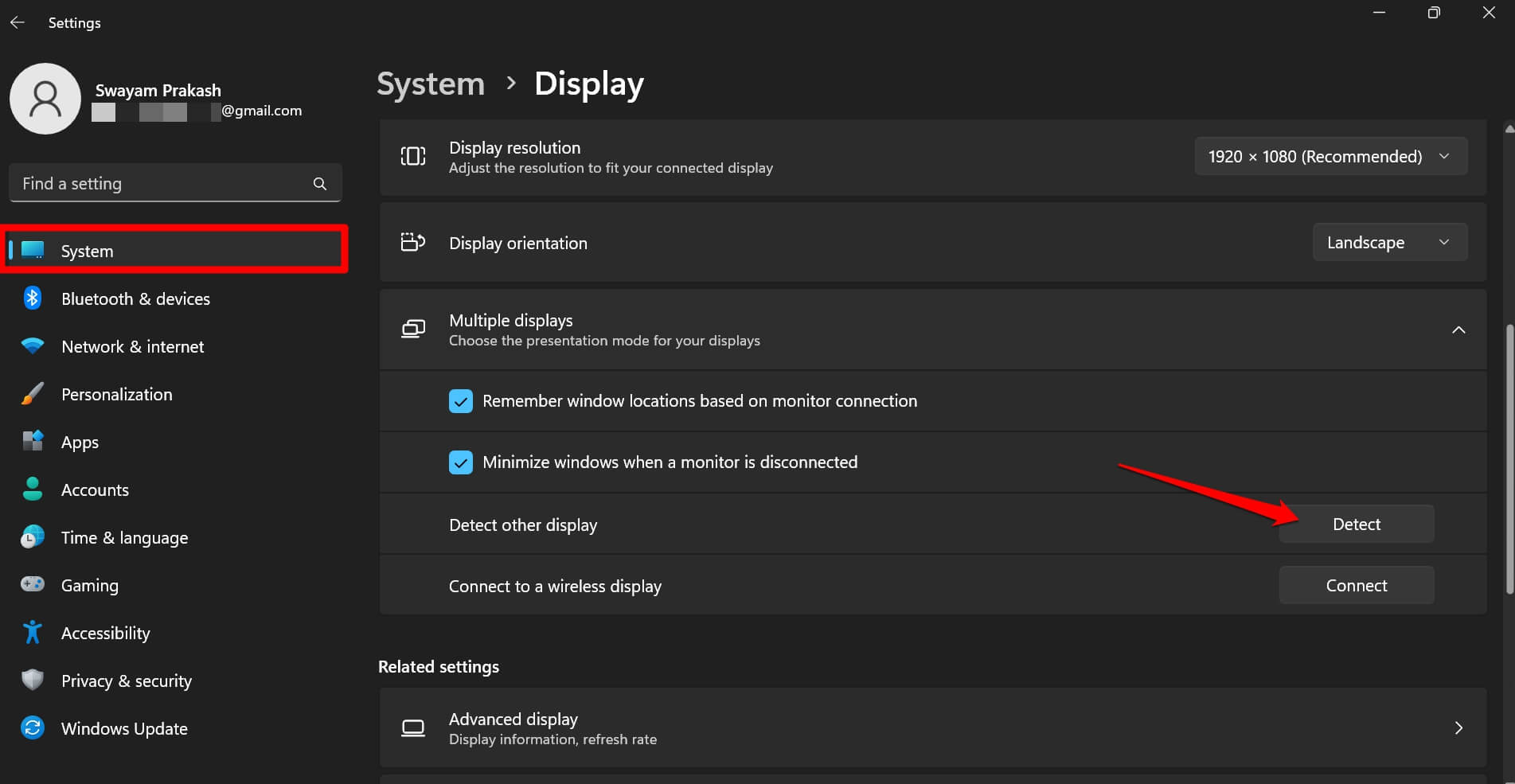
- ディスプレイのドロップダウンをクリックして、デバイスでHDMI接続を有効にするための正しい設定を選択します。
上記の手順を実行する前に、すべてのデバイスが適切に接続されていることを確認してください。
5. 保留中のドライバー更新をインストールする
PCのディスプレイアダプターのバグの問題を修正するために、最新のビルドに手動でアップグレードできます。手順は以下の通りです。
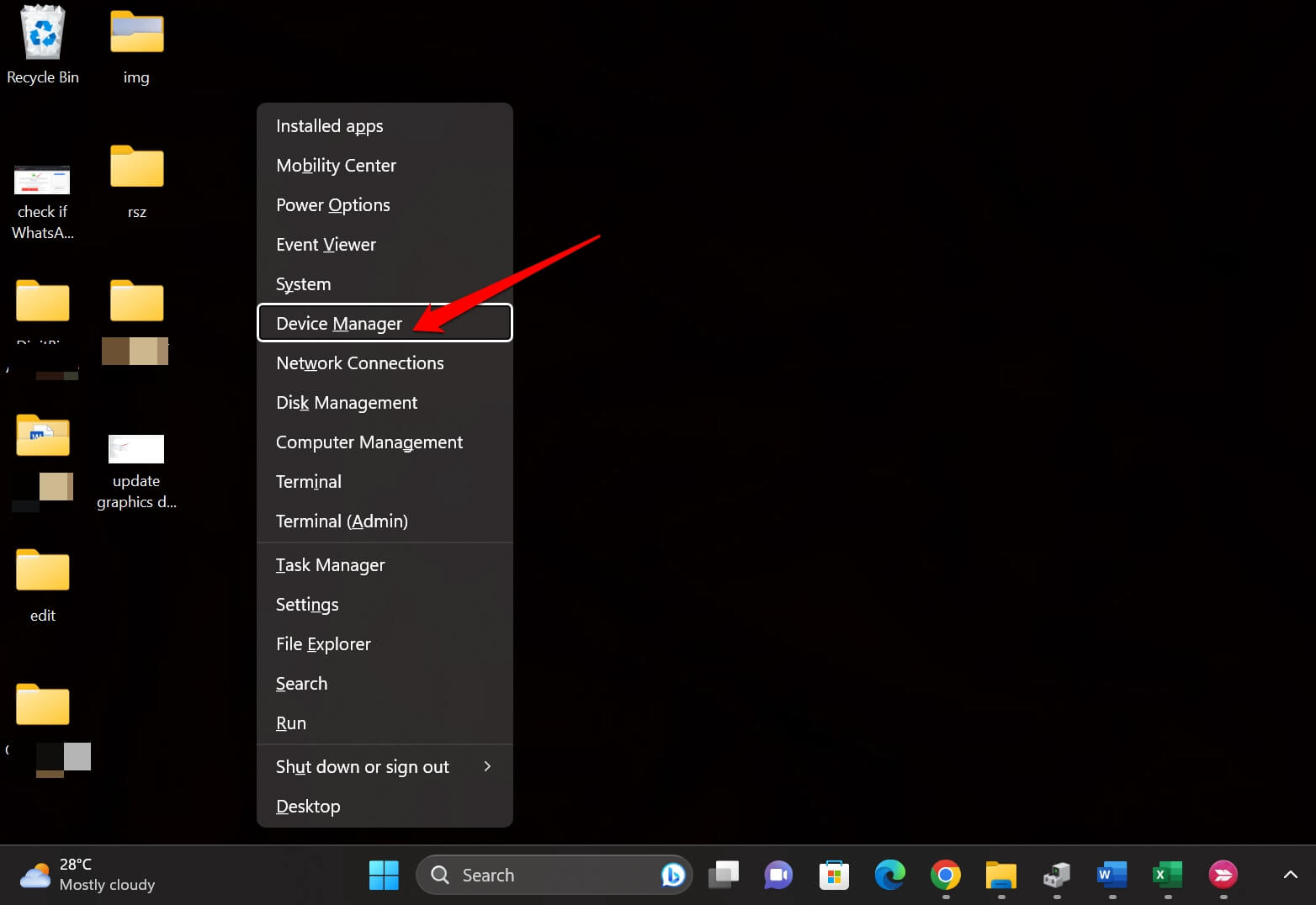
- Windows + Xを押してパワーユーザーメニューを表示します。
- メニューからデバイスマネージャーをクリックします。
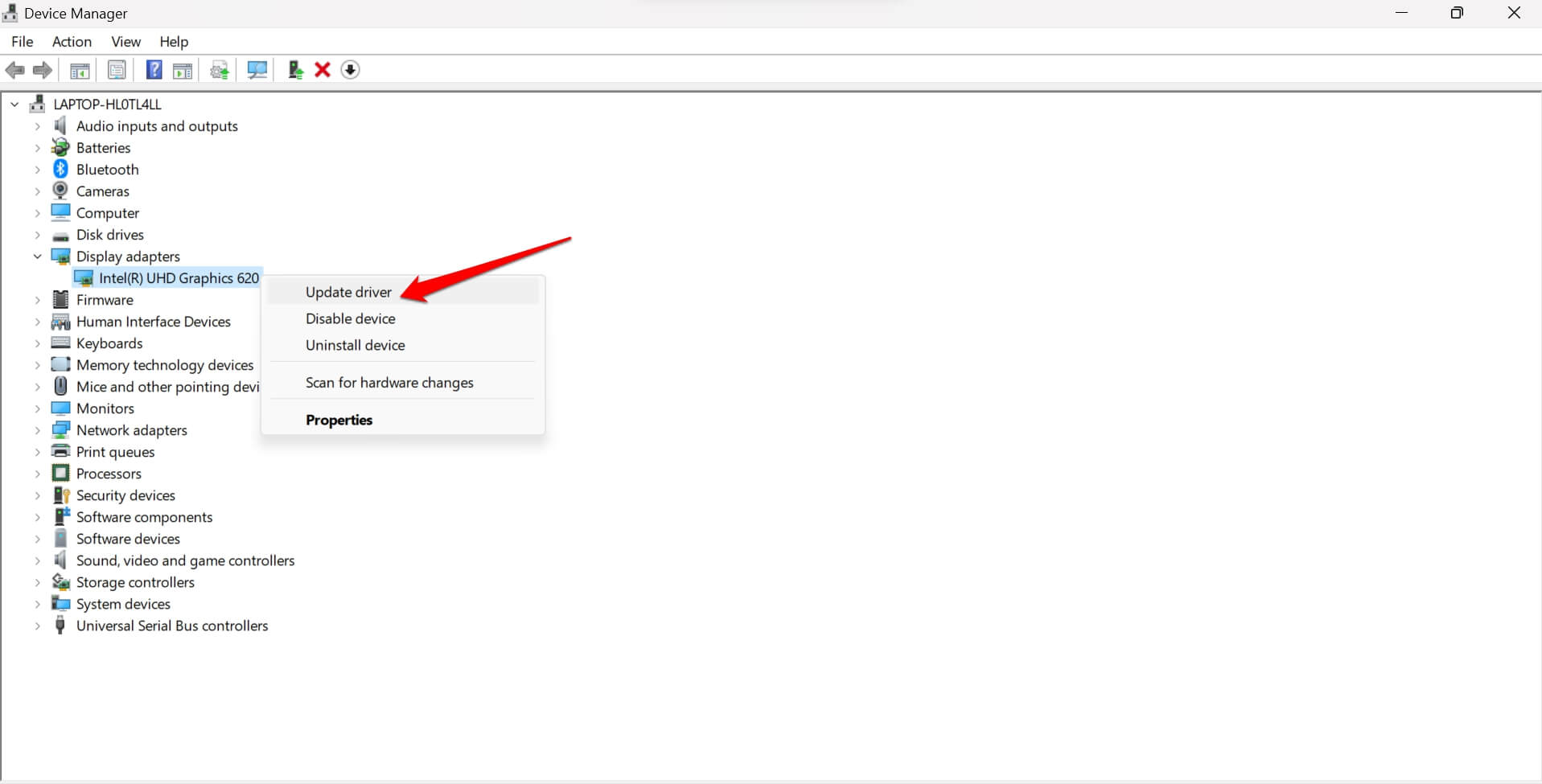
- ディスプレイアダプターまでスクロールし、PCモニターに統合されたディスプレイユニットを表示します。
- ディスプレイアダプターを右クリックし、ドライバーの更新オプションを選択します。
- ダイアログボックスが表示されたら、ドライバーを自動的に検索をクリックします。
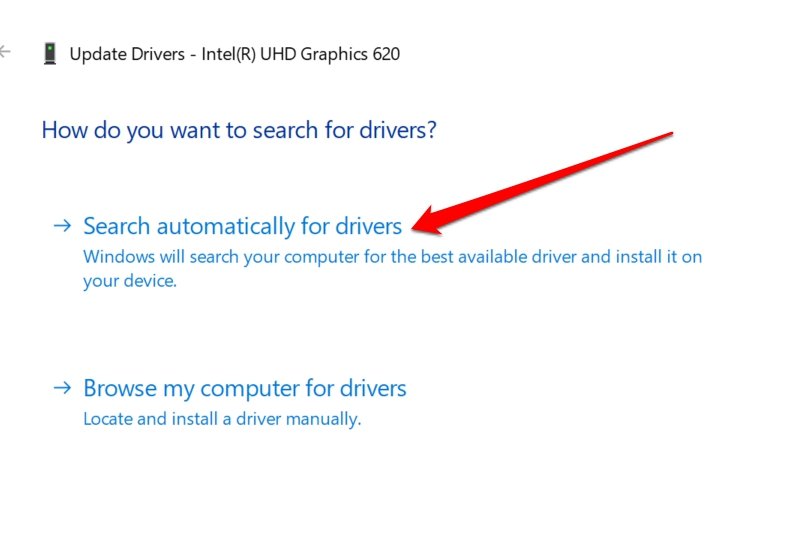
PCがWiFiに接続されている場合、システムはディスプレイユニット用の最新のドライバービルドを検索し、インストールを開始します。画面の指示に従い、ドライバーの更新ダウンロードまたはインストールプロセスを中断しないでください。
ドライバーを更新した後、すべてのケーブルが正しく接続されていることを確認し、伝送がスムーズに行われているか、まだ技術的なエラーが発生しているかを確認してください。古いドライバービルドがDisplayPortとHDMIの接続問題を引き起こしていた場合、このトラブルシューティング方法で修正されるはずです。
スムーズな伝送のためのHDMIからDisplayPortの接続を修正する
高品質でより良い画質は、視覚コンテンツ消費の増加に伴う今日の需要です。4Kは一般的になり、DisplayPortはゲームや同様の魅力的なコンテンツを楽しむ際にそのような視覚的定義を達成するための優れたツールです。したがって、デバイス上のHDMIからDisplayPortへの接続エラーを修正することが重要です。このガイドが役立ったことを願っています。
HDMIからDisplayPortが機能しない場合の修正方法についてのご意見があれば、下のコメントボックスにお気軽にお寄せください。また、動画チュートリアルのために私たちのDigitBin YouTubeチャンネルを購読してください。よろしく!
新しい投稿を受信箱で受け取る
スパムはありません。いつでも購読を解除できます。