ヘッドフォンの問題 · 1 min read · Nov 25, 2025
Windows 10でヘッドフォンが動作しない問題を修正する方法は?
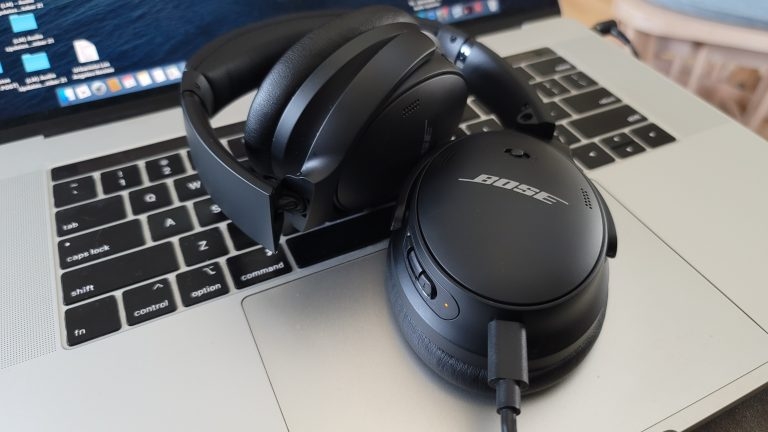
アップグレード後や他のWindowsアップデート後にヘッドフォンが動作しないですか?時には、Windowsシステムでヘッドフォンを設定するのが簡単ではなく、ドライバーが互いに干渉することがあります。システムのサウンド設定を確認して、何が起こっているのかを理解する必要があります。
Windows 10でヘッドフォンに問題が発生している場合は、以下の解決策のいずれかを試してください:
Windows 10でヘッドフォンが動作しない問題を修正する方法は?
解決策1:問題を特定する
以下の他の解決策を試す前に、問題がヘッドフォンやシステムのオーディオポートにないか確認することをお勧めします。まず、ヘッドフォンを他のデバイスに接続して、動作するかどうかを確認してください。ヘッドフォンが動作しない場合、それは故障していることを意味します。
ヘッドフォンが別のデバイスで正常に動作する場合は、同じシステムの別のポートに接続してみてください。ヘッドフォンがPCの他のポートで動作する場合は、オーディオポートに問題があることを意味します。ハードウェアを修理する必要があります。
解決策2:ヘッドフォンをオーディオのデフォルトとして設定する
ヘッドフォンが動作しない場合は、Windows 10の「サウンド設定」に移動します。音アイコンを右クリックし、「サウンド設定を開く」をクリックすることでこれを行えます。
「出力」セクションから、出力デバイスとしてヘッドフォンを選択し、設定を保存します。ヘッドフォンがリストに表示されない場合、それらが無効になっている可能性が高いです。
「その他のサウンド設定」の下に、オーディオデバイスのリストがあります。スクロールして、ヘッドフォンが無効になっているかどうかを確認してください。
ヘッドフォンが無効になっている場合は、右クリックして「デフォルトデバイスとして選択」を選択し、設定を適用してください。
解決策3:音量コントロールを確認する
音量コントロールを確認するには、音アイコンを右クリックし、「音量ミキサーを開く」オプションを選択します。スライダーを調整し、ヘッドフォンで音声を聞けるかどうかを確認してください。
解決策4:ヘッドフォンを接続してシステムを再起動する
これは非常に簡単な修正で、多くの人がWindows 10システムのヘッドフォン問題を解決するのに役立ちました。
- まず、ヘッドフォンをシステムに接続します。
- 次に、システムを再起動し、ヘッドフォンが動作するかどうかを確認します。
Windowsシステムを再起動した後でもヘッドフォンが動作しない場合は、以下の他の解決策を試してください。
解決策5:オーディオドライバーを更新または交換する
ヘッドフォンをシステムに接続して奇妙な音が聞こえる場合、ハードウェアレベルでヘッドフォンが検出されています。しかし、この問題をソフトウェアレベルで修正する必要があります。
この問題を修正するには、Windows 10システムのオーディオドライバーを更新または交換する必要があります。以下の簡単な手順に従ってください:
- まず、Windowsアイコンを右クリックし、「デバイスマネージャー」に移動します。
- 「デバイスマネージャー」オプションの下に「オーディオ入力と出力」オプションがあります。オーディオデバイスを右クリックし、「ドライバーを更新」を選択します。
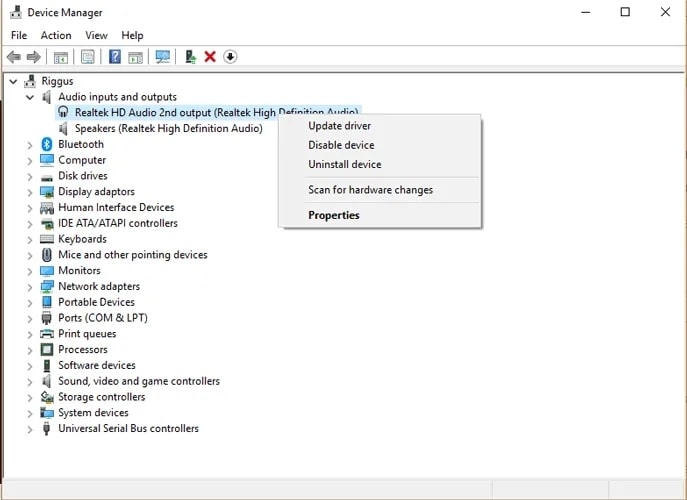
- 次のポップアップで、「自動的に更新されたドライバーソフトウェアを検索」を選択します。
- ドライバーの更新が失敗した場合は、オーディオデバイスを右クリックし、「デバイスを無効にする」を選択し、再度有効にします。
最新のドライバーがシステムに表示されない場合は、ヘッドフォンメーカーのウェブサイトに移動し、最新のドライバーを手動でダウンロードできます。
解決策6:Bluetoothが正常に動作していることを確認する
この解決策はBluetoothヘッドフォンにのみ適用されます。このシナリオでは、2つのことを確認する必要があります:
- まず、購入したヘッドフォンがWindows 10 OSと互換性があることを確認してください。システムがBluetooth 4.0をサポートしていて、ヘッドフォンが5.0バージョンの場合、互換性がありません。
Windowsアイコンを右クリックし、「デバイスマネージャー」を選択し、Bluetoothセクションを展開して、デバイスがサポートしているBluetoothの現在のバージョンを確認できます。
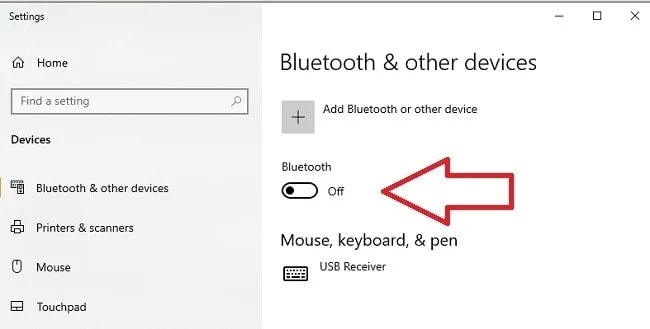
- 次に、Bluetoothが有効になっているかどうかを確認します。Bluetoothがオフになっている場合は、Windowsの検索バーに「Bluetoothとその他のデバイスの設定」と入力します。Bluetoothがオフになっている場合は、切り替えてBluetoothをオンにします。
解決策7:ワイヤレスヘッドフォンの問題
ワイヤレスヘッドフォンの場合、問題はデバイス自体にあるかもしれません。ヘッドフォンをシステムに接続する前に、十分な充電があることを確認してください。バッテリーが低い場合、ヘッドフォンが音声を再生しない可能性が高いです。
また、ワイヤレスヘッドフォンにはファームウェアの問題がある場合があります。この問題を修正するには、ヘッドフォンのファームウェアを更新する必要があります。
最後に、ヘッドフォン用の充電ポッドがある場合は、充電されていることを確認してください。充電ポッドに問題がある場合は、新しい充電ポッドを購入するか、ヘッドフォンを交換してください。
解決策8:オーディオポートを交換する
ヘッドフォンが他のデバイスで正常に動作しているが、システムでは正常に動作しない場合、システムのオーディオポートに問題があることを意味します。熟練した技術者に持って行ってオーディオポートを交換する必要があります。
解決策9:Chrome OSに切り替える
Windows 10は市場で最新のOSの1つですが、独自の欠陥があります。Windows 10システムが予期しないシャットダウン、レジストリの破損などのエラーを表示する場合、Chrome OSに切り替えることができます。これは、Windows OSと比較して軽量で高速です。このオペレーティングシステムは、起動時に複数のアプリを読み込まないため、システムが遅くなる可能性はありません。
結論
これらは「Windows 10でヘッドフォンが動作しない」問題を修正するための一般的な方法のいくつかです。ほとんどの場合、オーディオドライバーを更新することで問題が解決します。それ以外の場合は、システムを再起動して確認してください。質問があればコメントしてください!
新しい投稿を受信箱で受け取る
スパムはありません。いつでも購読を解除できます。