Androidサポート · 1 min read · Oct 04, 2025
AndroidデバイスでHey Googleコマンドが機能しない問題の修正方法
AndroidデバイスでHey Googleコマンドが機能しない問題を修正することで、スマートフォンの使用がGoogleアシスタントによってはるかに簡単になります。タスクを達成するために「Hey Google」と言うだけで、電話をかけたり、曲を聴いたりできます。また、Hey GoogleコマンドはGoogle検索をより迅速で簡単、便利にします。
しかし、ある日、AndroidのHey Googleコマンドが応答しなくなり、Googleアシスタントがあなたを認識せず、何も応答しない場合はどうでしょうか。そこで、電話を簡単にチェックする必要があります。この記事「AndroidデバイスでHey Googleコマンドが機能しない問題の修正方法」を読んでいるということは、スマートフォンのGoogleアシスタントが正しく機能していないことを意味します。
ここでは、この投稿で、AndroidデバイスのHey Googleコマンドを簡単に修正できるいくつかの方法について説明します。
応答しないHey Googleコマンドの背後にある可能性のある理由
修正に進む前に、問題の背後にある主要な原因を見てみましょう。Hey Googleコマンドが応答しない原因となる一般的な理由は以下の通りです。
- 更新が必要な古いGoogleアシスタントアプリ。
- 「Hey Google」または「OK Google」と言うときに声が明確である必要があります。
- キャッシュファイルが一時データを保存している可能性があるため、それをクリアしてください。
- 時には、アシスタントがGoogleによって識別できない言語を認識することがあります。
- マイクに問題があるかもしれないため、声が正しくキャプチャされません。
始める前に
トラブルシューティング方法を始める前に、AndroidデバイスのHey Googleコマンドを修正するために、以下の小さな修正を試してみてください。多くの場合、これらの小さなチェックで問題が解決できます。
あなただけがその問題に直面しているか確認してください
修正を始める前に、あなたがその問題に直面しているのが唯一の人か、他のユーザーも同じエラーに直面しているかを知ることが重要です。そのための最良の方法は、Googleのサポートフォーラム、Twitter、Redditをチェックすることです。これにより、問題があなたのデバイスにあるのか、Google側にあるのかを知ることができます。
他のユーザーも同じ問題を報告している場合は、Hey Googleコマンドを修正するための可能な修正に進むことができます。
また読む: Facebook Watch Partyとは何か、そしてそれを使用する方法は?
言語設定を確認する
Googleアシスタントのデフォルト言語は米国英語ですが、アシスタントのために選択したデフォルト言語を確認する価値があります。そのためには、
- Googleアシスタントアプリを開きます。
- 右下隅の探索アイコンをタップします。
- 右上隅のプロフィールをタップします。
- 設定をタップします。
- アシスタンスタブに移動します。
- そして言語に移動します。
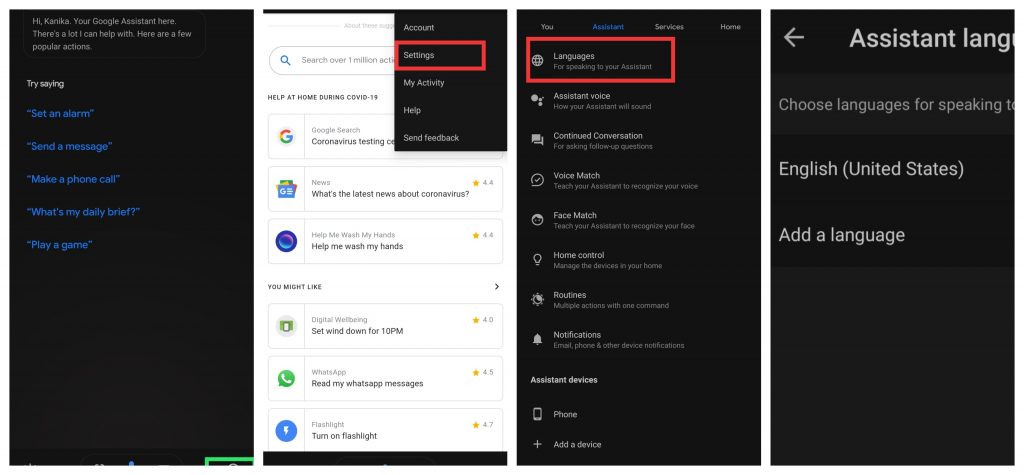
ここで、主要言語と副言語を追加するオプションが見つかります。
あなたが多言語を話す場合、アシスタントがあなたのコマンドを認識するのが難しい場合があるため、言語設定が適切かどうかを確認する価値があります。これにより、問題が解決するかもしれません。
また読む: Discordサーバーにボットを簡単に追加する方法
デバイスのマイクを確認する
ほとんどの場合、私たちの電話のマイクが機能しておらず、ハードウェアの問題をチェックしていることがあります。Googleアプリを開いてスマートフォンのマイクを確認してください。検索バーの右側にマイクのアイコンが表示されます。それが点滅しているか赤色の場合、マイクに問題があることを意味し、Hey Googleコマンドを修正する方法を探しています。
通常、他のアプリがバックグラウンドで実行されている場合、それらの音声がマイクに干渉してあなたの声を認識できなくなることがありますので、すべてのバックグラウンドアプリを閉じてみてください。
他のすべてを録音できる場合は、Hey Googleコマンドを修正するための他の方法を試してください。そうでない場合、マイクに汚れやゴミがたまっている可能性があり、音声入力を妨げることがあります。マイクの穴の中にゴミが詰まっていると、あなたの声がGoogleアシスタントに届かず、認識されません。したがって、布や小さなブラシを使ってマイクを掃除してみてください。これは、電話を汚れた場所に置いたり、古いスマートフォンを持っていたりする場合に発生することがあります。これがHey Googleコマンドを修正するための可能な方法かもしれません。
また読む: AndroidおよびiOS用のトップ10のモールス信号アプリ
AndroidデバイスでHey Googleコマンドが機能しない問題を修正する
この記事にここまで到達したということは、上記の修正がHey Googleコマンドを修正できなかったことを意味します。では、修正を始めましょう。
Googleアシスタントアプリを更新する
多くの場合、バグや古いアプリが問題を引き起こすことがあります。したがって、Hey Googleコマンドを修正するために、アプリを最新バージョンに更新してみてください。そのためには、以下の手順に従ってください。
- Playストアアプリを開きます。
- ハンバーガーボタン(左上隅の3本の水平線)をタップします。
- マイアプリとゲームを選択します。
- 更新が必要なアプリのリストが表示されます。
- リストからGoogleアプリを検索します(そこにある場合は、前にある更新ボタンをクリックします)。
これには少し時間がかかりますので、アプリが更新されるまでお待ちください。これにより、応答しないHey Googleコマンドが修正されるかもしれません。
また読む: 連絡先を保存せずにWhatsAppメッセージを送信する5つの方法
音声アシスタントを再訓練する
音声アシスタントがあなたの声を認識しない理由がいくつかあるか、バグがGoogleアシスタントがあなたの声を認識するのを妨げている場合があります。その場合、音声アシスタントを再訓練することができます。そのためには、以下の手順に従ってください。
- Googleアシスタントアプリを開きます。
- 右下隅の探索アイコンをタップします。
- 右上隅のプロフィールをタップします。
- 設定をタップします。
- アシスタンスタブに移動します。
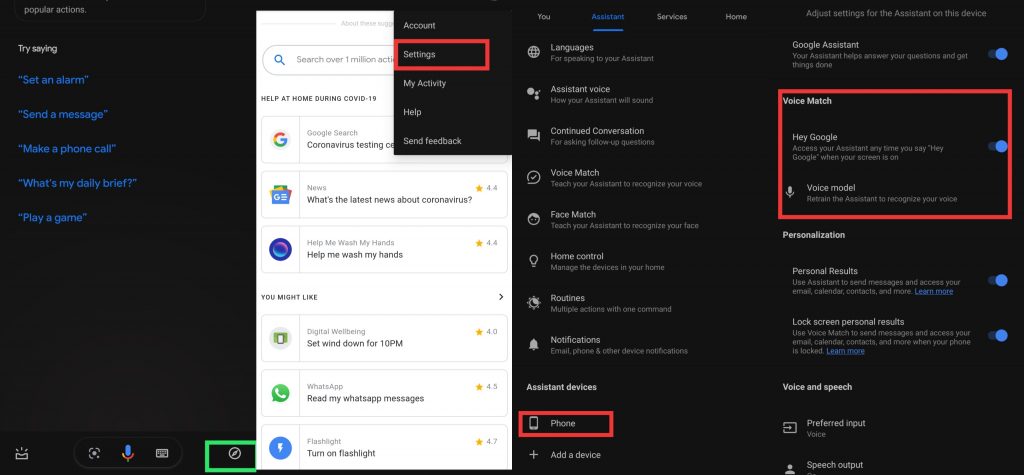
- 下にスクロールし、電話をタップします。
- 新しい画面が開くので、音声マッチの下にある音声モデルをタップします。
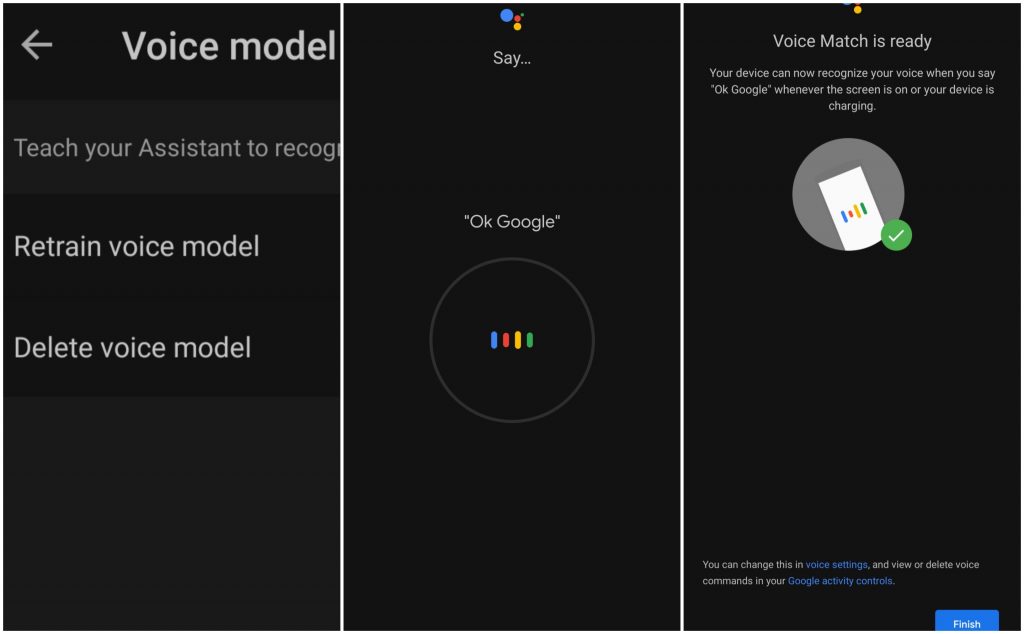
- 音声モデルを再訓練をタップします。
- OK GoogleおよびHey Googleと言うときは、明確かつ大きな声で話してください。スマートアシスタントがあなたの声を正しく聞けるようにします。
アプリのキャッシュをクリアしてHey Googleコマンドを修正する
時には、一時ファイルが混乱し、アプリの機能が妨げられることがあります。したがって、アプリのキャッシュデータをクリアする必要があります。そのためには、以下の手順に従ってください。
- 電話の設定に移動し、アプリと通知を選択します。
- すべてのアプリを表示をタップします。
- リストからGoogleを見つけて下にスクロールします。
- そこからGoogleを開きます。
- ストレージとキャッシュを選択します。
- キャッシュをクリアをタップします。
この方法でHey Googleコマンドが修正されるかもしれません。そうでない場合は、次の方法に進んでください。
また読む: Amazon Prime VideoをPCにダウンロードする3つの方法
音声コマンドを有効にする
有線ヘッドセットやBluetoothを使用しているときに音声コマンドを有効にします。人々はしばしばインイヤーヘッドセットを使用し、そのマイクを通じて音声コマンドを発信します。したがって、Bluetoothヘッドセットを使用しているときは音声コマンドを有効にする必要があります。そのためには、以下の手順に従ってください。
- Googleアプリを開きます。
- 設定に移動します。
- 音声をタップします。
- ハンズフリータブの下にある3つのオプションを切り替えます。
この方法でもHey Googleコマンドを修正するのに役立つかもしれません。
また読む: Skype、Microsoft Teams、Zoomでビデオ会議中にカスタム背景を使用する方法
S VoiceまたはBixbyを無効にする(Samsungデバイス)
Samsungデバイスを使用している場合は、Bixby(S音声アシスタント)を無効にします。通常、Googleアシスタントは他の音声アシスタントと互換性がないことが観察されています。したがって、Samsungのハンドセットを使用している場合は、Bixby音声アシスタントを無効にして、AndroidデバイスでHey Googleコマンドが機能しない問題を修正してください。
そのためには、Bixbyアイコンを長押しし、無効にするをタップします。
この記事では、Googleアシスタントの応答しない原因と、Hey Googleコマンドを修正するためのいくつかの方法について説明しました。スマートアシスタントは非常に便利で、私たちの生活を以前よりもはるかに簡単にしてくれますので、何か問題が発生したときにはその問題を修正することが重要です。さらに提案がある場合は、コメントセクションでお知らせください。
もっと似たような記事
- Windows 10ライセンスを新しいPC、ハードドライブ、またはSSDに転送する方法
- PCからInstagramビデオをアップロードする5つ以上の方法
- Windows 10で0xC004F213エラーを簡単に修正する方法
新しい投稿を受信箱で受け取る
スパムはありません。いつでも購読を解除できます。