メモリ使用量 · 1 min read · Nov 23, 2025
Windows 11でのニュースとインタレストによる高メモリ使用量を修正する方法

PCの使用率が100%になるのは確かに悪夢であり、この問題をトラブルシューティングすることは、再びシステムで作業できるようにするために必要です。
高メモリ使用量の問題はWindows PCでは珍しくありませんが、最近、Windowsユーザーは、Windows 11 PCのニュースとインタレストウィジェットが異常に高いメモリを使用していると報告しています。これにより、Windows 11デバイスのパフォーマンスが低下します。
最近この問題に悩まされている場合は、このガイドに記載されている修正が必要な助けを提供します。それでは、時間を無駄にせずに始めましょう。
ニュースとインタレストによる高メモリ使用量を修正するための主な方法
Windows PCでCPUメモリを消費しているニュースとインタレストを修正するための最良の方法を以下に示します。
1. 累積更新プログラムをインストールする
ニュースとインタレストアプリによる高メモリ使用量は、通常、Windowsアップデートに存在するバグによって引き起こされます。幸いなことに、この問題はMicrosoftによって認識され、その後、バグを修正した累積更新プログラムKB5010415がリリースされました。したがって、この累積更新プログラムをWindows 11 PCにインストールすることで、ニュースとインタレストアプリによる高メモリ使用量の問題が軽減されます。以下は、システムにこのWindowsアップデートをインストールする方法です:
- Windows + Iのショートカットキーを使用して設定アプリを開きます。
- 左側のサイドバーからWindows Updateオプションを選択します。
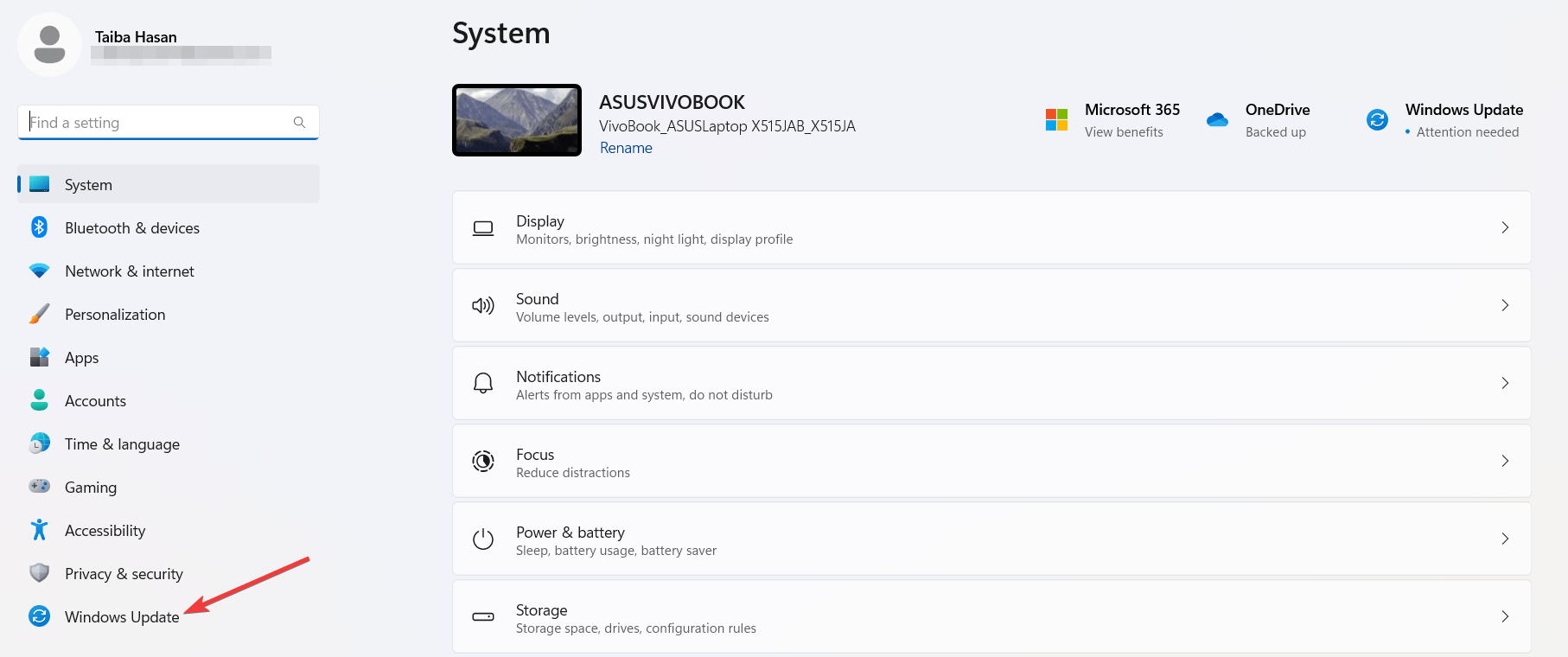
- 右側のセクションに新しい更新がリストされているか確認します。更新が見つからない場合は、右上にある更新の確認ボタンを押します。
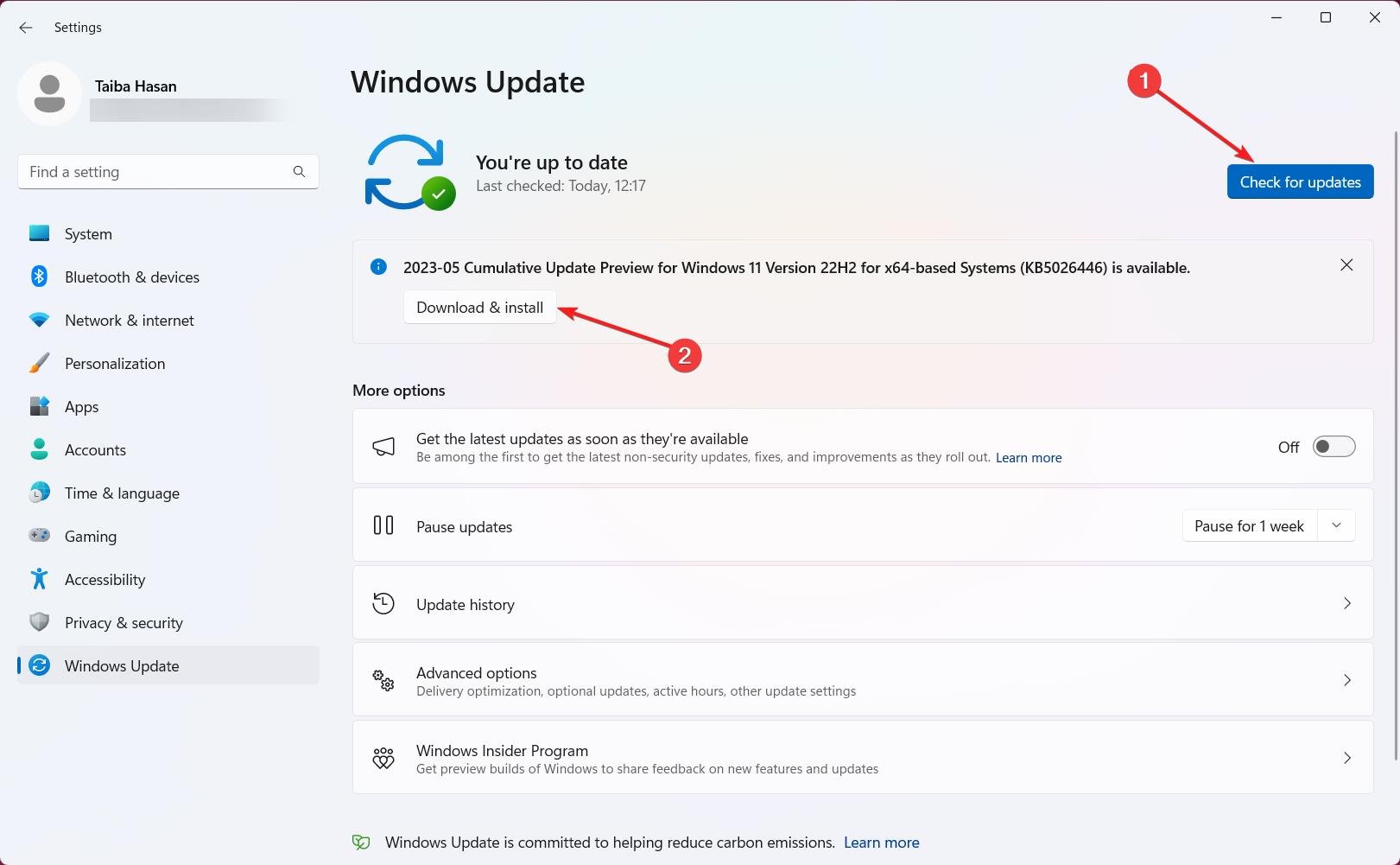
- システムが利用可能な更新を確認してリストするのを待ちます。次に、ダウンロードとインストールボタンを押して、すぐに更新のインストールを開始します。
- ダウンロードが完了したら、PCを再起動して、高メモリ使用量の問題が修正されたかどうかを確認します。
2. Windows 11 PCでウィジェットを無効にする
初心者の方のために、ニュースとインタレストはWindows 11ウィジェットのコア機能です。したがって、Windows 11のウィジェット機能が好きでない場合は、デバイスでそれを無効にすることが、リソースを消費するニュースとインタレストアプリがバックグラウンドで実行されるのを防ぎ、高メモリ使用量の問題を修正する別の方法です。
- タスクバーの任意の場所を右クリックし、コンテキストメニューからタスクバーの設定を選択します。
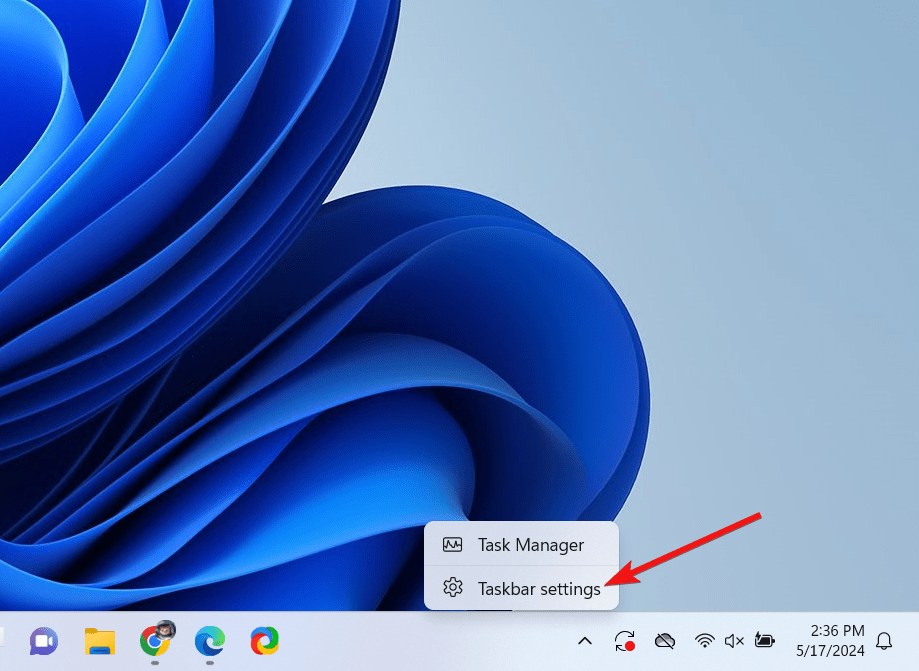
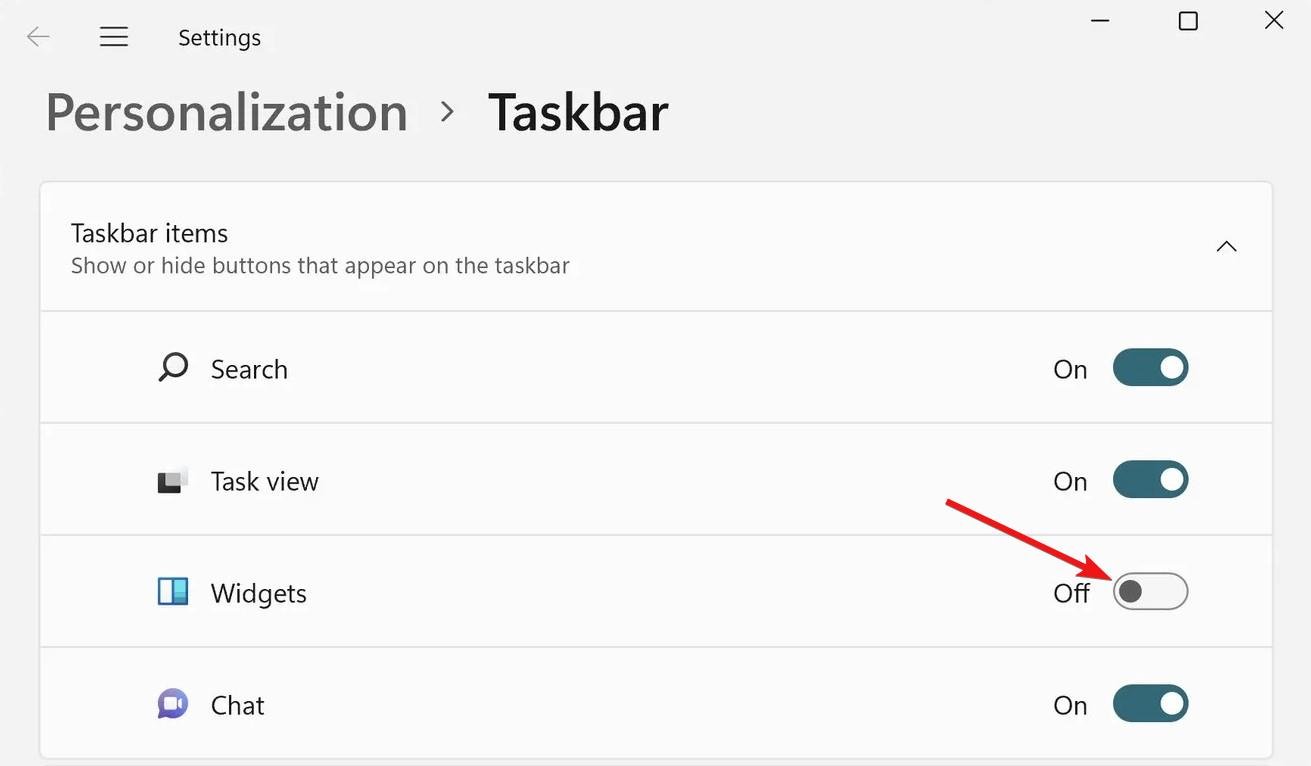
- タスクバーオプションメニューでウィジェットを探し、その隣のスイッチをオフに切り替えます。
3. グループポリシーエディタからニュースとインタレストアプリを無効にする
Windows 11のグループポリシーエディタを使用して、ニュースとインタレスト機能を無効にするためのタスクバーのポリシーを構成できます。ただし、進む前に、グループポリシーエディタ(GPEdit)はWindows Pro、Enterprise、およびEducationエディションの一部であり、Windows Homeエディションには含まれていないことを知っておくべきです。
それを踏まえて、グループポリシーエディタを使用してニュースとインタレストアプリを無効にする方法を見てみましょう。
- Windows + Rを使用して実行ウィンドウを起動します。
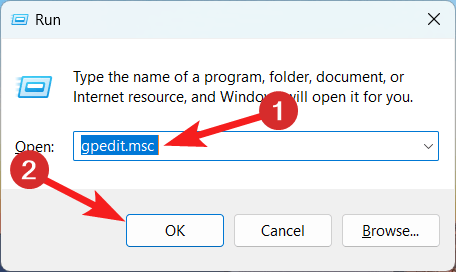
- テキストボックスにgpedit.mscと入力し、OKをクリックしてグループポリシーエディタを起動します。
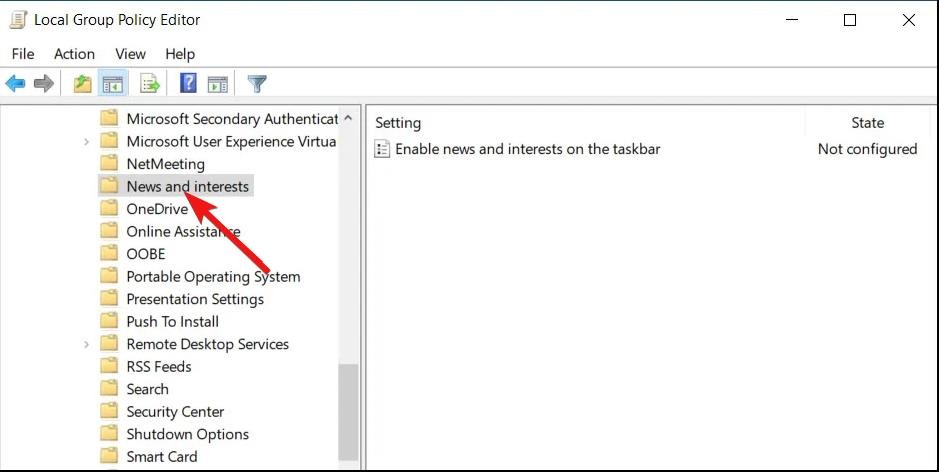
- 左側のサイドバーで各プロパティをクリックして、次の場所にアクセスします:コンピュータの構成 > 管理用テンプレート > Windowsコンポーネント > ニュースとインタレスト
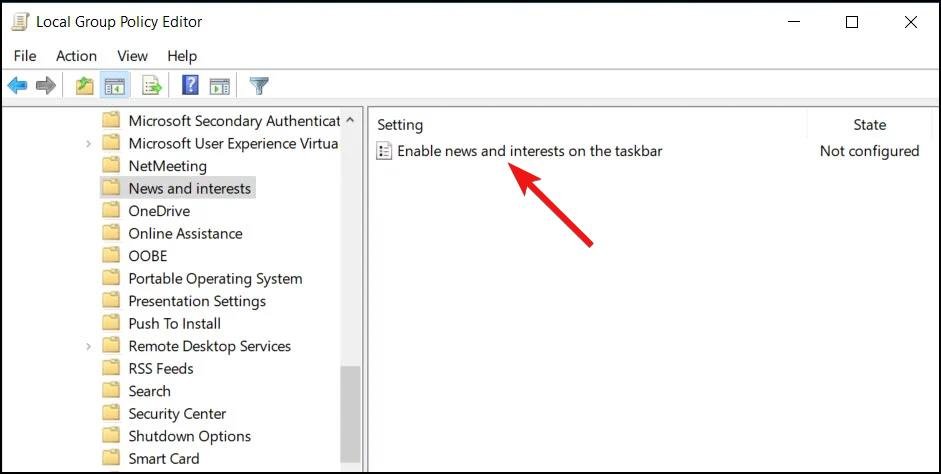
- タスクバーのオプションで「タスクバーにニュースとインタレストを有効にする」を探し、右クリックします。コンテキストメニューから編集を選択します。
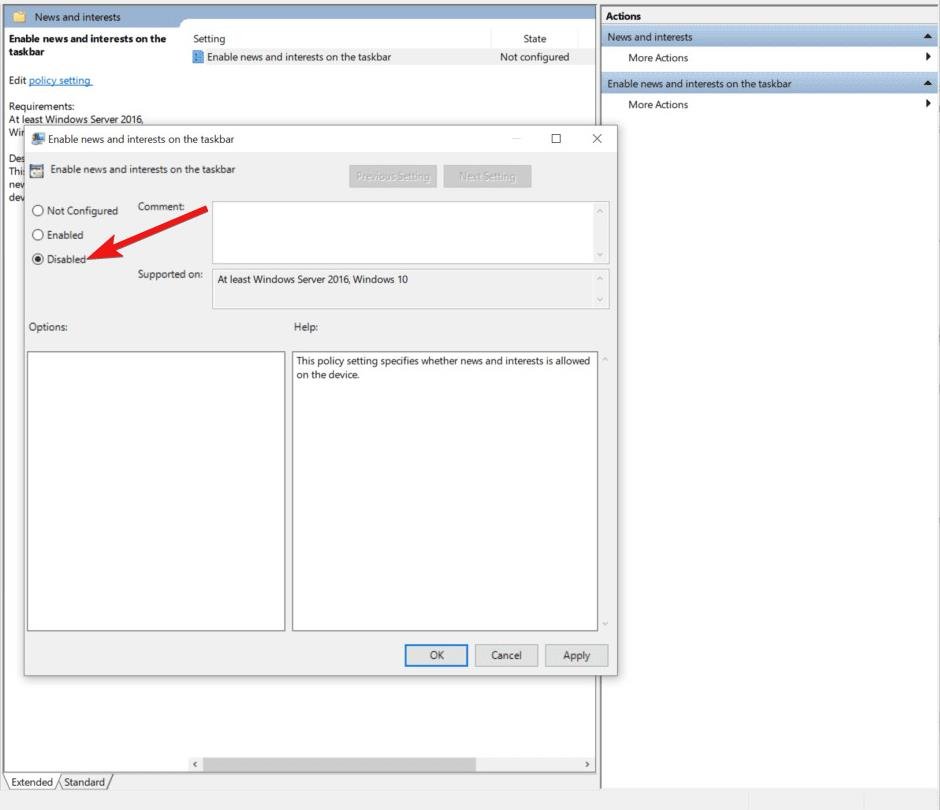
- 無効のラジオボタンを有効にし、適用を押してからOKを押して変更を保存します。
- グループポリシーエディタを終了し、PCを再起動します。
ニュースとインタレスト機能が無効になったので、プロセッサとメモリの使用量は大幅に減少します。
4. PowerShellを使用してWindowsレジストリのEnableFeedsを無効にする
Windows PowerShellで次のコマンドを実行して、WindowsレジストリのEnableFeeds値を変更します。以下の手順を実行してください:
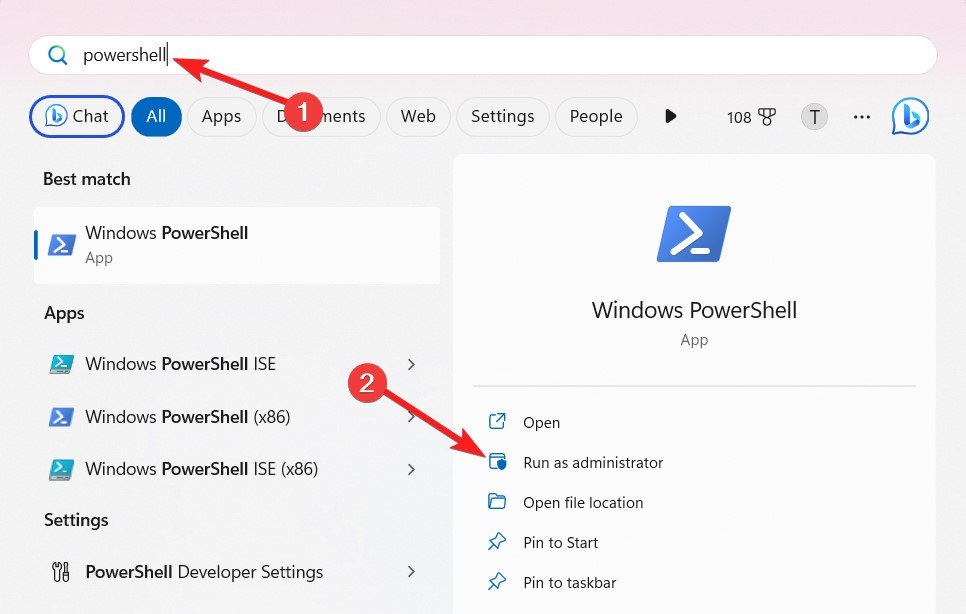
- Windowsキーを押してスタートメニューを開きます。検索バーにPowerShellと入力し、検索結果から管理者として実行を選択します。
- 次に、PowerShellターミナルに次のコマンドをコピーして貼り付け、Enterを押してコマンドを実行します:
REG ADD "HKLM\SOFTWARE\Policies\Microsoft\Windows\Windows Feeds" /v "EnableFeeds" /t REG_DWORD /d 0 /f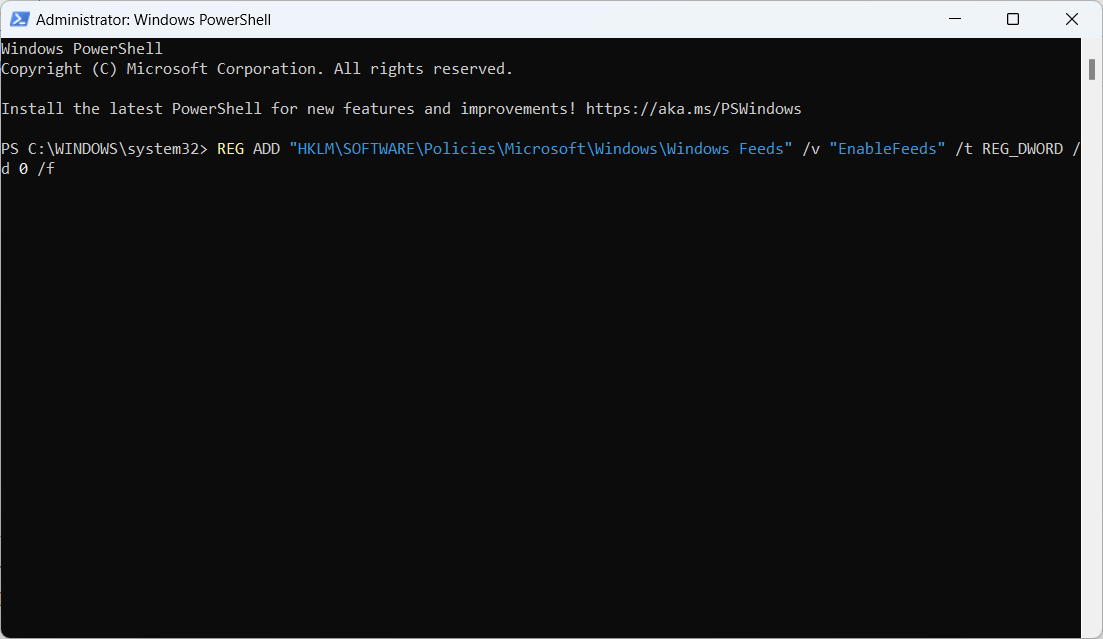
上記のコマンドを実行すると、EnableFeedsキーを持つ新しいサブキー「Windows Feeds」が作成され、その値が無効になります。
その後、Windows PCを再起動して、Windows 11デバイスの動作に改善があるかどうかを確認してください。
結論
これで完了です!これらの調整を実行することで、Windows 11デバイスのメモリ使用量に関連する問題が大幅に減少します。ほとんどの場合、Microsoftが提案した更新をインストールすることで問題が解決するはずです。問題が解決しない場合は、上記の解決策を実施してください。何か助けが必要な場合は、コメントセクションでお気軽にお問い合わせください。
Windows 11でのニュースとインタレストによる高メモリ使用量を修正する方法についてのご意見があれば、下のコメントボックスにお気軽にお寄せください。また、動画チュートリアルのために私たちのDigitBin YouTubeチャンネルを購読してください。よろしく!
新しい投稿を受信箱で受け取る
スパムはありません。いつでも購読を解除できます。