ゲームエラー · 1 min read · Nov 10, 2025
High on Lifeエラー0を修正する方法は?
High on lifeは供給が豊富であることを意味します。アクションアドベンチャーとメトロイドヴァニア要素を持つシューティングゲームです。ゲームは安定していますが、なぜかHigh on Lifeのプレイヤーは最近のゲームアップデート以来満足していません。
その理由は明らかです。High on Lifeをプレイしていると、エラー0の問題が発生するユーザーがいます。それが私たちがここにいる理由です。この記事では、High on Lifeエラー0の問題を解決するためのいくつかの最良の修正方法を紹介します。それでは、始めましょう。
エラー0を修正するためのトップ方法
このエラーの原因は不明ですが、ゲーム内のバグやネットワークの問題が原因である可能性があります。しかし、心配しないでください。High on Lifeエラー0を解決するための修正方法がありますので、確認してみましょう。
修正1: ゲーム/デバイスを再起動する
ゲームに問題がある場合は、再起動するだけで済みます。どのプラットフォームでプレイしているかは関係ありません。ゲームを再起動すると、軽微なバグが修正される可能性があります。また、PCやコンソールが時々グリッチを起こすのは非常に一般的です。
したがって、できるだけ早くゲームシステム/プラットフォームを再起動するべきです。多くのプレイヤーがこの方法で問題を解決できましたので、あなたも試してみてください。ゲームを再起動して、エラーが修正されたかどうかを確認してください。
修正2: インターネット接続を確認する

ゲーム中にインターネットの質や速度に問題がある可能性もあります。したがって、Speedtest.netにアクセスして接続速度をテストする必要があります。アップロードおよびダウンロード速度が表示され、これを使用して接続を改善できます。
インターネット接続がこのエラーの原因となる可能性があるため、有線接続に切り替えるか、新しい接続を取得してください。その後、デバイスをそのネットワークに再接続し、ゲームを実行してHigh on Lifeエラー0が解決されたかどうかを確認します。
修正3: ゲームファイルの整合性を確認する
破損したファイルや欠落したファイルがこの問題を引き起こしている可能性があります。ゲームファイルが適切にインストールされていなかったり、ゲームのインストール中に何かがうまくいかなかったりすることがあります。
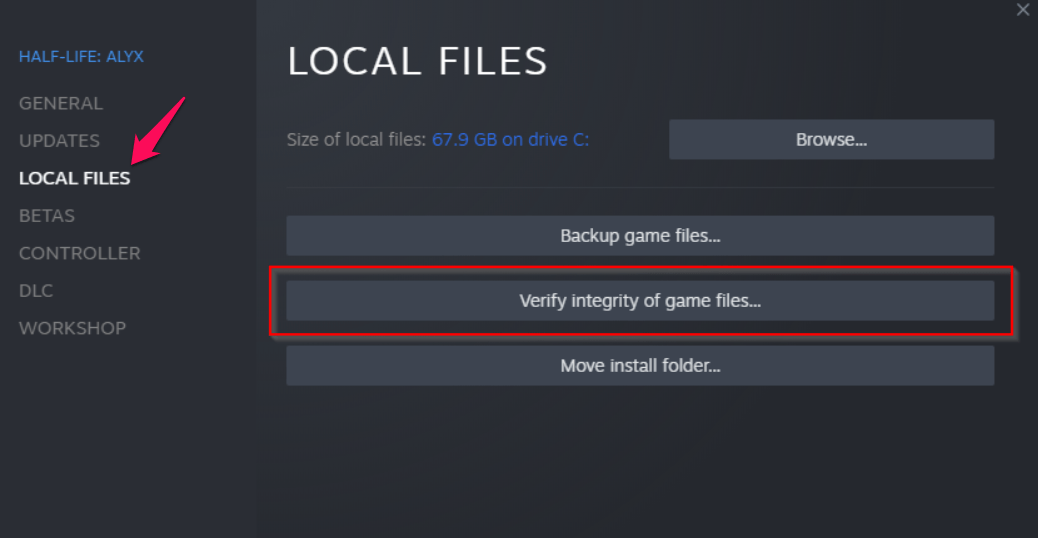
これはSteamゲームストアを通じて簡単に修正できます。Steamゲームストアでゲームファイルを確認し、修復できます。これを達成するための手順は以下の通りです。
- Steamアプリを開きます。
- 次に、ライブラリセクションに移動します。
- High on Lifeゲームを見つけます。
- 次に、三点リーダーボタンをタップし、プロパティボタンを押します。
- その後、ローカルファイルに移動します。
- その後、ゲームファイルの整合性を確認を押します。
修正4: High on Lifeを管理者として実行する
ゲームやアプリケーションがシステムのリソースを使用できない場合、適切な権限が不足していることがあります。したがって、このシナリオではこの種のエラーが明らかです。
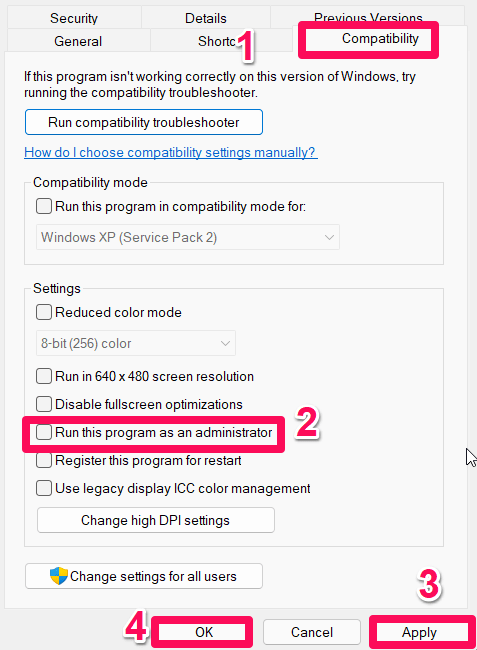
したがって、常に管理者権限でゲームを実行することをお勧めします。以下の手順に従って、High on Lifeを管理者権限で実行できます。
- デスクトップでHighonLife.exeを見つけて右クリックします。
- 次に、プロパティを選択します。
- その後、互換性タブを選択し、このプログラムを管理者として実行のチェックボックスをオンにします。
- 最後に、適用 > OKをクリックします。
修正5: ネットワークドライバーを更新する
同じ問題が発生している場合は、ネットワークドライバーを更新することを試みることができます。ゲームを問題なくプレイするためには、ネットワークドライバーを更新する必要があります。
ゲーマーはネットワークドライバーの更新を怠ることが一般的で、ゲームの機能に問題を引き起こすことがあります。まだ更新していない場合は、まずネットワークドライバーを更新してください。以下の手順に従ってください。
- スタートメニューに移動します。
- 検索バーを使用してデバイスマネージャーを検索します。
- ネットワークアダプターの下でダブルクリックして展開します。
- ネットワークドライバーを右クリックします。
- ドライバーを更新するオプションが表示されるので、それを選択します。
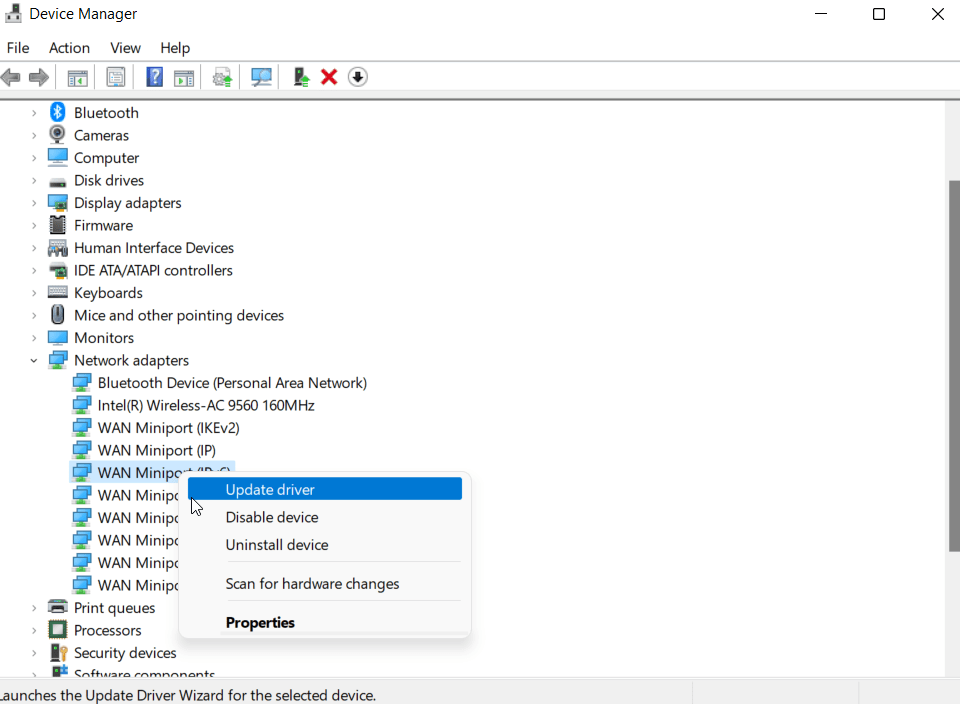
- 更新を完了するために、画面に表示される手順に従ってください。その後、更新が完了したらデバイスを再起動する必要があります。
修正6: 起動オプションを設定する
Steamの起動オプションを変更することも、エラー0を解決するために有益です。ただし、ゲームが指定されたDirectXバージョンを使用するようにSteamの起動オプションを設定する必要があります。したがって、Steamの起動オプションを変更したい場合は、以下の手順に従ってください。
- Steamでライブラリをクリックします。
- High on Lifeを右クリックし、プロパティを選択します。
- 一般の下にある起動オプションを見つけます。
- -d3d11でHigh on Lifeを実行して、エラーoが持続するかどうかを確認します。
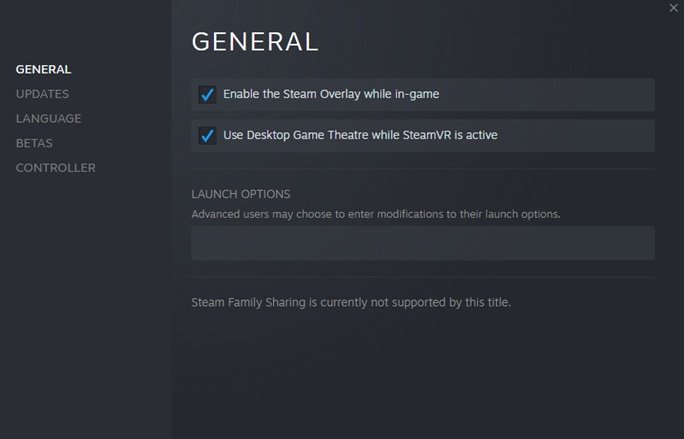
同じ問題が発生している場合は、再度ゲームを実行し、今度は起動オプションフィールドが-dx12に設定されていることを確認する必要があります。
修正7: Windowsの更新を確認する
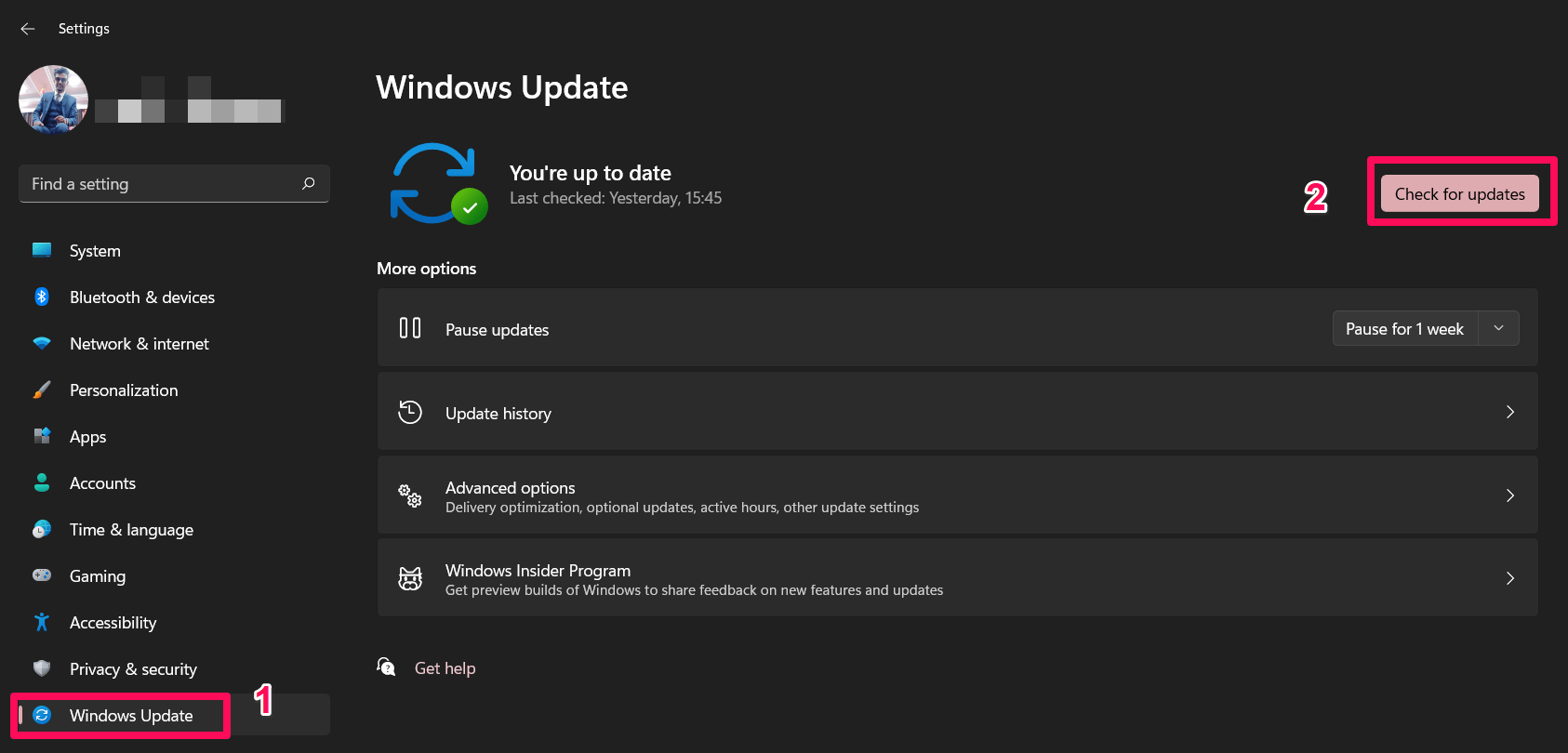
この種の問題を避けるために、Windowsを最新の状態に保つことが重要です。これは、ユーザーが古いオペレーティングシステムでゲームを実行したときに発生しました。PCのWindowsを更新しておらず、保留中の更新がある場合は、この問題に直面する可能性が高いです。コンピュータで更新を確認するには、以下の手順に従ってください。
- 設定を開くには、Windows + Iを押します。
- 左側のペインでWindows Updateをクリックします。
- 次に、更新の確認をクリックします。
修正8: ゲームの更新を確認する
あなたのHigh on Lifeは最新ですか?High on Lifeエラー0が発生している場合、おそらくゲームを更新していないからです。ゲームに利用可能な更新があるかどうかを確認することを強くお勧めします。これは以下の手順で行えます。
- Steamでライブラリに移動します。
- High on Lifeを右クリックし、プロパティを選択します。
- 更新ボタンをクリックして、適切なオプションを選択します。
ゲームが更新されるまで待つ必要があります。High on Lifeを再実行して、エラー0が修正されたかどうかを確認してください。
修正9: ゲームを再インストールする
他のすべてが失敗した場合、最後の手段としてゲームを再インストールすることができます。この方法を使用すると、エラーやグリッチを修正できます。これを試してみることをお勧めします。
High on Lifeエラー0を修正する方法についての考えがあれば、下のコメントボックスに自由に書き込んでください。また、私たちのDigitBin YouTubeチャンネルに登録して、ビデオチュートリアルをご覧ください。よろしく!
新しい投稿を受信箱で受け取る
スパムはありません。いつでも購読を解除できます。