ゲームエラー · 1 min read · Jan 14, 2026
High on Lifeの致命的なエラーを修正する方法
「High on Life」という有名なゲームをプレイしているときに、煩わしい「致命的なエラー」というメッセージが表示されてうんざりしていませんか?この問題は、カジュアルなプレイヤーでも競技的なプレイヤーでも非常に煩わしいものです。
幸いなことに、この問題を解決し、ゲームを再び楽しむために試すことができるいくつかのオプションがあります。
この記事では、「High on Life」の致命的なエラーの原因を調査し、問題をトラブルシューティングして解決するための詳細な手順を提供します。
手順に従えば、ゲームを中断することなく再開し、「High on Life」のゲームプレイを最大限に楽しむことができるでしょう。それでは、始めましょう!
High on Lifeの致命的なエラーを修正する
「high on life」というフレーズを聞くと、ポジティブな視点、幸福、満足感を思い浮かべることが多いです。
しかし、いくつかのオペレーティングシステムで発生する致命的なエラーを指す場合、このフレーズは時にこのエラーが何を意味するのか、どのように修正するのか、将来的にどのように回避するのかについて、より不吉な意味を持つことがあります。
「High on Life」の致命的なエラーとは?
WindowsやMac OS Xを含むいくつかのオペレーティングシステムは、「High on Life」の致命的なエラーに対して脆弱です。この問題は、ハードウェアまたはソフトウェアの問題によって引き起こされることが多く、オペレーティングシステムがクラッシュします。
オペレーティングシステムによっては、エラーメッセージが画面に表示される際にカーネルパニックやブルースクリーンが頻繁に見られます。
エラーにはさまざまな原因が考えられますが、オペレーティングシステムのメモリ管理の問題が頻繁に原因となります。
「High on Life」の致命的なエラーは、システムのメモリが正しく管理されていない場合に発生することがあり、これによりデータの破損、クラッシュ、その他の問題が引き起こされる可能性があります。
「High on Life」の致命的なエラーを修正する方法
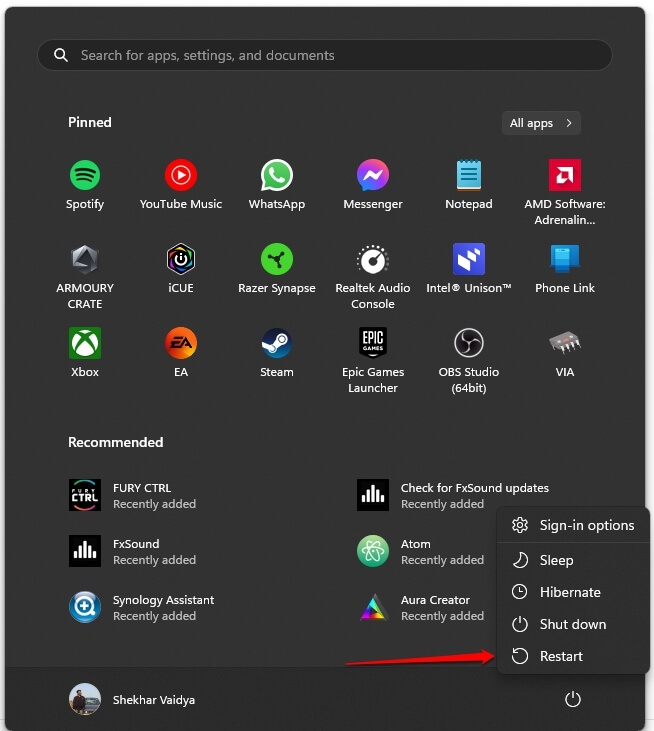
コンピュータを再起動する
「High on Life」の致命的なエラーが発生した場合、問題を修正するためにいくつかの手順を実行できます。最初のステップは、コンピュータを再起動し、ゲームを起動してみることです。
ハードウェアの問題を確認する
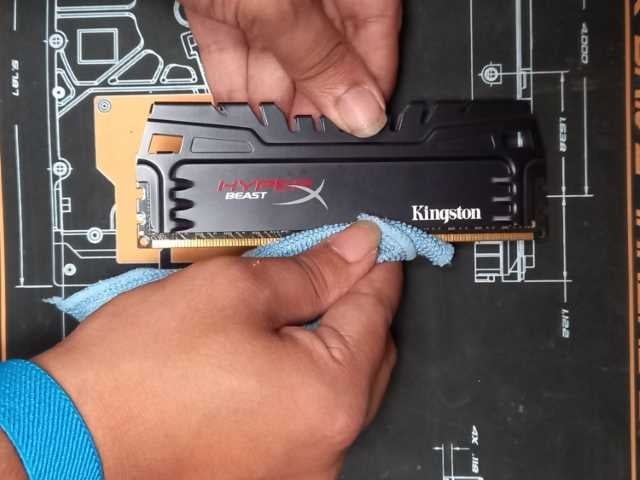
別のオプションは、エラーを引き起こしている可能性のあるコンピュータのハードウェアを確認することです。これには、RAMやハードドライブに故障がないか確認すること、接続が緩んでいるか、部品が損傷しているかをチェックすることが含まれます。
ほとんどの場合、上記の2つの基本的な手順で問題を修正できますが、エラーが続く場合は、問題を修正するためにいくつかの技術的な手順を実行する必要があります。
ゲームファイルを確認する
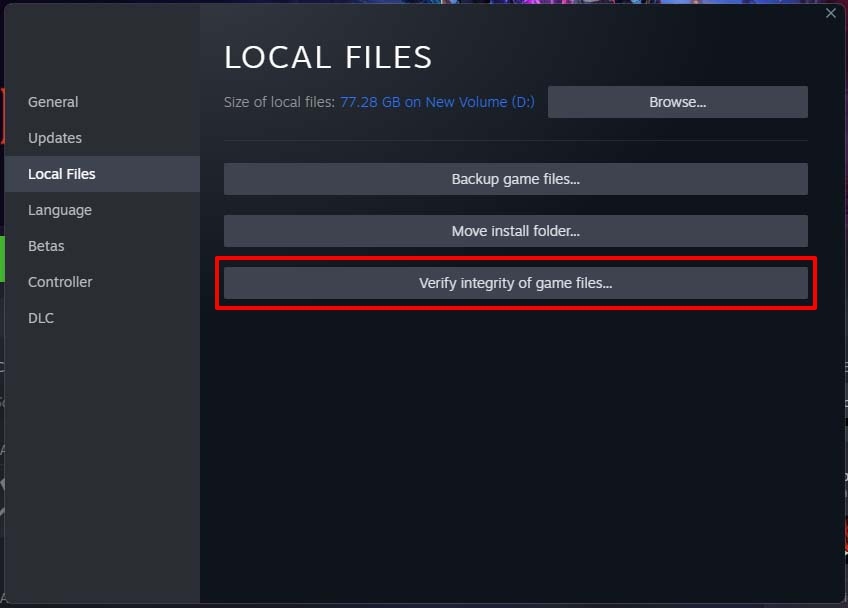
Steamでゲームファイルを確認することで、欠落または破損したファイルなどのゲームの問題を修正できます。Steamでゲームファイルを確認する手順は以下の通りです:
「Steamクライアント」を開き、「ライブラリ」に移動します。
「High on Life」を右クリックし、「プロパティ」を選択します。
プロパティウィンドウで、「ローカルファイル」タブを選択します。
「ローカルファイルの整合性を確認」をクリックします。
Steamがゲームファイルを確認し、欠落または破損したファイルを置き換えます。
Visual C++およびDirectXの再配布パッケージを更新する
問題がまだ解決しない場合は、DirectXおよびVisual C++再配布パッケージを使用しているソフトウェアを更新してみてください。これらのコンポーネントを更新することで、問題が解決する可能性があります。
DirectXを更新するには:
スタートメニューを開き、「dxdiag」を検索します。
「dxdiag」アプリケーションをクリックして、DirectX診断ツールを開きます。
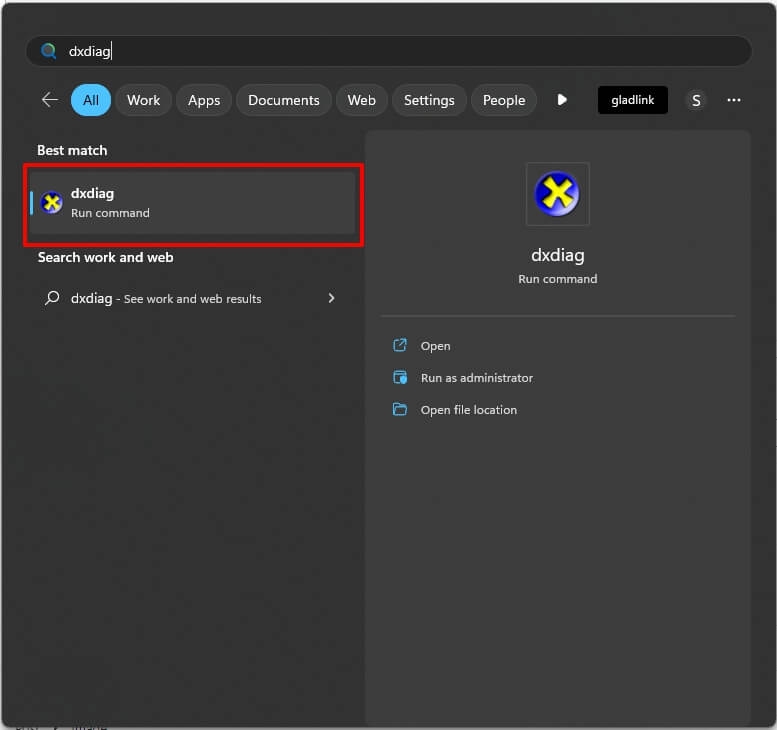
- 「システム」タブをクリックし、「DirectXバージョン」エントリを探します。
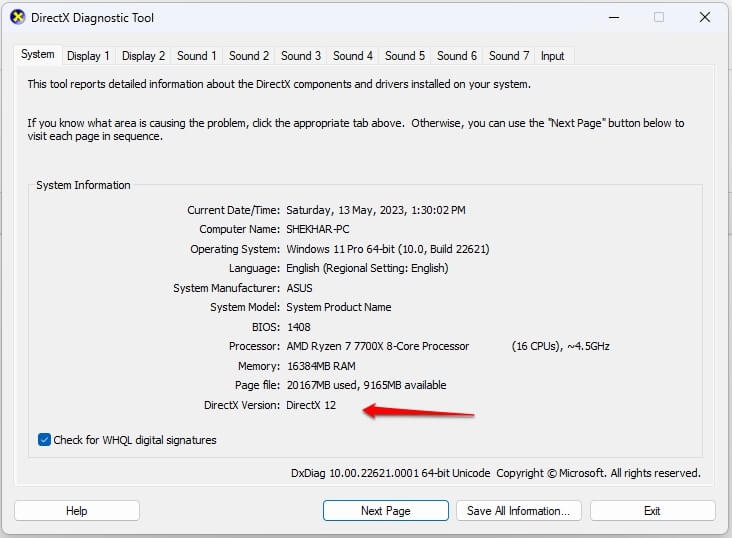
DirectXのバージョンが古い場合は、公式のMicrosoftウェブサイトから最新バージョンをダウンロードしてインストールするか、ここをクリックしてください。
Visual C++を更新するには
- Microsoft Visual C++再配布パッケージのダウンロードディレクトリに移動します。
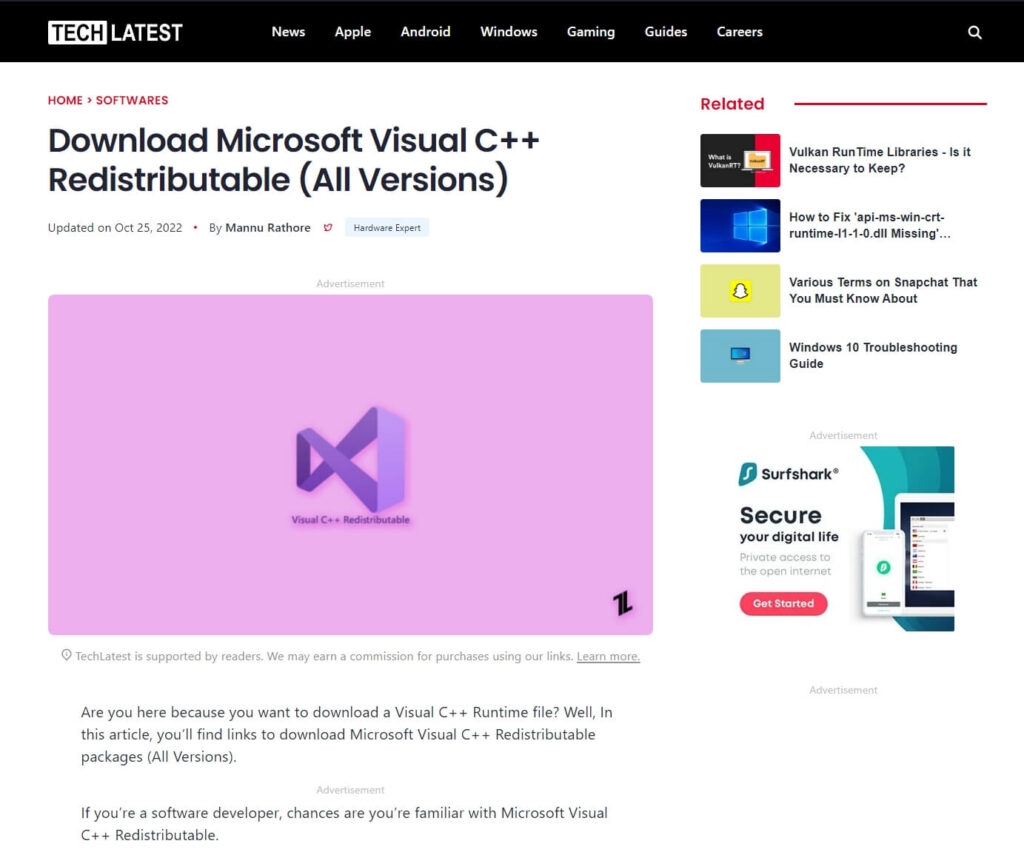
- オペレーティングシステムとアーキテクチャ(32ビットまたは64ビット)に適した最新の再配布パッケージをダウンロードしてインストールします。
すでに再配布パッケージのバージョンがインストールされている場合は、コントロールパネルのプログラムと機能メニューから修復または再インストールを試みることができます。
ディスクを維持する
コンピュータをスムーズに動作させるために、ディスクのクリーンアップやデフラグメンテーションなどのメンテナンス作業を定期的に行うことも重要です。
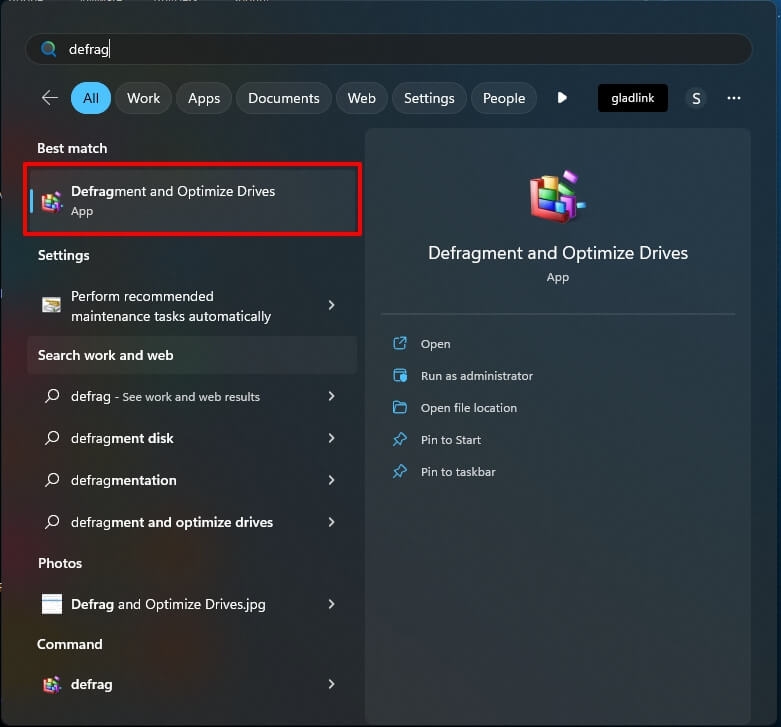
Windowsのデフラグと最適化ドライブユーティリティツールを使用して行うことができます。
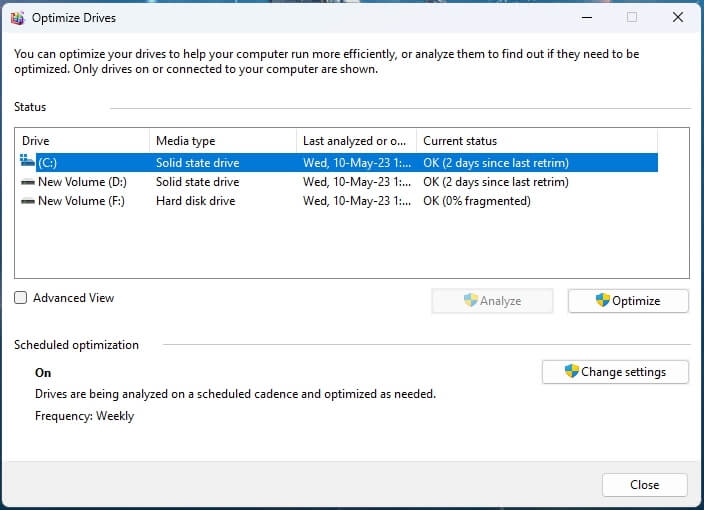
さらに、常にウイルス対策ソフトウェアを使用し、最新の状態に保つことで、マルウェアやその他の脅威からシステムを保護する必要があります。
まとめ – High on Lifeの致命的なエラーを修正する
結論として、「High on Life」の致命的なエラーを修正することは少し難しいですが、実行可能な作業です。この記事の指示に従えば、専門家の助けを求めることなく、自分で問題を診断し修正することができます。
ゲームが正常に動作していることを確認するために、システム要件を確認し、ドライバーやソフトウェアを更新し、ゲームファイルを検証することを忘れないでください。
コンピュータを最新のパッチや更新で更新し続けることも、同じ問題の将来的な発生を避けるのに役立ちます。
これらのヒントを実践し、注意を払うことで、中断することなくプレイし、「High on Life」のゲーム体験を最大限に活用できます。
さらに読む:
WindowsでのWarhammer 40000: Darktideの長いロード時間の問題を修正する
Xbox Cloud Gamingでフォートナイトをプレイする方法
購入するための水冷用のPCケース7選
新しい投稿を受信箱で受け取る
スパムはありません。いつでも購読を解除できます。