iPhoneの壁紙 · 1 min read · Nov 15, 2025
iPhoneのホーム画面の壁紙がぼやけて見えるのを修正する方法
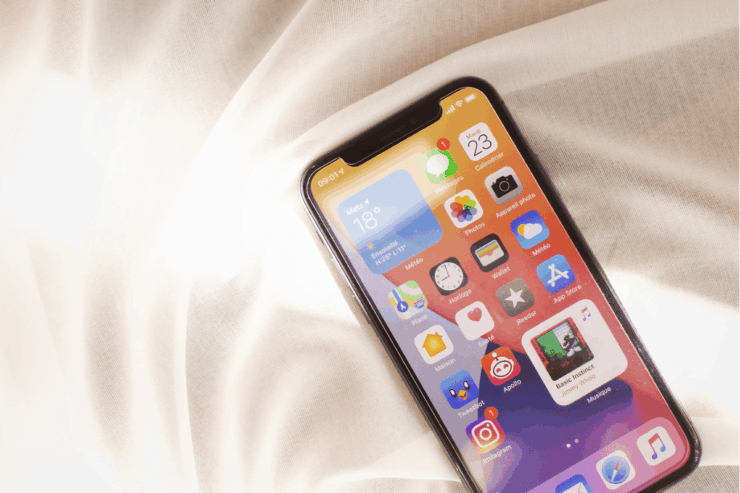
あなたのiPhoneのホーム画面の壁紙がぼやけて見えますか?このガイドでは、その問題を解決するためのいくつかのトラブルシューティングのヒントを説明しました。壁紙は、iPhoneのディスプレイ解像度と一致しない場合、ぼやけて見えることがあります。
興味深いことに、iPhoneの壁紙設定には、デバイスに適用された壁紙をぼかすオプションがあります。ぼかしが有効になっている場合、ホーム画面の壁紙はぼやけて見えます。それに加えて、iPhoneで実行されているiOSのバージョンにバグがある場合、壁紙のぼやけの問題を引き起こす可能性があります。
特定のフォーカスモード設定も、iPhoneのホーム画面の壁紙をぼやけて見せることがあります。ホーム画面のレイアウトに問題がある場合、それが壁紙をぼやけさせる原因となることがあります。
ぼやけたiPhoneホーム画面を修正するためのベストヒント
ここでは、iPhoneの壁紙のぼやけの問題を修正するために実行できるさまざまなトラブルシューティングのヒントを紹介します。
1. iOSを更新する
iPhoneに適用している壁紙のぼやけの問題を引き起こす可能性のあるiOSのバグを修正するために、最新のiOSバージョンにアップグレードしてください。iOSの新しいシステムビルドが利用可能かどうかを確認します。
- 設定アプリを開きます。
- 一般 > ソフトウェアアップデートに移動します。
- 新しいiOS 17のアップデートが利用可能な場合は、今すぐアップデートをタップします。
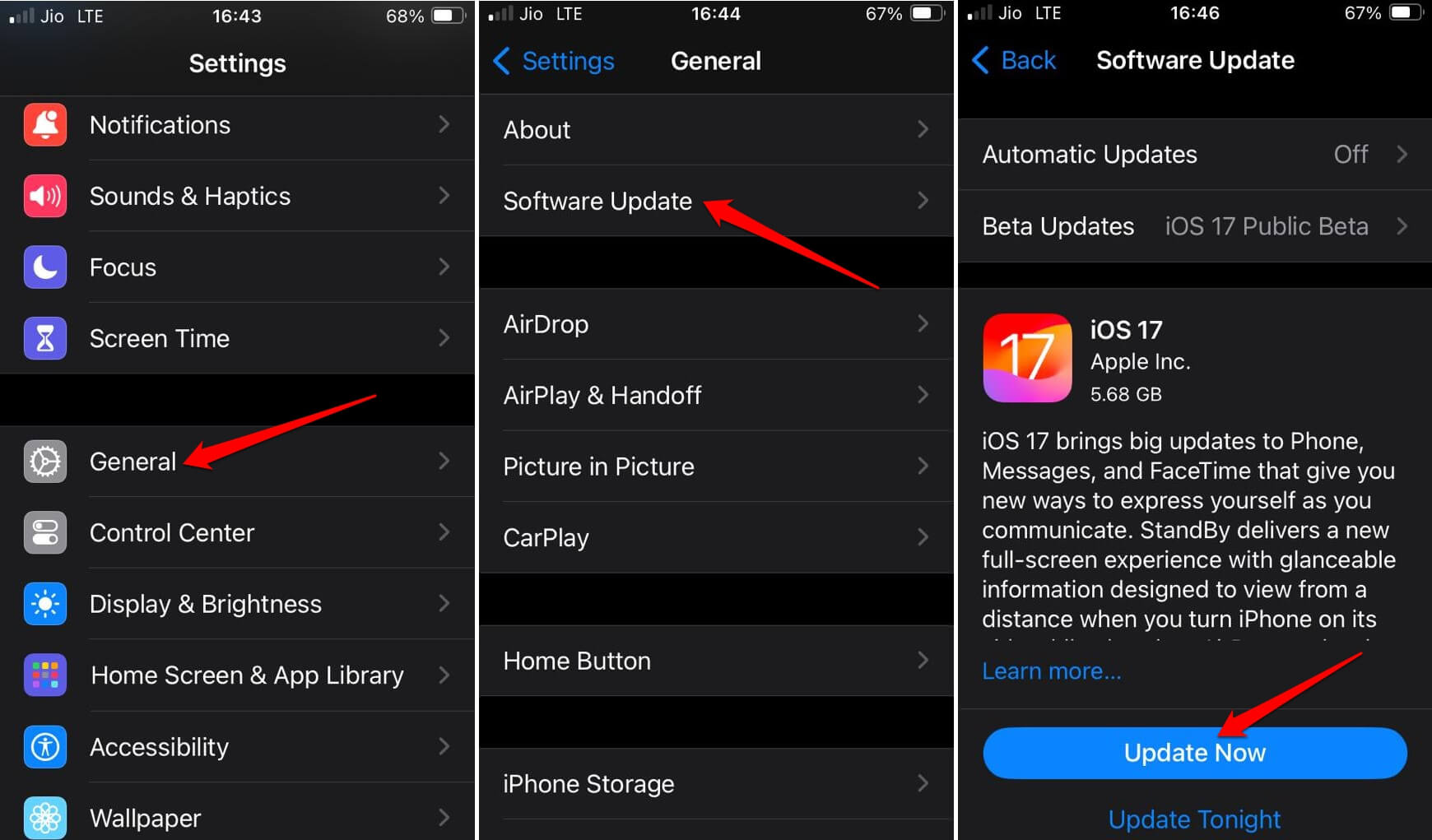
iPhoneがWiFiに接続されていることを確認して、より迅速なアップデートのインストールを行ってください。iOS 17のアップデートをインストールした後、ホーム画面に好きな壁紙を適用し、ぼやけて見えるかどうかを確認します。
2. iOSの壁紙設定でぼかしを無効にする
iPhoneに適用する壁紙のぼかし効果をオフにする手順は以下の通りです。
- 設定アプリを開きます。
- 壁紙に移動します。
- 選択した壁紙の下にあるカスタマイズボタンをタップします。
- 右下隅のぼかしアイコンをタップしてオフにします。
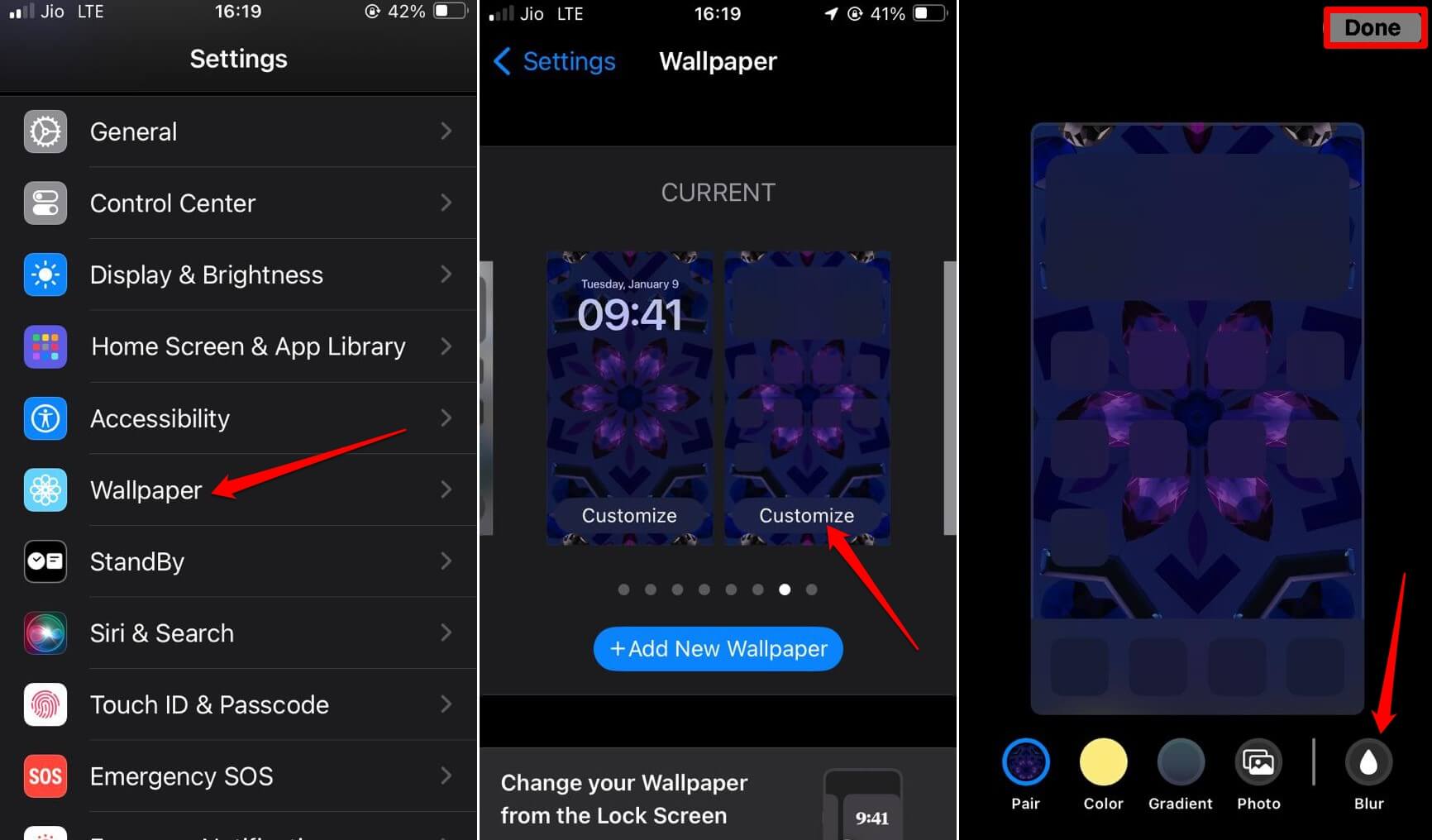
- 設定アプリを終了し、壁紙のぼやけの問題が修正されたかどうかを確認します。
3. 壁紙がiPhoneのディスプレイに合っているか確認する
以下は、ディスプレイ解像度を持つiPhoneのリストです。ホーム画面の壁紙を適用する前に、壁紙の寸法がiPhoneのディスプレイ解像度モデルと一致していることを確認してください。
| iPhoneモデル | ディスプレイ解像度(ピクセル) |
| iPhone 11 | 828 x 1792 |
| iPhone 11 Pro Max | 1242 x 2688 |
| iPhone 12/iPhone 12 Pro | 1170 x 2532 |
| iPhone 13/iPhone 13 Pro | 1170 x 2532 |
| iPhone 12 Pro Max/13 Pro Max | 1284 x 2778 |
| iPhone 12 Mini | 1080 x 2340 |
| iPhone 13 Mini | 1080 x 2340 |
| iPhone 14 | 1170 x 2532 |
| iPhone 14 Pro Max | 1170 x 2532 |
| iPhone 15 Pro Max | 1290 x 2796 |
| iPhone 15 | 1179 x 2556 |
| iPhone X | 1125 x 2436 |
| iPhone XS | 1125 x 2436 |
| iPhone XS Max | 1242 x 2688 |
4. スリープフォーカスモードを無効にする
iPhoneでスリープフォーカスモードが有効になっていると、ホーム画面がぼやけます。通常、iPhoneを使用しない夜間にフォーカスモードをオンにします。残りの時間は、iOS設定からスリープフォーカスモードをオフにして、ぼやけたホーム画面/ロック画面に遭遇しないようにします。
- iPhoneの設定アプリを開きます。
- フォーカスに移動してタップします。
- スリープフォーカスにアクセスします。
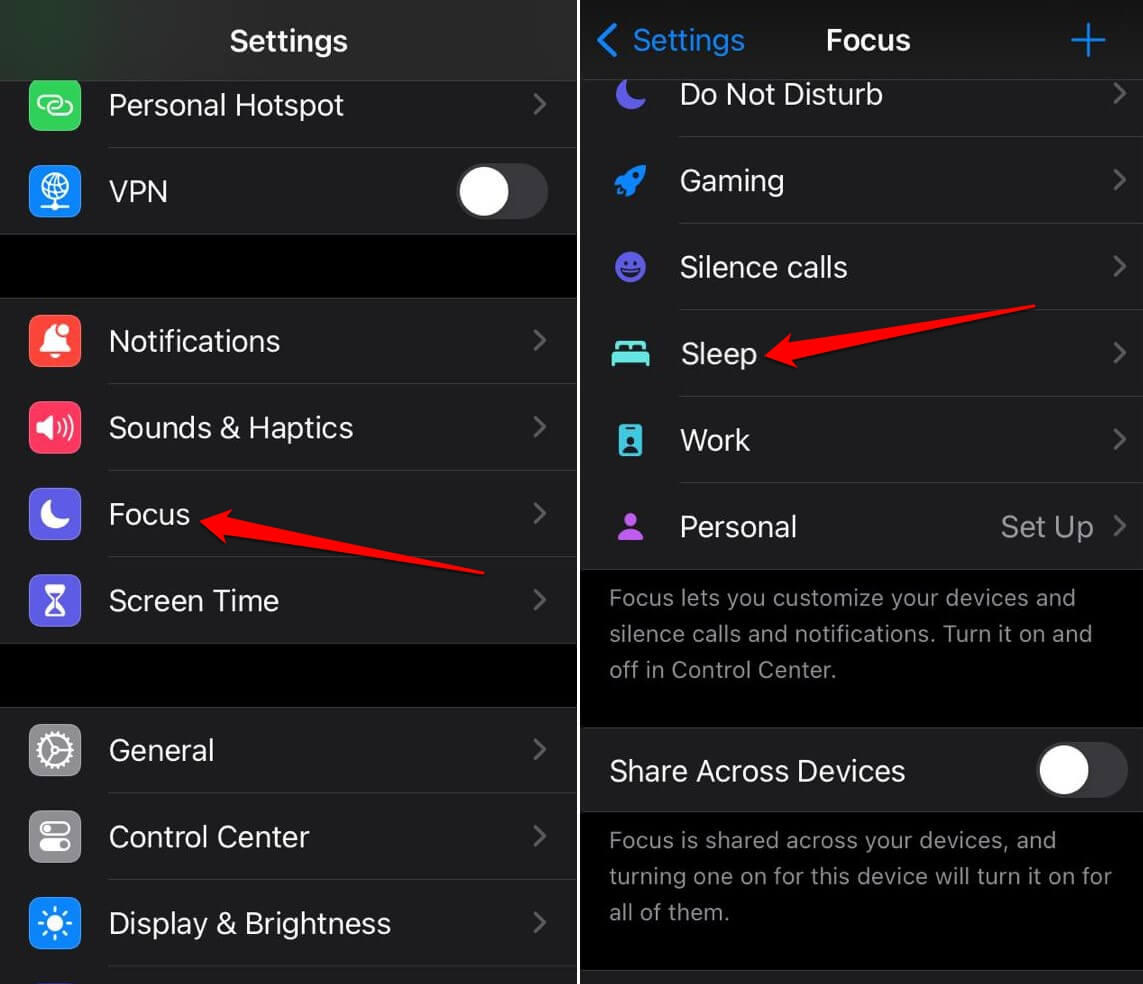
- 次のスケジュールをタップします。
- スケジュールの隣にあるトグルスイッチをタップしてスリープフォーカスモードのスケジュールを無効にします。
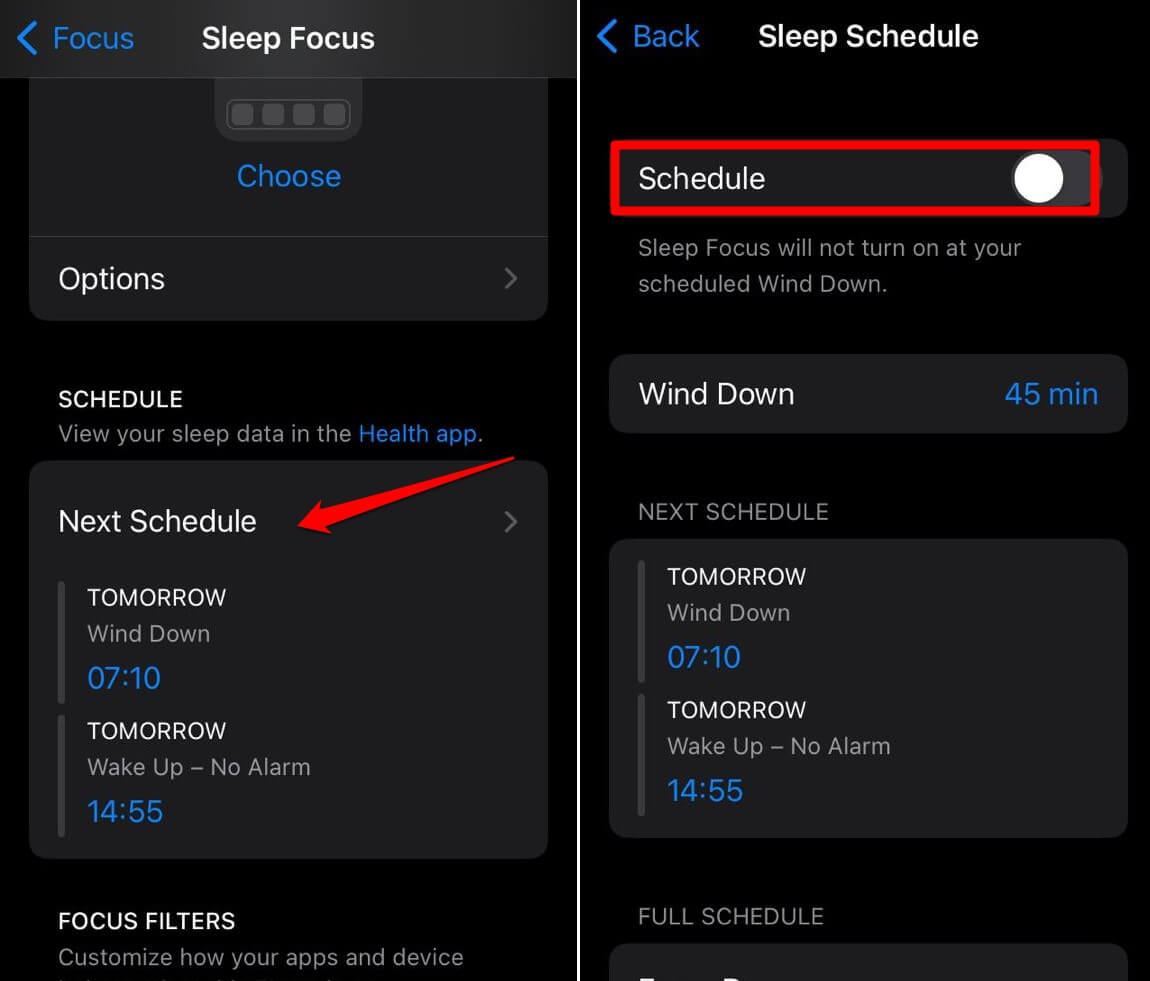
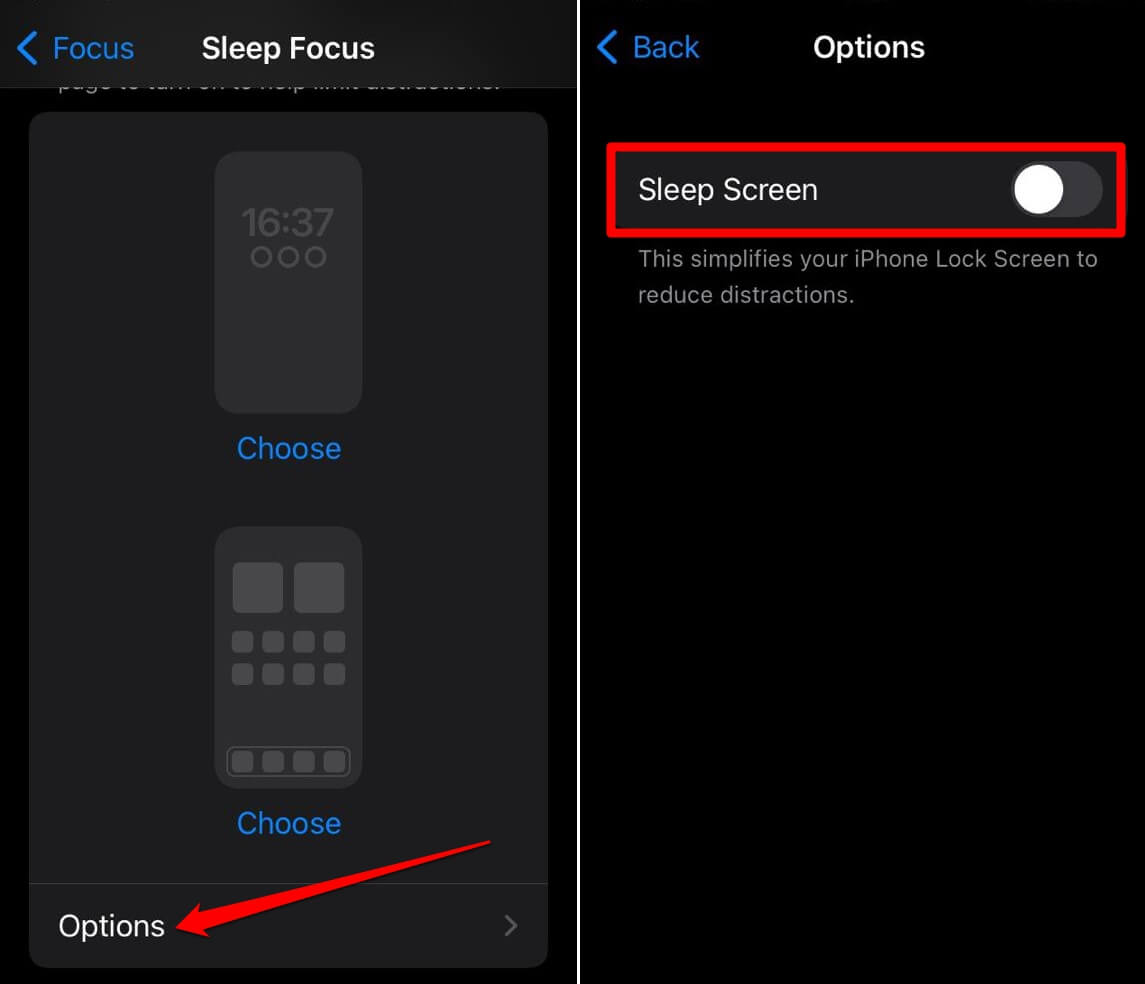
別の方法もあります。
設定アプリ内で、フォーカスをタップします。
スリープフォーカスに移動します。
カスタマイズ画面タブの下で、オプションをタップします。
スリープ画面機能の隣にあるスイッチをタップしてオフにします。これにより、スリープフォーカスモードがアクティブなときにロック画面が簡素化されます。
5. ロック画面の暗くする機能をオフにする
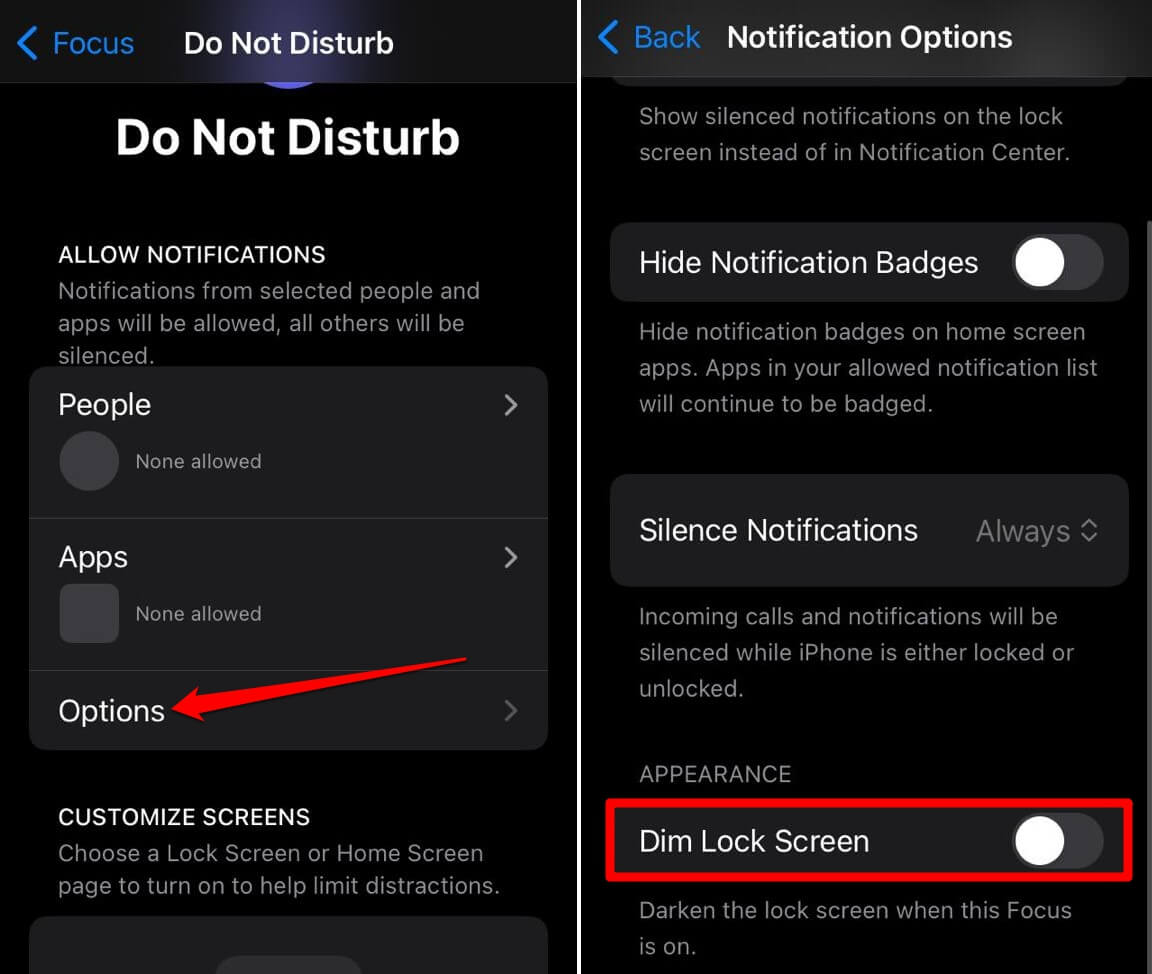
iOSのフォーカスモードは、特定のフォーカスプロファイルの機能がアクティブなときに壁紙を暗くすることがあります。この機能は「ロック画面を暗くする」と呼ばれています。これを無効にする必要があります。方法は以下の通りです。
- 設定アプリにアクセスします。
- フォーカスをタップし、使用しているフォーカスプロファイルを選択します。
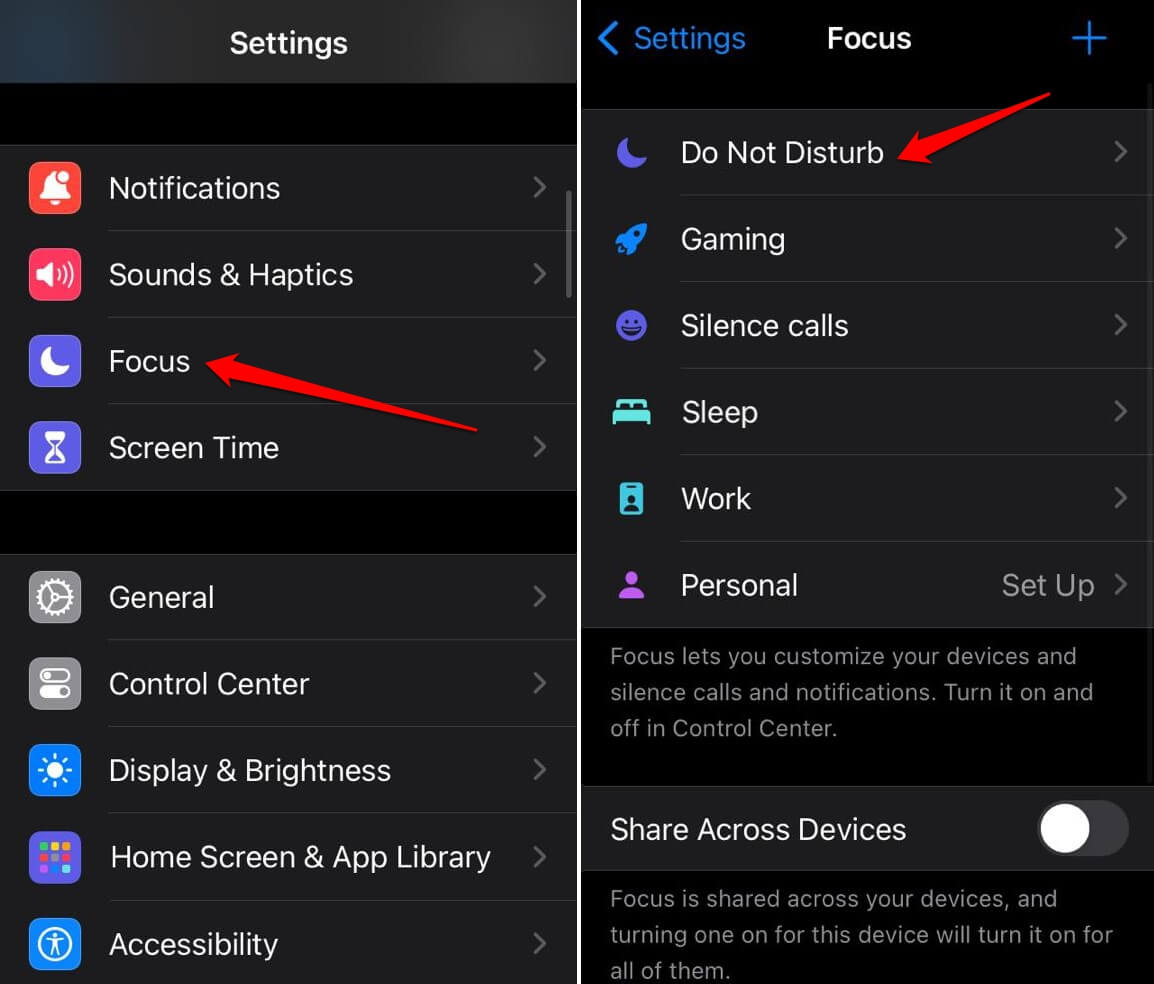
- 次に、オプションをタップします。
- 外観タブの下で、ロック画面を暗くする機能の隣にあるトグルスイッチを無効にします。
6. ホーム画面のレイアウトをリセットする
他のトラブルシューティングのヒントが機能せず、iPhoneでぼやけた壁紙の問題が続く場合は、ホーム画面のレイアウトをリセットしてみてください。
- 設定アプリを開きます。
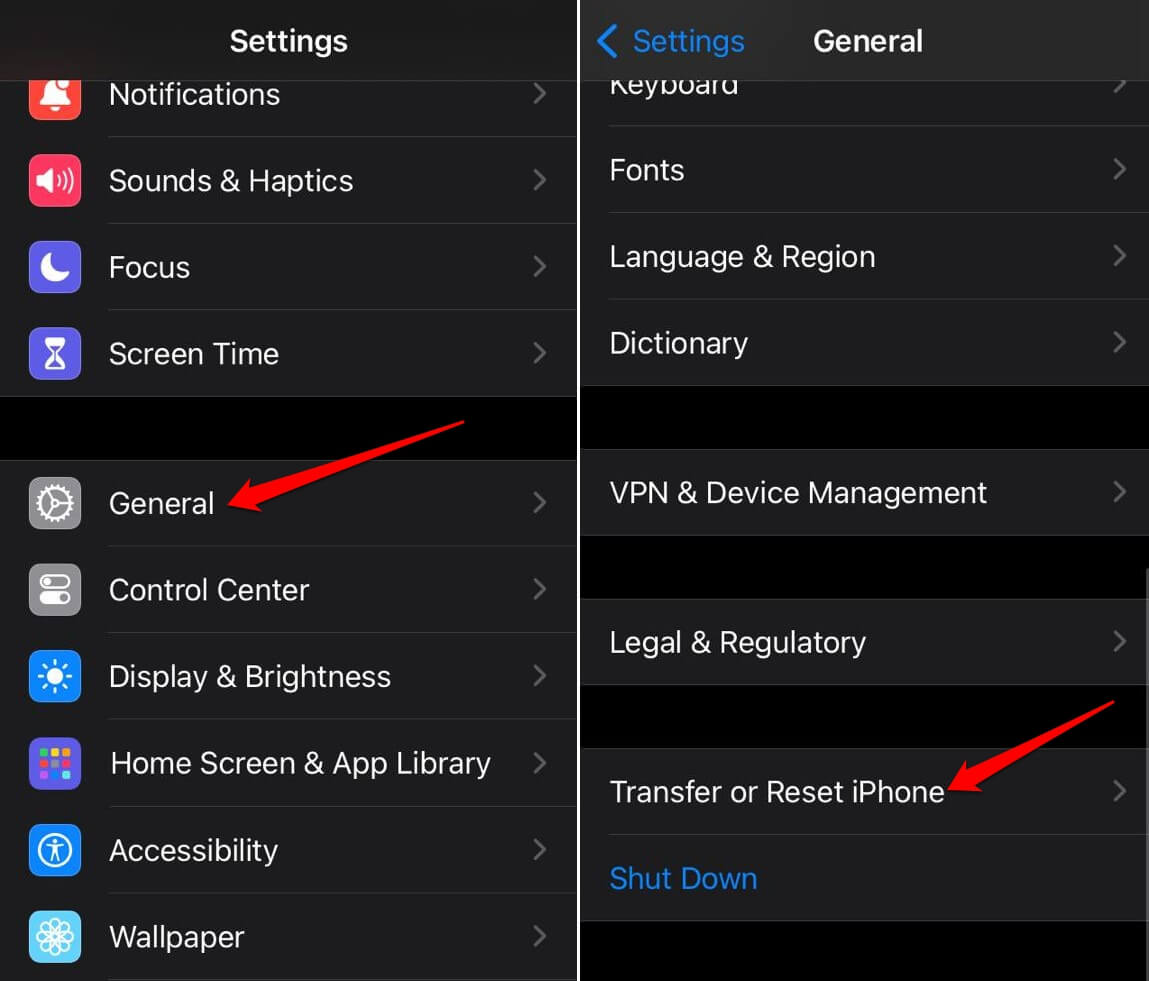
- 一般 > iPhoneを転送またはリセットをタップします。
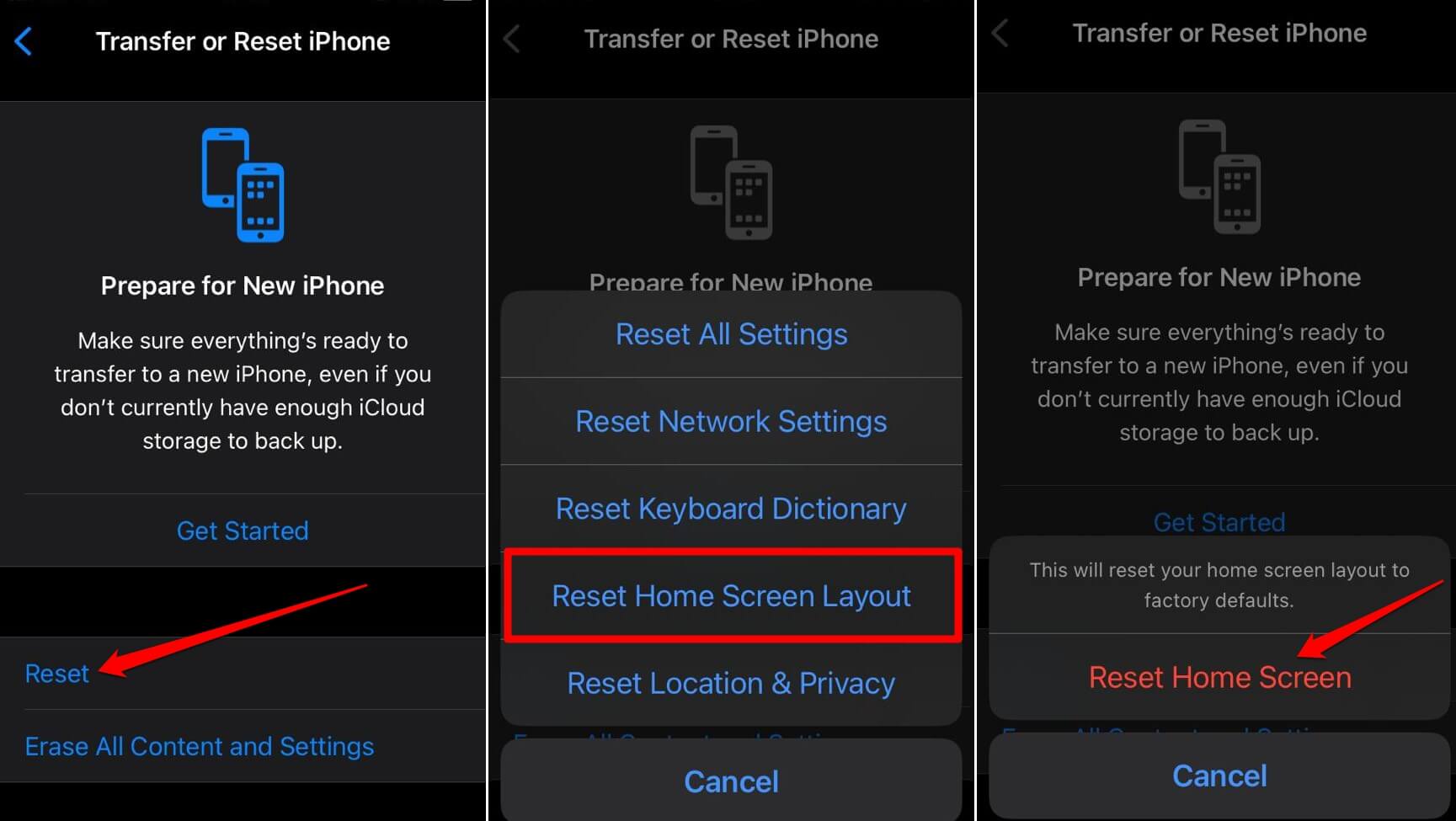
- リセット > ホーム画面のレイアウトをリセットを選択します。
- ホーム画面をリセットをタップしてアクションを確認します。
リセットが完了したら、壁紙を適用し、ぼやけて見えるかどうかを確認します。前のセクションで説明した設定からぼやけた壁紙効果を無効にしてください。
結論
ほとんどのiPhoneユーザーにとって、ホーム画面に魅力的な壁紙を持つことは視覚的な美学を高めます。壁紙がぼやけて見えると、iOSとiPhoneから期待されるプレミアムな体験に影響を与えます。このガイドで説明したヒントとコツにより、ぼやけたホーム画面の壁紙を簡単に修正できます。
iPhoneのホーム画面の壁紙がぼやけて見えるのを修正する方法についてのご意見があれば、下のコメントボックスにお気軽にお寄せください。また、動画チュートリアルのために私たちのDigitBin YouTubeチャンネルを購読してください。よろしく!
新しい投稿を受信箱で受け取る
スパムはありません。いつでも購読を解除できます。