Android ホットスポット · 1 min read · Jan 08, 2026
Androidでホットスポットが接続できない、または機能しない場合の修正方法
どこに行ってもWiFi接続を見つけるのは難しいですが、幸いなことに、私たちのデバイスのデータパックに頼ることができます。スマートフォンのホットスポット機能を使用することで、他のデバイス(別の電話、タブレット、PCなど)とデバイスのキャリアデータをワイヤレスで共有できます。
この機能をオンにすると、ホストデバイスがWiFiホットスポットを作成します。これにより、他の近くのデバイスがスキャンして接続できるようになります。ただし、正しい資格情報と権限が必要です。このインターネット共有機能は、旅行中やリモートロケーションにいるときなど、さまざまなシナリオで便利です。
残念ながら、すべてのユーザーがその利点を最大限に引き出せるわけではありません。多くの人が、ホットスポット機能がAndroidデバイスで機能していないと不満を述べています。もしあなたも同じ問題に直面しているなら、このガイドがあなたを助けるためにここにあります。続けてください。
ホットスポットが接続できない問題を修正する15の方法
普遍的な修正はありません。以下にリストしたすべての潜在的な方法を試す必要があるかもしれません。そのうちの1つが成功するはずです。
モバイルデータ接続を確認 | Wi-Fiを無効にする
当然のことですが、デバイスのインターネットを共有しているので、まずそれが機能しているかどうかを確認する必要があります。そのためには、スマートフォンから任意のサイトを訪れてみてください。できない場合は、データパックの再充電が必要な場合や、ネットワーク接続が弱い地域にいる可能性があります。
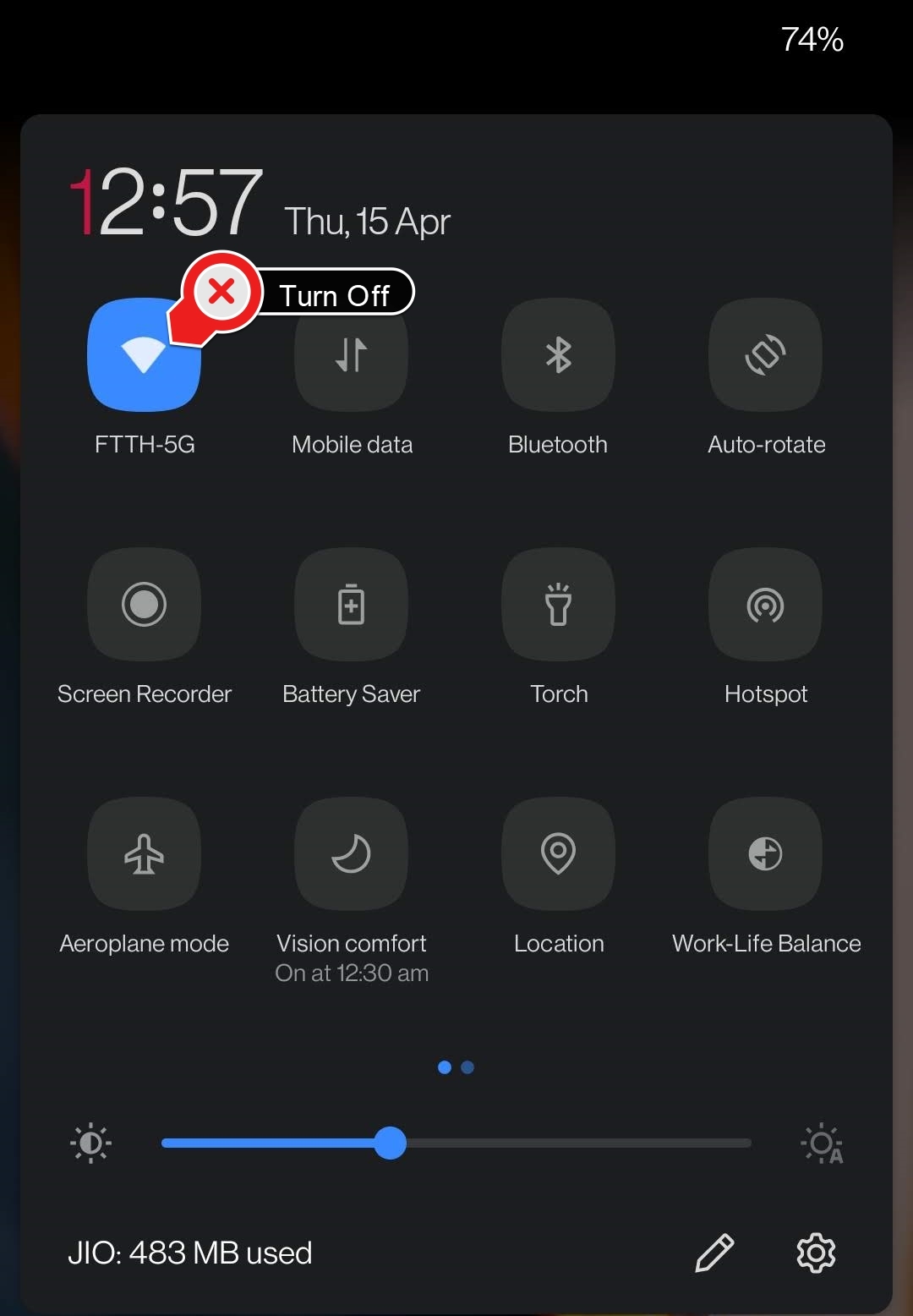
これらの問題を修正してから、接続を確立してみてください。さらに、WiFiがオンになっていないことも確認してください。これは、ホットスポットとWiFiの両方を同時に有効にすることはできないためです。ホットスポットをアクティブにするには、後者をオフにする必要があります。
デバイスを再起動
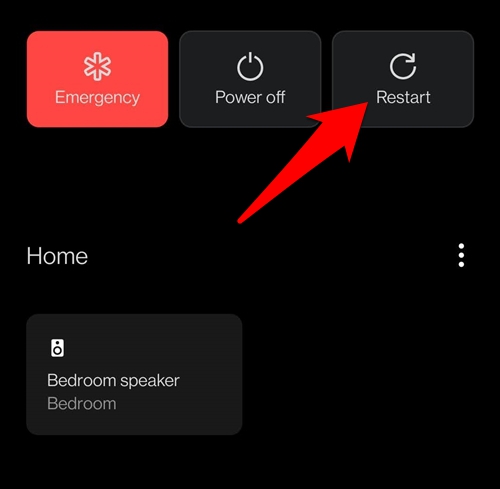
シンプルでありながら非常に効果的な修正方法で、さまざまなシナリオで効果があることが知られています。電源ボタンを押し、メニューから再起動を選択します。起動したら、ホットスポットを再度有効にし、データを共有できるかどうかを確認してください。
モバイルデータを切り替える
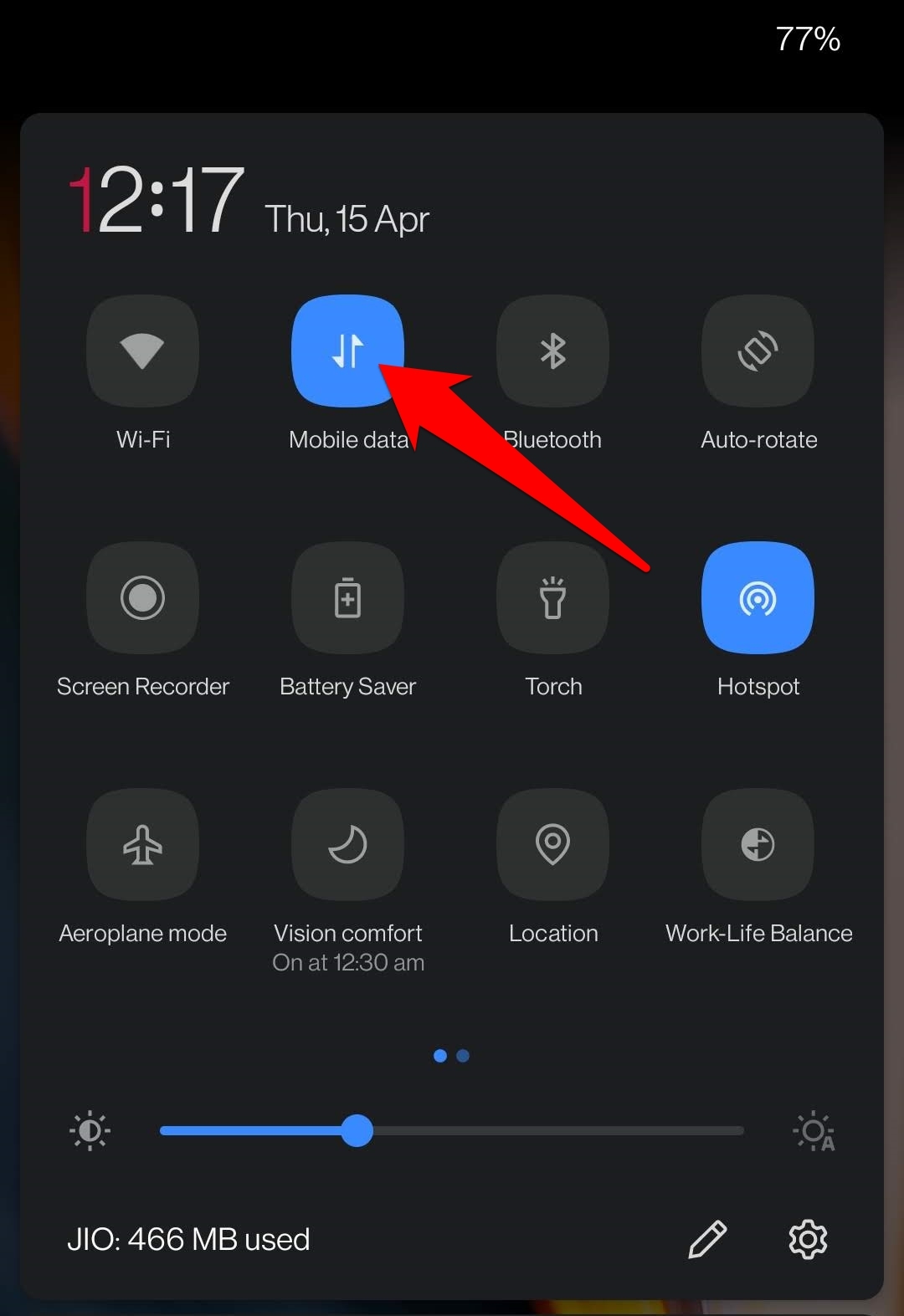
デバイスのモバイルデータオプションを無効にしてから再度有効にすることも試してみてください。そのためには、クイック設定トグルメニューに移動し、モバイルデータをタップして無効にします。数秒待ってから、オプションを再度有効にします。これで、Androidデバイスのホットスポットが機能しない問題が修正されるかどうかを確認してください。
5Ghzから2.4Ghzに切り替える
新しいブロードバンドスペクトルである5Ghzは、より速く、より良いネットワーク接続を提供します。しかし、すべてのデバイスがこのスペクトルをサポートしているわけではありません。したがって、ホスト(あなたのデバイス)がサポートされていない受信者に5Ghzを提供している場合、効果的な結果は得られません。したがって、試行済みの2.4Ghzに切り替えることをお勧めします。
- まず、デバイスの設定メニューに移動します。
- 次に、Wi-Fiとネットワーク > ホットスポットとテザリングに移動します。
- その中で、WiFiホットスポットに移動し、APバンドをタップします。
- リストから2.4 GHzバンドを選択し、適用をタップします。
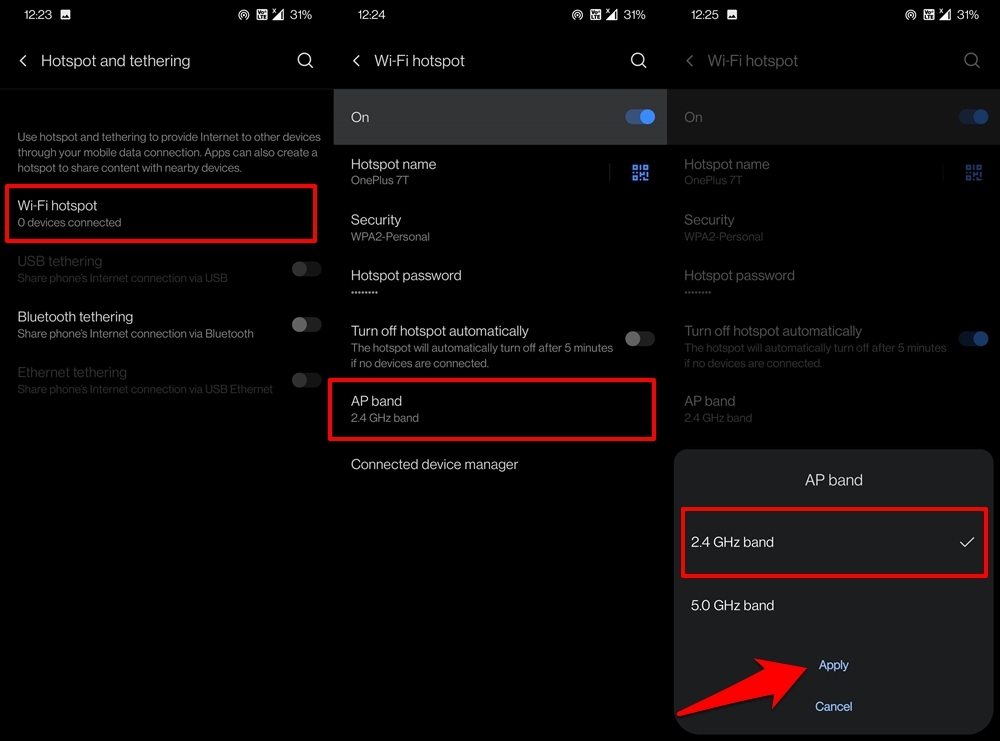
- これで、Androidデバイスのホットスポットが機能しない問題が修正されるかどうかを確認してください。
ホットスポットを切り替える
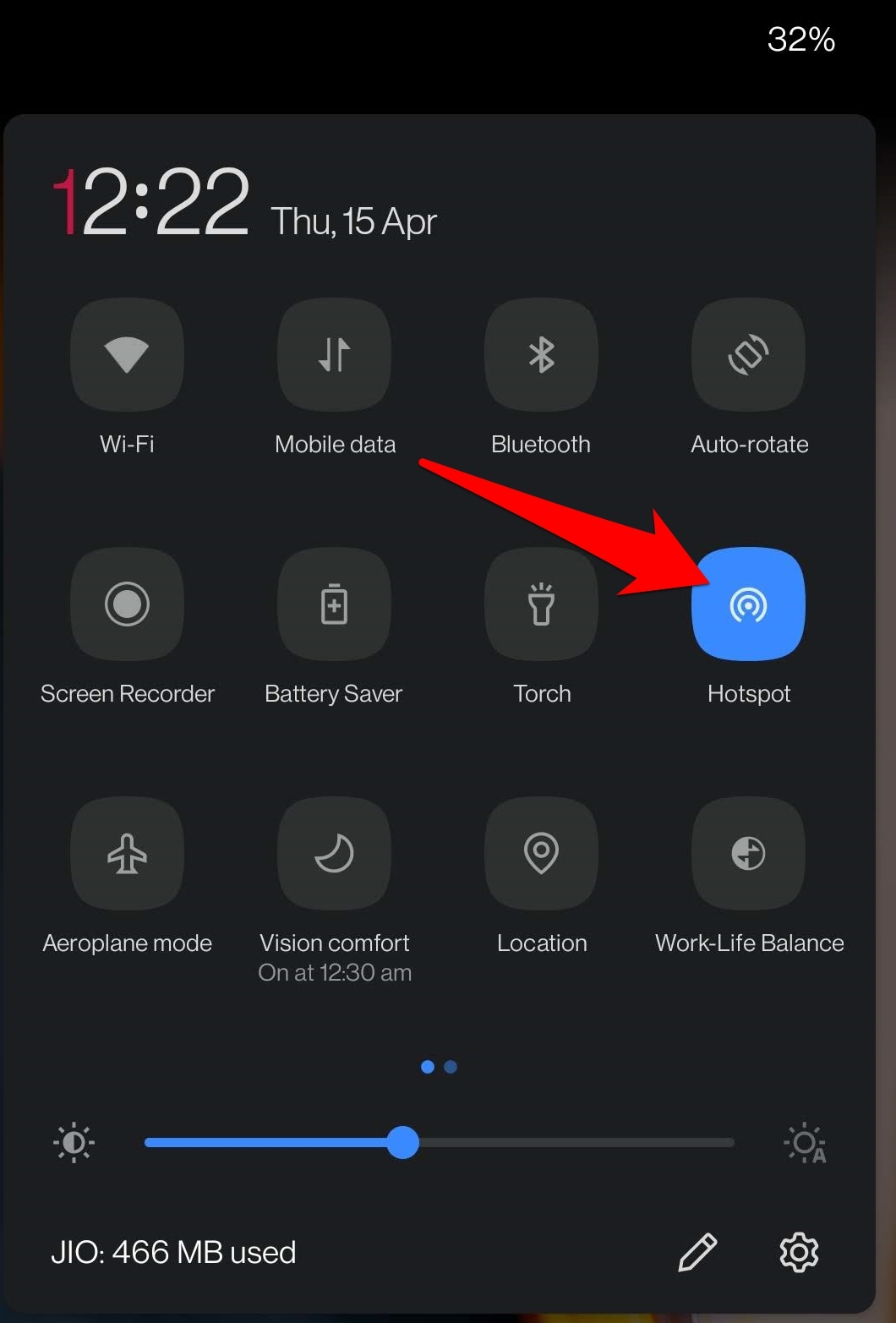
ホットスポットを無効にしてから再度有効にすると、新しい接続インスタンスが作成され、根本的な問題が修正される可能性があります。したがって、上部からクイック設定トグルを表示し、ホットスポットを無効にします。2〜3秒待ってから再度有効にし、他のデバイスが接続できるかどうかを確認してください。
ホットスポットの資格情報を確認する
ホットスポット接続をパスワード保護して、無許可のユーザーからのアクセスを防いでいる可能性があります。したがって、データを共有している人々は、正しい資格情報を入力する必要があります。大文字と小文字を正確に区別する必要があります。
わずかな間違いでも接続は確立されません。したがって、関係者とパスワードを再確認することを検討してください。以下の手順で行えます。
- まず、デバイスの設定ページに移動します。
- 次に、Wi-Fiとネットワーク > ホットスポットとテザリングに移動します。
- WiFiホットスポットを選択し、ホットスポットパスワードセクションをタップします。これにより、ホットスポットパスワードが表示されます。
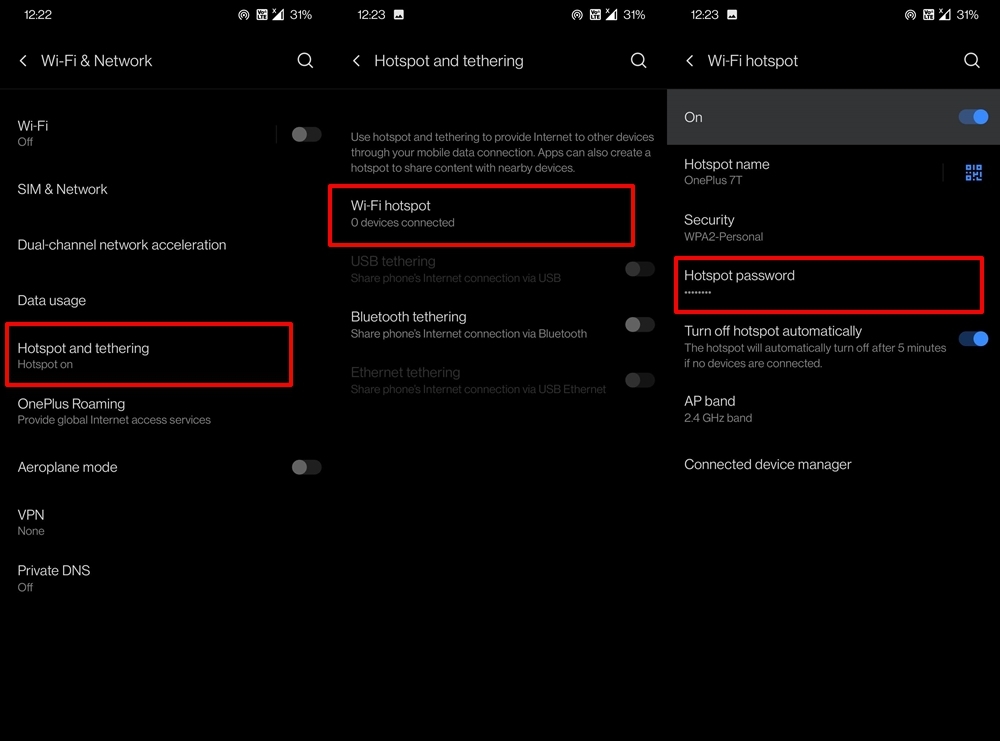
- 同様に、Android 10以上のデバイスを使用している場合は、ホットスポット名の横にあるQRコードアイコンをタップし、生成されたQRコードを関係者と共有できます。
- 彼らにパスワードを再入力させ、Androidデバイスのホットスポットが機能しない問題が修正されたかどうかを確認してください。
データ制限を無効にする
デバイスのインターネット使用量を制限したり、何らかの制限を設けたりしている場合は、データを共有している間はそれを無効にすることを検討してください。以下の手順で行えます:
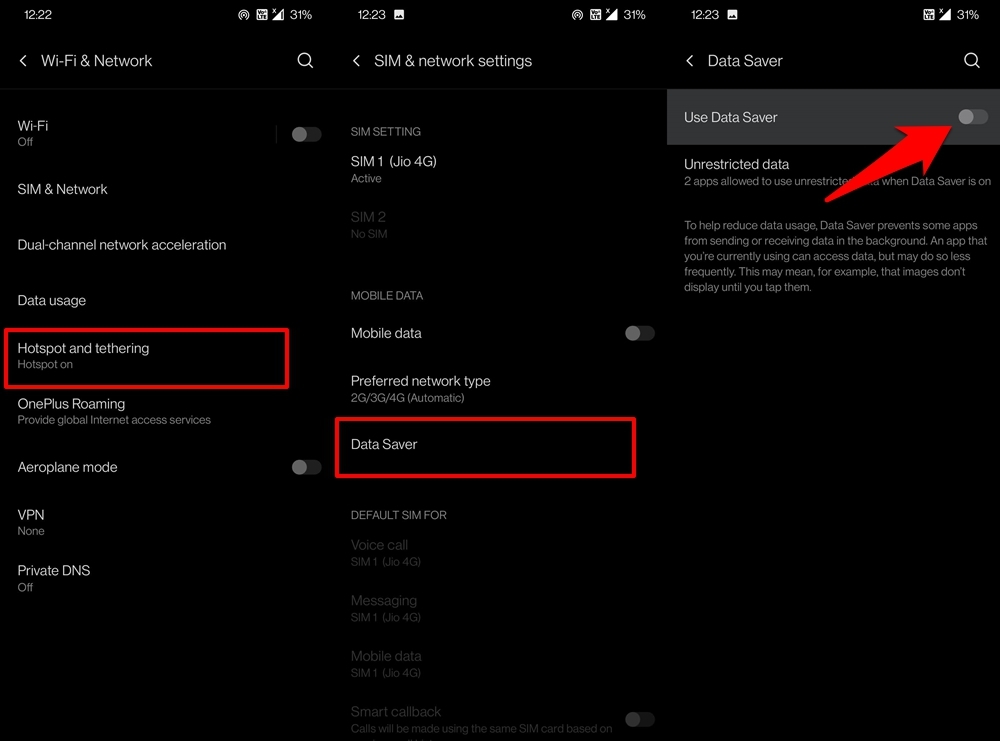
- 設定に移動し、次にWi-Fiとネットワークに進みます。
- 次に、SIMとネットワーク設定に移動します。
- モバイルデータセクションの下でデータセーバーを選択します。
- 最後に、データセーバーを使用するトグルを無効にします。
これが完了したら、2台目のデバイスがホットスポットを介してあなたのデバイスのインターネットを使用できるかどうかを確認してください。
「ホットスポットを自動的にオフにする」機能を無効にする
あなたのAndroidデバイスには、一定の時間内にアクティビティがない場合にホットスポットを自動的にオフにする便利な機能が組み込まれています。これは主にバッテリーを保護するために行われますが、根本的な問題の原因となる可能性もあります。
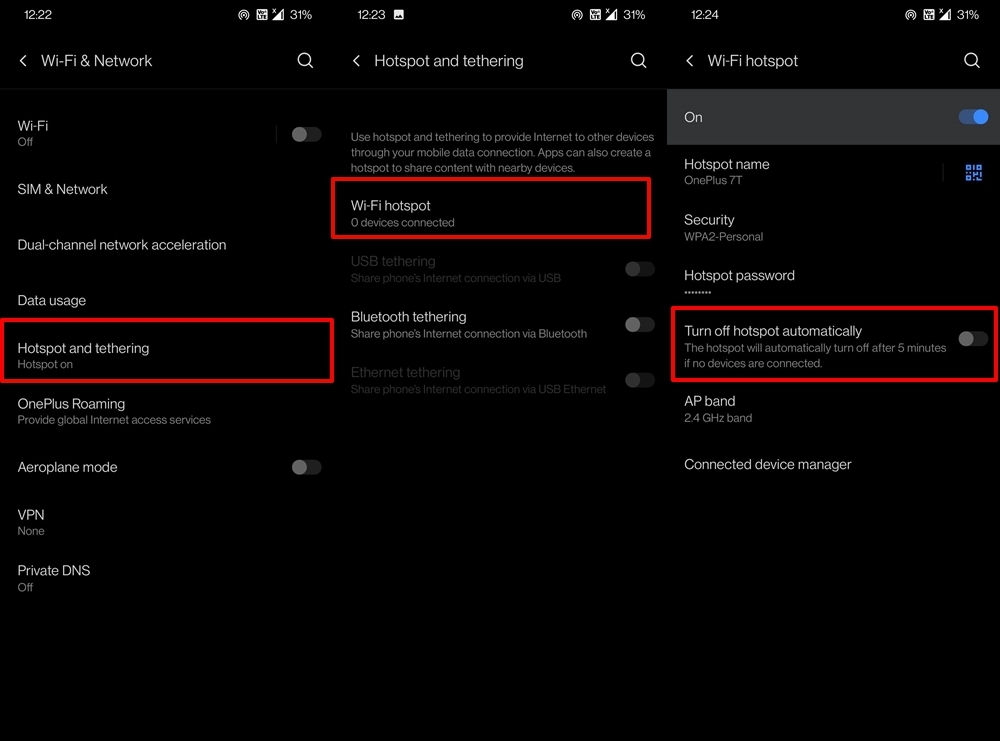
したがって、この機能をオフにすることをお勧めします。これは、設定 > Wi-Fiとネットワーク > ホットスポットとテザリング > WiFiホットスポットから行えます。このセクションに到達したら、「ホットスポットを自動的にオフにする」の隣のトグルを無効にします。
バッテリーセーバーを無効にする
制限措置を無効にすることについて話すと、バッテリーセーバーも注意が必要な側面です。その名前からも明らかなように、バックグラウンドでのほとんどのアクティビティを停止します。同様に、過剰なデータ交換がバッテリーの消耗を引き起こす場合、ネットワーク領域でもその制限が感じられるかもしれません。
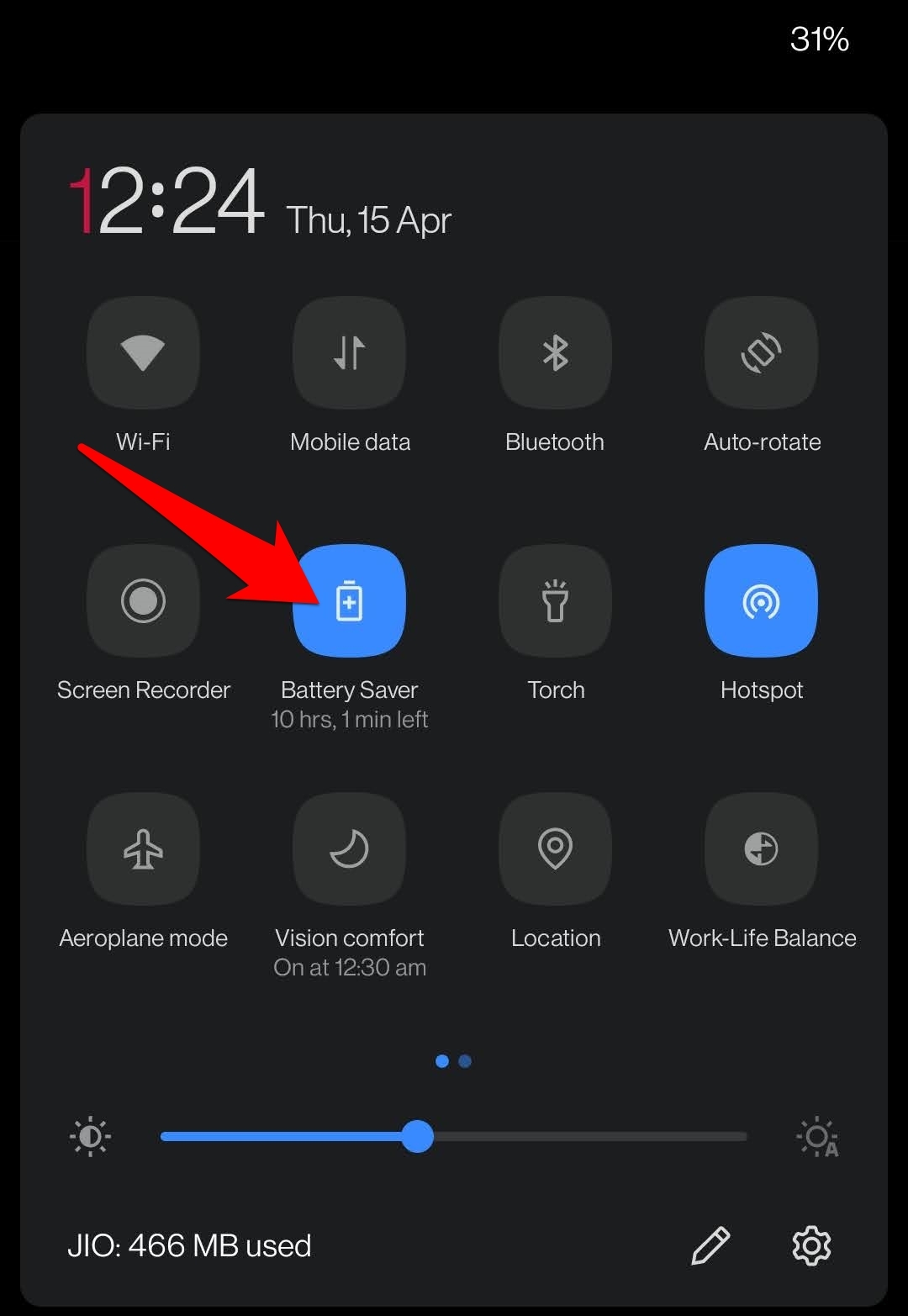
したがって、ホットスポットを使用している間は、このバッテリーセーバー機能を無効にすることを検討してください。これは、クイック設定トグルから直接行うか、設定 > バッテリー > バッテリーセーバーメニューから行うことができます。
セーフモードで起動
場合によっては、サードパーティアプリがさまざまなネットワークの側面と競合することがあります。その最良の確認方法は、デバイスをセーフモードで起動することです。そのためには、電源メニューを押し、数秒間再起動をタップします。これにより、セーフモードのダイアログボックスが表示されますので、OKをタップして進みます。
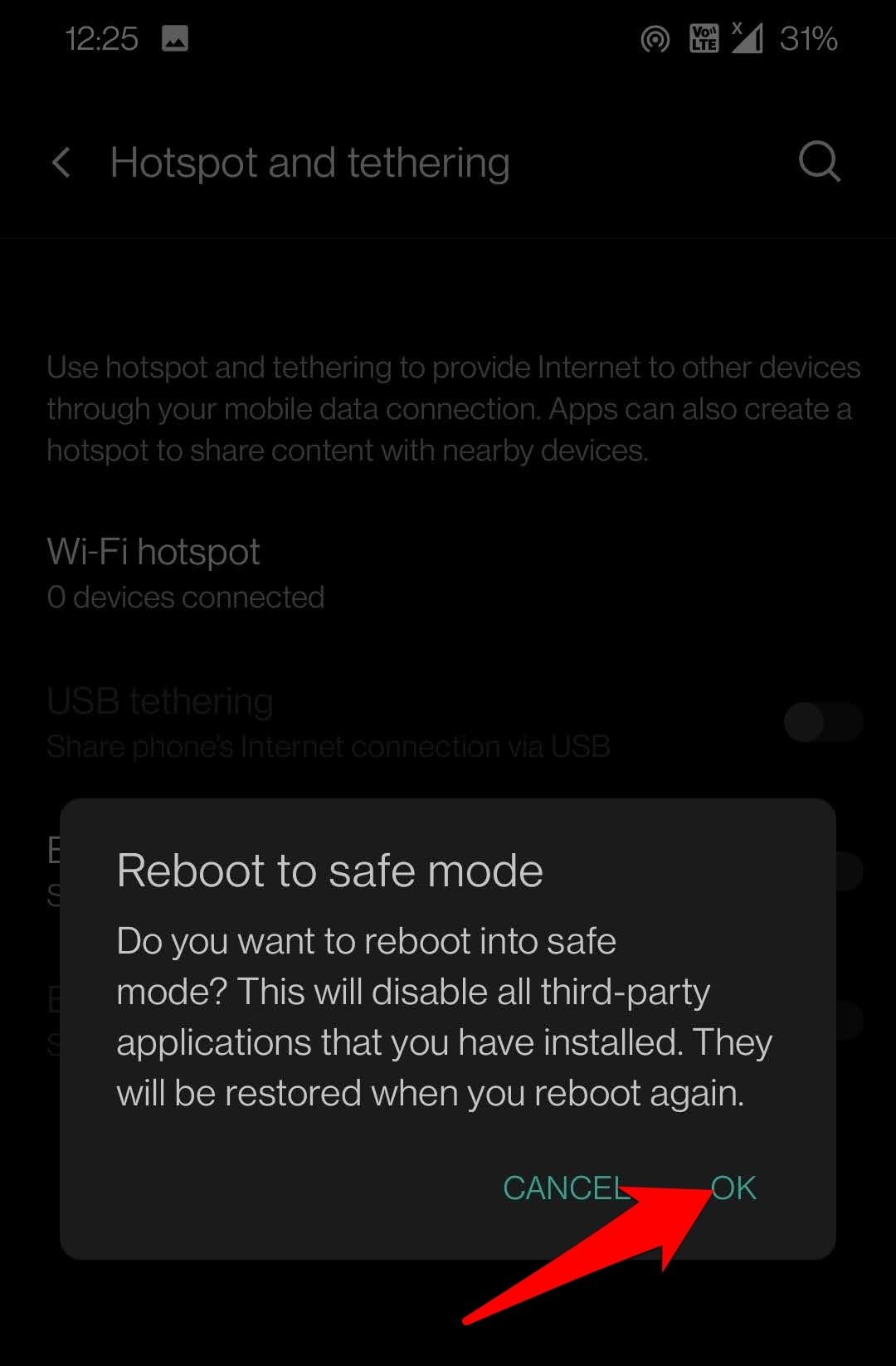
これを行うと、すべてのサードパーティアプリが無効になります。その後、このセーフモードでホットスポットを有効にしてみて、機能する場合は、原因がサードパーティアプリである可能性があります。デバイスを通常モードに戻すには、最近インストールしたアプリ(特にネットワーク領域に関連するもの)を個別に削除して、ホットスポットの問題が修正されるまで続けます。
ホットスポットパスワードを削除
保護されたホットスポットは、追加のセキュリティ層を追加します。ただし、この追加の保護がいくつかの問題を引き起こす可能性があります。古いデバイスを使用している場合、暗号化されたホットスポットとの接続を確立できない問題が発生する可能性があります。そのため、その場合は、接続にパスワードを必要としないオープンネットワークを作成してみてください。
- そのためには、設定 > Wi-Fiとネットワークに移動します。
- 次に、ホットスポットとテザリングに進み、WiFiホットスポットを選択します。
- その中で、セキュリティオプションを選択します。
- 最後に、表示されるメニューからなしを選択します。
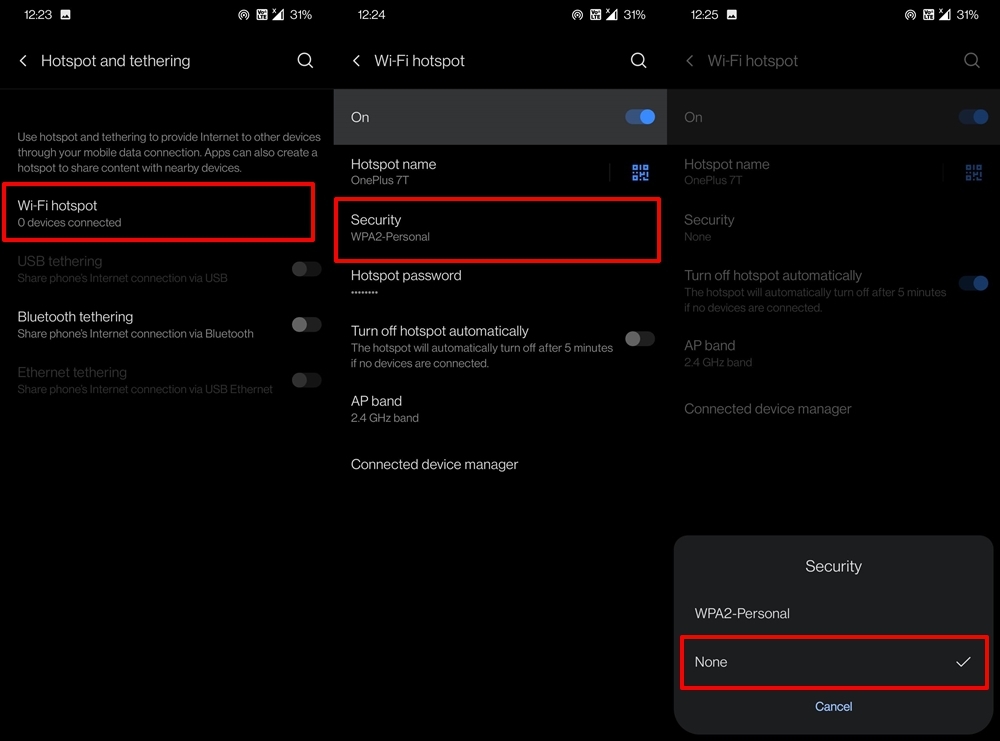
これが機能する場合は、このオープンネットワークを続けることができます。ただし、リスクが伴います。パスワード保護がなくなったため、誰でもこのホットスポットに接続してキャリアデータを消費する可能性があります。したがって、このトレードオフについて慎重に決定してください。
アクセスポイント名を編集
この問題について調査していると、同様の議論が行われているGoogleサポートスレッドに出くわしました。そこで、あるユーザーが多くのユーザーに効果があった修正を提案しました。これは、デバイスに新しいアクセスポイント名を追加する必要があり、以下の手順で実行できます。
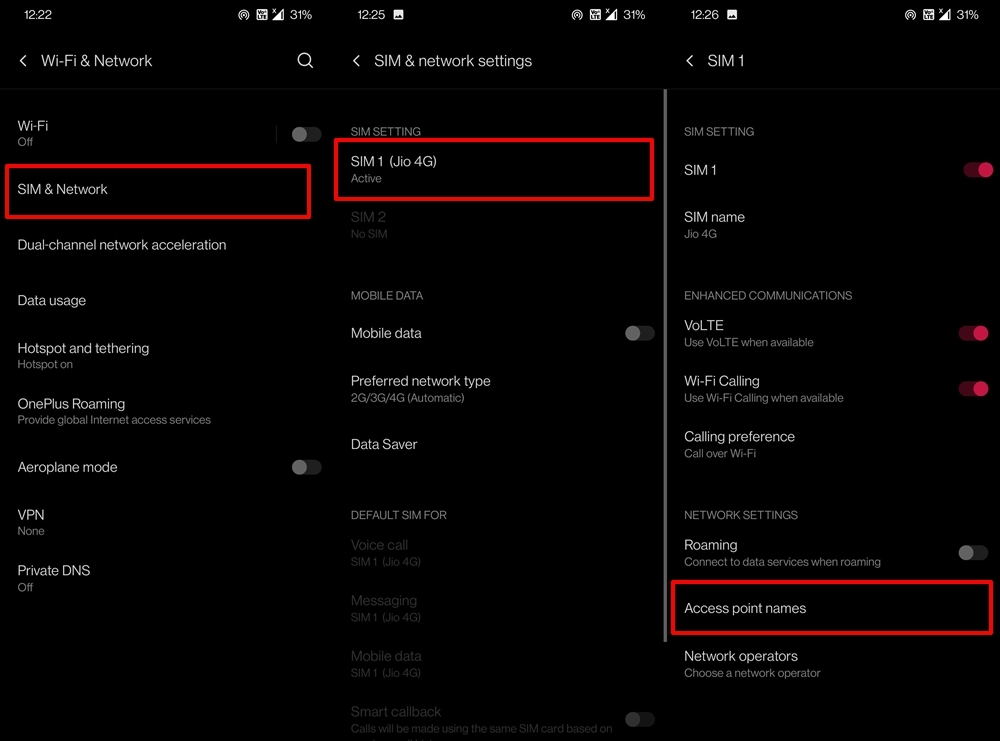
- 設定に移動し、Wi-Fiとネットワークを選択します。
- 次に、SIMとネットワークに進み、現在のアクティブなSIMを選択します。
- ネットワーク設定の下にあるアクセスポイント名セクションにスクロールします。
- 右上のプラスアイコンをタップし、APNタイプセクションにスクロールします。
- その中にDUNと入力し、OKを押します。
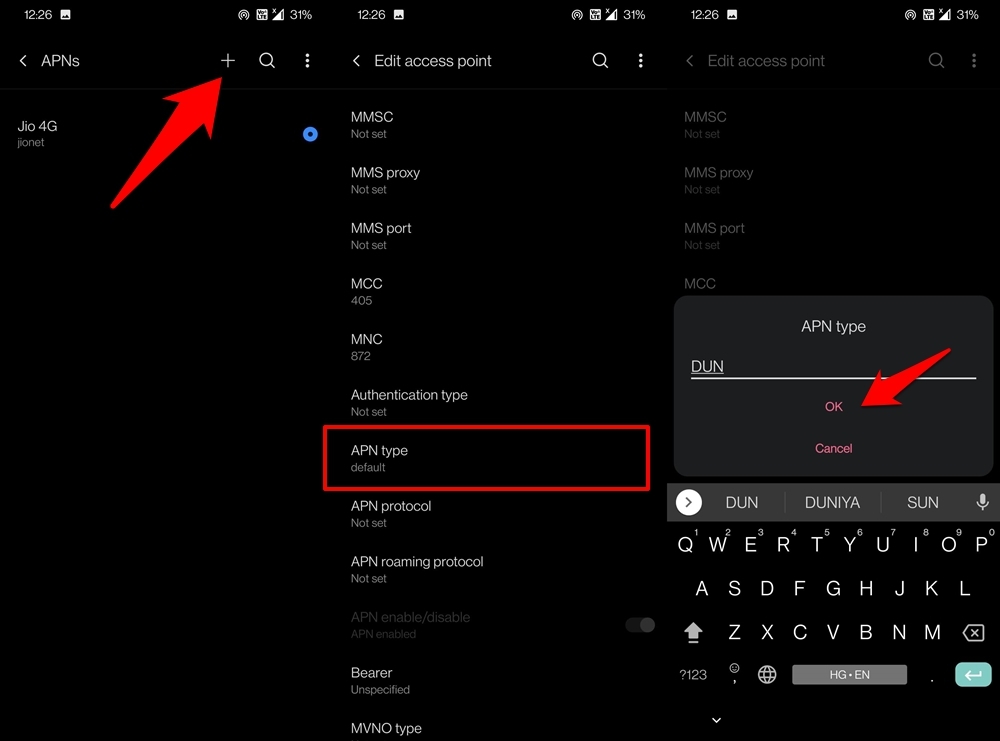
- これが完了したら、ホットスポットを介してデバイスを再接続して、問題が修正されたかどうかを確認してください。
Bluetoothテザリングを使用
デバイスのフォーマットに目を向ける前に、あなたの注意を引くべき回避策があります。ホットスポットを作成してWiFi経由でインターネットを共有する代わりに、Bluetoothを介して同じことを行うこともできます。
ただし、これは通常のワイヤレス共有よりもかなり遅いため、これを避ける人もいます。しかし、現在の状況を考えると、試してみる価値はあります。
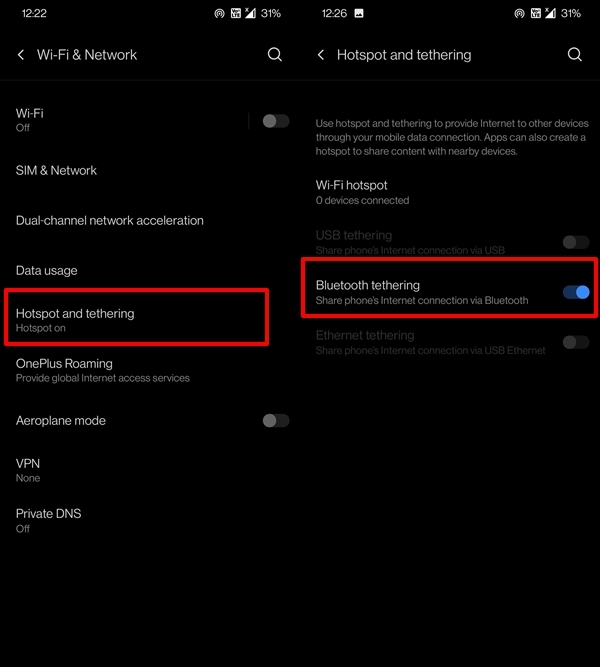
試してみるには、設定 > Wi-Fiとネットワーク > ホットスポットとテザリング > Bluetoothテザリングトグルを有効にするに移動します。これで、Androidデバイスのホットスポットの問題が修正されるかどうかを確認してください。
ネットワーク設定をリセット
ネットワークに関連するデータが破損すると、WiFi、Bluetooth、モバイルデータで構成される全体のインフラストラクチャが制限される可能性があります。影響を受けるパーティの中で、ホットスポットは最上位にあります。
したがって、この場合の最良の選択肢は、デバイスのネットワーク設定をリセットすることです。これを行うと、保存されたすべてのWiFiパスワードとペアリングされたBluetoothデバイスが削除されることに注意してください。したがって、WiFiパスワードを同期するか、事前に保存しておくことを確認してください。これが完了したら、以下の手順に進んでください:
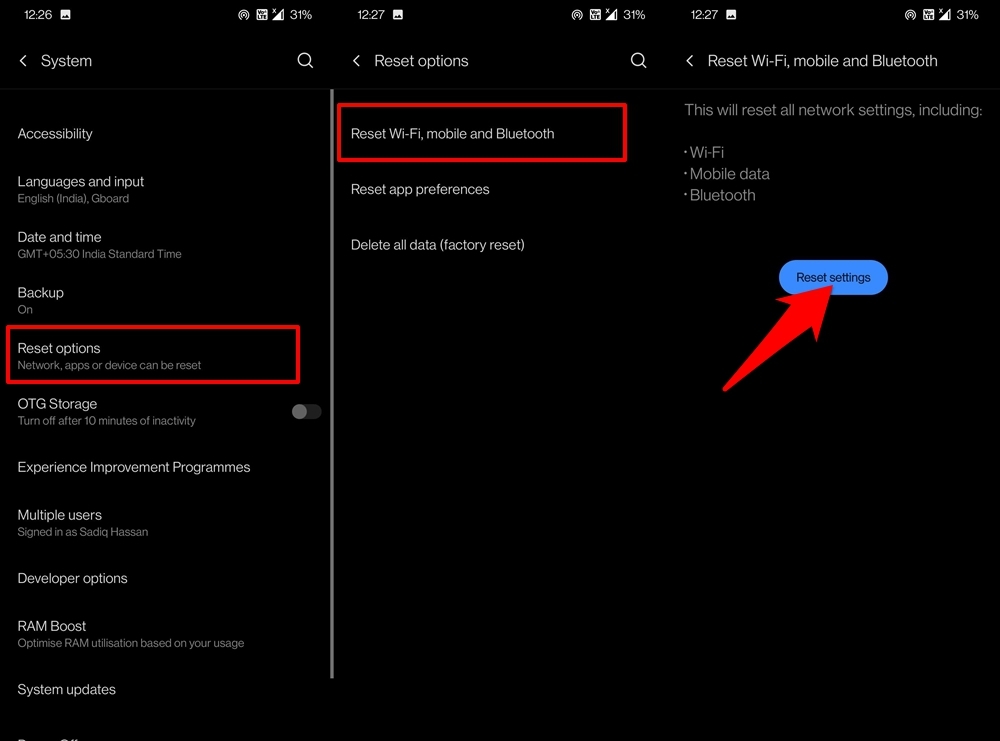
- 設定に移動し、システムに進みます。
- その中で、リセットオプションに進み、Wi-Fi、モバイル、Bluetoothをリセットを選択します。
- 最後に、設定をリセットボタンをタップし、プロセスが完了するのを待ちます。
- 完了したら、ホットスポットを再作成し、他のデバイスが接続できるかどうかを確認してください。
デバイスを工場出荷時設定にリセット
上記の方法のいずれも機能しなかった場合、残された選択肢は1つだけです。それは、デバイスをフォーマットすることです。これにより、すべてのサードパーティアプリが削除され、すべてのデバイス設定がデフォルトの状態に戻ります-まるで箱から出したときのように。
ただし、進む前に、完全なデバイスバックアップを取ることを強くお勧めします。この前提条件が確認されたら、以下の手順を開始できます:
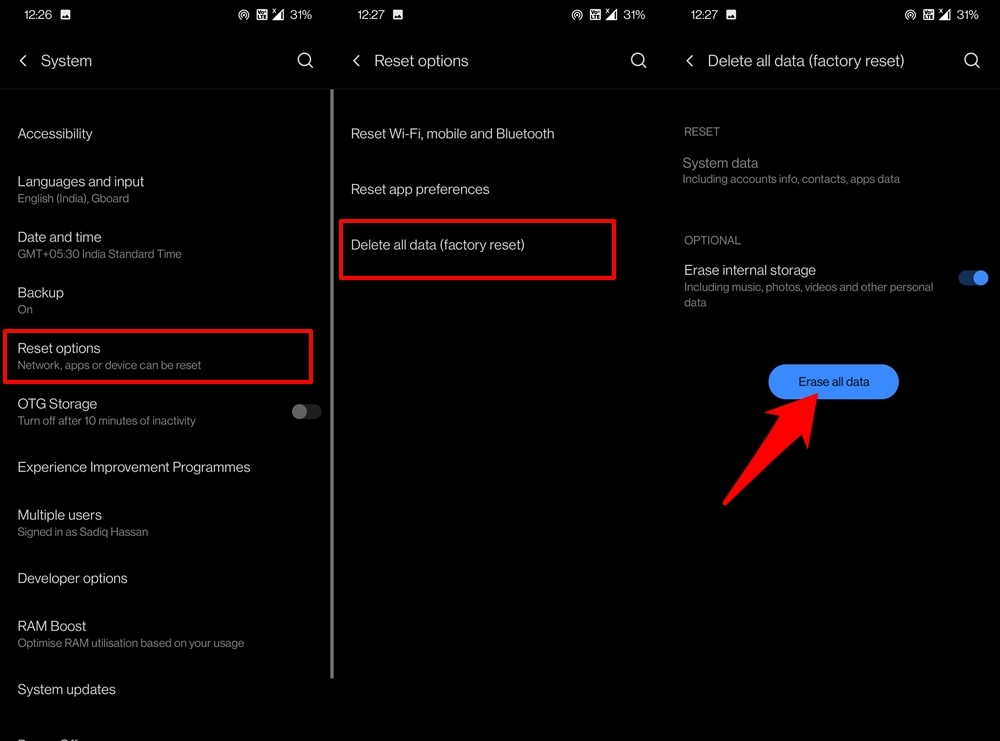
- まず、デバイスの設定ページに移動します。
- 次に、システムに進み、リセットオプションを選択します。
- すべてのデータを削除(工場出荷時リセット)オプションを選択します(内部ストレージの消去トグルを無効にすることを検討してください)。
- 最後に、すべてのデータを消去ボタンを押し、表示される確認ダイアログボックスで確認に応じます。
- プロセスが完了するのを待ちます。完了したら、Googleアカウントでサインインしてデバイスを設定します。次にホットスポットを有効にすれば、問題は解決されるはずです。
結論
これで、Androidデバイスのホットスポットが機能しない問題を修正する方法に関するガイドを締めくくります。私たちは約15の異なる修正を共有しましたが、そのうちの1つは必ずあなたにとって効果があるはずです。どの修正があなたを救ったのか、コメントセクションで教えてください。
問題が持続する場合は、上記のすべての修正を実行した後でも、ハードウェアの問題に関連している可能性があります。その場合は、サービスセンターに連絡し、最適な対処法を検討してください。
Androidでホットスポットが接続できない、または機能しない場合の修正方法についてのご意見があれば、下のコメントボックスにお気軽にお寄せください。また、動画チュートリアルのために私たちのDigitBin YouTubeチャンネルを購読してください。よろしく!
新しい投稿を受信箱で受け取る
スパムはありません。いつでも購読を解除できます。