Adblock 解決策 · 1 min read · Dec 15, 2025
TwitchでAdblockが機能しない場合の修正方法
Twitchで広告が頻繁に表示されてイライラしていますか?あなたのAdblockも機能していませんか?お気に入りのストリームを見ているときに広告が表示されるのは煩わしいですよね。しかし、心配しないでください。私たちには解決策があります。
この記事では、TwitchでのAdblockの問題を修正する方法を詳しく説明します。
TwitchでAdblockが機能しない理由
以下は、あなたのAdblockが機能していない可能性のある理由です:
おそらく、Twitchが広告ブロック対策を更新した可能性があります。
Adblock拡張機能が最新バージョンに更新されていません。
Adblockの設定が正しく構成されていません。
Adblockが他のブラウザ拡張機能と競合しています。
Adblockの問題を引き起こしている可能性のある理由がわかったので、問題を即座に修正するための解決策に進みましょう。
TwitchでAdblockが機能しない問題を修正するための解決策
解決策1: Adblock拡張機能を更新する
他のアプリと同様に、ブラウザ拡張機能も古くなります。ブラウザでAdblock拡張機能を更新するには、以下の簡単な手順に従ってください:
まず、Google Chromeブラウザを起動します。
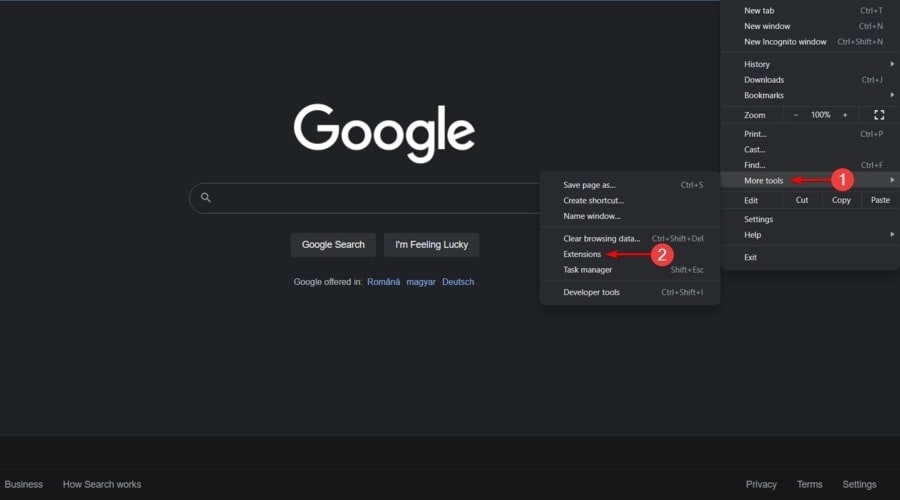
次に、ブラウザの右上隅にある3つの縦のドットをクリックし、その他のツールオプションを選択します。
次に、拡張機能オプションを選択します。
- 画面の右上隅にデベロッパーモードが表示されます。これを有効にします。
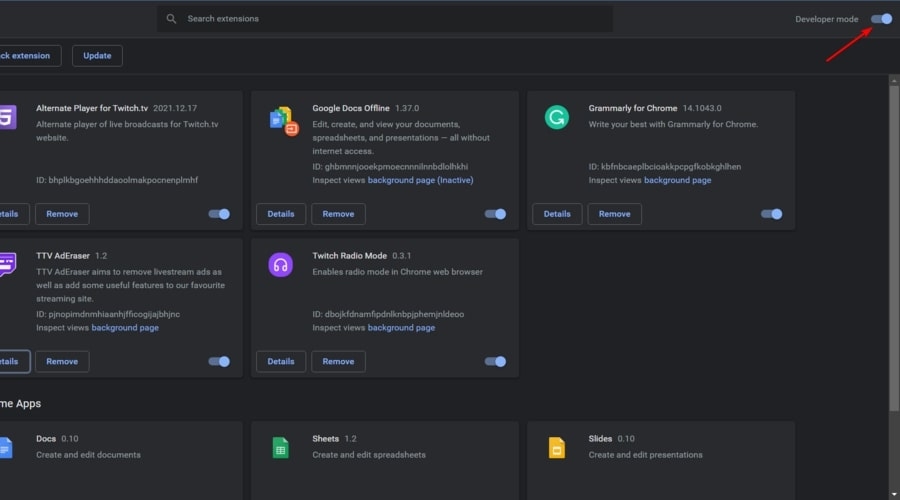
- 次に、更新オプションをクリックします。これにより、すべての拡張機能が更新されます。

ブラウザを再起動し、問題が修正されたかどうかを確認してください。
解決策2: Adblockの設定を確認する
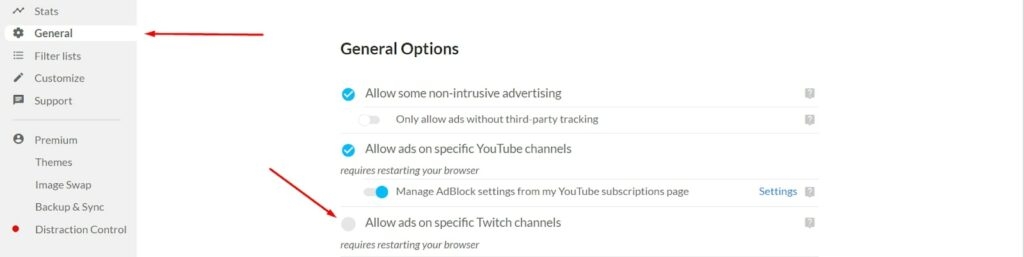
Adblock拡張機能には「特定のTwitchチャンネルで広告を許可する」というオプションがあります。これが、Twitchがブラウザに広告を表示する理由の1つかもしれません。この機能を無効にする方法は以下の通りです:
まず、Chromeブラウザの右上隅にあるAdblock拡張機能をクリックします。
ポップアップが表示されたら、設定アイコンをクリックします。
設定の左側のパネルに一般オプションが表示されます。これをクリックします。
次に、特定のTwitchチャンネルで広告を許可するオプションの選択を外し、Chromeブラウザを再起動します。
これで問題が解決するはずです。
解決策3: 他の拡張機能がAdblock拡張機能をブロックしているか確認する
時々、ブラウザ拡張機能が他の拡張機能と競合します。Chromeブラウザに複数の拡張機能がインストールされている場合は、各拡張機能を無効にして、どの拡張機能がAdblock拡張機能と競合しているかを確認することをお勧めします。
Adblock拡張機能と一緒に他の広告ブロッカーがインストールされている場合は、それらを無効にしてください。
解決策4: 高度な設定を変更する
Chromeブラウザを開きます。
次に、アドレスバーに以下のコマンドを入力します: chrome://flags/#network-service
検索ボックスに以下を入力します: ファイルへのネットワークログの有効化。オプションを無効に変更します。
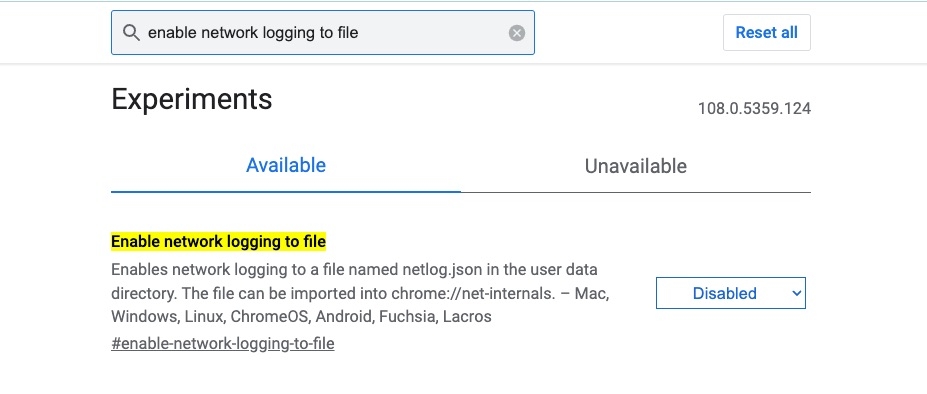
- 次に、Chromeブラウザを再起動し、問題が解決されたかどうかを確認します。
解決策5: VPNを使用する
仮想プライベートネットワークは、場所を切り替えるのに便利です。いくつかのユーザーによると、Twitchは特定の国では広告を表示しないとのことです。したがって、良いVPNをインストールすると、異なる国に切り替えて、どの国がTwitchの広告をブロックするのに最適かを確認できます。
読む: 現在利用可能なトップ5のVPN
以下は、Twitch広告を表示しない国のリストです:
ロシア
セルビア
ウクライナ
コスタリカ
マケドニア
イスラエル
解決策6: 別のブラウザを試す
Chromeは人気のあるブラウザですが、業界には他にも優れた競合があります。Chromeの代わりに、Braveブラウザ、Opera GX、またはMozilla Firefoxを使用してみることができます。
Opera GXはChromiumをベースにしており、Chromeブラウザがサポートするすべての拡張機能をサポートしています。また、このブラウザには組み込みの広告ブロッカーがあり、広告なしでTwitchを楽しむことができます。
このブラウザは、ゲーマーやストリーマーのニーズに応えるように設計されています。したがって、ヘビーユーザーのゲーマーであれば、このブラウザが最適です。
読む: Windows、macOS、Android、iOS向けの最良のブラウザ
解決策7: 別の広告ブロッカーを試す
上記の方法を試しても効果がなかった場合は、別の広告ブロッカーを試すことをお勧めします。uBlock OriginはAdblock拡張機能の優れた代替品です。この拡張機能は、Mozilla FirefoxとChromeブラウザの両方に対応しています。
Adblock拡張機能を他の広告ブロッカーと一緒に使用したい場合は、最初の広告ブロッカーがアクティブな間は、2番目の広告ブロッカーを一時的に無効にすることをお勧めします。
TTV LOLは、Chromeストアで非常に良い評価(4.2)を受けている別の優れた広告ブロッカーです。この広告ブロッカーは、ストリーミングの質に影響を与えることなく、ライブストリーム広告を削除できます。
Purple Ads Blockerは、Twitchユーザーに強く推奨される広告ブロッカーです。この広告ブロッカーは、M3U8プレイリストファイルをプロキシして広告を削除します。この広告ブロッカーはFirefoxとChromeの両方で利用可能です。
解決策8: Alternate Player for Twitch.tv拡張機能を使用する
Alternate Player for Twitch.tvは、Twitchの広告ポップアップに対処するのに役立つChrome拡張機能です。この拡張機能の最も良い点は、Twitchが広告ブロックポリシーを変更するたびに、開発者がこの拡張機能を更新し続けることです。ここから拡張機能をダウンロードできます。
解決策9: Twitch Turboを試す
上記の解決策がどれも効果がなかった場合は、Twitch Turboを試すことをお勧めします。このプラットフォームで広告を削除するには、月額$8.99のサブスクリプションが必要です。
結論
上記の解決策は、TwitchでのAdblockの問題を修正することが証明されています。ほとんどの場合、拡張機能の更新が迅速にエラーを解決しました。しかし、上記の解決策を試しても問題が解決しない場合は、プレミアムTwitch(Twitch Turbo)に切り替える必要があります。
新しい投稿を受信箱で受け取る
スパムはありません。いつでも購読を解除できます。