AirDrop 修正 · 1 min read · Jan 18, 2026
iPhoneとMacでAirDropが動作しない場合の修正方法

Appleエコシステムの人々は、Appleデバイス間でコンテンツを共有する際のAirDropの効率性と素晴らしさを知っています。
多くの人々が日常のワークフローでファイルやその他のものを共有するためにAirDropを使用しています。iPhoneやMacでAirDropが動作しない問題に直面すると、本当に問題になることがあります。
心配する必要はありません。このアーティクルでは、iPhoneとMacでAirDropが動作しない場合の修正方法を示します。
また、読む: AirPodsが切断され続ける場合の修正方法
AirDropはどのように機能するのか?
AirDropは、iPhoneやMacなどのAppleデバイスに組み込まれた共有システムで、WiFiとBluetoothを使用してファイルを送受信します。
この機能はAppleエコシステムに密接に統合されており、非常に迅速かつ効率的に動作します。WiFiまたはBluetoothに問題があると、AirDropが動作しない問題が発生する可能性があります。
AirDropが動作しない場合の修正
AirDrop設定を確認する
基本的に、AirDropには3つの設定があります。最初はオフで、これによりデバイス上でAirDrop機能を完全にオフにできます。次に連絡先のみ、最後は全員です。周囲にあまり人がいない場合は、設定を全員に切り替えることができます。以下の手順で行います:
iPhoneの場合
ステップ1: ‘ 設定 ’を開きます。次に‘ 一般 ’をタップします。
ステップ2: ‘ AirDrop ’を選択します。
ステップ3: 利用可能なオプションから‘ 全員 ’を選択します。
Macの場合
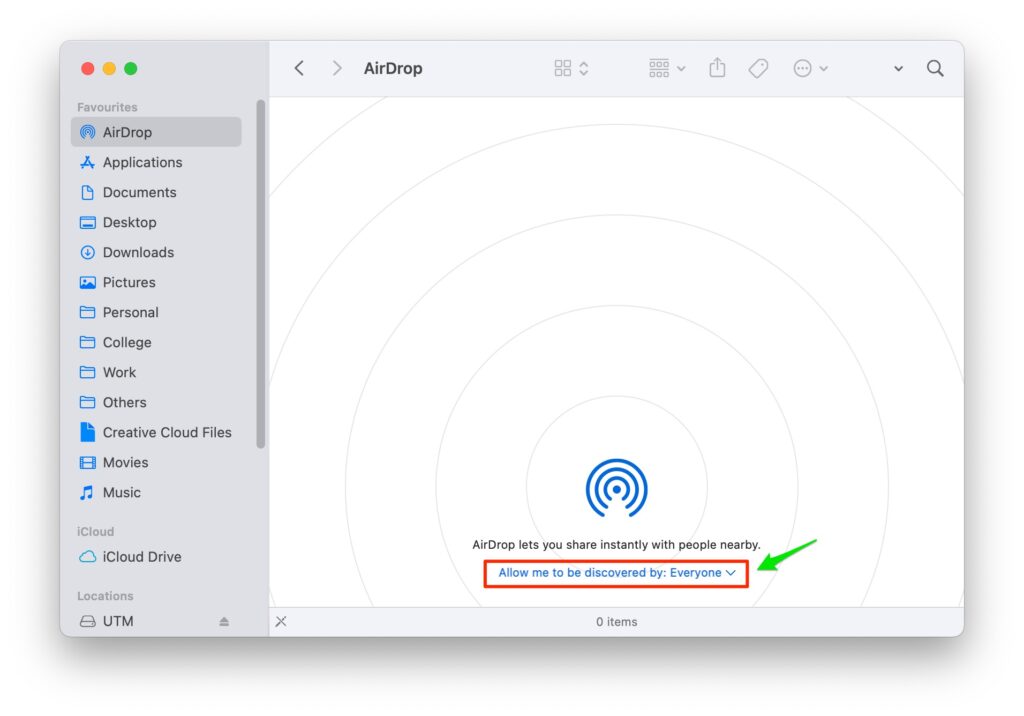
ステップ1: Finderウィンドウを開き、‘ AirDrop ’を選択します。
ステップ2: ‘ 私を見つけられるようにする ’をクリックし、ドロップダウンメニューから‘ 全員 ’を選択します。
それで終わりです!
BluetoothとWiFiをオフにして再度オンにする
BluetoothとWiFiはAirDropが動作するために非常に重要です。iPhoneまたはMacでこれらのサービスを再起動するだけで、AirDropが動作しない問題を修正できます。以下の手順で行います:
iPhoneの場合
ステップ1: ‘ 設定 ’を開きます。
ステップ2: ‘ Bluetooth ’に移動してタップします。
ステップ3: トグルを使用してBluetoothをオフにし、再度トグルを使用してBluetoothをオンにします。
同様の手順をWiFiでも行います。代わりに、機内モードに切り替えてからオフにすることもできます。これにより、BluetoothとWiFiが自動的に再起動します。
Macの場合
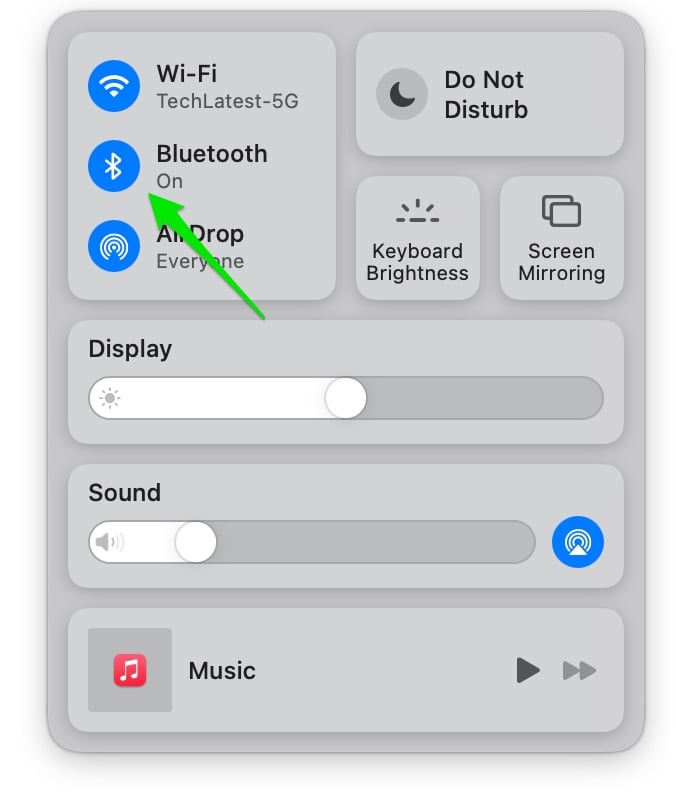
ステップ1: メニューバーでWiFiアイコンをクリックします。
ステップ2: ‘ Wi-Fiをオフにする ’をクリックします。
ステップ3: 再度WiFiアイコンをクリックします。
ステップ4: ‘ Wi-Fiをオンにする ’をクリックします。
Bluetoothについても同様の手順を繰り返します。代わりに、機内モードに切り替えてからオフにすることもできます。これにより、BluetoothとWiFiが自動的に再起動します。
デバイスを再起動する
デバイスを再起動することで、多くの問題が解決され、AirDropが動作しない問題も修正できます。異なるiPhoneモデルには異なる再起動方法があります。iPhoneの電源を切ってから再度入れるだけで大丈夫です。
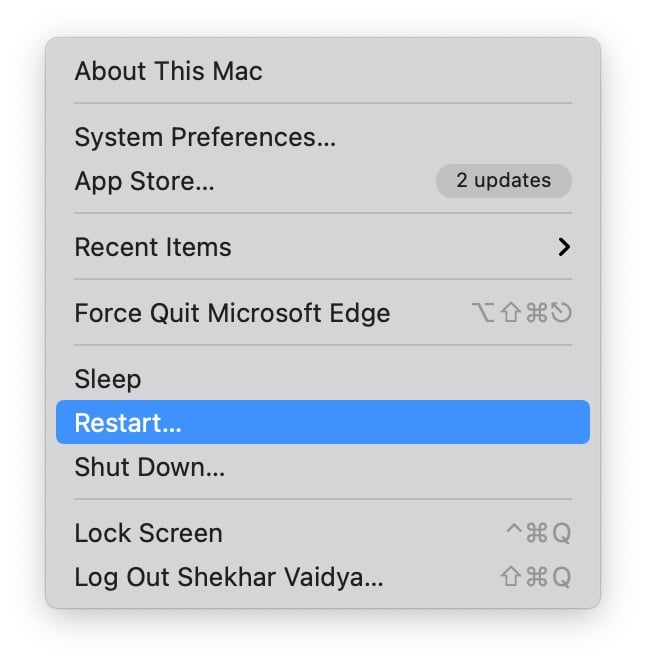
Macでも同様のことができます。メニューバーの左側にあるAppleロゴをクリックし、‘ 再起動 ’をクリックします。
iPhoneを更新する
iPhoneに互換性の問題がないことを確認するために、最新のiOSバージョンに更新しておくことが常に良いです。iPhoneでの更新確認方法は以下の通りです:
ステップ1: ‘ 設定 ’を開きます。次に‘ 一般 ’をタップします。
ステップ2: ‘ ソフトウェアアップデート ’をタップします。
ソフトウェアアップデートがある場合は、‘ インストール ’をタップするだけです。
iPhoneにアップデートがインストールされた後、AirDropは正常に動作するはずです。
ネットワークをリセットする
これは試すことができる最後のオプションの1つです。最も便利な方法ではありませんが、iPhoneでAirDropが動作しない場合は必要かもしれません。ネットワークをリセットする方法は以下の通りです:
ステップ1: ‘ 設定 ’を開きます。次に‘ 一般 ’をタップします。
ステップ2: 下に移動して‘ リセット ’をタップします。
ステップ3: ‘ ネットワーク設定をリセット ’をタップします。
ステップ4: パスコードの入力を求められる場合は、次のステップに進むために入力します。
ステップ5: 確認のために‘ ネットワーク設定をリセット ’をタップします。
それで終わりです!プロセスが完了するのを待ち、その後AirDrop機能は正常に動作するはずです。ただし、以前に接続したBluetoothおよびWiFiデバイスはすべて消去されます。再接続する必要があります。
結論 – AirDropが動作しない
これで、AirDropが動作しない場合の修正方法についてすべて説明しました。このガイドが問題解決に役立つことを願っています。何か困難があれば、お気軽にお問い合わせください。
また、読む: macOS Montereyを今すぐインストールする方法
新しい投稿を受信箱で受け取る
スパムはありません。いつでも購読を解除できます。