AirPods 修正 · 1 min read · Nov 21, 2025
AirPodsが切断される場合の修正方法

電話はシームレスな接続オプションとスムーズなインターフェースで知られています。私たちは、AirPodsをiPhoneに接続する際にそれを目にします。
非常にシームレスで、カバーを開けるだけで電話がそれを検出し、簡単に接続できます。しかし、AirPodsが切断され続ける場合、試すことができるいくつかの解決策があります。
この記事では、AirPodsが奇妙で未知の理由で切断され続ける場合の修正方法をいくつか説明し、示します。
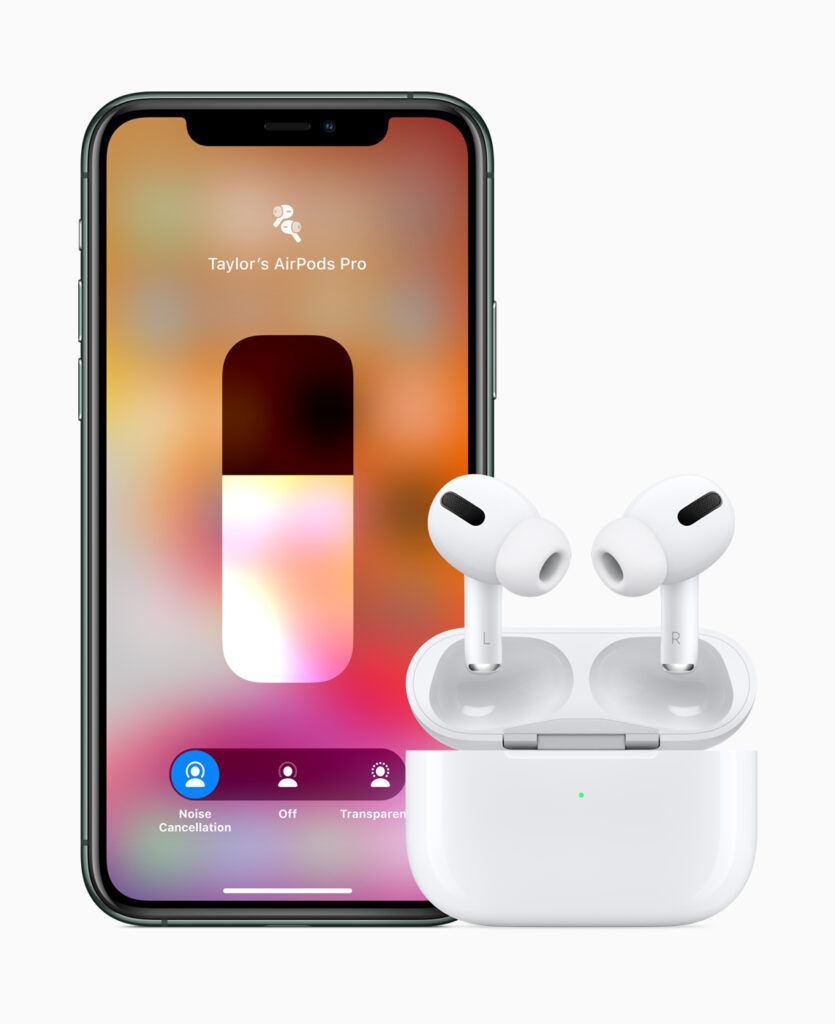
AirPodsが切断される場合の修正
AirPodsのバッテリーを確認する
非常に基本的なことから始めましょう。AirPodsのバッテリーが低いか、まったくないことがこの問題を引き起こしている可能性があります。
それを修正するためには、AirPodsをカバーに置き、iPhoneの近くに持っていき、蓋を開けるだけです。
そうすると、AirPodsとケースの両方のバッテリーレベルが表示されます。
バッテリーが非常に低い場合は、AirPodsを充電してください。そうでない場合は、AirPodsが切断され続ける場合の次の修正に進むことができます。
Bluetoothがオンになっていることを確認する
そのためには、コントロールセンターに移動し、Bluetoothがオンになっているかどうかを確認します。
または、設定からBluetoothの状態を確認することもできます。設定に移動し、Bluetoothをタップしてください。それはオンになっていて緑色であるべきです。
ここでやりたいことは、Bluetoothをオフにしてから再度オンにすることです。これで問題が解決するはずです。
オーディオデバイス設定の確認
次に、AirPodsがオーディオを再生しているアプリの選択されたオーディオ出力デバイスであるかどうかを確認できます。
音楽をiPhoneで聴いている場合は、オーディオトラックのすぐ下にあるAirPlayアイコンをタップすることでそれを行えます。
通話の場合は、オーディオオプションからAirPodsを選択してください。
AirPodsの切断と再接続
古くて金の方法で、ほとんどの場合に機能します。
あなたがしなければならないのは、iPhoneからAirPodsを切断し、再接続するだけです。これで問題が解決するはずです。
ステップ1: AirPodsをカバーに入れ、15-20秒間蓋を閉じます。これにより、AirPodsの電源がオフになります。
ステップ2: さて、蓋を開けます。ケースの背面にセットアップボタンがありますので、それを押し続けて、ライトがアンバーから白に点滅するまで保持します。
ステップ3: これにより、AirPodsが以前接続されていたすべてのデバイスから切断されます。
今、あなたはそれらを新たにiPhoneに設定して接続できます。AirPodsをiPhoneの近くに持っていくと、接続を求めるポップアップが表示されます。
それだけです!
AirPodsを掃除してみる
はい、AirPodsに汚れがたまっているとこの問題を引き起こす可能性があり、小さなツールでAirPodsを掃除できます。
ただし、内部を損傷しないように非常に注意深く、優しく行ってください。
自動耳検出をオフにしてみる
AirPodsの自動耳検出機能は、多くのユーザーに接続の問題を引き起こすと言われています。簡単にオフにできます。
ステップ1: 設定に移動し、Bluetoothをタップします。
ステップ2: AirPodsが接続されている場合、リストに表示されます。
ステップ3: AirPodsの隣にある「i」アイコンをタップします。
ステップ4: 自動耳検出のオプションが表示されるので、トグルを使用してオフにします。
それだけで、AirPodsが切断される問題が解決するはずです。
AirPodsを1つだけ使用するか、マイク用に1つだけ使用する
多くのユーザーは、1度に1つのAirPodsを使用することで問題を解決したようです。そのためには、AirPodsの1つをケースに入れ、1つを耳に入れるだけです。
また、いくつかのユーザーは、1つのAirPodsのマイクを使用することでこの問題を解決できるとも提案しています。以下のように行うことができます:
ステップ1: 設定に移動し、Bluetoothをタップします。
ステップ2: AirPodsが接続されている場合、リストに表示されます。
ステップ3: AirPodsの隣にある「i」アイコンをタップします。
ステップ4: リストからマイクのオプションを選択します。
デフォルトでは、両方のAirPodsを使用しますが、常に左または常に右に変更できます。
Wi-Fiをオフにする
一部のユーザーは、Wi-FiをオフにすることでAirPodsの切断問題が発生しなかったことを発見しました。
したがって、同じことを試してみて、うまくいくかどうかを確認できます。コマンドセンターからWi-Fiをオフにできます。
iPhoneに接続されている他のAppleアクセサリを切断してみる
ステップ1: 設定に移動し、Bluetoothをタップします。
ステップ2: 他のアクセサリが接続されている場合、リストに表示されます。
ステップ3: 他のAppleアクセサリの隣にある「i」アイコンをタップします。
ステップ4: 「このデバイスを忘れる」オプションを選択します。
それに加えて、他の接続されたデバイスも切断してください。
問題が解決したかどうかを確認してください。
BluetoothまたはWi-Fiの干渉を引き起こすソースを探す
時々、BluetoothやWi-Fi信号の伝送に干渉を引き起こす物体があり、これらの物体は電子レンジ、金属障害物、蛍光灯など何でもあり得ます。
AirPodsを近接範囲から遠くに持っていき、切断の問題が発生する場合、これは確実にそのケースです。
したがって、電話とAirPodsの間に近い距離を保ち、間に物体を避けてください。
Macの修正
AirPodsがMacで使用しているときに切断され続ける場合、次のことを行うことができます:
ステップ1: 「システム環境設定」に移動します。
ステップ2: 「サウンド」に移動します。
ステップ3: 「出力」をクリックします。
ステップ4: AirPodsをクリックします。
ステップ5: 「入力」についても同様に繰り返します。
それだけで、これで問題が解決するはずです。
結論
これで、AirPodsが切断される場合の修正方法についてすべて説明しました。ここで修正を見つけられることを願っています。問題がまだ発生する場合は、最寄りのAppleカスタマーサポートセンターにAirPodsを持っていくことをお勧めします。
また、読む: Appleの新しいBig SurアップデートでのNTFSソフトウェアの利点と欠点
新しい投稿を受信箱で受け取る
スパムはありません。いつでも購読を解除できます。