AirPods · 1 min read · Sep 23, 2025
AirPodsが充電されない場合の修正方法
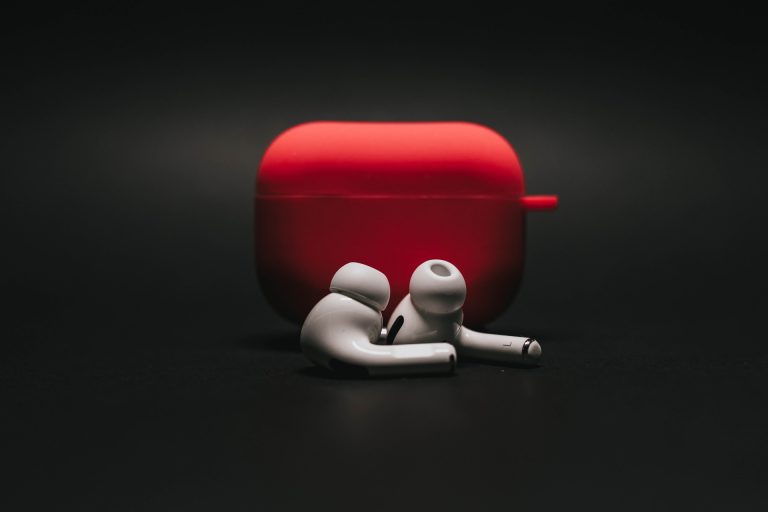
Airpodsは基本的にイヤフォンやヘッドフォンの代替品であり、モバイルフォンやタブレット、ラップトップなどのデバイスと接続するための配線システムはありません。
接続プロセスにはBluetooth接続が必要です。Airpodsは持ち運びに便利な素晴らしい発明です。配線が絡まる心配もなく、デバイスにあるヘッドフォンジャックとの不適切な接続の問題にも直面することはありません。
最大の利点は、接続のためにデバイスの近くにいる必要がないことです。特定の距離で他の作業をしながらでも使用できます。
さて、Airpodsには配線はありませんが、内部のバッテリーのために充電が必要です。この充電は、Airpods、Airpods 2、その他のオリジナルモデルを使用している場合に問題を引き起こすことがあります。
この問題は、Airpodsが複数回の試行の後に充電を拒否するため、日常のスケジュールに障害となることがあり、時にはイライラすることもあります。
しかし、心配することはありません。Airpodsが充電されない問題を修正するための解決策について説明します。しかしその前に、Airpodsが充電されない理由を特定しましょう。

Airpodsが充電されない理由は何ですか?
以下は、Airpodsが充電を拒否する理由のいくつかです:
1. Airpodsが充電される際に接続が不適切です。これは、配線の問題が原因でAirpodsが充電を拒否することがあります。
2. Airpodsが汚れている可能性があり、この汚れが接続を不安定にしたり、回路を不完全にしたりして、Airpodsが充電されない原因となります。
3. ファームウェアが更新されていない場合、Airpodsは充電を拒否することがあります。古いバージョンのファームウェアがAirpodsに存在するため、Airpodsは充電されません。
4. AirPodsのケース内に湿気が存在すると、充電を妨げることがあります。回路が不完全になり、システム内で短絡が発生する可能性があり、Airpodsが永久に損傷することがあります。
5. ケースのバッテリーが充電されていない場合、充電供給が不十分なため、Airpodsは充電されません。
6. 故障したコンセントや短絡したコンセントのために、Airpodsは充電を拒否します。
Airpodsが充電されない場合の修正方法
先ほど、Airpodsが充電を拒否する原因について説明しました。次に、Airpodsが充電されない問題を修正するための解決策について説明します。
以下は、AirPodsが充電されない問題を修正するための解決策です。
適切な接続を行う
Airpodsを充電する際に、接続が適切でしっかりしていることを確認してください。隙間がないこと、スイッチがオンになっていることを確認し、そうでない場合はオンにしてください。ケースの蓋がしっかり閉まっていて、Airpodsがケースの中にしっかりと収まっていることを確認してください。
Airpodsとケースを清掃する
Airpods内およびケース内に汚れがないことを確認し、注意してください。汚れがある場合は、デバイスを清掃してください。小さな汚れの粒子が絶縁体として機能し、Airpodsの充電を妨げることがあります。汚れが回路の経路を不完全にするため、電流が流れません。
ケースを電話に接続する
Airpodsをケースに入れ、ケースの蓋を閉じて、USBケーブルで充電のために接続します。10〜15分充電した後、Airpodsのケースを開いて、ケースが充電されているかどうかをデバイスに接続して確認します。また、Airpodsのバッテリーレベルも確認する必要があります。
Airpodsとケースから湿気を取り除く
湿気は電気接続に重要な役割を果たします。水滴がデバイスを損傷させたり、充電を妨げたりする可能性があります。Airpodsやケースに湿気がある場合は、充電する前に乾燥させてください。
Airpodsケース内に湿気がある状態で電源に接続すると、回路が不完全になるため充電されず、Airpodsが永久に損傷する可能性があります。
Airpodsのファームウェアを更新する
Airpods内の古いバージョンのファームウェアは、自動的にAirpodsが充電されるのを妨げます。
上記の解決策を試しても問題が解決しない場合は、ファームウェアのバージョンを確認し、最新のものに更新してください。ファームウェアは自動的に更新されますが、まだ更新されていない場合は修正して更新する必要があります。
バージョンを確認する方法については、以下の手順を参照してください:
- デバイスから設定を開きます。
- 一般オプションに移動します。
- 情報をクリックします。
- Airpodsオプションをタップします。
最後に、ファームウェアのバージョンを確認できるようになります。
今、あなたは自分のバージョンが古いと思っているでしょう。では、どうやって更新するのでしょうか?心配しないでください。Airpodsのファームウェアを更新する手順は以下の通りです:
- Airpodsをケースに入れます。
- ケースをUSBケーブルで電源に接続します。
- デバイスをAirpodsとペアリングします。
- デバイスをインターネットに接続すると、自動的にファームウェアが更新されます。
コンセントの接続を確認する
すべてが正常でエラーがない場合でも、Airpodsが充電されない場合は、故障したコンセントが原因かもしれません。確認するために、別のデバイスをコンセントに挿入し、それも動作しない場合は、コンセントが短絡している可能性があります。別のコンセントを試して、Airpodsをそのコンセントに接続してみてください。
Airpodsだけでなく、ケースも充電する必要があります
Airpodsを充電するには、ケースに挿入する必要があり、そのためにはケースが充電されている必要があります。したがって、ケースに充電があることを確認してください。Airpodsを挿入した状態でケースの蓋を開け、iOSに接続すると、充電レベルが表示されます。充電がない場合は、電源に接続してケースを充電してください。
Airpodsをリセットする
上記のすべての解決策を試しても充電の問題が解決しない場合、最後にできることはAirpodsをリセットすることです。Airpodsをリセットすると、保存されたすべての設定が削除されることを確認してください。Airpodsをリセットするには、以下の手順に従ってください:
- Airpodsをケースに入れ、蓋を閉じます。
- 数秒後、充電ケースの蓋を開けます。
- Airpodsをデバイスに接続します。
- 次に、デバイスで設定に移動します。
- Bluetoothオプションをクリックします。
- その後、詳細情報オプションをクリックし、このデバイスを忘れるオプションをタップします。
- 充電ケースのセットアップボタンを約15秒間押し続けます。
最後に、再度Airpodsをデバイスに接続し、設定をカスタマイズします。これらは基本的にAirpodsの充電問題を修正するためのいくつかの手順です。
すべての手順を試した後も充電されない場合。
すべての解決策を試し、すべての方法を正確に実行してもAirpodsが充電されない場合、充電ポートに問題があるか、Airpodsまたは充電ケースが損傷している可能性があり、交換が必要です。
よくある質問
新しく購入したAirpodsが充電されません。どうすればよいですか?
設定が正しくカスタマイズされており、デバイスとの接続が適切であることを確認してください。すべてが完璧であれば、上記の方法に従ってください。
すべての解決策を試しても充電されません。どうすればよいですか?
同じ充電問題が発生している場合、Airpodsまたは充電ケースが損傷している可能性があります。近くの店舗やショールームに行って修理または交換を依頼してください。
Airpodsの充電レベルを確認するにはどうすればよいですか?
充電レベルを確認するには、Airpodsを充電ケースに入れます。次に、Airpodsをデバイスに接続します。自動的に充電レベルがデバイスの画面に表示されます。
Airpodsの1つが充電されません。どうすればよいですか?
これは、Airpodの充電ケース内の汚れや湿気が原因で発生する可能性があります。その場合は、柔らかい綿の布を使って部分を優しく清掃し、湿気がある場合は、開けておくか、ドライヤーを使用して湿気を吸収してください。
最新のファームウェアのバージョンを確認するにはどうすればよいですか?
Airpodsをデバイスに接続し、Airpodsを充電ケースに入れた状態で蓋を開け、デバイスをインターネットに接続します。自動的にAirpodsのファームウェアが最新のものに更新されます。
新しい投稿を受信箱で受け取る
スパムはありません。いつでも購読を解除できます。