トラブルシューティング · 1 min read · Jan 18, 2026
Android Autoが動作しない場合の修正方法
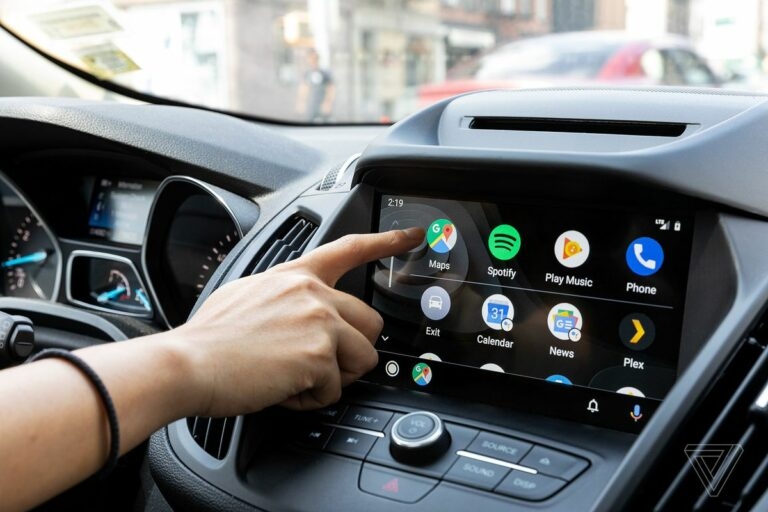
私は本当にイライラしています。なぜなら私のAndroid Autoが動作していないからです。すべての指示に従ったのですが、電話を接続してAndroid Autoを使用しようとしたときに何も起こりませんでした。
Android Autoが動作しないことについての支援が必要ですか?心配しないでください。私たちはあなたのために素晴らしいトラブルシューティングのヒントを用意しています。Android Autoは、運転中にスマートフォンを使用するのを簡単にするために設計された車のアクセサリーです。
運転用に調整された簡素化されたユーザーインターフェースを提供し、多くの人気の音楽やナビゲーションアプリと直接リンクします。残念ながら、一部のユーザーはAndroid Autoが動作しないと報告しています。
この記事では、この問題の可能性のある理由を探り、いくつかのトラブルシューティングのヒントを提供します。
それでは始めましょう!
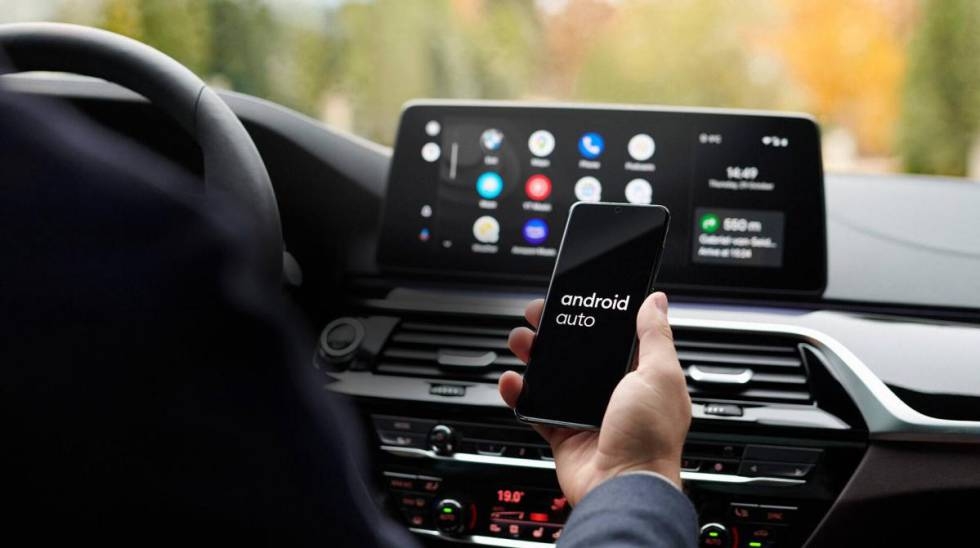
Android Autoとは?
Android Autoを使用すると、車を通じてエンターテイメントやメディアを制御できます。このアプリを使用すると、GoogleマップやWazeなどの地図やナビゲーションアプリを使って道を見つけることができます。
さらに、このアプリケーションは通話やコミュニケーションを処理するため、テキストを送信したり電話をかけたりする際に電話を使用する必要がありません。SpotifyなどのAndroid Autoのエンターテイメントシステムやアプリを使用して、運転体験を向上させることもできます。
最後に、Googleアシスタントを使用して、車からハンズフリーで電話を制御できます。これを使って運転すると、道路に集中し、心を落ち着けることができます。
なぜ私のAndroid Autoが動作しないのか?
Android Autoアプリが動作しない場合、以下の理由のいずれかが考えられます:
- 電話と車の接続が弱いまたは不良である。
- アプリが破損している可能性もあります。
- ソフトウェア設定やアプリキャッシュが不正確である。
- Android Autoアプリが間違った車両に接続しようとしている。
- Android Autoがスマートフォンまたは車と互換性がない。
- 壊れたまたは故障したUSBケーブルも原因となる可能性があります。
この問題の主な原因がわかったので、ページをスクロールして効果的な解決策を見つけることができます。
Android Autoが動作しない問題を修正するには?
Android Autoに問題がある場合、いくつかのことを試して問題を修正できます。Android Autoアプリが動作しない問題を修正するには、以下の手順に従ってください。
互換性を確認する
最初に最も重要なことは、あなたの車と電話がAndroid Autoと互換性があるかどうかを確認することです。
デバイスがAndroid Lollipop(5.X)以上で動作していることを確認してください。また、車と車のステレオがAndroid Autoと互換性があることを確認してください。さらに、車がAndroid Autoと互換性があるがまだ問題がある場合は、車のインフォテインメントシステムの更新を確認してください。
不明な場合は、Android Autoのウェブサイトでサポートされている車とデバイスのリストを見つけることができます。車のモデルがそこに記載されている場合は、次の解決策に進むことができます。
電話を再起動する
Android Autoが電話で動作しない場合、一時的な不具合が発生している可能性があります。
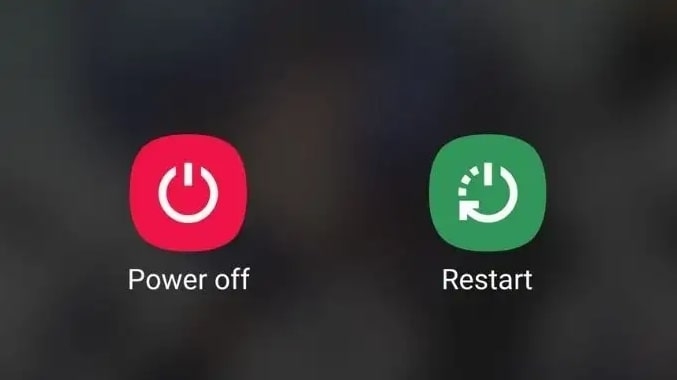
Android Autoが故障した場合は、デバイスを再起動することを常にお勧めします。これは、電話の小さな問題を修正するために使用できる基本的なトリックの1つです。
- 再起動するには、電源ボタンを押し続けてメニューが表示されるまで待ちます。
- 利用可能な場合は電話を再起動します。そうでない場合は、シャットダウンを押して数分後に再度電源を入れます。
- その後、Android Autoが正常に動作するかどうかを確認してください。
車のインフォテインメントシステムを再起動する
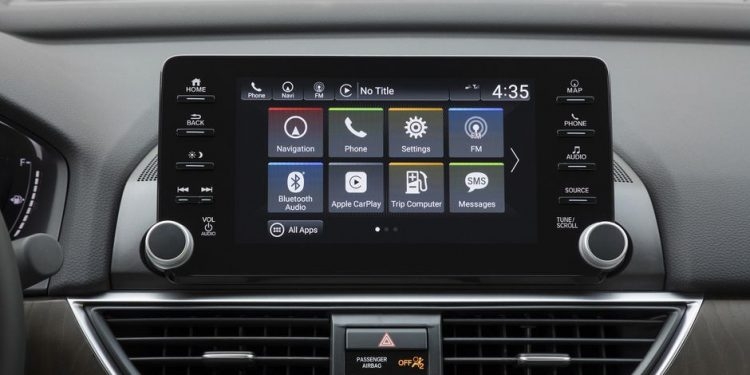
Android Autoを使用すると、車からインフォテインメントシステムを制御できます。車のインフォテインメントシステムもこの種の問題を引き起こす可能性があります。
その場合、インフォテインメントシステムを再起動することでAndroid Autoの問題を修正できる可能性があります。残念ながら、このオプションはすべての車で利用できるわけではなく、限られた車両でのみ利用可能です。
さらに、車をシャットオフし、しばらくしてから再起動することもできます。これらの手順を完了した後、問題が解決されたかどうかを確認してください。
別の電話を試す
Android Autoがまだ電話に接続できない場合は、別の電話を使用してみてください。この方法を使用して、問題がAndroidデバイスにあるのか、車のインフォテインメントシステムにあるのかを判断できます。他のデバイスが問題なく動作する場合、あなたのAndroid電話が主な原因であることがわかります。
ただし、別のデバイスがAndroid Autoに接続できない場合、問題は車のヘッドユニットにあります。その後、その特定のデバイスのトラブルシューティングに集中できます。
ペアリングされた車の設定を確認する
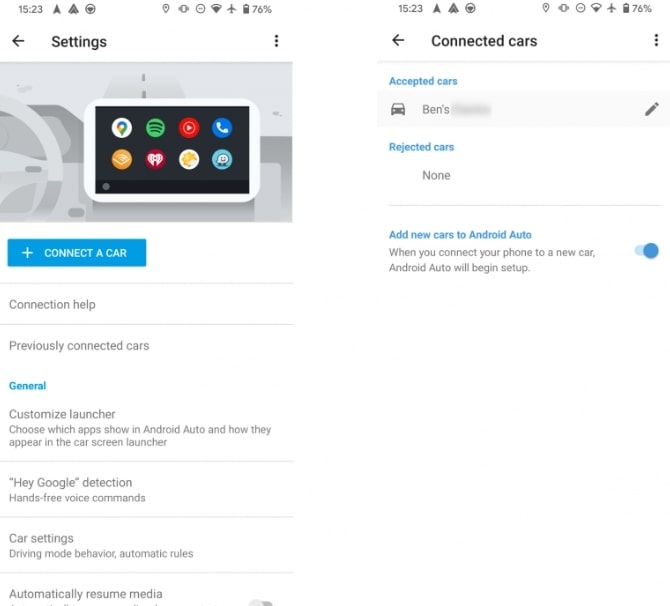
Android Autoを使用すると、複数の車両と電話をペアリングできます。Android Autoアプリのペアリングされた車の設定で、すべての車の詳細を保存できます。
あなたは誤って車を拒否された車のリストに追加したか、別の車に接続しようとしている可能性があります。これを確認するには、Android Autoアプリを開き、以前に接続された車のオプションをタップします。
このリストには、以前にAndroid Autoに接続したすべての車が表示されます。あなたの車が拒否された車のリストに表示されていないことを確認してください。そこにある場合は、車を削除して再接続してみてください。
次に、Android Autoオプションが新しい車を追加できるように設定されていることを確認する必要があります。デフォルトではこれが有効になっているはずですが、そうでない場合は有効にできます。
最後に、すべてが失敗した場合は、ペアリングされたリストからすべての車を削除し、再度車と接続を開始してみてください。そのためには、画面の右上隅にあるメニュー(三点)ボタンをクリックし、すべての車を忘れるオプションを選択します。ペアリングされた車のリストをクリアすると、車を最初から設定でき、Android Autoが動作しない問題が解決される可能性があります。
Android Autoのキャッシュをクリアする
アプリを継続的に使用すると、多くのキャッシュが蓄積され、さまざまな問題やエラーを引き起こす可能性があります。おそらく、Android Autoが動作しないのはアプリのキャッシュが原因です。Android Autoアプリのキャッシュをクリアするには、以下の手順に従ってください:
- 最初に、電話の設定アプリを開きます。
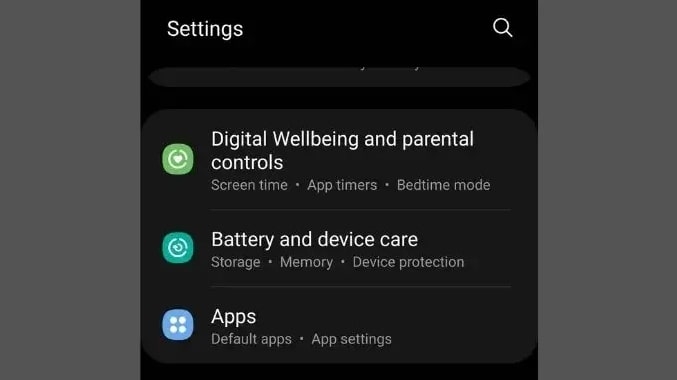
- 次に、メニューからアプリを選択します。
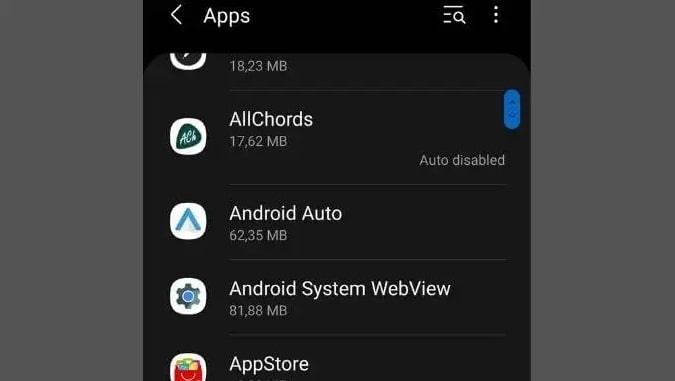
- Android Autoを検索してクリックします。
- ストレージオプションをクリックします。
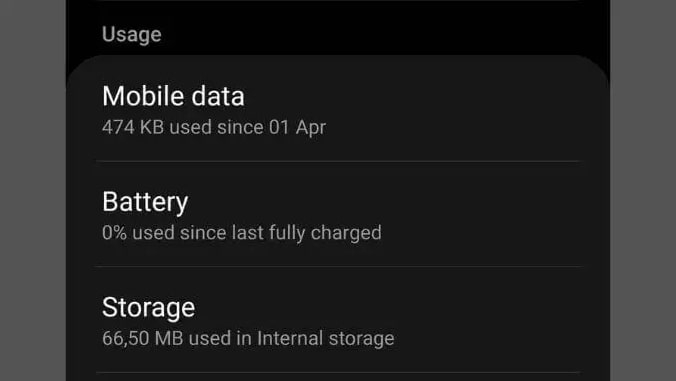
- 次に、キャッシュをクリアを選択します。
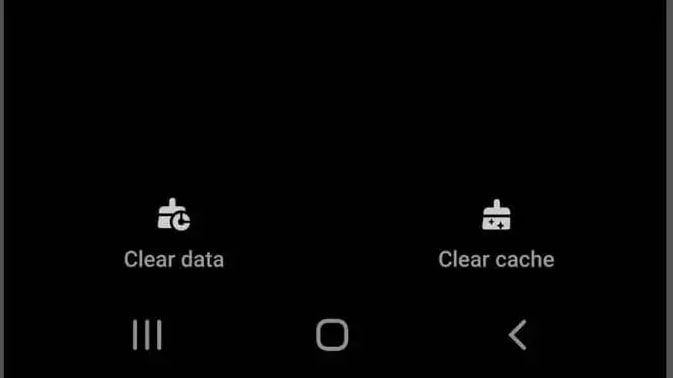
これで、電話をAndroid Autoに接続して動作するかどうかを確認できます。
USBケーブルとポートを確認する
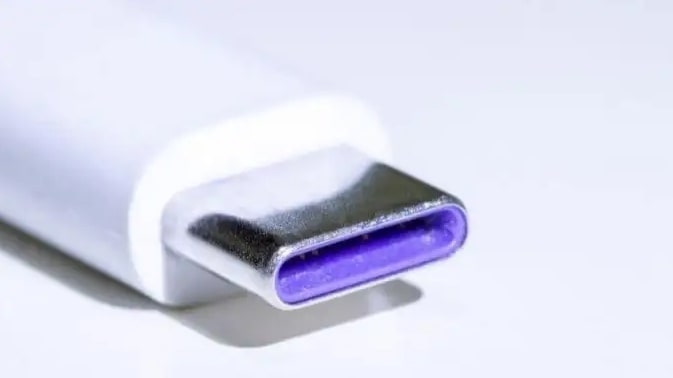
電話がAndroid Autoに接続できない場合、USBケーブルまたは車のインフォテインメントシステムのUSBポートを交換する必要があるかもしれません。Android Autoに問題がある場合、ケーブルが故障しているか、品質が悪い可能性があります。
別の可能性として、車のUSBポートがAndroid Autoと互換性がないか、技術的な問題で動作しないことがあります。これらすべてを確認し、問題の原因を特定する必要があります。
電話に付属していたUSBケーブルを高品質の別のケーブルに交換できます。最良の結果を得るために、6フィートを超えないケーブルを使用するべきです。
ケーブルが充電専用でデータ転送をサポートしていない場合、Android Autoを使用できません。USB-A端子にUSBの「トライデント」シンボルがある場合、通常はデータ転送をサポートしているかどうかを判断できます。
接続を確認する
Android Autoが動作しない問題を修正するために使用できるもう1つの簡単なトリックは、接続を確認することです。したがって、ケーブルが両方のデバイスに正しく接続されているかどうかを確認する必要があります。
接続の問題が解決されるかどうかを確認するために、別のUSBケーブルを使用してみることができます。さらに、車のワイヤレス技術と電話が連携していることを確認してください。
電話とAndroid Autoアプリを更新する
古いまたは古くなったバージョンのAndroid Autoアプリは動作しない場合があります。さらに、一部のデバイスは特定のアプリバージョンで問題が発生している可能性があります。この問題を解決するために、Google Playストアからアプリを更新する必要があります。
設定 > システム > 詳細 > システム更新に移動してAndroidの更新を確認できます。利用可能な場合は、インストールします。電話によっては、メニュー名が異なる場合があることに注意してください。たとえば、Android 12にはシステムの下に詳細ヘッダーがありません。
スマートフォンでアプリを検索してPlayストアからAndroid Autoをダウンロードできます。アプリの更新が利用可能かどうかを確認し、あればインストールします。これを行った後、電話をAndroid Autoに接続してみてください。
Android Autoをアンインストールして再インストールする
Android Autoに問題がある場合は、アプリを削除して再インストールする必要があります。
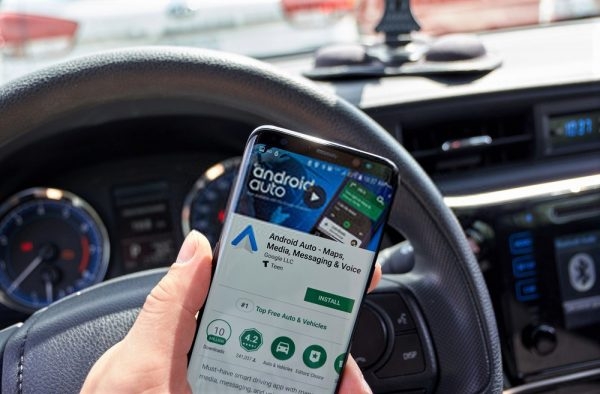
以下の手順に従って、デバイス上のAndroid Autoアプリケーションをアンインストールおよび再インストールします。
- Androidデバイスの設定でアプリ/アプリマネージャーをクリックします。
- Android Autoを探して、アンインストールをクリックします。
- 確認のポップアップが表示されるので、タップします。
- アプリが正常に削除されるまで待ちます。
- 最後のステップは、Androidデバイスを再起動することです。
- Androidデバイスを再起動した後、Google PlayストアからAndroid Autoを再インストールする必要があります。
アプリの破損の影響を受けていた場合、今は正常に機能するはずです。
車のディーラーに連絡する
上記のすべての解決策を試してもAndroid Autoがまだ動作しない場合は、車のディーラーに連絡する必要があります。これは、問題を診断し、修正してくれるため、最良のオプションです。
これを行うには、Android Autoを起動し、ヘルプとサポートに進みます。フィードバックを提供したい場合は、これによりサポートチケットが自動的に生成されます。
それが完了したら、開発者が問題を修正するのを待つ必要があります。電話を車に接続するための古典的な方法に戻ることになります。
結論
上記の解決策のいずれかが、Android Autoが動作しない問題を修正するのに役立ったことを願っています。ソフトウェアを更新したり、デバイスを再起動したり、接続の問題を解決したりすることで問題を解決できます。すべての方法が失敗した場合は、アプリ内のヘルプとサポートに連絡できます。
他に提案や質問があれば、お知らせください。
お読みいただきありがとうございます!
新しい投稿を受信箱で受け取る
スパムはありません。いつでも購読を解除できます。