トラブルシューティング · 1 min read · Nov 22, 2025
Windows 11でアプリがPCで実行できない場合の修正方法
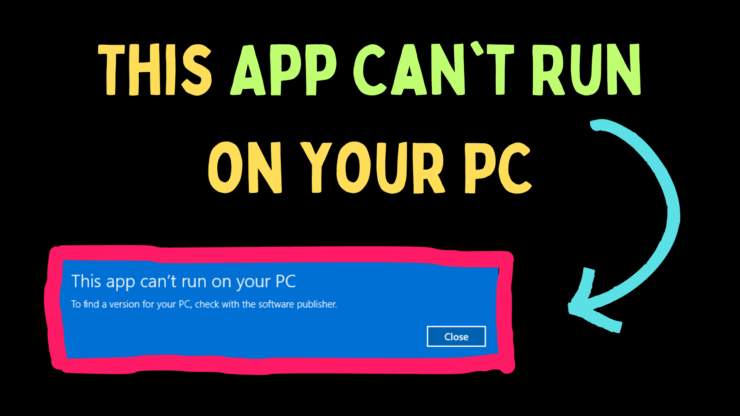
多くのユーザーが、システムでアプリケーションを実行しようとすると、「このアプリはPCで実行できません」というエラーに遭遇したと報告しています。このエラーは、アプリケーションへのアクセスを妨げます。以下の記事では、この問題の解決策を説明します。
PCでアプリが実行できない場合の修正方法
互換性の問題、ウイルスの存在、過剰なウイルス対策ソフトウェア、問題のあるアプリ設定、破損したシステムファイル、ネットワークの問題などがエラーの原因となることがあります。解決策は、最も一般的な原因から順に説明します。
1. プログラムを互換モードで実行する
このエラーに遭遇した場合、最初のアプローチはプログラムを互換モードで実行することです。
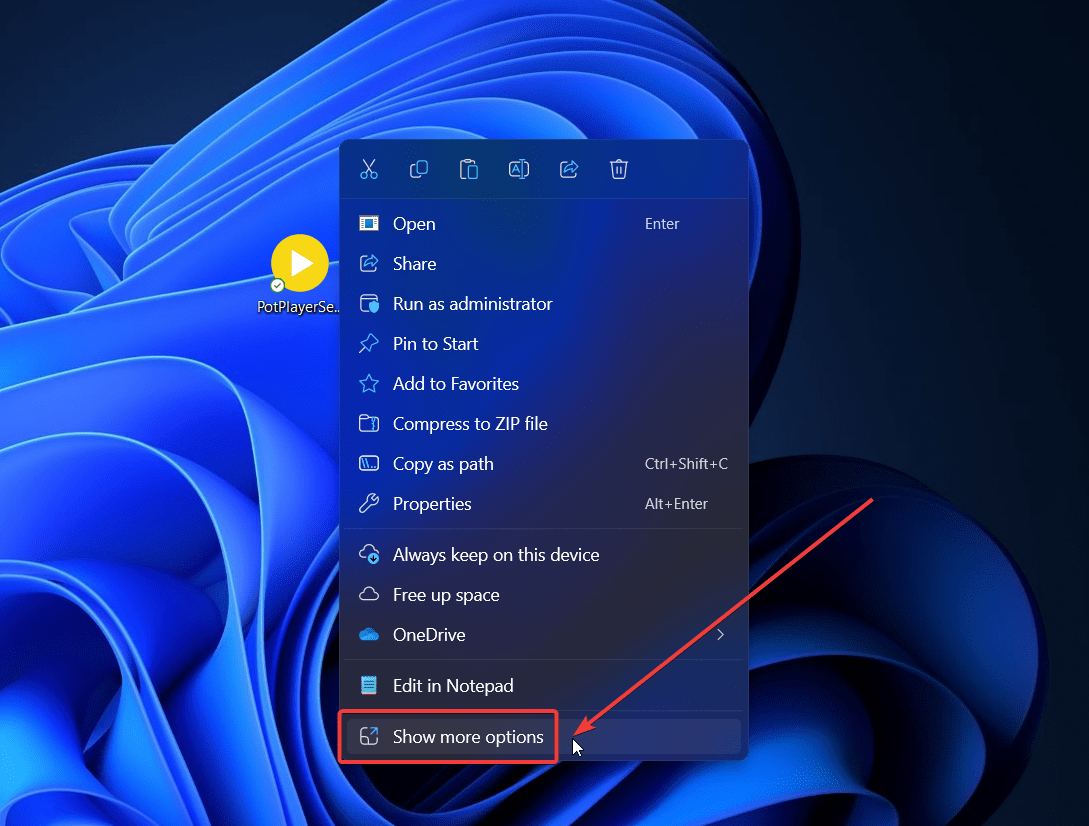
- アプリケーションを右クリックし、その他のオプションを表示を選択します。
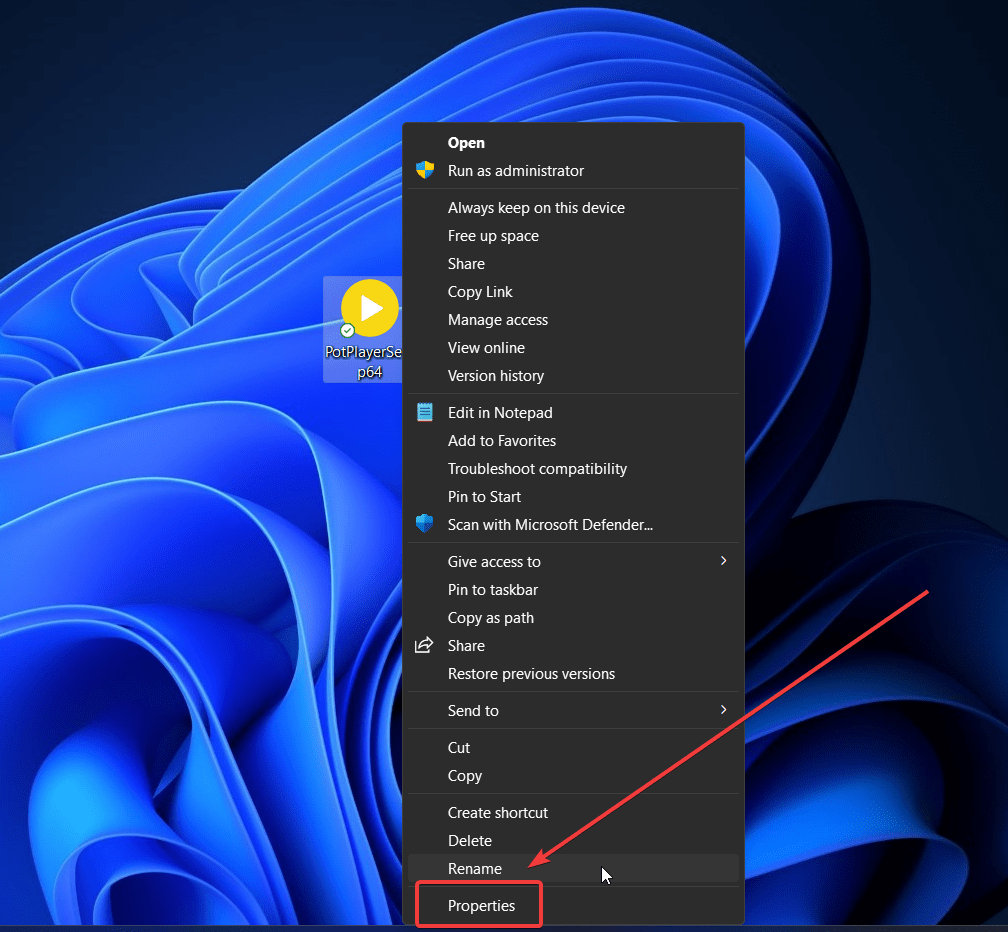
- プロパティをクリックします。
- 互換性タブに移動します。
- このプログラムを互換モードで実行するに関連するボックスにチェックを入れます。
- ドロップダウンメニューから1つ下のオペレーティングシステムのバージョンを選択します。
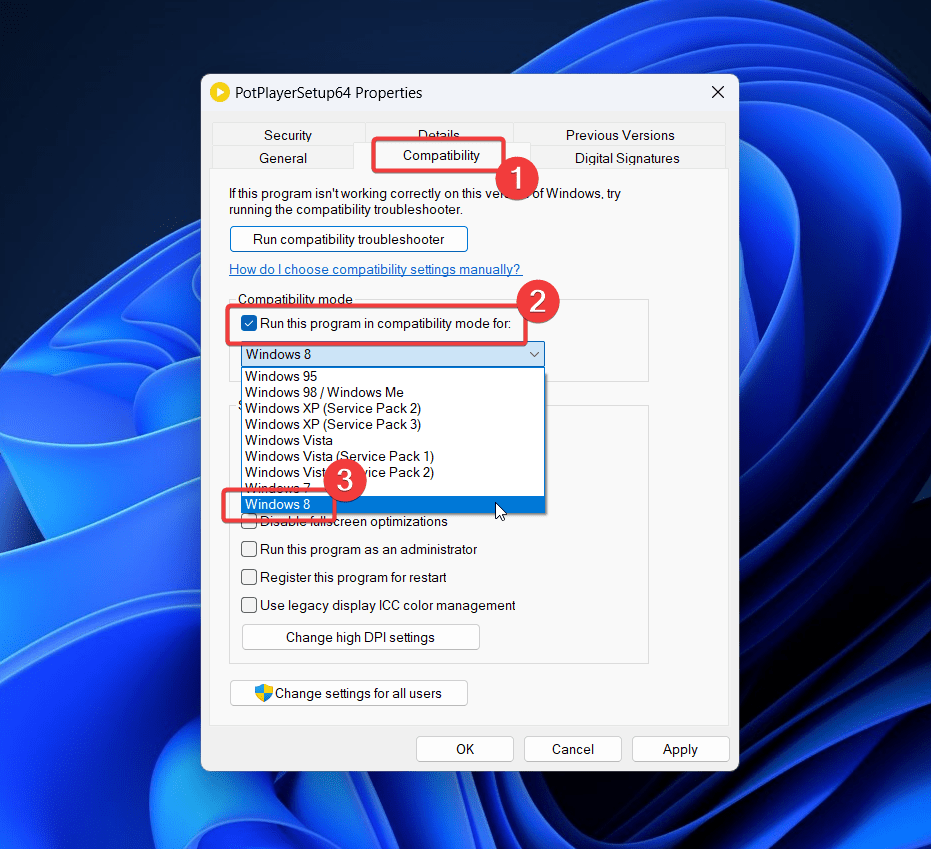
- 適用をクリックし、次にOKをクリックします。
2. アプリを管理者として起動する
おそらく、アプリを使用する権限がないためにこの問題が発生しています。この場合、アプリを管理者として実行してみてください。
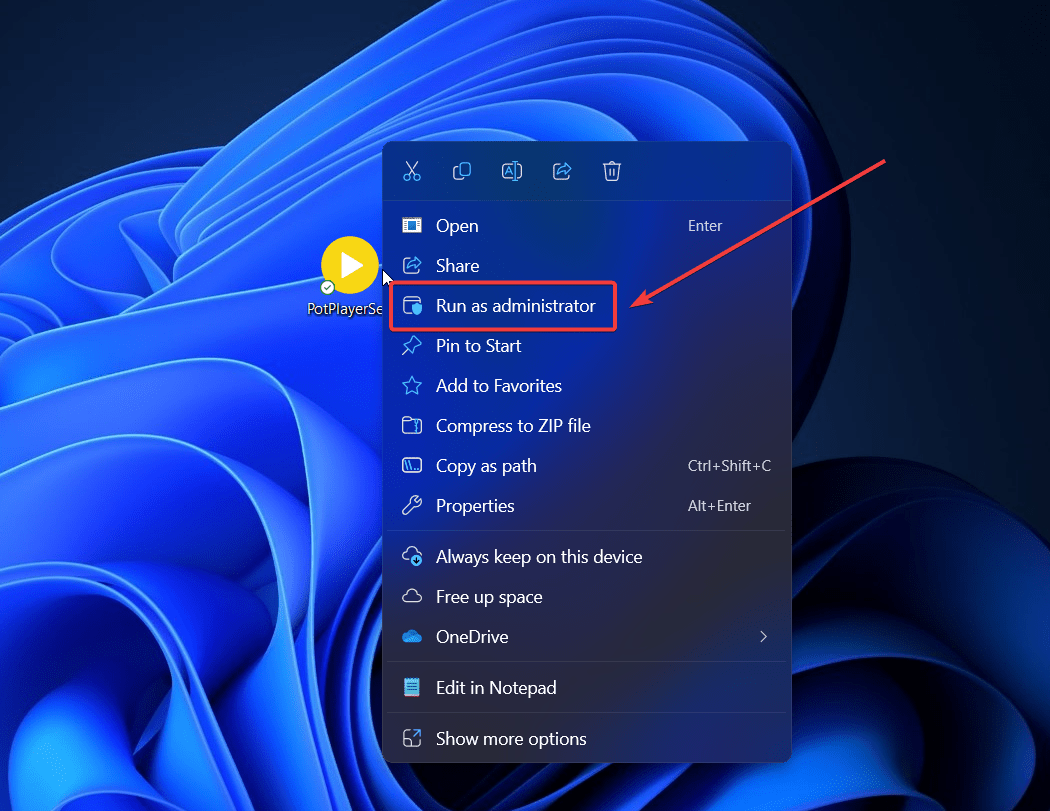
- アプリケーションを右クリックします。
- 管理者として実行を選択します。
3. SFCスキャンを実行する
欠落または破損したシステムファイルがこの問題を引き起こす可能性があります。この場合、SFCスキャンを実行して問題を修正できます。
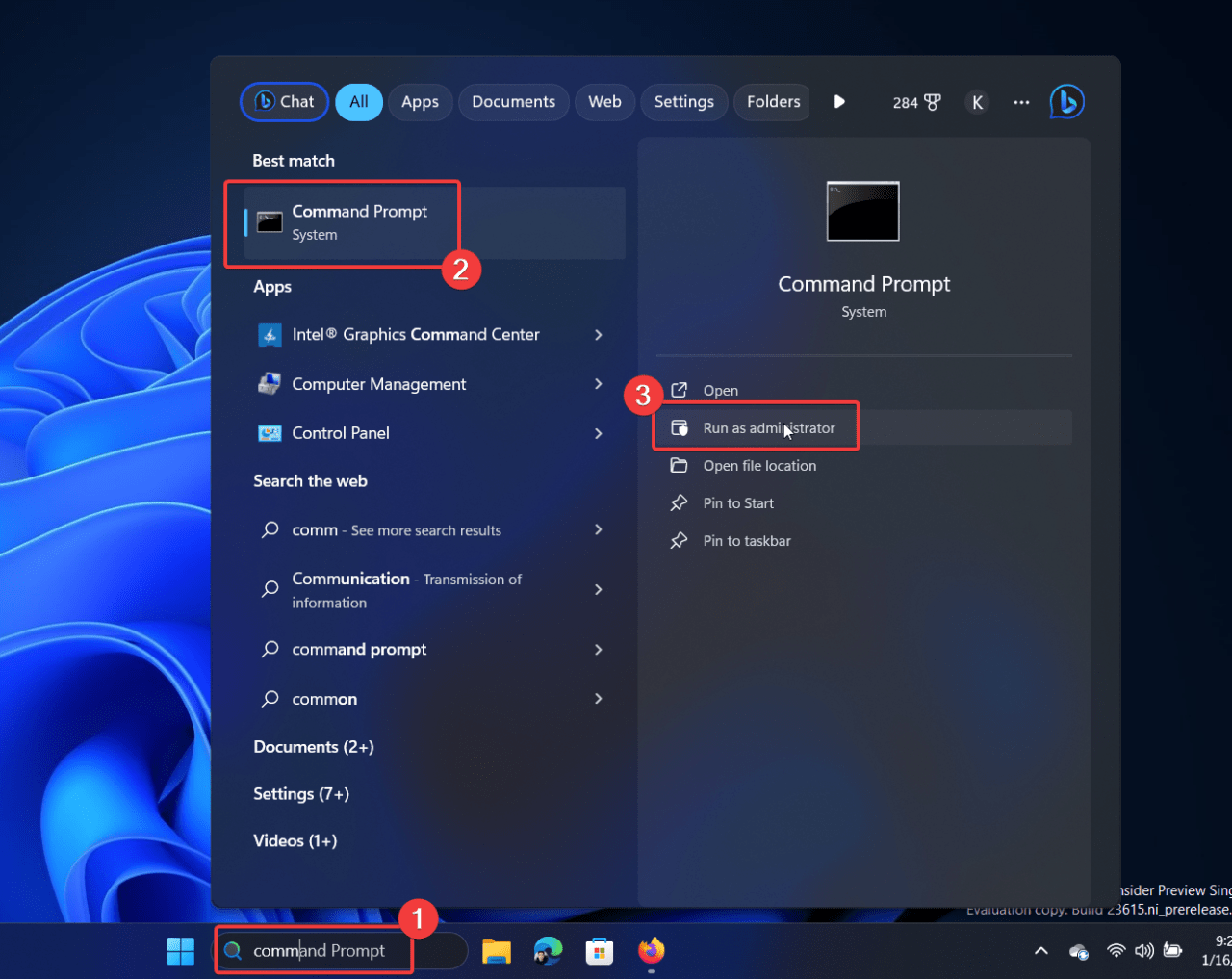
- Windows検索バーでコマンドプロンプトを検索します。
- 右ペインで管理者として実行をクリックして、昇格したコマンドプロンプトウィンドウを開きます。
- コマンドSFC /SCANNOWを入力し、Enterを押してSFCスキャンを実行します。
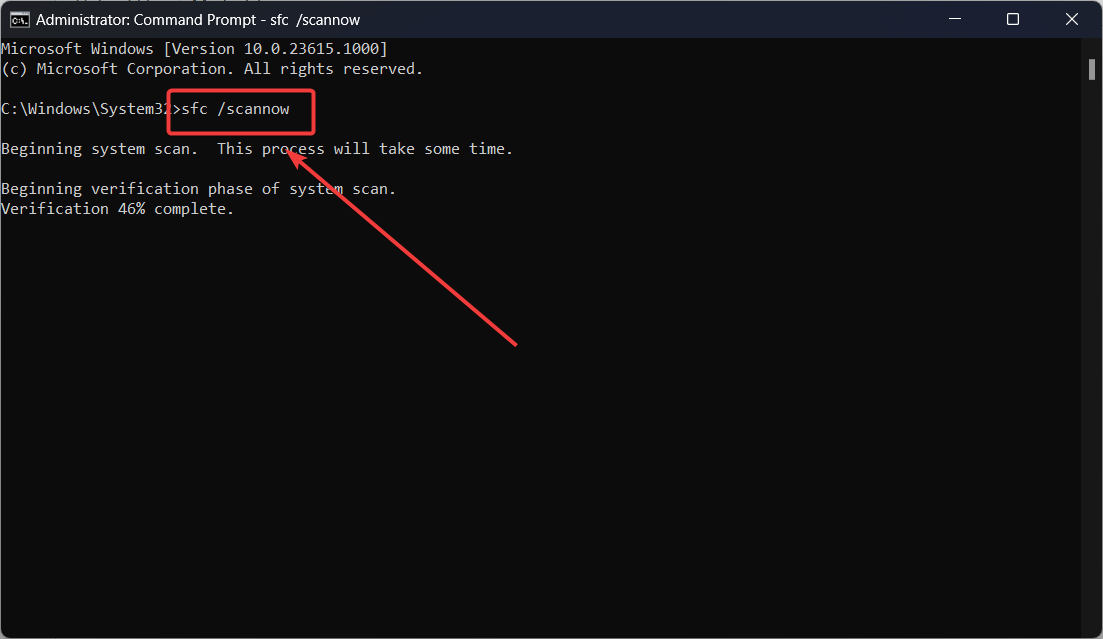
4] アプリをリセットまたは修復する
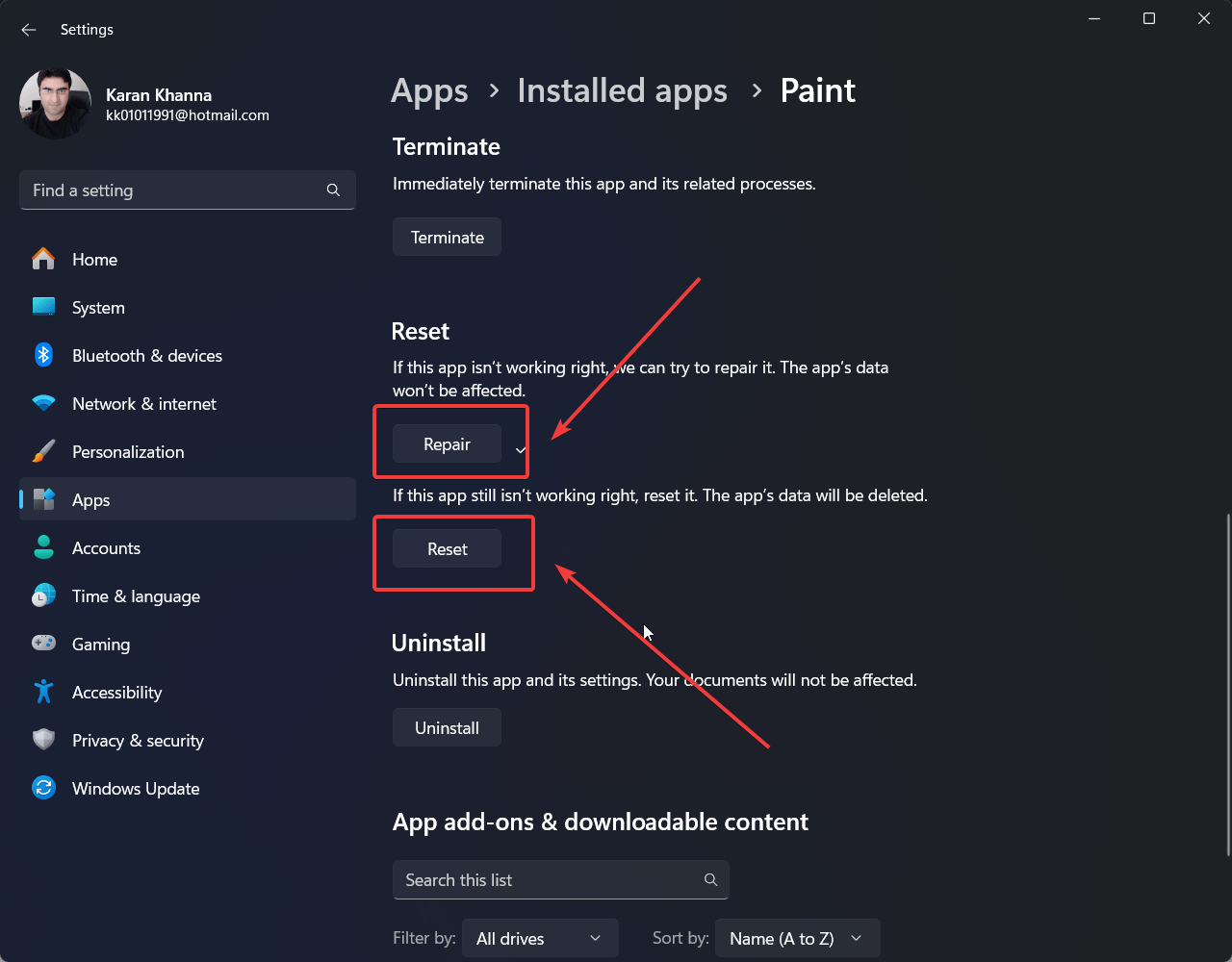
問題が問題のあるアプリ設定(どの設定が混乱したか覚えていない場合)やアプリに関連する破損したファイルによって引き起こされている場合、アプリを修復およびリセットできます。アプリを修復すると破損したファイルが修正され、アプリをリセットすると混乱した設定がリセットされます。
- スタートボタンを右クリックし、メニューから設定を選択します。
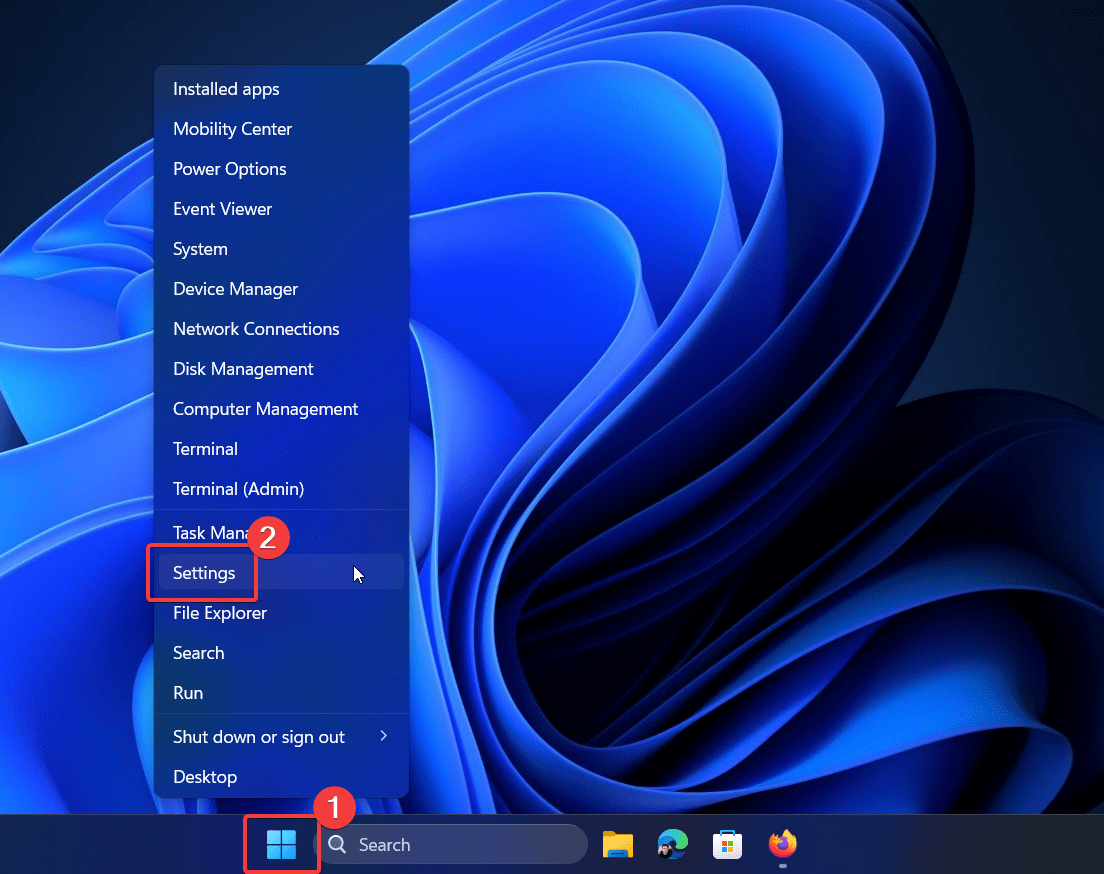
- アプリ >> インストール済みアプリに移動します。
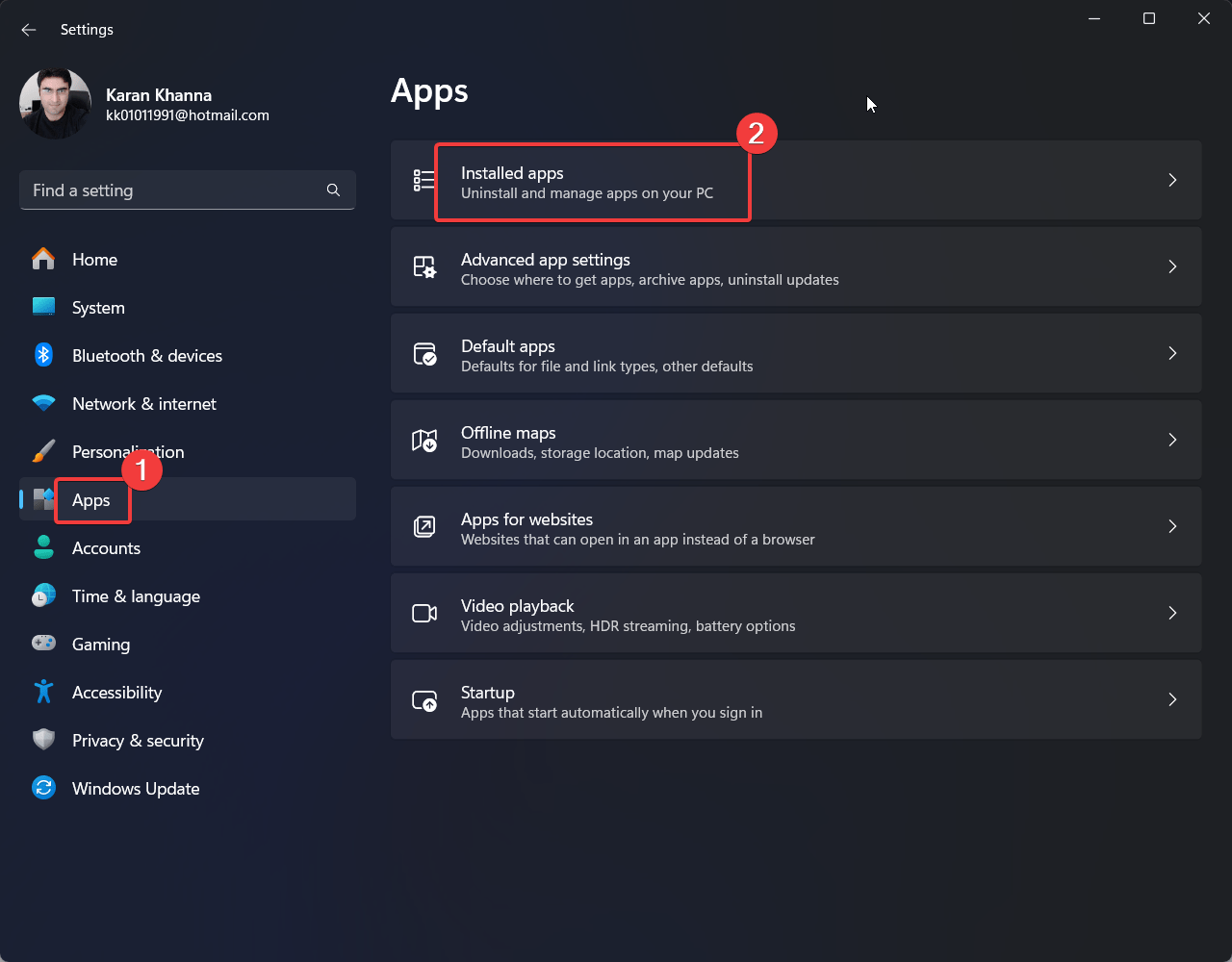
- アプリを見つけ、その関連する3つのドットをクリックします。
- 詳細オプションを選択します。
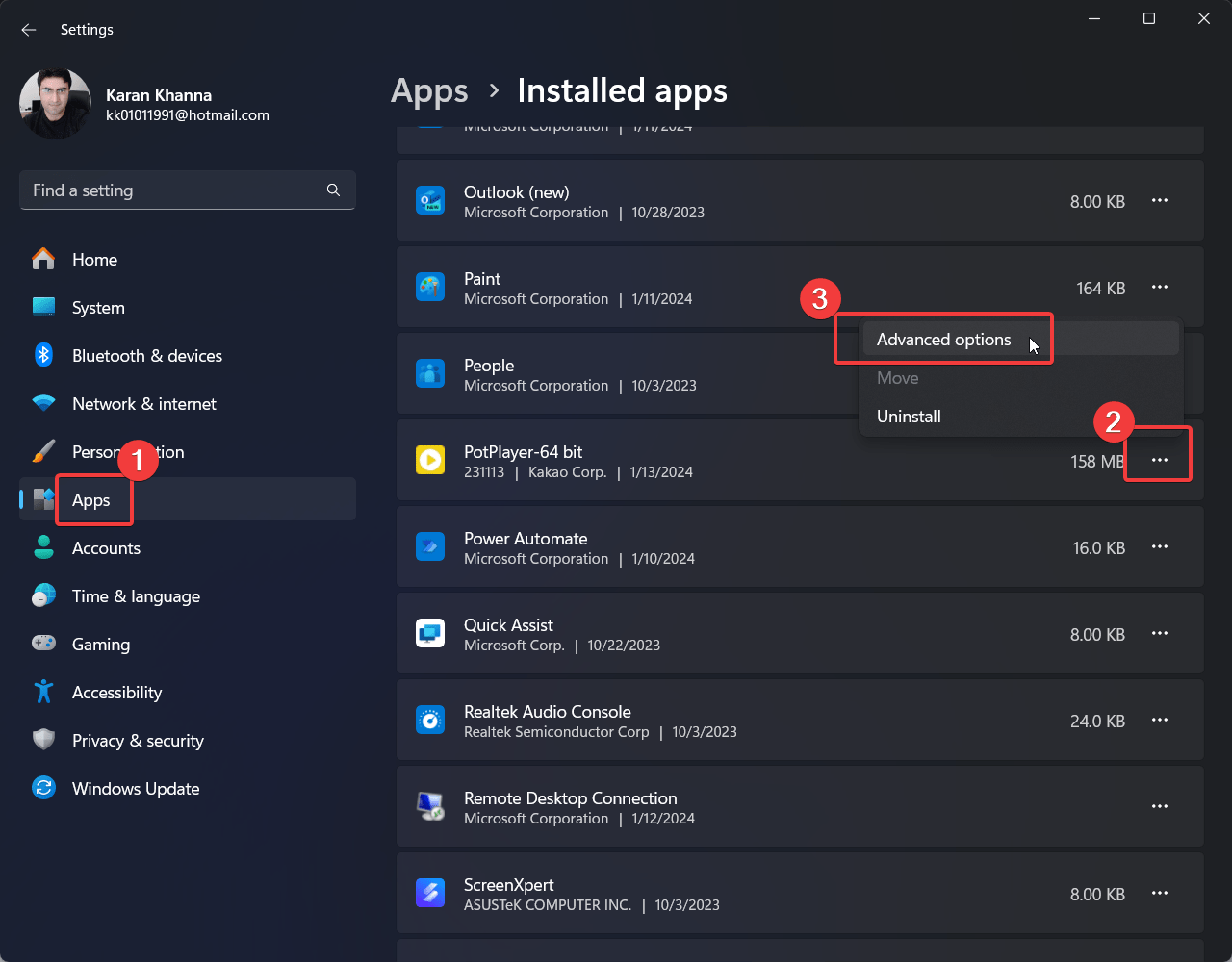
- 修復までスクロールし、クリックします。
- リセットをクリックし、再度リセットをクリックします。
5. アプリを再インストールする
アプリの修復が問題を解決しなかった場合、アプリを再インストールすることが役立つかもしれません。
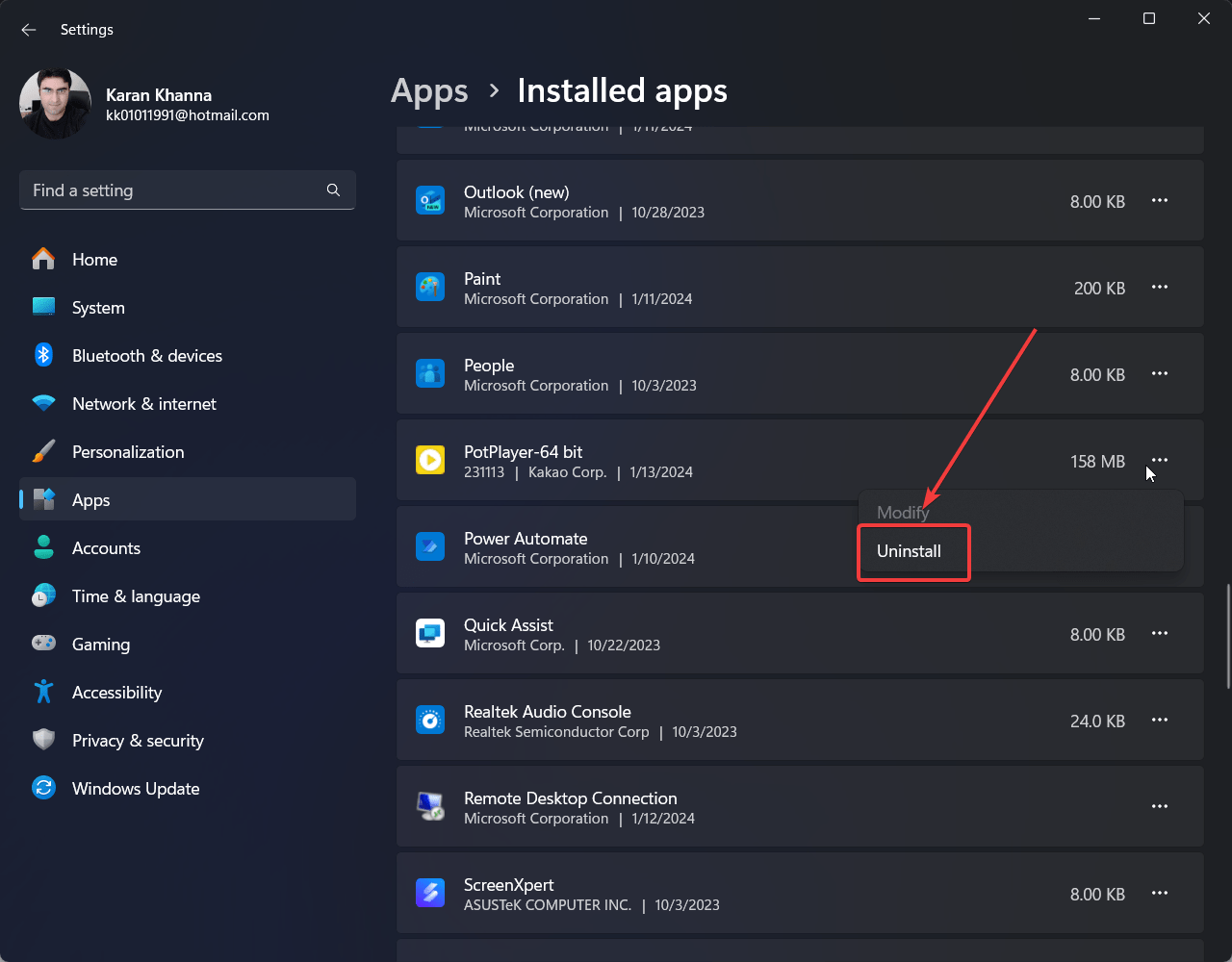
スタートボタンを右クリックし、メニューから設定を選択します。
アプリに移動します。
インストール済みアプリを選択します。
アプリの隣にある3つのドットをクリックします。
アンインストールをクリックし、再度アンインストールをクリックします。
6. クリーンブート状態でトラブルシューティングする
この問題がサードパーティのソフトウェアによって引き起こされている場合、クリーンブート状態でトラブルシューティングを検討できます。
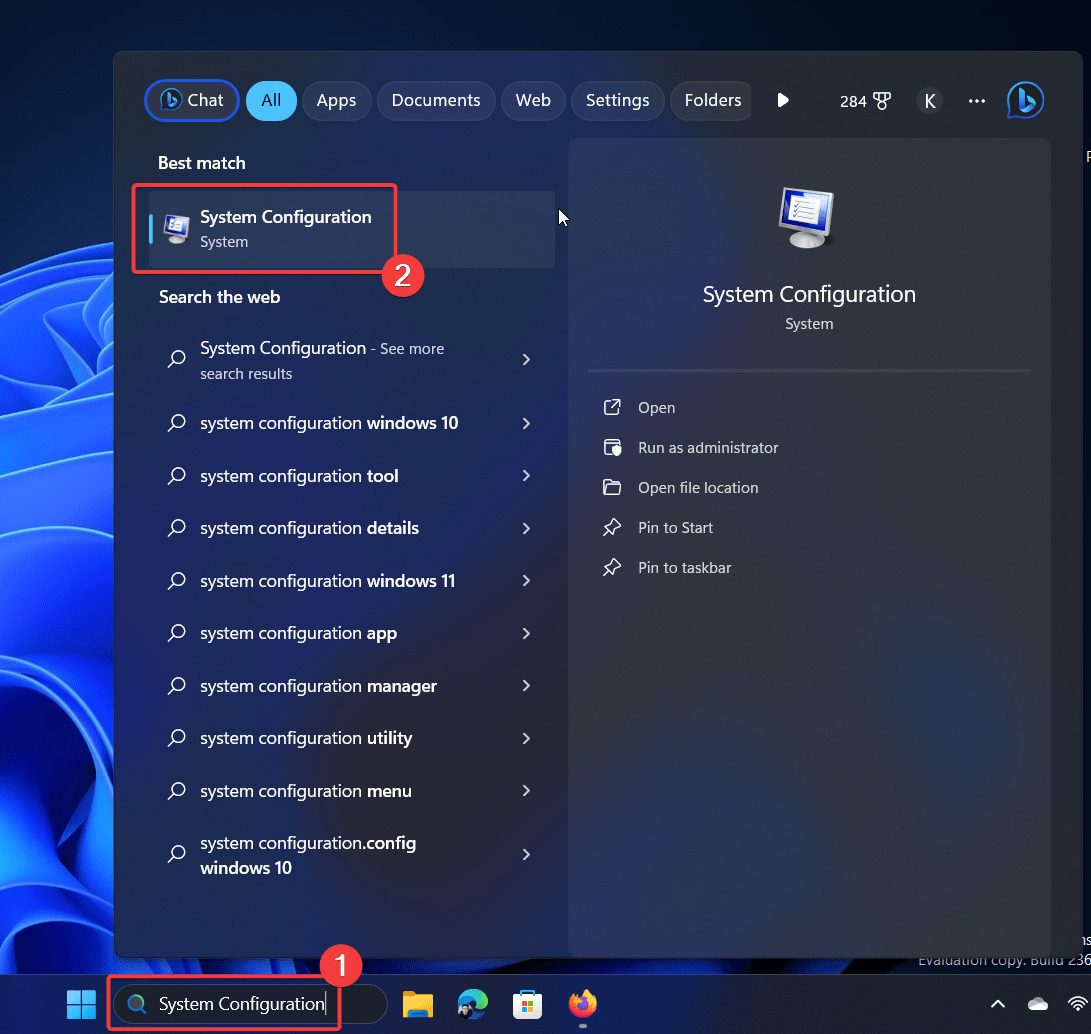
- Windows検索バーでシステム構成を検索し、ウィンドウを開きます。
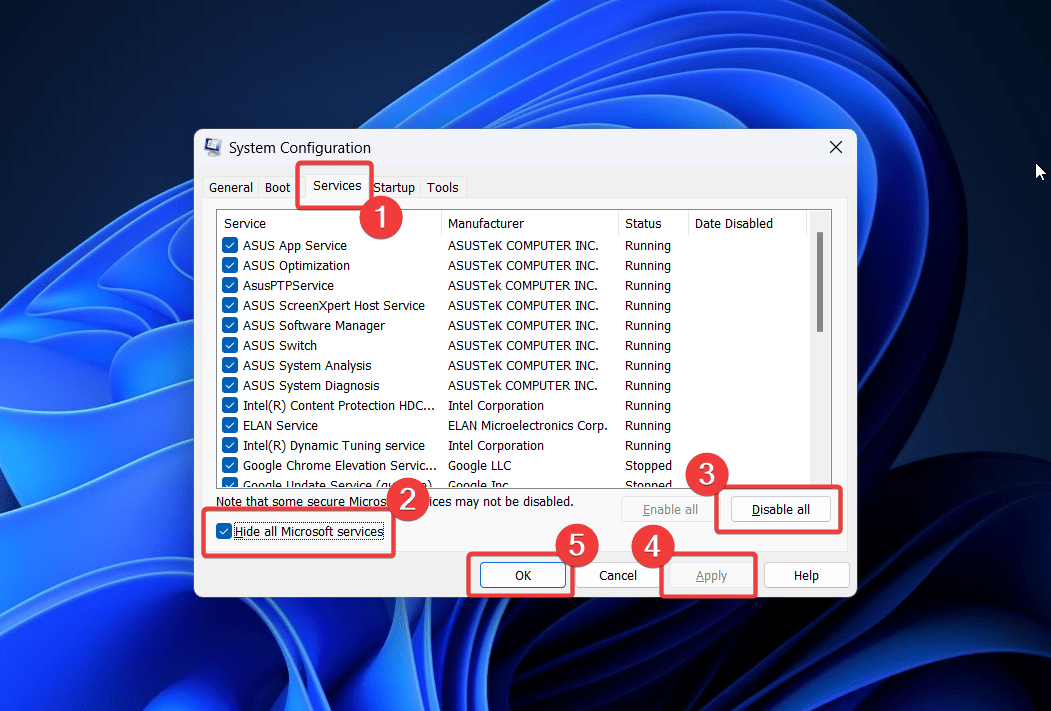
- サービスタブに移動します。
- すべてのMicrosoftサービスを隠すに関連するボックスにチェックを入れます。
- 他のサービスがチェックされている場合は、すべて無効にするをクリックする必要があります。
- 適用をクリックし、次にOKをクリックします。
- システムを再起動するオプションを選択します。
7. プロキシとVPNを無効にする
システムにVPNまたはプロキシネットワークがインストールされている場合、エラーが発生することがあります。この場合、VPNとプロキシを無効にして原因を特定できます。外部VPNの場合は、製造元の説明に従って単に無効にします。プロキシについては、以下の手順を試してください。
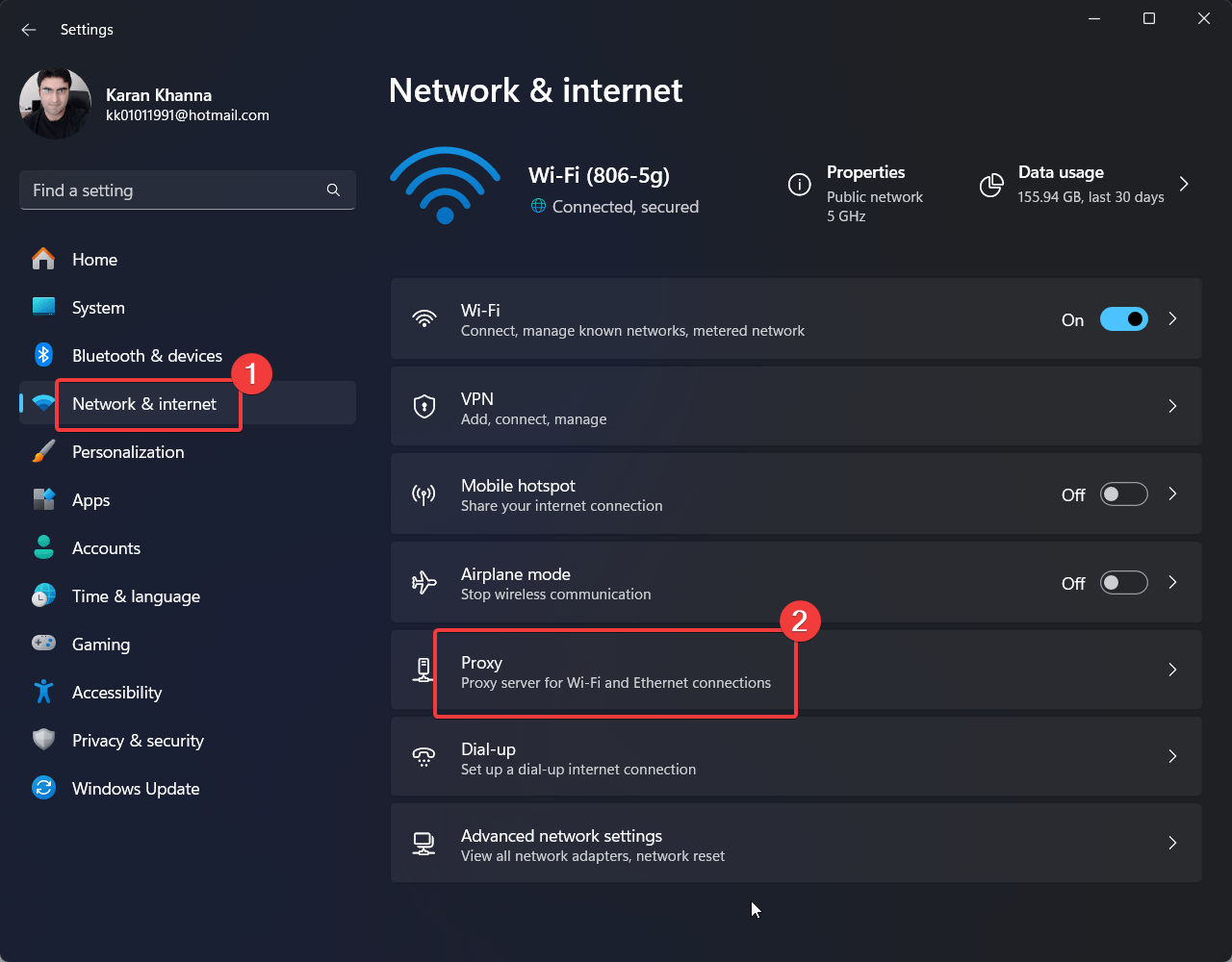
- スタートボタンを右クリックし、メニューから設定を選択します。
- ネットワークとインターネット >> プロキシに移動します。
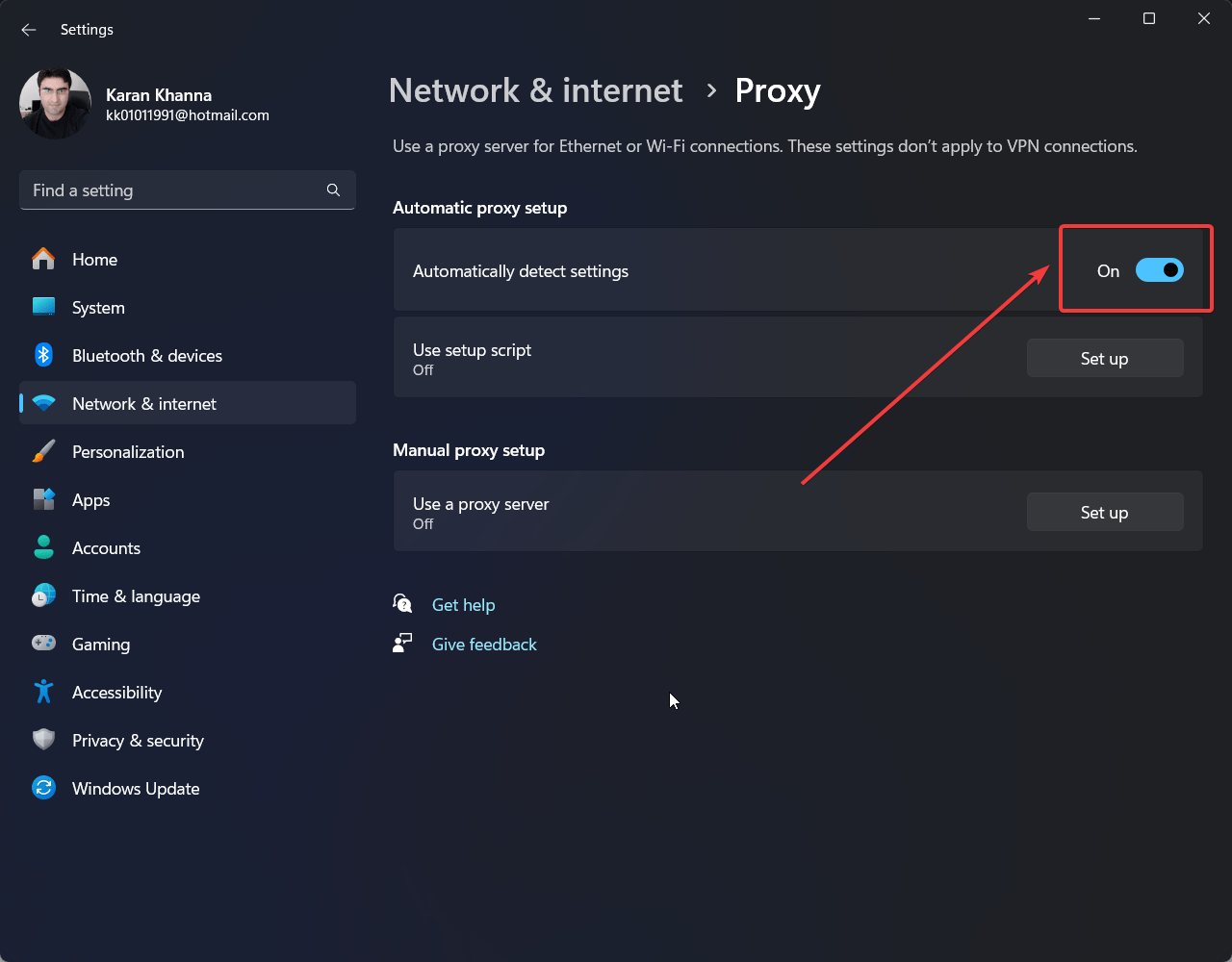
- 設定を自動的に検出のスイッチをONにします。
- 手動プロキシをOFFにします。
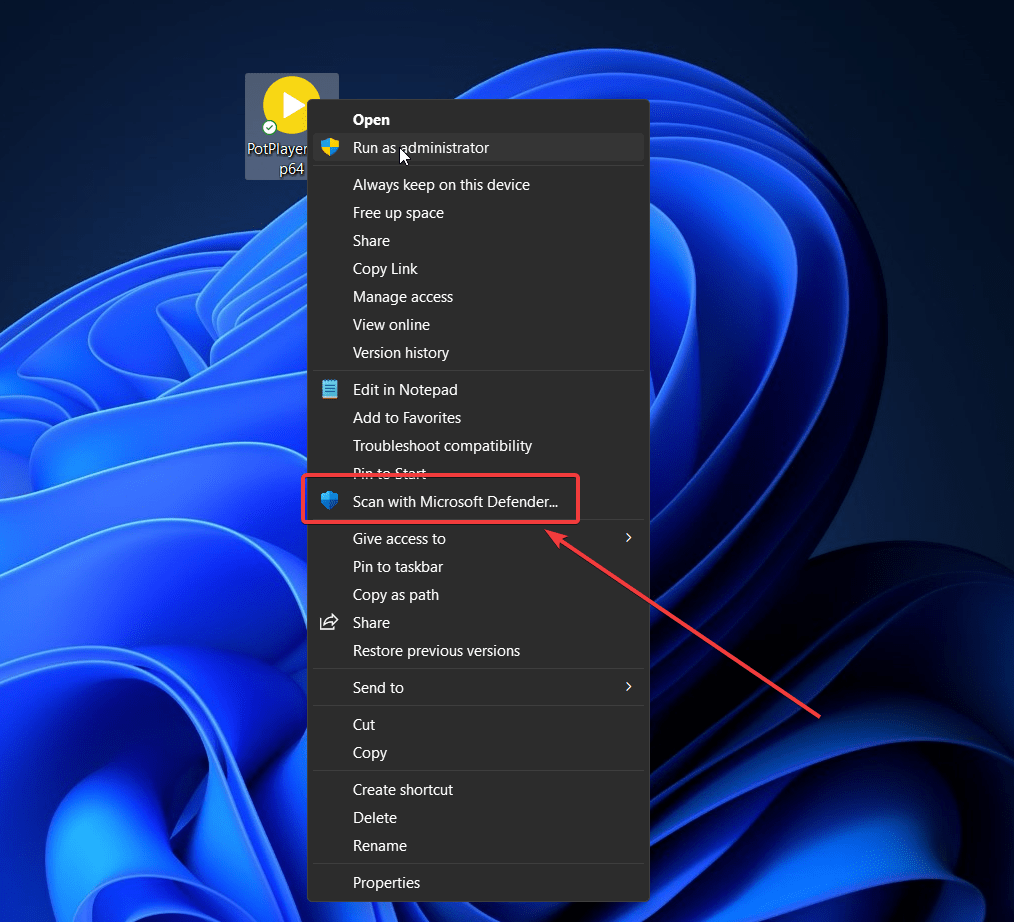
8. ソフトウェアに対してウイルススキャンを実行する
このエラーは、システムがプログラムにウイルスやマルウェアを検出した場合にも発生する可能性があります。これを確認するために、ソフトウェアをスキャンできます。
- ソフトウェアを右クリックし、その他のオプションを表示をクリックします。
- Microsoft Defenderでスキャンを選択します。
この記事では、エラーの背後にあるすべての可能性のある原因と、それに対する最良の解決策について説明しました。解決策は包括的であり、解決策をすべて試す頃には問題が解決されることを願っています。
Windows 11でアプリがPCで実行できない場合の修正方法についてのご意見があれば、下のコメントボックスにお気軽にお寄せください。また、動画チュートリアルのために私たちのDigitBin YouTubeチャンネルを購読してください。よろしくお願いします!
新しい投稿を受信箱で受け取る
スパムはありません。いつでも購読を解除できます。