アプリの問題 · 1 min read · Dec 27, 2025
Clubhouseアプリのフィードが読み込まれない場合の修正方法
前回の記事では、トレンドのClubhouseアプリと、そのユニークな機能について取り上げました。この音声チャットミーティング/インタラクションアプリは、過去数ヶ月で多くの人気を集めています。
Clubhouseアプリが人気の理由は、アプリが音声モードの会話のみをサポートしていることです。これは、画像や動画を送信せずに音声で会話したい人々にとって非常に素晴らしいオプションです。
顔を見せずにさまざまなトピックについて議論したい人々にとって非常に良いです。Clubhouseアプリは、全体的に素晴らしい音声体験を提供します。
今日は、Clubhouseアプリでフィードが読み込まれない理由や、ルームが開かない理由を見ていきます。
また、読む: ClubHouseアプリとは?すべてのFAQに回答
Clubhouseアプリのフィードが読み込まれない場合の修正
理由を一つずつ見ていきましょう。
1. 複数のログイン:
まず最初に、アカウントが複数のClubhouseアカウントまたはデバイスに同時にログインしているかどうかを確認する必要があります。通常、アカウントが他の場所にログインしている場合、Clubhouseはログアウトします。
2. アカウントからログアウトして再ログイン:
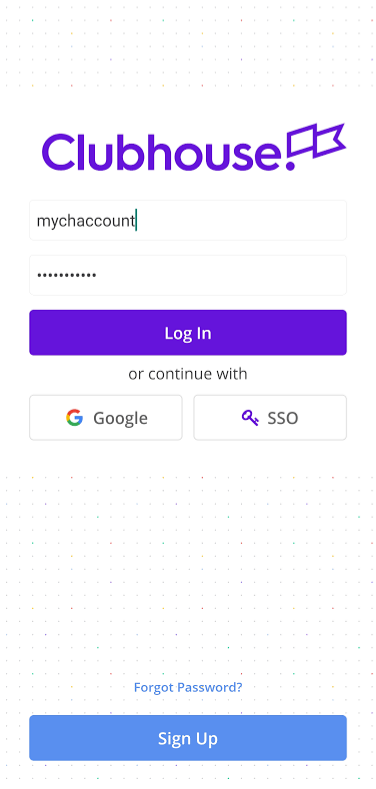
多くの問題は、サーバーとのデータ解釈や、Clubhouseアカウントに関連するスクリプトのクラッシュによって発生します。これを解決するには、ログアウトして再度ログインし、サーバーと安全にデータを回復します。
3. キャッシュとストレージをクリア:
これは、アプリで発生するほとんどのクラッシュやその他のエラーで最も一般的なステップであり、問題を解決することがほとんどです。
あなたがする必要があるのは、Clubhouseアプリのキャッシュまたはストレージをクリアすることだけです。
- 設定アプリをアプリドロワーまたはホーム画面から開きます。
- 次に、アプリと通知に移動します。 (注: この設定は他のOEMごとに異なる場合があります)
- それから、すべてのアプリリストを開きます。
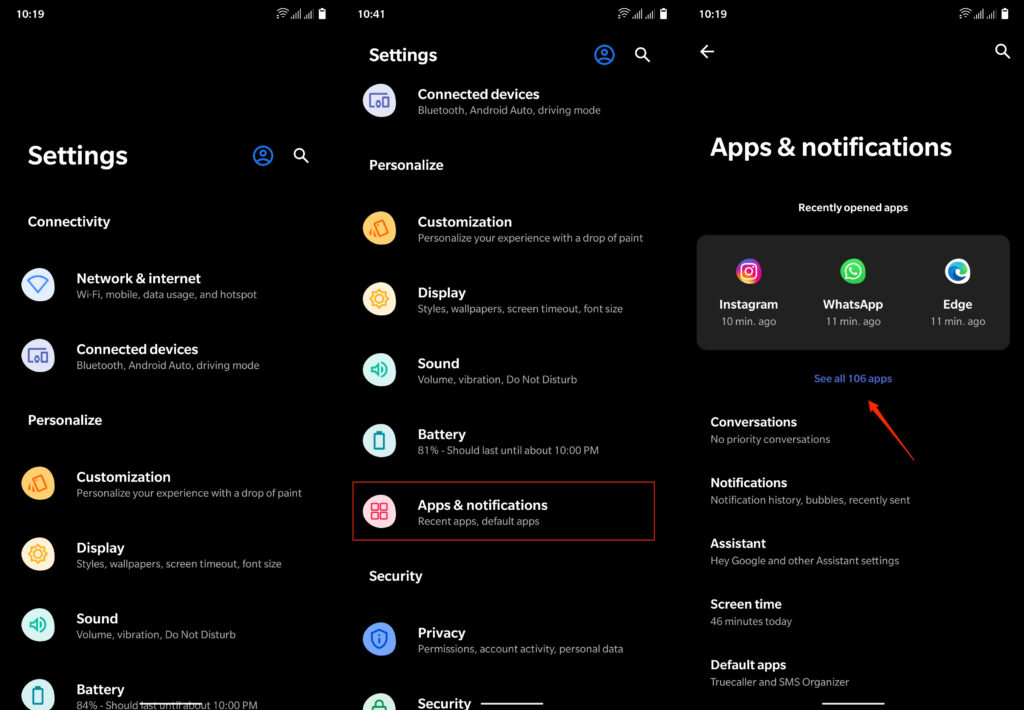
- そして、Clubhouseまでスクロールし、設定を開くためにタップします。
- 最後に、ストレージとキャッシュを開き、ストレージとキャッシュの両方をクリアします。
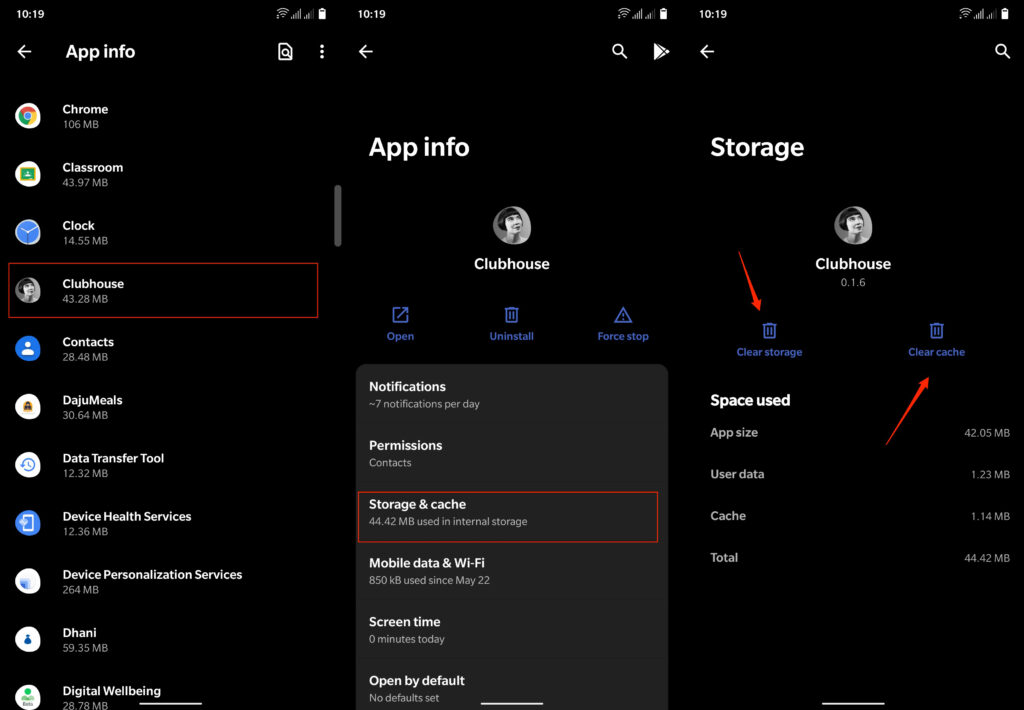
デバイスを再起動し、求められた場合はアカウントにログインしてください。
ストレージをクリアした場合、再度ログインするように求められます。
4. Clubhouseアプリをアンインストールして再インストール:
ほとんどの場合、ストレージをクリアすることで問題が解決しますが、そうでない場合はアプリをアンインストールして再インストールしてみてください。
アプリをアンインストールするには、アプリをタップしてポップアップメニューからアンインストールをクリックします。または、システム設定からアプリをアンインストールすることもできます。
- 設定アプリをアプリドロワーまたはホーム画面から開きます。
- 次に、アプリと通知に移動します。 (注: この設定は他のOEMごとに異なる場合があります)
- それから、すべてのアプリリストを開きます。
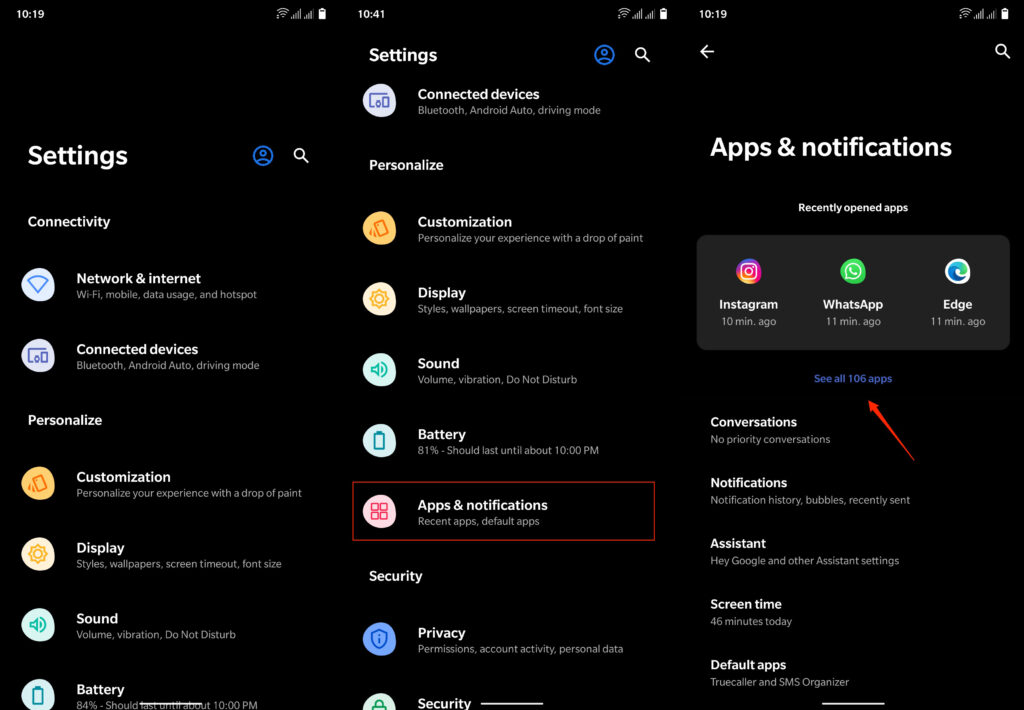
- そして、Clubhouseまでスクロールし、設定を開くためにタップします。
- 最後に、アプリを削除するためにアンインストールボタンをタップします。
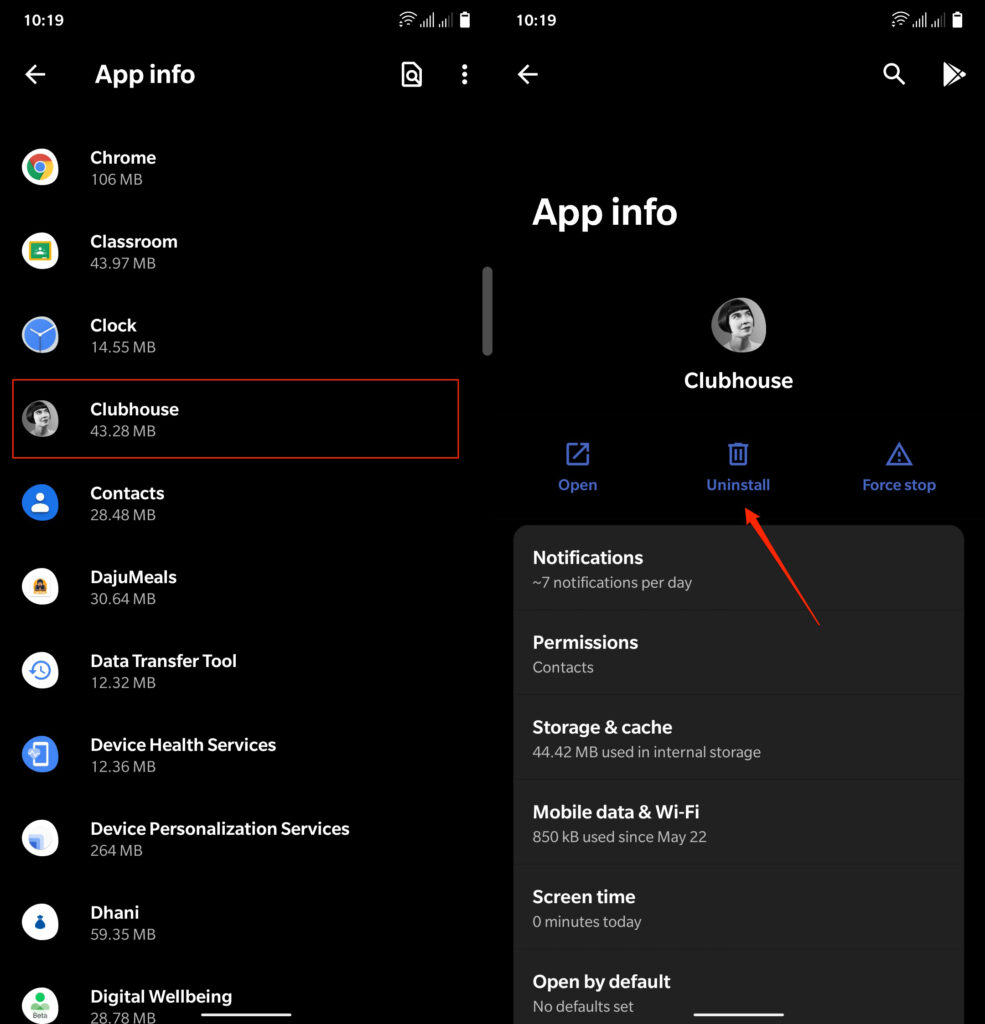
アプリをアンインストールしたら、再起動が有益ですが、これは完全にオプションです。
最後に、Playストアを開いて再度Clubhouseアプリをダウンロードし、携帯電話番号でサインインします。
これにより、ファイルのスクリプトに関する問題が解決され、より新鮮で最新の体験が得られます。
5. Clubhouseサーバーがダウン:

Clubhouseサーバーがメンテナンスや何らかの問題でダウンしている可能性があります。
そのためには、最近のアプリの報告やメディアの出来事をチェックすることで、原因を知ることができます。
そうでない場合は、開発チームにメールを送ることができます。
6. ネットワーク接続を確認:
モバイルネットワークやWi-Fiがその時点でダウンしているか、利用できない可能性があります。
スマートフォンを使用している場合は、フライトモードをオンにしてオフにすることで、ネットワーク接続をリフレッシュできます。
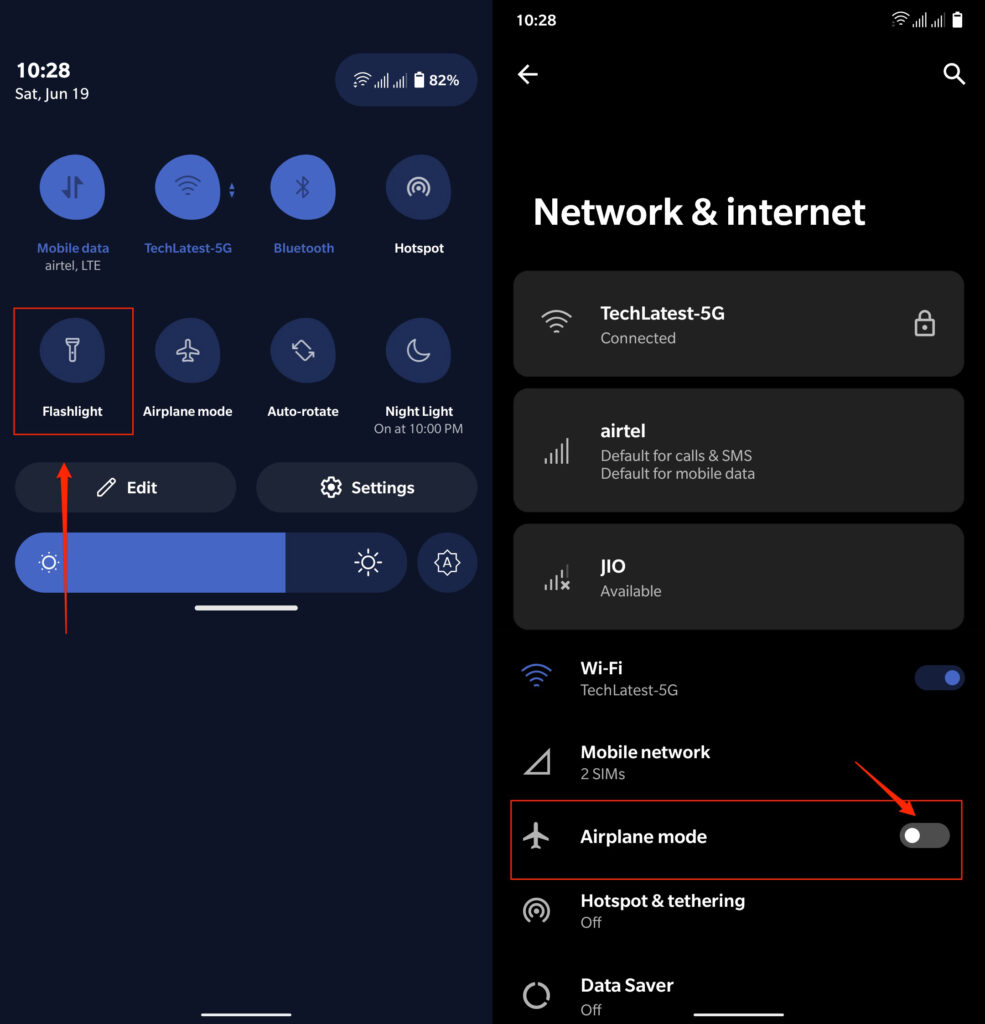
または、モードをLTEからWCDMAに変更して同じことを確認できます。
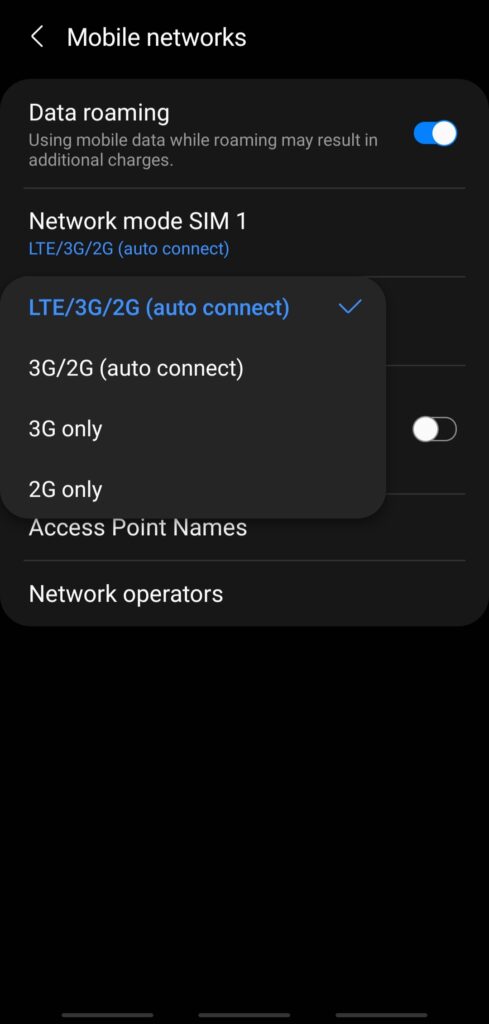
適切なWi-Fiおよびネットワークアナライザーツールを使用して、ネットワークとその強度を確認できます。
7. DNS設定を変更:
デバイスのDNS設定を変更してみることもできます。
- 設定アプリをアプリドロワーまたはホーム画面から開きます。
- 次に、ネットワークとインターネットオプションをタップします。
- スクロールダウンしてプライベートDNSを探します。
- タップして、オフ/自動からプライベートに切り替え、以下のDNSアドレスを入力します。
1dot1dot1dot1.cloudflare-dns.com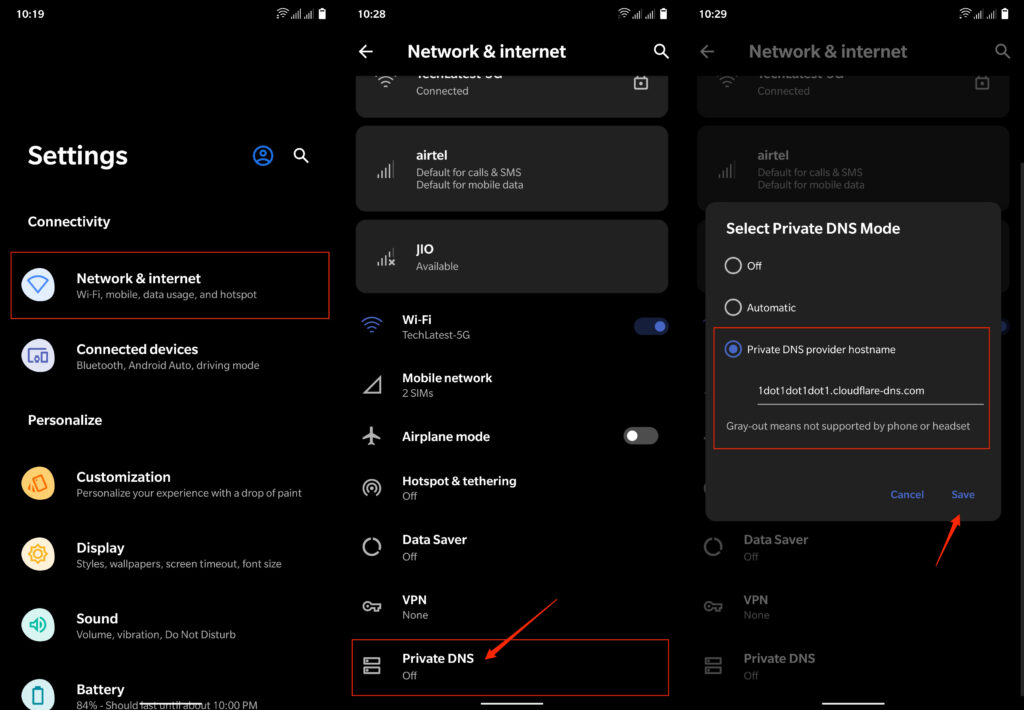
それだけです、設定を保存してください。
8. VPNをリフレッシュ:
時々、VPNの中断や再ルーティングが異常なトラフィックを引き起こします。
そのため、VPNをオフにしてリフレッシュし、再度開いて問題を解決してください。
9. Clubhouseサポートにメール:
上記の解決策で問題が解決しない場合は、アカウントやサーバーに何らかの問題がある可能性があるため、Clubhouseサポートチームにメールを送ることができます。
彼らは開発上の問題に対する解決策も提供し、これによりあなたの問題だけでなく、他のユーザーが直面している関連する問題も解決され、製品の改善の機会を与えます。
締めの言葉:
これらは、Clubhouseアプリの問題を解決するのに役立つ私たちの側からの解決策です。これらの解決策がClubhouseアプリのフィードが読み込まれないエラーを解決するのに役立ったことを願っています。
解決策が役立ったかどうか、コメントセクションでお知らせください。また、他に何か問題がある場合はお知らせください。私たちはそれを取り上げます。
このような興味深いテクノロジーコンテンツに関する情報を引き続き受け取るために、私たちとつながっていてください…
新しい投稿を受信箱で受け取る
スパムはありません。いつでも購読を解除できます。