Discord問題 · 1 min read · Dec 09, 2025
Discordのインストールに失敗した場合の修正方法
時々、PCにDiscordをインストールしようとすると、「 インストールに失敗しました 」というエラーが表示されます。この問題は非常に一般的で、簡単に修正できます。
したがって、PCでDiscordのインストールに失敗した問題に直面している場合、ここがあなたにとって完璧な場所です。
この記事では、PCでDiscordのインストールに失敗した場合に修正できるいくつかの方法を紹介します。
問題の原因は?
ここには特定の原因はありませんが、いくつかの要因がこのエラーを引き起こす可能性があります:
- 不良なインストールファイル
- 古いドライバーまたはWindows
- バックグラウンドで実行されているDiscordプロセス
- 不良なローカルファイルの蓄積
- ウイルス対策ソフトの干渉
Discordのインストールに失敗した場合の修正方法
公式サイトからセットアップをダウンロード
最初に確認すべきことは、正しいセットアップファイルをダウンロードすることです。これを行う唯一の正当な方法は、公式ウェブサイトからDiscordをダウンロードすることです。
公式サイトからDiscordをダウンロードしたら、インストールを試みることができます。おそらく、Discordのインストールに失敗したエラーには直面しないでしょう。
Windows 10の更新を確認
Windowsを最新の状態に保つことは重要です。これは、ユーザーエクスペリエンスの向上やセキュリティ、パフォーマンスの向上など、多くの面で役立ちます。古いWindows 10バージョンがPCでこの問題を引き起こしている可能性があります。Windowsが更新されていることを確認する方法は次のとおりです:
- Windows検索バーに移動し、「 更新プログラムの確認 」と入力してEnterを押します。
- Windows Updateの下で、更新プログラムの確認をクリックします。
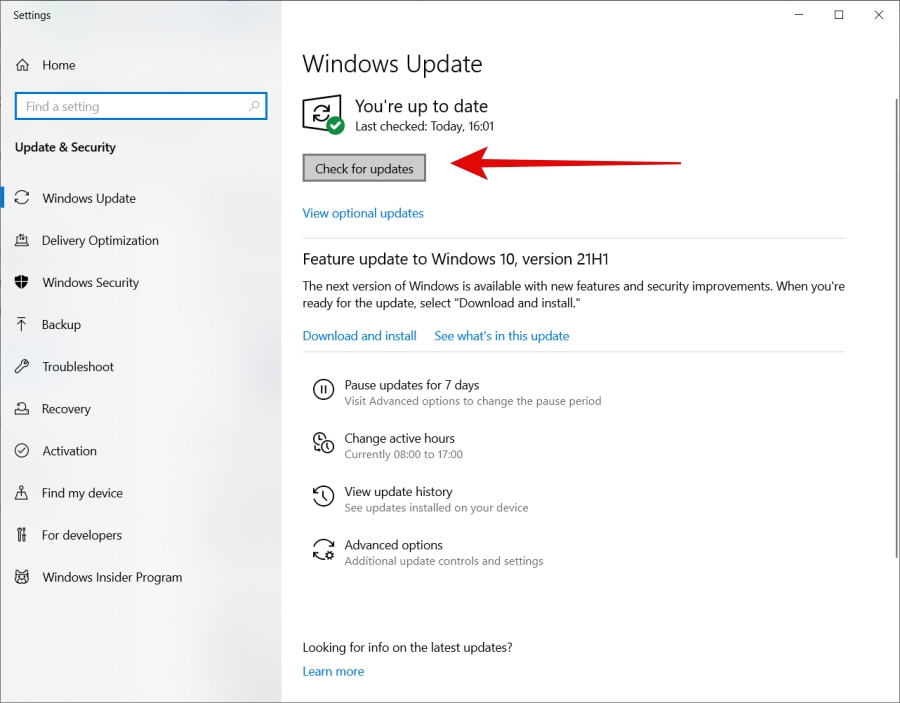
ここから最新の更新プログラムをダウンロードしてインストールできます。**
ドライバーを更新
ドライバーを最新の状態に保つことも、Windowsを更新することと同様に重要です。ドライバーを更新する方法は次のとおりです:
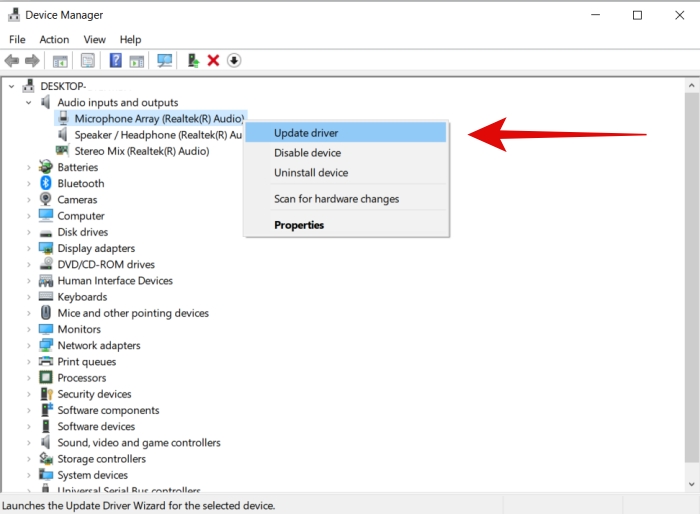
ステップ1: Windows検索バーに移動し、「 デバイスマネージャー 」と入力してEnterを押します。
ステップ2: オーディオ入力と出力を展開し、リストの最初のものを右クリックしてドライバーの更新をクリックします。
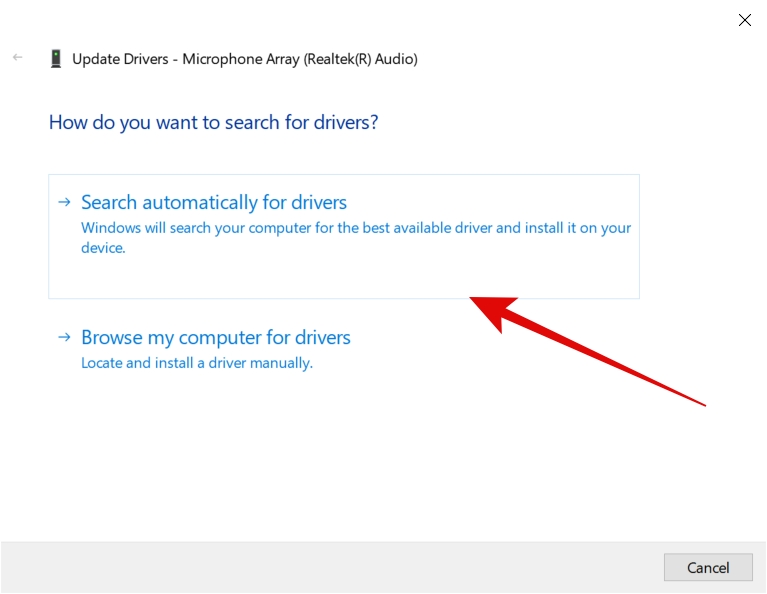
ステップ3: 新しいウィザードで、「 ドライバーを自動的に検索 」を選択してドライバーを更新します。
ステップ4: オーディオ入力と出力の残りのドライバーについて、上記の3つのステップを繰り返します。
ステップ5: サウンド、ビデオ、およびゲームコントローラーのドライバーも更新します。
この手動でのドライバー更新は、少し時間がかかり、単調になることがあります。ドライバーを更新するためのさまざまなツールがあり、それらのいずれかをインストールして作業を行うことができます。
PCに.NET Frameworkをインストール
Discordのようなアプリには、.NET Frameworkが不可欠です。最新の.NET FrameworkをPCにダウンロードしてインストールするだけです。
Discordプロセスを終了
PCにDiscordを再インストールしている場合、Discordプロセスが実行されている可能性があります。プロセスが実行されていると、PCにDiscordをインストールできず、Discordのインストールに失敗したエラーが表示されます。プロセスを終了する方法は次のとおりです:
ステップ1: 「 Windows+R 」キーを押してタスクマネージャーを開き、「 taskmgr 」と入力してEnterを押します。
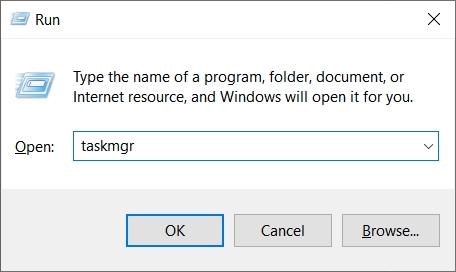
ステップ2: タスクマネージャーに入ったら、プロセスタブに移動します。
ステップ3: 下にスクロールして、Discordに関連するプロセスを見つけます。それを選択し、タスクの終了をクリックします。
それで完了です!今、Discordをインストールして、エラーが解消されたかどうかを確認してください。
アプリデータからDiscordファイルを削除
これは、PCにDiscordを再インストールしようとしている場合にも行う必要があります。まず、Discordプロセスを終了してください。その後、次の手順に従います:
ステップ1: 「 Windows+R 」キーを押して実行ダイアログボックスを開きます。ここで「 %AppData% 」と入力してEnterを押します。
ステップ2: Discordフォルダーを見つけて右クリックし、削除をクリックします。
ステップ3: フォルダーを削除したら、再度「 Windows+R 」キーを押して実行ダイアログボックスを開きます。ここで「 %LocalAppData% 」と入力してEnterを押します。
ステップ4: ここでDiscordフォルダーを見つけて選択し、右クリックして削除をクリックします。
App DataとLocal App Dataの両方からDiscordフォルダーを削除すると、Discordを簡単にインストールできます。
サードパーティのウイルス対策を無効にする
サードパーティのウイルス対策を使用している人にとって、ウイルス対策がDiscordのインストールを妨げる可能性があります。インストールを行うために一時的に無効にすることができます。インストールが完了したら、再度有効にすることができます。
異なるウイルス対策には、無効にする方法が異なります。ウイルス対策を無効にする方法はインターネットで見つけることができます。
結論 – Discordのインストールに失敗したエラー
これで、PCでDiscordのインストールに失敗した場合の修正方法についてすべて説明しました。すべての方法を適用して、問題が解決されることを願っています。何か問題があれば、下にコメントするか、私たちに連絡してください。
さらに読む:
- Discord Javascriptエラー – エラーを簡単に修正する方法
- Discordオーバーレイが機能しない場合の修正方法
新しい投稿を受信箱で受け取る
スパムはありません。いつでも購読を解除できます。