Discord · 1 min read · Dec 12, 2025
Discordオーバーレイが機能しない場合の修正方法
Discordは、ゲーマーやストリーマーにとって最も使用されている信頼性の高いプラットフォームの1つです。すべてのゲーマーは、Windows 10でのゲーム内オーバーレイの重要性を知っています。
しかし、時にはDiscordオーバーレイが正しく機能しないことがあり、ユーザーにいくつかの問題を引き起こす可能性があります。
実際、Discordオーバーレイが正しく機能しない問題は、簡単な方法で修正できます。
この記事では、Discordオーバーレイが正しく機能しない場合に使用できるいくつかの手順と方法を共有します。
また、読む: Discordサーバーにボットを簡単に追加する方法
Discordオーバーレイが正しく機能しない場合の修正
Discordでゲーム内オーバーレイを有効にする
Discordオーバーレイが機能しない問題に直面している場合、これが最初に試すべき修正です。
まず、ゲーム内オーバーレイ機能が有効になっていることを確認する必要があります。方法は以下の通りです:
ステップ1: コンピュータでDiscordアプリを開き、左下のギアアイコンをクリックして設定に移動します。
ステップ2: ‘ オーバーレイ ’に移動します。
ステップ3: 右側のメニューで、‘ ゲーム内オーバーレイを有効にする ’というオプションを有効にします。
ステップ4: ‘ ゲーム ’に移動します。プレイしているゲームのゲーム内オーバーレイ機能をオンにできます。ゲームのオーバーレイがオフになっている場合は、追加されたゲームのリストからモニターアイコンをクリックして有効にするだけです。
ステップ5: プレイしているゲームがここに追加されていない場合は、ゲームを実行し、‘ 追加する! ’を‘ ゲームアクティビティ ’メニューからクリックします。
あとはゲームをプレイして、Discordオーバーレイが機能しているかどうかを確認するだけです。
また、読む: 使用可能なユニークなDiscordボット7+件
管理者権限でDiscordを実行する
アプリを管理者権限で実行することで、多くの権限の問題が解決されることが多く、Discordオーバーレイが機能しない問題も解決されるようです。
非常に簡単な方法は、Windowsの検索バーに「 Discord 」と入力し、右クリックして‘ 管理者として実行 ’を選択することです。
ただし、常に管理者権限でアプリを実行したい場合は、以下の手順で行えます:
ステップ1: デスクトップのDiscordアプリアイコンを右クリックし、‘ プロパティ ’をクリックします。
ステップ2: ‘ 互換性 ’タブに移動します。
ステップ3: “ このプログラムを管理者として実行する ”というオプションにチェックを入れます。
ステップ4: 設定を適用し、OKをクリックします。
それだけです!
Discordのためにアンチウイルスアプリを無効にする
時には、この問題はサードパーティのアンチウイルスアプリによって引き起こされます。これはDiscordの動作を妨げ、Discordをアンチウイルスアプリのホワイトリストに追加するか、Discordを使用している間にアンチウイルスアプリを無効にすることで簡単に修正できます。
他のソフトウェアを無効にする
Discordオーバーレイが正しく機能しないこの問題は、時にはコンピュータ上で実行されている他のアプリケーションによって引き起こされます。Discordを使用している間に使用していない不要なアプリを閉じてみてください。
一般的に、オーバーレイ機能を持つアプリケーション、画面録画ソフト、マイクアクセスを持つアプリがこの問題を引き起こすため、一時的にそれらを無効にすることを試みることができます。
Discordでハードウェアアクセラレーションを無効にする
ハードウェアアクセラレーション機能は、Discordがスムーズに動作するためにGPUリソースを使用します。
ただし、ユーザーはこれが時々Discordオーバーレイが機能しないエラーを引き起こすと報告しています。単純に無効にすることができます:
ステップ1: コンピュータでDiscordアプリを開き、左下のギアアイコンをクリックして設定に移動します。
ステップ2: ‘ 外観 ’に移動します。
ステップ3: それの隣にあるトグルをクリックして‘ ハードウェアアクセラレーション ’をオフにします。
それだけです!
また、読む: 友達とDiscordで映画や番組をストリーミングする方法
Discordアプリを再インストールする
これは、この問題を修正するために試すことができる最終的な解決策の1つです。コンピュータからDiscordを完全にアンインストールし、アプリの新しいコピーをインストールします。アンインストールする方法は以下の通りです:
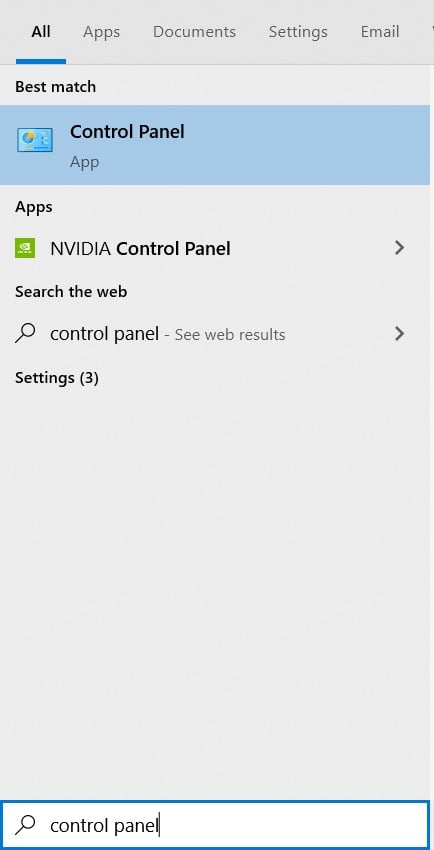
ステップ1: Windowsの検索バーに移動し、「 コントロールパネル 」と入力してEnterを押します。
ステップ2: ‘ プログラムと機能 ’をクリックします。
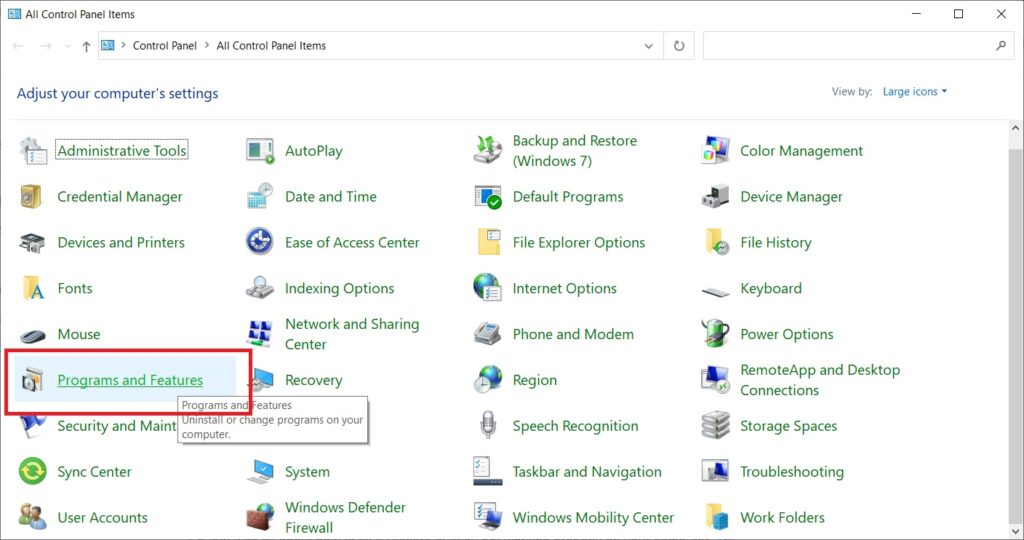
ステップ3: リストから‘ Discord ’を選択します。
ステップ4: 右クリックして‘ アンインストール ’を選択します。
プロセスを完了し、公式のDiscordウェブサイトから再インストールします。
それだけです。
結論
これで、コンピュータでDiscordオーバーレイが正しく機能しない場合の修正方法についてのすべてがわかりました。すべての修正を試して、どれがあなたに効果があったか教えてください。
何か問題があれば、お気軽にお問い合わせください。
さらに読む
また、読む: DiscordでClownfishボイスチェンジャーを使用する方法
新しい投稿を受信箱で受け取る
スパムはありません。いつでも購読を解除できます。