iMessageエラー · 1 min read · Dec 09, 2025
iPhoneでiMessageがサインアウトする場合の修正方法
iMessageは、iPhoneユーザー間でテキストやマルチメディアファイルを交換するためのAppleの独自のメッセージングプラットフォームです。従来のメッセージアプリとは異なり、iMessageを通じて送信されたメッセージには料金がかかりません。iMessageを使用するためにモバイルデータプランに依存する必要はありません。WiFiを介してメッセージを即座に送信できます。
iMessageを通信手段として好むユーザーは、メッセージを送信する際にエラーに遭遇します。テキスト、画像、またはビデオを送信する際に「iMessageがサインアウトしました」という通知が表示されます。このガイドでは、この問題を解決するためのさまざまなトラブルシューティングのヒントを紹介します。それでは、確認してみましょう。
iOSでiMessageサインアウトエラーの原因は何ですか?
iMessageは、iPhoneがWiFiネットワークに接続されているときに最も効果的に機能します。突然、接続が中断されると、iMessageを使用できなくなります。ネットワーク設定の技術的な欠陥も、しばしば「iMessageがサインアウトしました」という失望的なエラーを引き起こす可能性があります。
以前にiOS設定でiMessageをオフにし、再度有効にするのを忘れた場合、メッセージを送信する際にエラーが発生します。iPhoneの時間が不正確であったり、iMessage設定の場所が間違っていたり、Appleサーバーがダウンしていたり、iOSバージョンにバグがあると、個別にiMessageサインアウトエラーを引き起こす可能性があります。
iMessageサインアウトエラーを修正するためのベストヒント
iPhoneでiMessageを通じてメッセージを再開するには、これらの修正を実施し、「iMessageがサインアウトしました」という問題を克服してください。
1. iPhoneでiMessageを有効にする
iMessageは、iPhoneで有効にされていない限り機能しません。iOS設定に移動し、iMessage機能をオンにします。
- iPhoneの設定アプリを開きます。
- メッセージに移動します。
- iMessageの横にあるトグルをタップして有効にします。
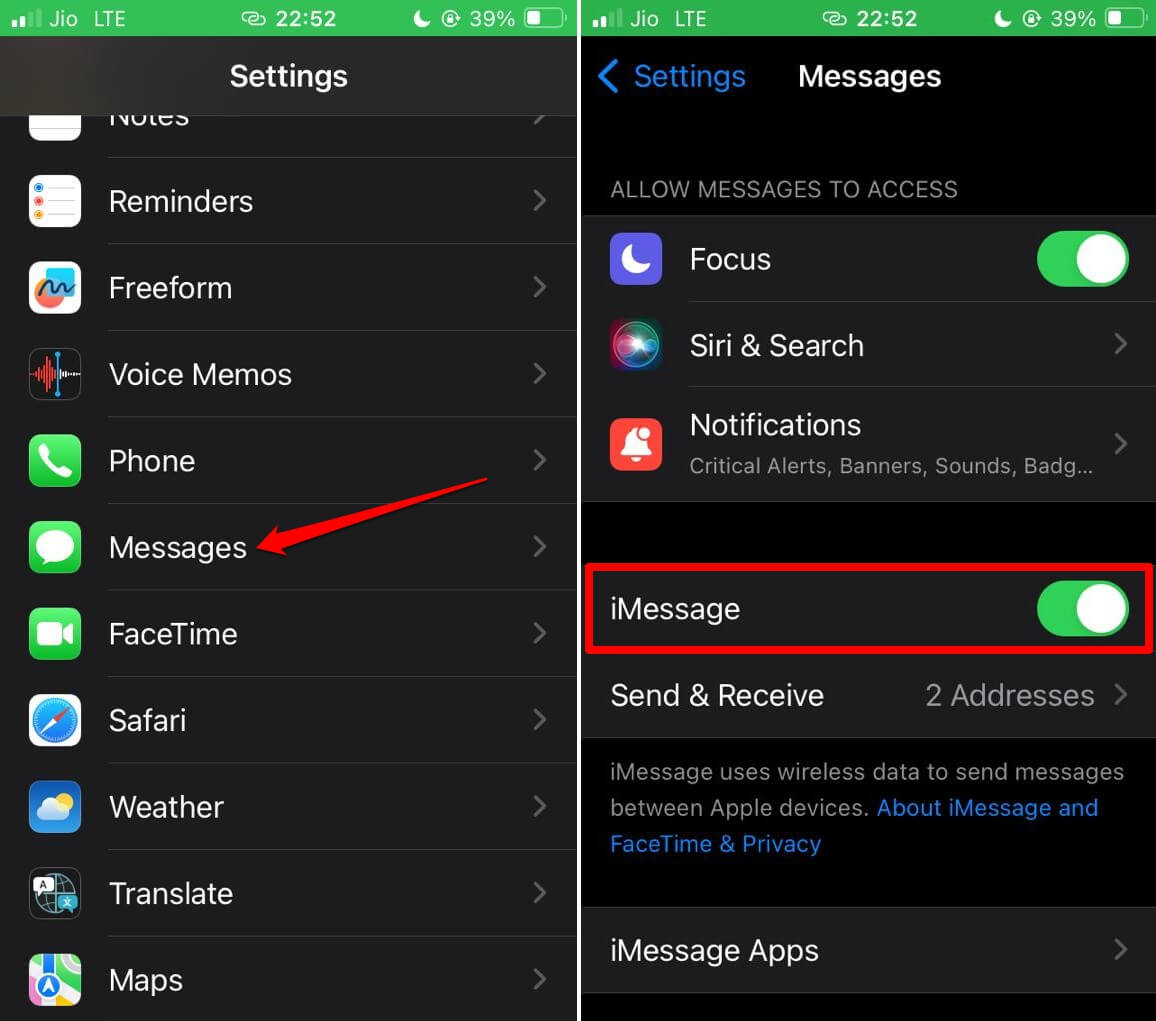
iMessageがすでに有効になっていて「サインアウト」エラーが表示される場合は、機能をオフにしてからトグルスイッチをタップして再度有効にします。このトリックは、いくつかのiPhoneユーザーに効果がありました。
2. iPhoneを安定したWiFiネットワークに接続する
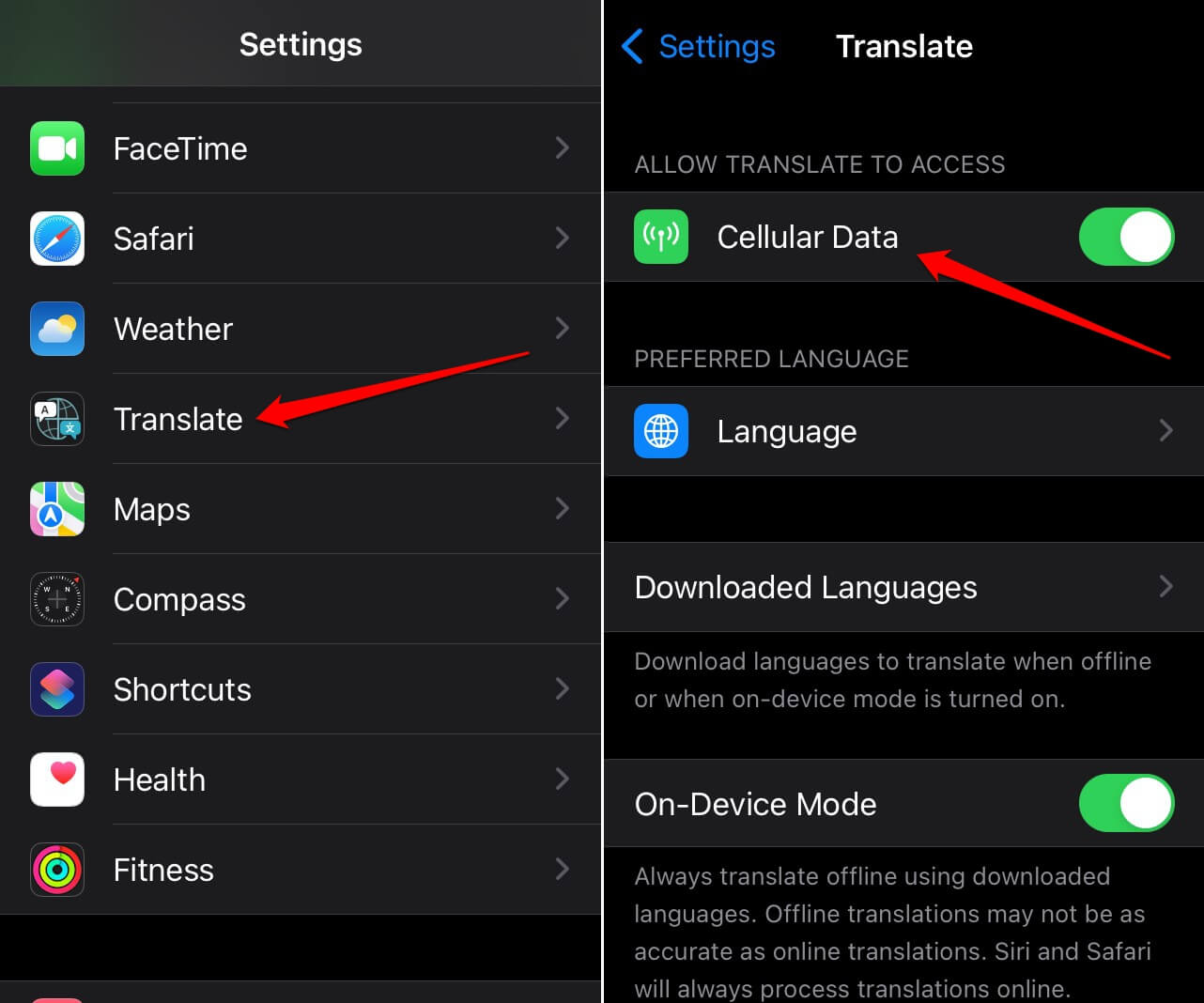
iPhoneがWiFiネットワークから切断されていないか確認してください。WiFiに再接続するか、利用可能な別の機能するWiFiにアクセスしてみてください。iMessageはWiFi接続で機能します。ただし、サービスプロバイダーからデータプランを持っている場合は、セルラーデータを有効にしてメッセージの交換にiMessageを使用できます。
セルラーデータを使用するには、これをオンにする必要があります。
- 設定に移動します。
- セルラーをタップします。
- セルラーデータの横にあるトグルスイッチを押します。
3. iMessageサーバーがダウンしているか確認する
Appleシステムステータスページを訪れて、iMessageを管理するサーバーが正常に動作しているか確認してください。iMessageの横に緑の点が表示されている場合、サーバーは正常に機能しています。
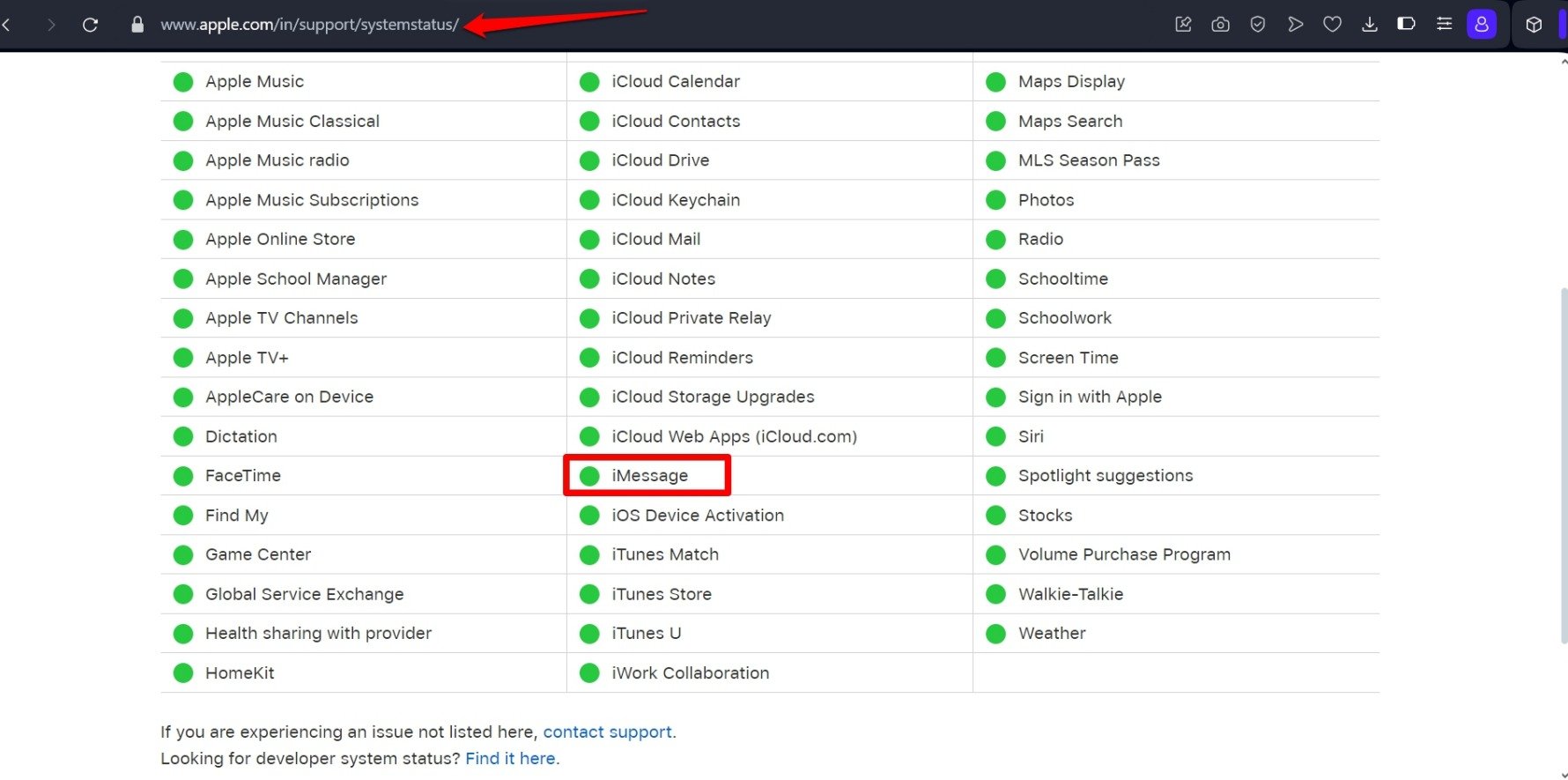
オレンジの点が表示されている場合、サーバーに問題がありますが、まだアクティブです。iMessageサーバーの横に赤い点が表示されている場合、修正またはメンテナンスのために停止されています。
4. iMessageを使用するために正しいApple IDでサインインする
iMessageを使用するためにApple IDがiPhoneに追加されていることを確認してください。
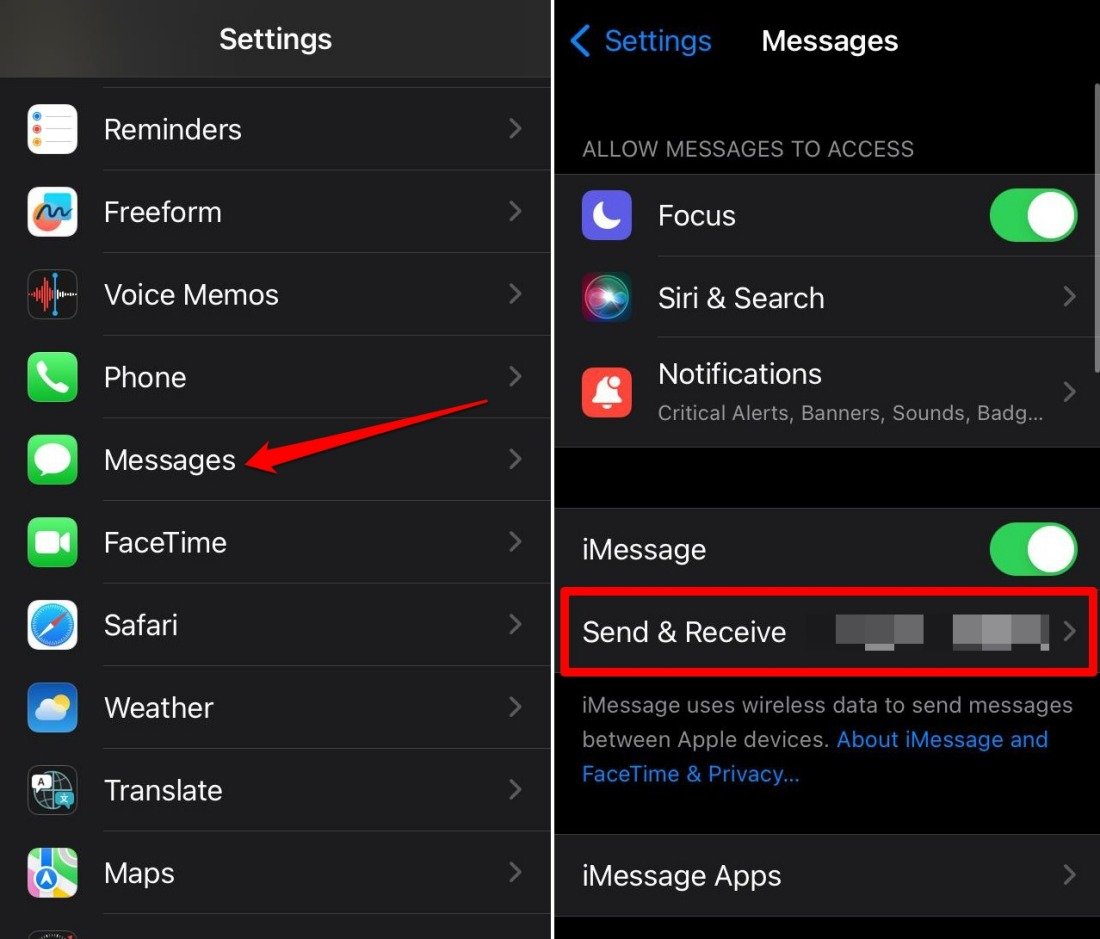
- iPhoneの設定アプリを開きます。
- メッセージ > 送受信をタップします。
- iMessageにApple IDを使用を押します。
- サインインをタップしてApple IDの認証情報を入力します。
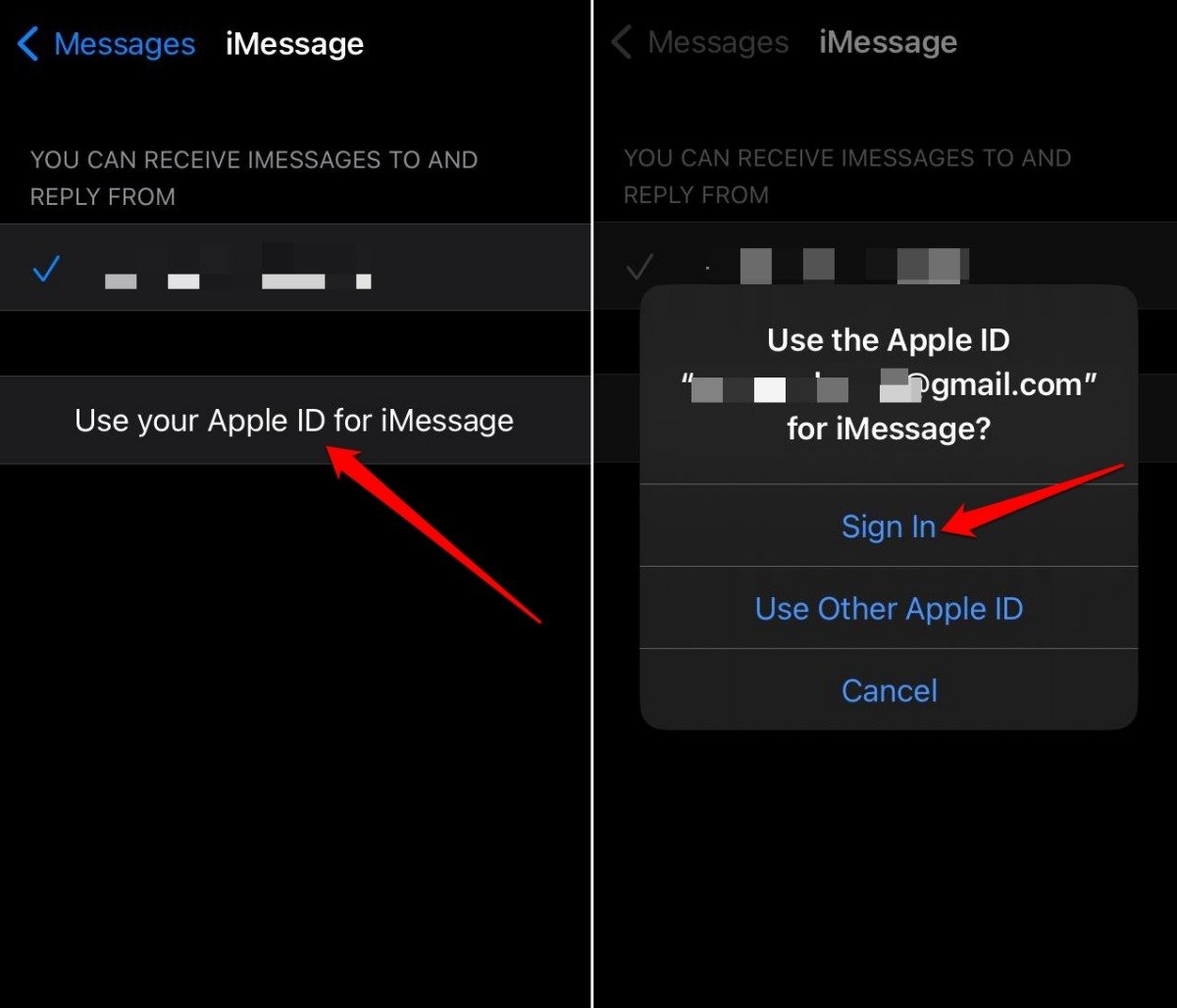
Apple IDでサインインした後、iMessageを問題なく使用できます。
5. iPhoneで正しい日付と時刻を使用する
iPhoneに不正確な日付と時刻が設定されていると、iMessageを含む特定の機能の使用が停止されることがあります。正しいタイムゾーンを設定するには、
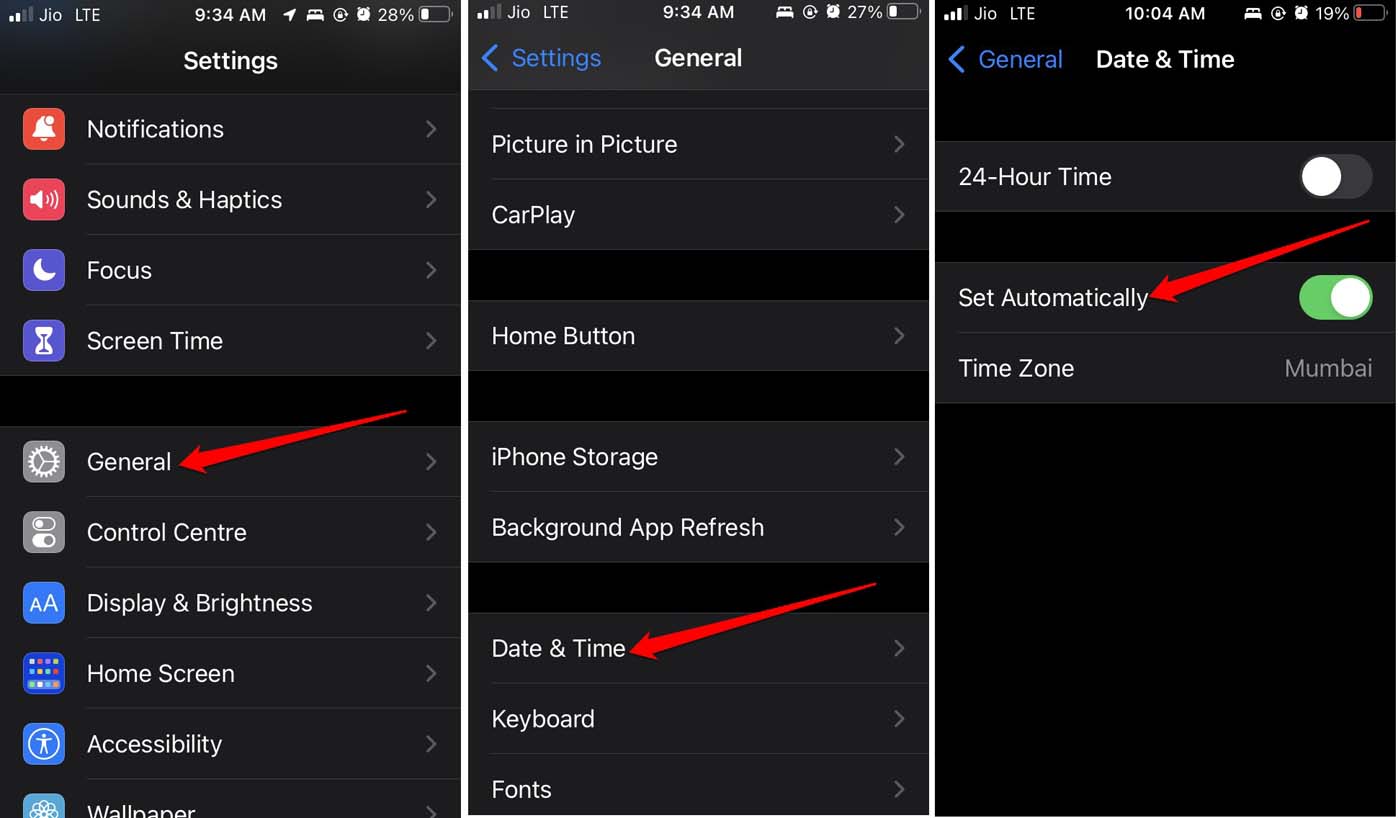
- 設定アプリを開きます。
- 一般をタップします。
- 日付と時刻に移動します。
- 自動設定の横にあるトグルを押します。
- iPhoneを再起動します。
これで、iMessageを通じてメッセージを送信できるか確認してください。
6. iMessageで正しい場所を設定する
iMessage設定で現在の地域を場所として設定してください。
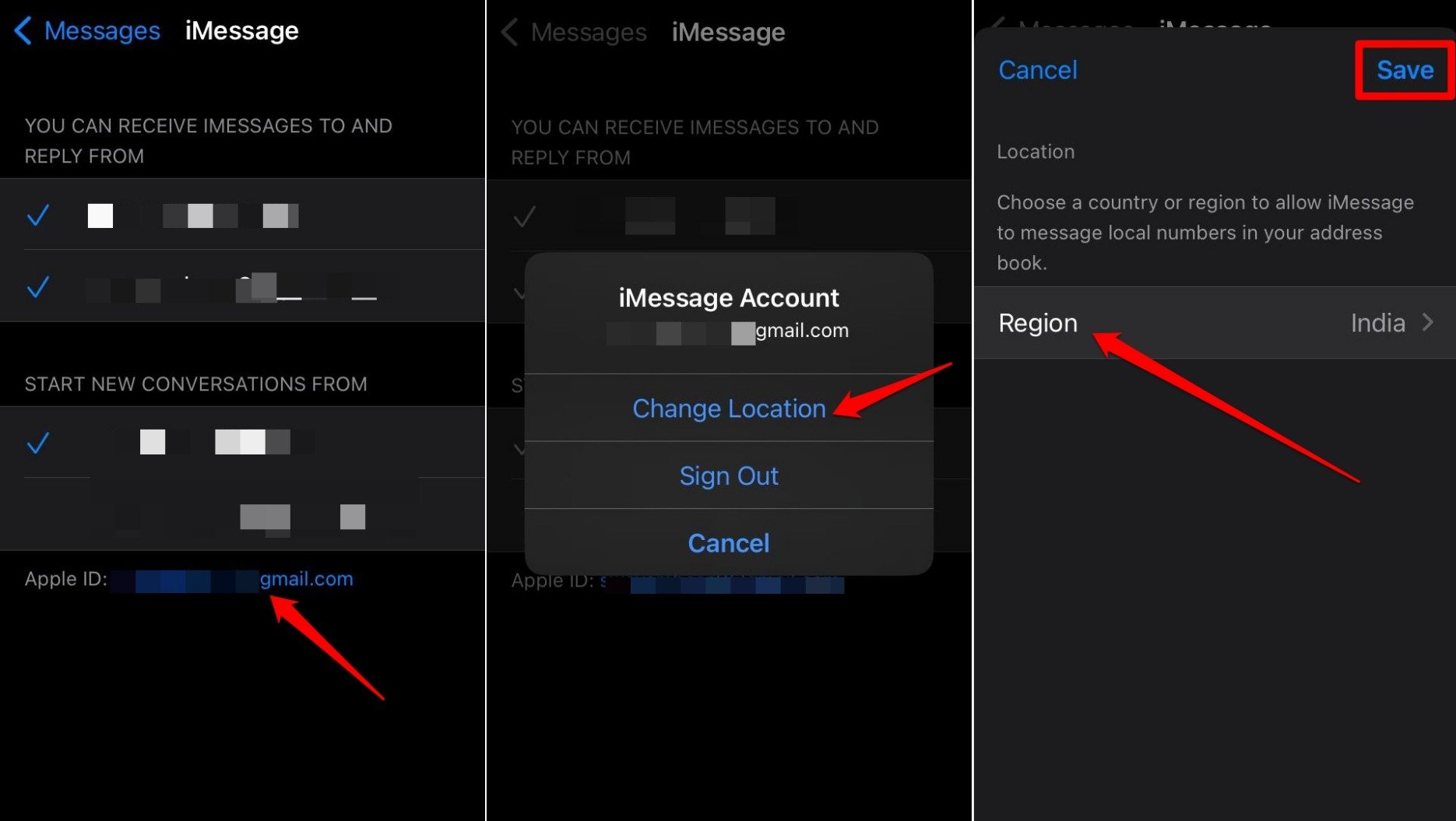
設定アプリにアクセスします。
メッセージに移動します。
送受信をタップします。
下にスクロールしてApple IDをタップします。
メニューから場所を変更を選択します。
地域をタップして現在の場所を選択します。
地域を設定した後、保存を押します。
7. iPhoneを再起動する
iMessageがすでにiPhoneで有効になっていて、WiFiが正常に機能している場合でも、「iMessageがサインアウトしました」というエラーが表示される場合は、iPhoneを再起動してみてください。
iPhoneのモデルに応じて、iPhoneを再起動する手順は次のとおりです。
- iPhone X/11/12/13/14/15 : サイドボタン + 音量ダウンボタンを押し続け、画面に「スライドして電源オフ」オプションが表示されるまで待ちます。
- iPhone 6/7/8/SE 2ndGen/SE 3rd Gen: サイドボタンを押し続け、スライドして電源オフオプションが表示されるまで待ちます。
- iPhone 5/SE 1st Gen: 上部のボタンを長押し、スライドして電源オフオプションが表示されるまで待ちます。
- 画面にスライドして電源オフオプションが表示されたら、スライダーを引いてiPhoneの電源を切ります。
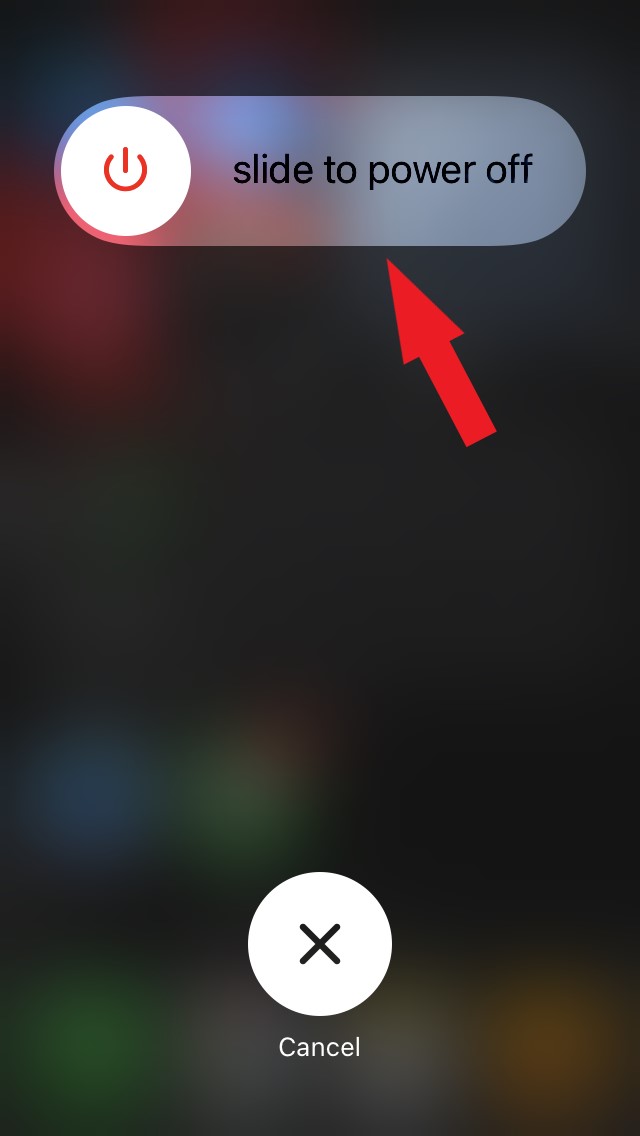
- 数秒待ってから、電源/サイドボタンを押してiPhoneの電源を入れます。
8. iOSアップデートをインストールする
iOSのバグは、iPhoneのさまざまな機能やアプリに干渉することがあります。これは、iOSの開発者ベータビルドを使用しているときに主に発生します。リリースされるたびにiOSアップデートを定期的にインストールする必要があります。そうすることで、バグを効果的に修正できます。
新しいiOSアップデートを検索するには、
- iPhoneの設定アプリを起動します。
- 一般 > ソフトウェアアップデートをタップします。
- 今すぐアップデートを押して新しいiOSビルドのインストールを開始します。
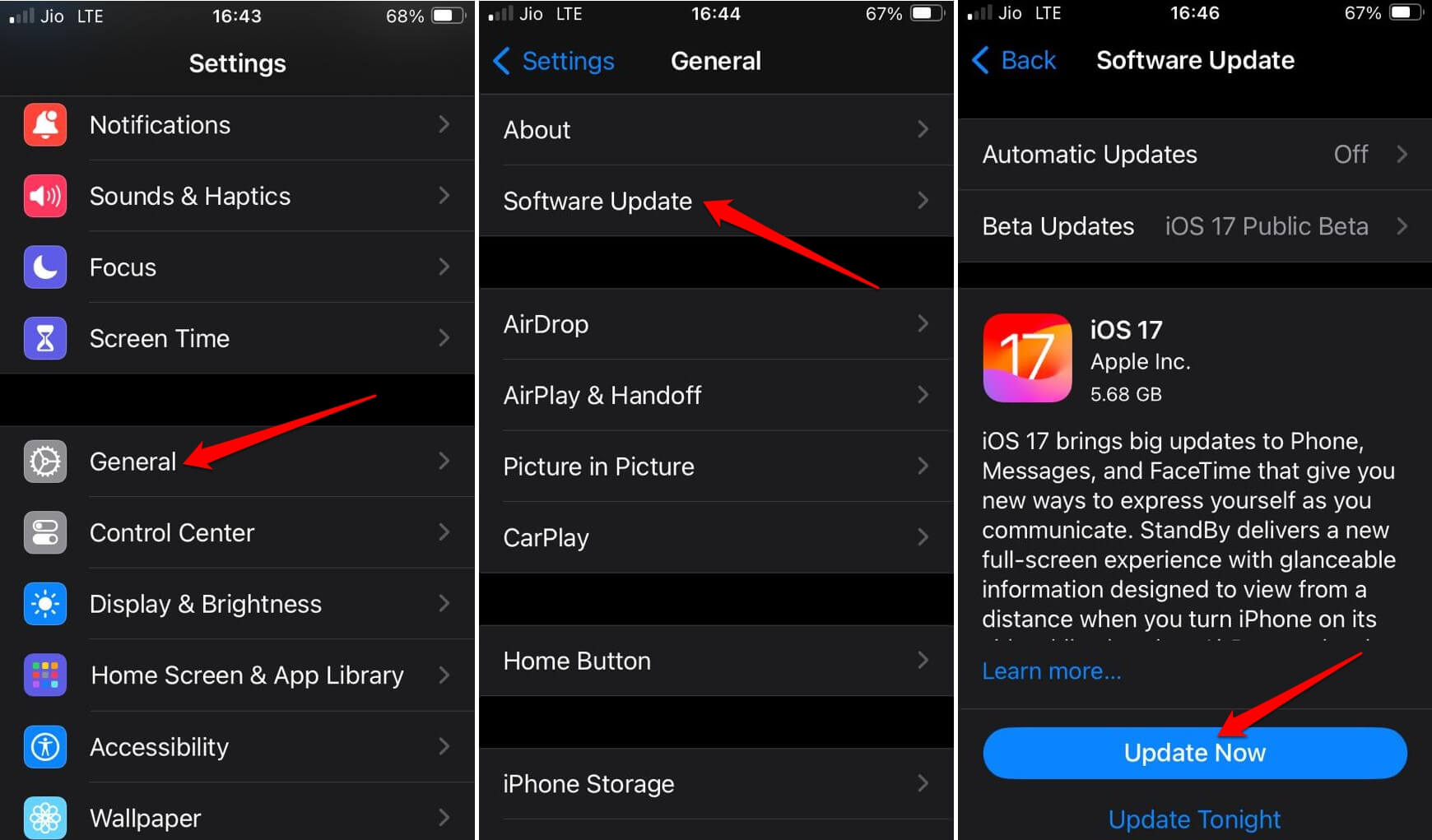
- アップデートのダウンロードが完了したら、画面の指示に従ってインストールを完了します。
- iPhoneを再起動します。
バグがiMessageの問題を引き起こしていた場合、新しいiOSビルドをインストールした後に修正されているはずです。
9. ネットワーク設定をリセットする
「iMessageがサインアウトしました」というエラーを引き起こすネットワークの中断が頻繁に発生する場合は、ネットワーク設定をリセットすることを検討してください。
ネットワークリセットは、ネットワーク要素の設定をデフォルトの状態に変更します。つまり、保存されたWiFiネットワークが削除されます。
iPhoneでネットワークリセットを実行するには、
- 設定アプリを開きます。
- 一般をタップします。
- iPhoneを転送またはリセットに移動します。
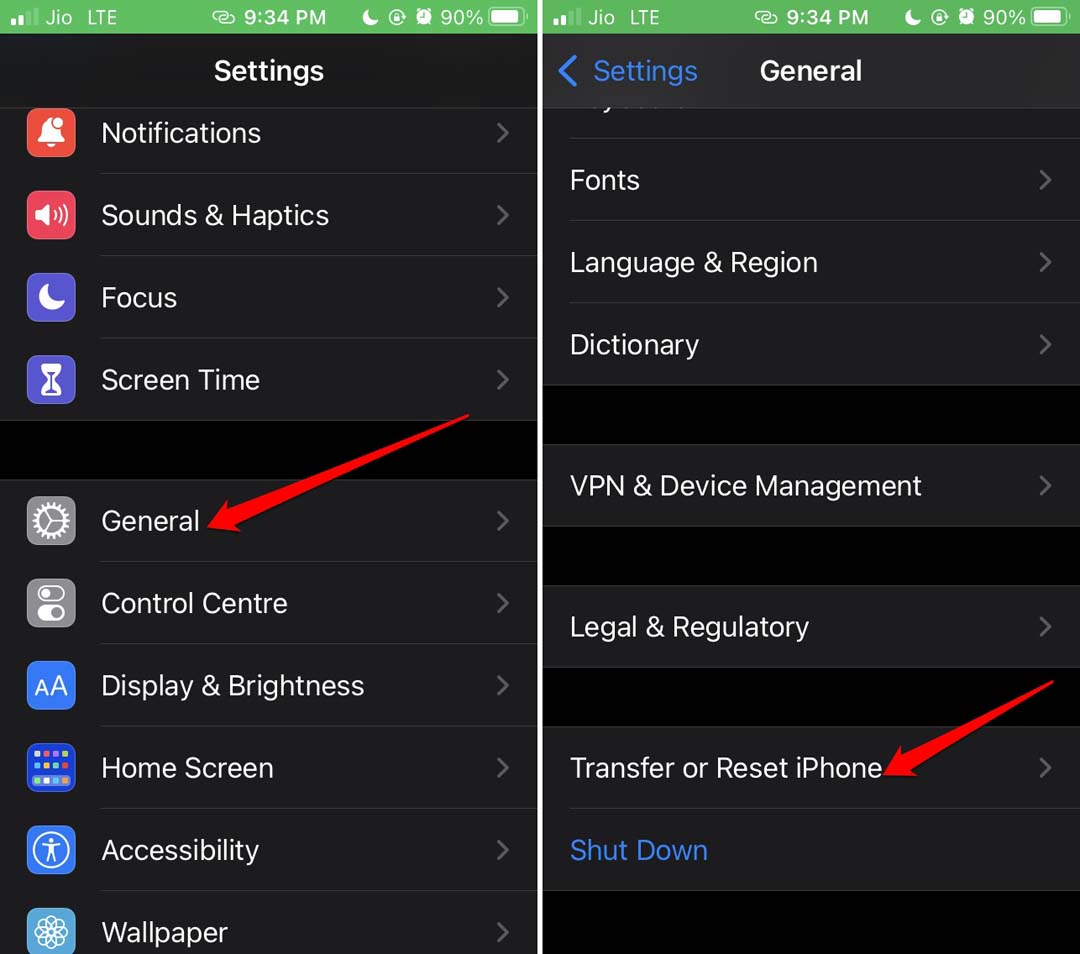
- リセット > ネットワーク設定をリセットを選択します。
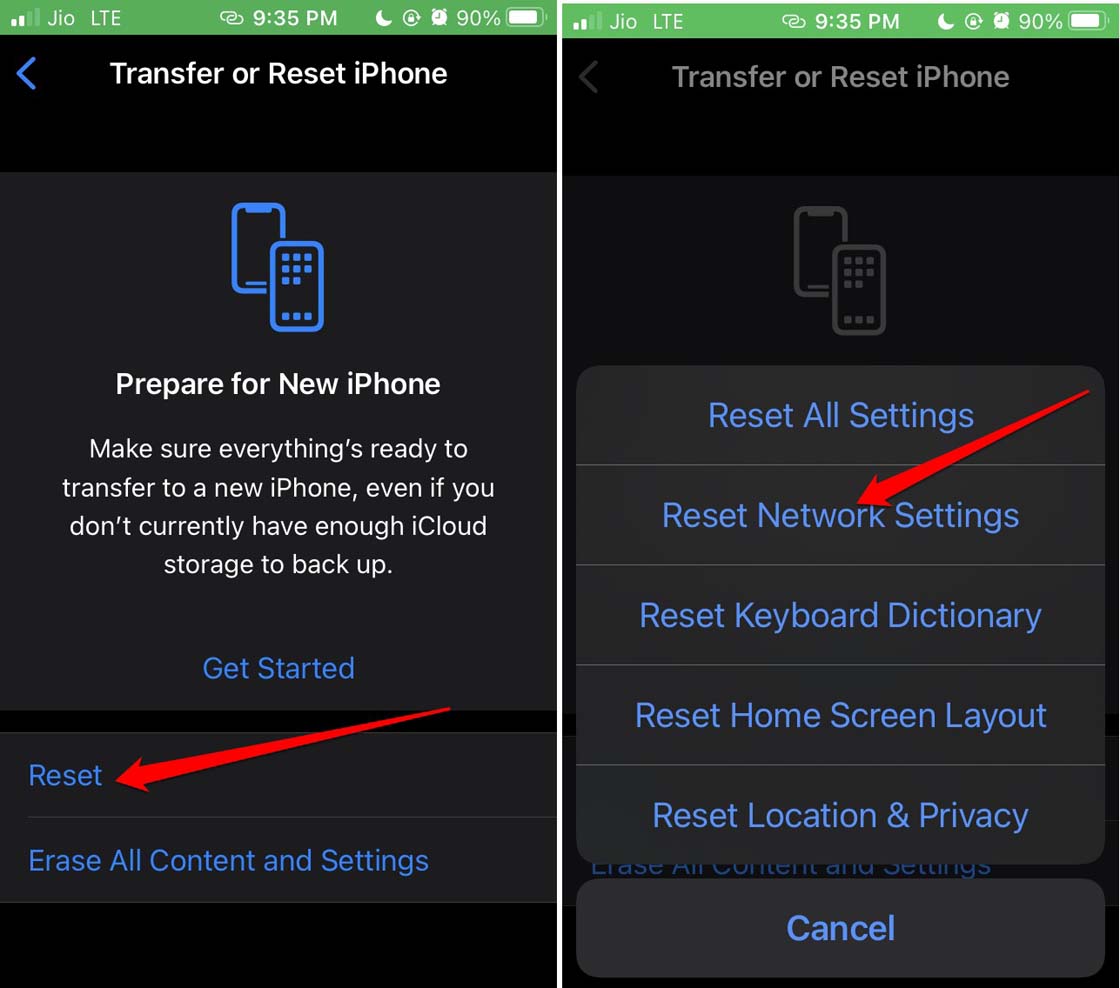
- プロンプトが表示されたら、iPhoneのパスコードを入力します。
iPhoneが再起動した後、iMessageがオンになっていることを確認してください。その後、iMessageを使用して連絡先にメッセージを送信してみてください。
結論
iMessageの機能を理由に標準のメッセージアプリよりもiMessageを使用することを好む場合は、このガイドの修正を行ってiMessageへのアクセスを回復してください。これらのヒントは、iPhoneで「iMessageがサインアウトしました」というエラーを修正するのに役立つはずです。
iPhoneでiMessageがサインアウトする場合の修正方法についてのご意見があれば、下のコメントボックスにお気軽にお寄せください。また、動画チュートリアルのために私たちのDigitBin YouTubeチャンネルを購読してください。よろしく!
新しい投稿を受信箱で受け取る
スパムはありません。いつでも購読を解除できます。