iPhone修理 · 1 min read · Dec 05, 2025
iPhoneの画面が動かない場合の修正方法
iPhoneのタッチスクリーンは、その特徴的な機能です。画面が正常に機能しない場合、電話の何にもアクセスできません。すべてのタップに反応しない、または時折反応するiPhoneの画面は非常にイライラすることがあります。
この記事では、反応しないiPhoneの画面を修正するためのいくつかの効果的な方法を紹介します。
iPhoneの画面が動かない場合の修正方法
修正1: iPhoneを再起動する
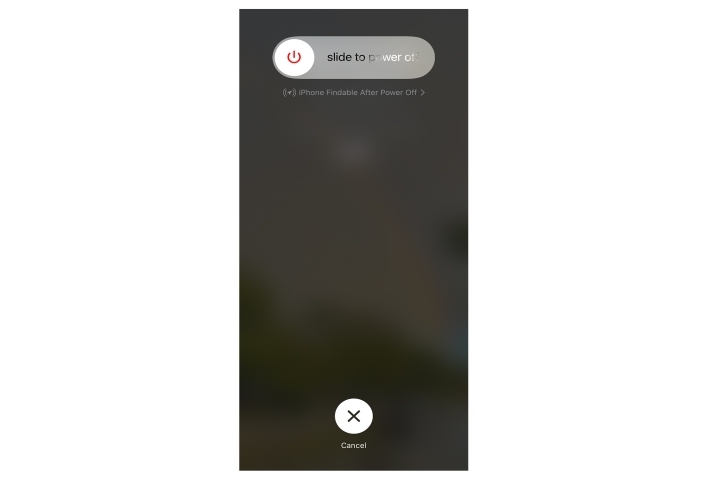
試すことができる基本的なことの1つは、iPhoneを再起動することです。iPhone X以降のモデルをお持ちの場合は、サイドボタンと音量の上/下ボタンを同時に押すことをお勧めします。これで、電源を切るためのスライドボタンが表示されます。それをスワイプしてください。
電話が再起動している間、iPhoneが再起動するまでサイドボタンを押し続けてください。
ただし、iPhoneの画面が完全に反応しないことはわかっています。その場合、iPhoneを強制再起動することを試みることができます。ハードリセットはiPhoneの重要なデータを消去するため、iPhoneの画面が全く反応しない場合にのみ実行することが重要です。
iPhoneでハードリセットを実行する方法は以下の通りです:
iPhone 8以降のバージョンでの強制再起動:
- まず、iPhoneの「音量アップ」ボタンを押してすぐに放します。
- 次に、「音量ダウン」ボタンを押してすぐに放します。
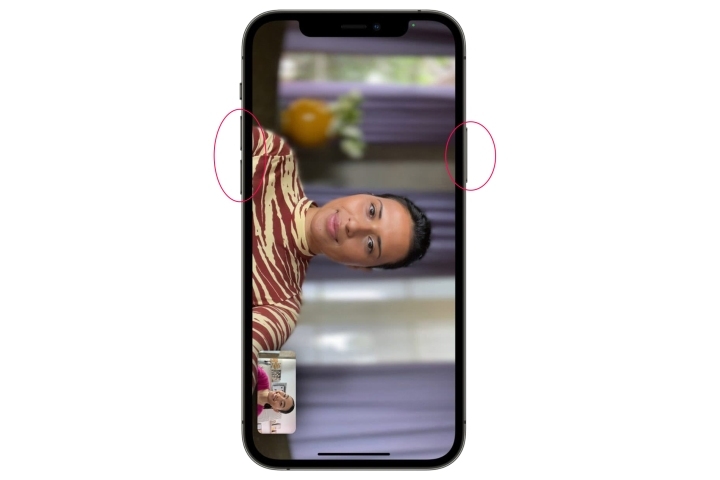
- そして、Appleのロゴが表示されるまでスリープ/ウェイクボタンを押し続けます。
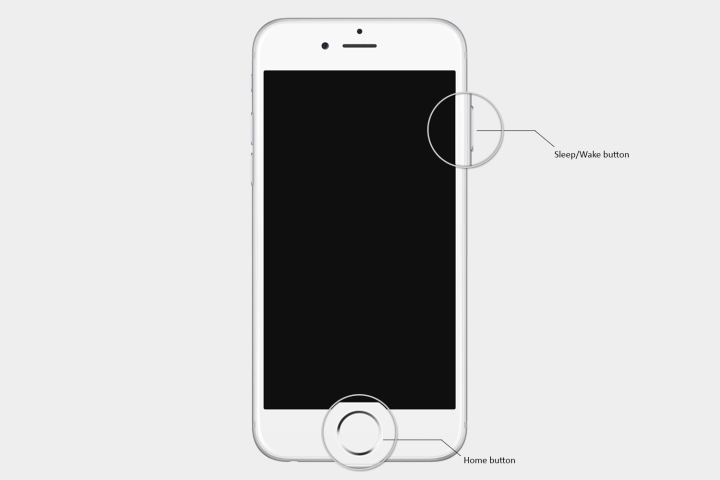
iPhone 7およびそれ以前のバージョンでの強制再起動:
iPhone 7およびそれ以前のバージョンの場合は、Appleのロゴが表示されるまでスリープまたはウェイクボタンと「音量ダウン」ボタンを同時に押し続けることができます。
修正2: スクリーンプロテクターを確認する
最新のスクリーンプロテクターは薄く、場合によってはiPhoneの画面が動かない原因になることがあります。したがって、スクリーンプロテクターが正しく適用されているかどうかを確認する必要があります。
スクリーンプロテクターが正しく適用されていない場合は、取り外して再適用するか、近くの店舗で専門家の助けを借りて適用してもらうことをお勧めします。
また、スクリーンプロテクターを取り外した際に、iPhoneの画面がプロテクターなしで動作するかどうかを確認してください。
修正3: iPhoneの画面を清掃し、乾燥させる
汚れや湿気は、iPhoneの操作中に障害になることがあります。静電容量式タッチスクリーンが反応しない原因となることがあります。したがって、マイクロファイバークロスとクリーニングソリューションを使用してiPhoneの画面を清掃してください。
画面が汚れのない状態になるまで徹底的に清掃してください。
修正4: USB-CおよびLightningアクセサリを切断する
場合によっては、iPhoneからUSB-CおよびLightningアクセサリを切断することで画面が動作することがあります。その場合、アクセサリがiPhoneの問題を引き起こしていると考えられます。時には、互換性のないアクセサリがiPhoneの画面機能に問題を引き起こしていることがあります。
修正5: iPhoneを工場出荷時設定にリセットする
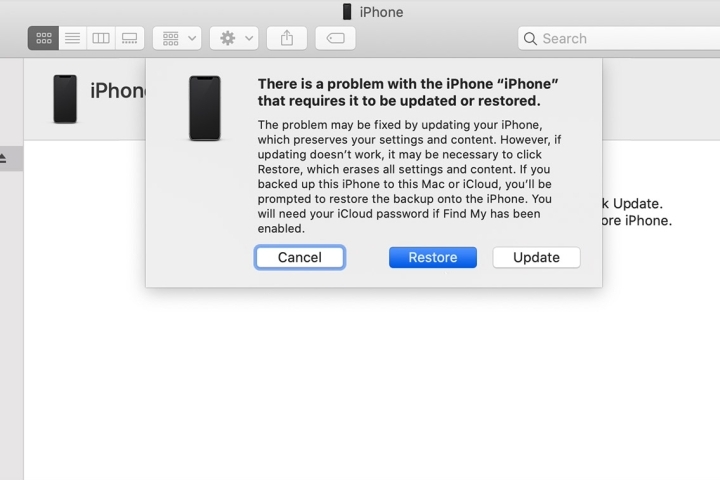
上記のすべての修正を試してもiPhoneが動作しない場合は、iPhoneを工場出荷時設定にリセットする必要があります。その前に、iPhoneにあるデータのバックアップを取ることを確認してください。工場出荷時設定のリセットは、すべてのデータを消去し、新品のように電話を起動します。
iPhoneの工場出荷時設定リセットを実行する方法は以下の通りです:
- まず、iPhoneをコンピュータに接続します。
- 次に、システムでiTunesアプリケーションを起動します。Macシステムの場合は「Finder」アプリを起動します。
- iPhone 8以降のバージョンをお持ちの場合は、音量アップ、音量ダウン、サイドボタンをすぐに押します。iPhone 7の場合は、音量ダウンボタンとサイドボタンを同時に押します。iPhone 7未満のモデルの場合は、ホームボタンとサイドボタンを同時に押します。
- システムがMacBookの場合、iPhoneを復元または更新するオプションが表示されます。今、「復元」をクリックし、プロンプトに従ってiPhoneの工場出荷時設定リセットを完了します。Windowsシステムの場合は、iTunesアプリケーションに移動し、「デバイス」オプションを見つけてクリックします。デバイスを選択し、「概要」をクリックしてから「復元」をクリックし、プロンプトに従ってiPhoneの工場出荷時設定リセットを完了します。
修正6: iPhoneを更新する
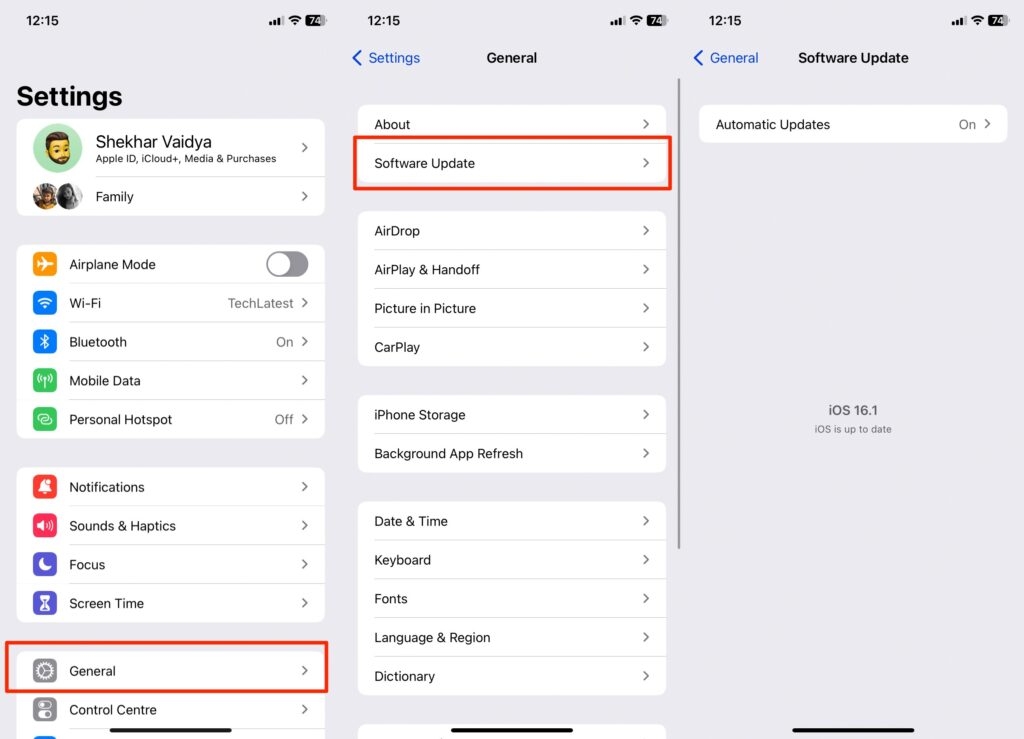
時には、ソフトウェアの更新がiPhoneのタッチスクリーンに問題を引き起こすことがあります。iPhoneの画面の問題を修正するために、iPhoneソフトウェアを更新することを試みることができます。
そのためには、以下の手順に従ってください:
- まず、iPhoneの「設定」アプリを開き、「一般」セクションに移動します。
- 次に、「ソフトウェアアップデート」オプションをタップします。
- ソフトウェアの更新が利用可能かどうかを確認します。もしあれば、iPhoneで「ダウンロードしてインストール」オプションをクリックします。
結論
iPhoneの画面は複雑なタッチ技術です。上記のいずれかの方法を使用することで、画面の問題を修正できる可能性があります。ただし、何も効果がない場合は、Appleのテクニカルサポートチームに連絡することをお勧めします。
新しい投稿を受信箱で受け取る
スパムはありません。いつでも購読を解除できます。