Macのトラブルシューティング · 1 min read · Nov 05, 2025
Macのキーボードが正常に動作しない場合の修正方法

あなたのMacのキーボードが正常に動作していませんか?それはイライラしますね!心配しないでください;あなたは正しい場所に来ました。
もしあなたがMacを頻繁にタイピングに使用しているなら、これは大きな問題になる可能性があります。さらに、あなたのウェブブラウザは文書を作成したり、何かを入力したりすることを許可しません。キーボードが動作しない場合は、キーボードを掃除し、更新を確認し、潜在的な問題アプリを削除する必要があるかもしれません。
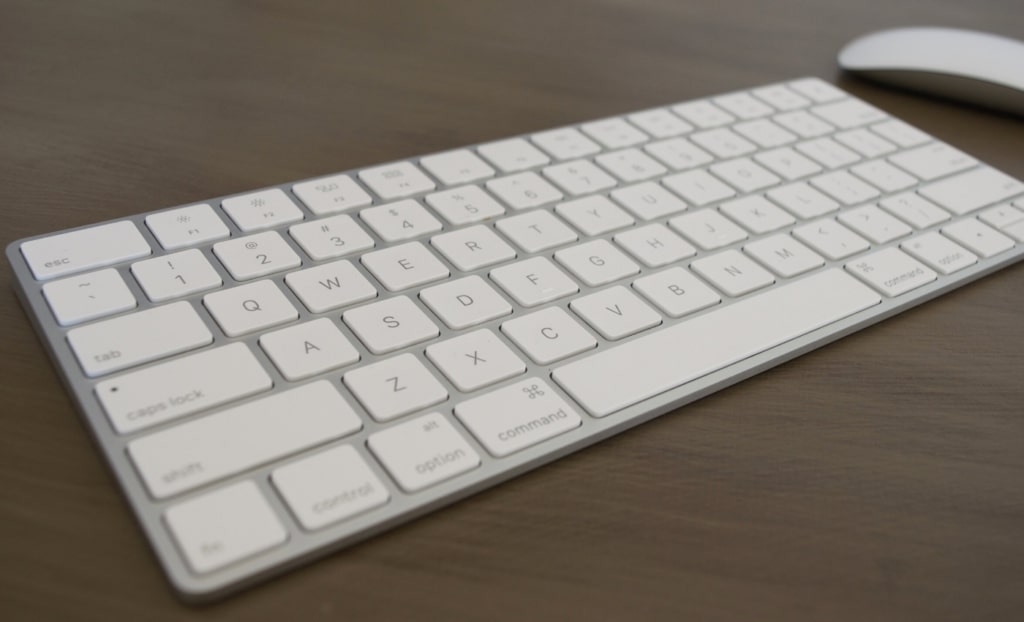
この記事では、Macのキーボードが動作しない一般的な理由とその修正方法を探ります。ですので、キーボードに問題がある場合は、読み続けてください!
なぜMacBookのキーボードが動作しなくなるのか?
MacBookのキーボードが動作しなくなる理由は多くあります。物理的なキーボードの問題、ソフトウェアの問題、または特定のアプリの問題である可能性があります。
キーボードが動作しなくなる最も一般的な理由の一つは、ほこりや汚れがたまっていることです。時間が経つにつれて、ほこりや汚れがキーやキーボードの隙間にたまり、キーが引っかかったり、正しく動作しなくなったりすることがあります。Appleのバタフライキーボード機構を使用しているMacBookでは、最小限のほこりでも悪影響を及ぼす可能性があります。
また、Macのキーボードは、食べ物やさまざまな液体などの汚染物質によっても故障することがあります。
では、MacBookのキーボードが動作しない一般的な理由を探ってみましょう。
ほこりや汚れ、その他の汚染物質
こぼれた液体
不正に設定されたソフトウェア
緩んだまたは損傷したケーブル
アプリの問題
グリッチやバグの通知
ソフトウェアの問題またはハードウェアの故障
動作しないMacBookのキーボードを修正する方法は?
キーボードが動作しない理由がわかったので、いくつかの解決策を探ってみましょう。
キーボードを掃除する
時間が経つにつれて、ほこりやその他のゴミがキーボードにたまり、キーを押すのが難しくなることがあります。
これが問題だと思われる場合は、キーボードを掃除するのが良いアイデアです。これを行うには、圧縮空気の缶と空気の流れを制御するためのストローが必要です。
Appleによると、次の手順に従うべきです:
MacBookを床またはテーブルに対して75度の角度で保持します。
ストローを使用して、キーの間に上から下、左から右のパターンで圧縮空気を導きます。
MacBookを回転させて、MacBookの右側が下を向いて約75度の角度になるようにします。
同じ方法で、左から右、上から下に吹きかけることを繰り返すことができます。
再度、MacBookを回転させて、左側が下を向いて75度の角度になるようにします。
前と同じ吹きかけパターンを使用して、プロセスを繰り返します。
さらに、より徹底的な掃除のために特別なキーボードブラシを購入することもできます。
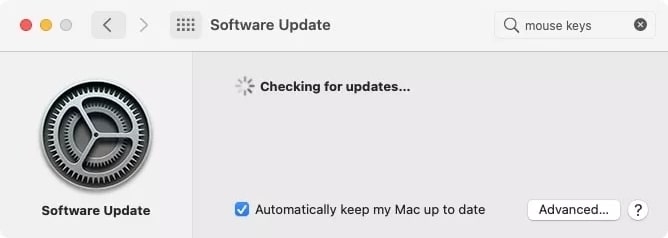
macOSを更新する
Macのキーボードが動作しない場合、ソフトウェアの問題があるかもしれません。その場合、macOSを更新することで解決できるかもしれません。
macOSの更新をインストールするには、次の手順に従います:
まず、Appleメニューをクリックします。
メニューから、このMacについてを選択します。
概要セクションでソフトウェアアップデートをクリックします。
保留中の更新がある場合は、今すぐ更新をクリックします。
MacBookを接続する
バッテリーが低いと、キーボードが動作しないことがありますが、低バッテリーの警告が表示されないことがあります。
MacBookが充電されるのを待ってから、キーボードが動作するか確認します。
最近インストールしたアプリを削除する
Macのキーボードが動作しない場合、最近新しいアプリをインストールした可能性があります。問題が始まった直後にインストールした新しいアプリを削除することを検討してください。
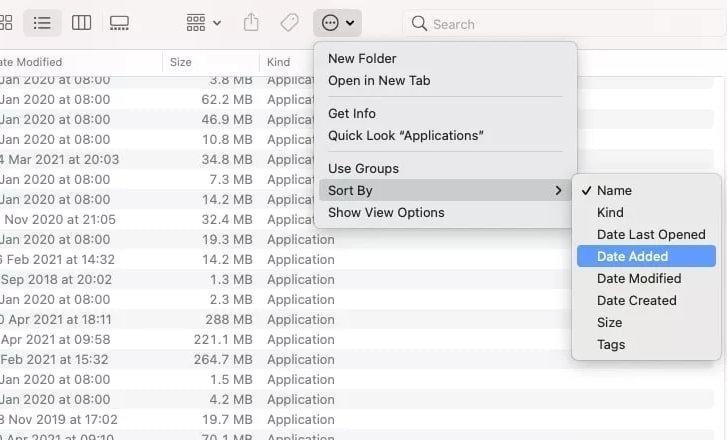
Macでは、次の手順に従って最近インストールしたアプリを確認できます:
まず、Finderを開き、アプリケーションフォルダに移動します。
次に、Finderの上部にあるソートオプションから日付で並べ替えを選択します。
スローニーをオフにする
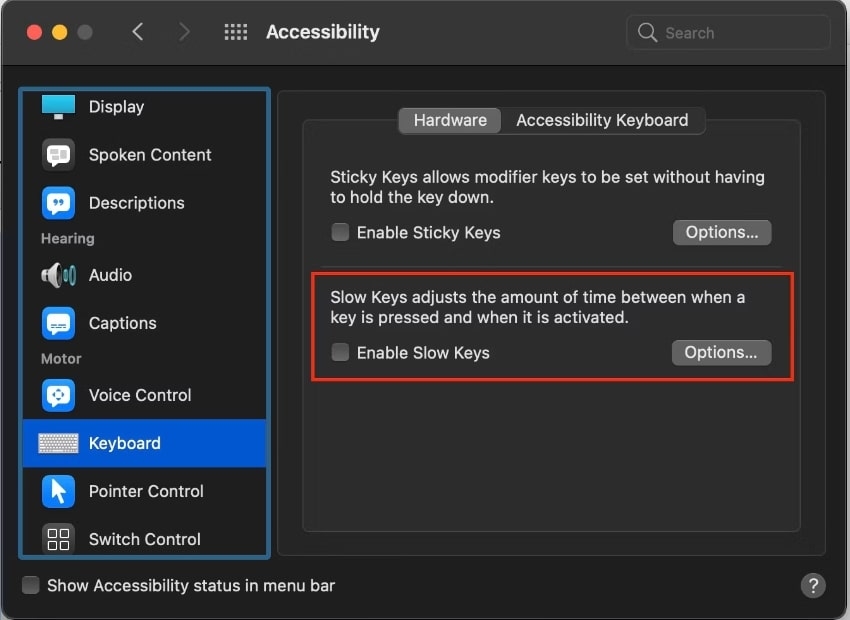
スローニー設定が有効になっていると、キーボードが遅いパフォーマンスのために動作していないように見えることがあります。これは、この設定が有効になっている場合、キーを通常よりも長く押し続ける必要があるためです。
次の手順で無効にすることができます:
まず、Appleメニューに移動します。
次に、システム環境設定 > アクセシビリティ > キーボード > ハードウェアを選択します。
ハードウェアセクションでスローニーを無効にします。
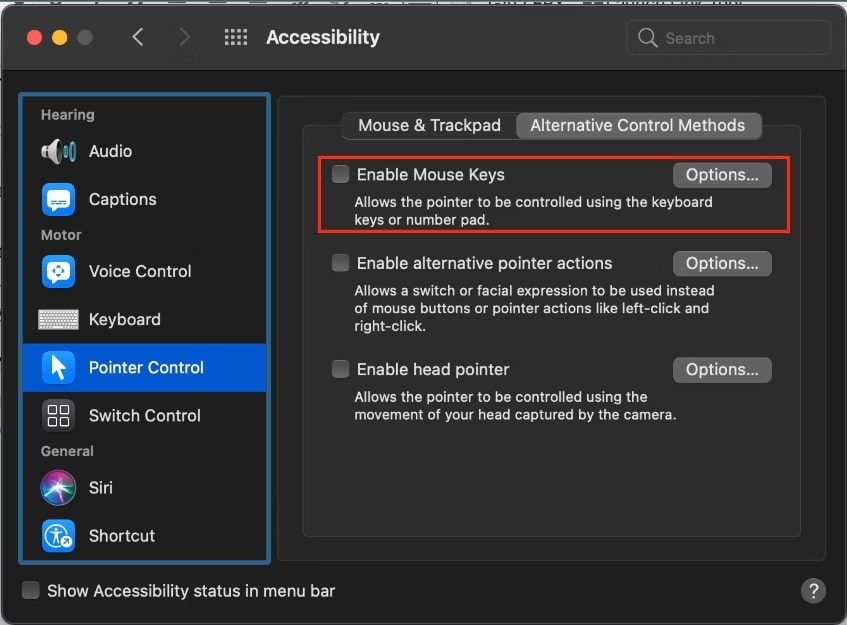
マウスキーをオフにする
マウスキー設定を誤ってオンにすると、問題が発生することがあります。
次の手順でマウスキーをオフにできます:
まず、Appleメニューに移動します。
次に、システム環境設定からアクセシビリティを選択します。
ポインターコントロールで、代替コントロール方法を選択します。
現在、マウスキーが有効になっていないことを確認します。
.Plistファイルを削除する
ソフトウェア設定が変更され、キーボードの故障を引き起こしている可能性があります。プロパティ.plistファイルには、ソフトウェアに関連するユーザー設定ファイルが含まれています。
.plistファイル(または「プロパティリスト」)を削除することで、キーボード設定を工場出荷時のデフォルトにリセットすることができます。
Macに変更を加えるたびに、Time Machineを使用してバックアップを作成するべきです。
FinderでCommand+Shift+Gを押すと、Finderが開きます。
新しいバーに~/Library/Preferences/を入力し、移動をクリックします。
次のファイルを見つける必要があります:
com.apple.driver.AppleBluetoothMultitouch.trackpad.plist
com.apple.driver.AppleBluetoothMultitouch.mouse.plist
com.apple.driver.AppleHIDMouse.plist
com.apple.AppleMultitouchTrackpad.plist
сom.apple.preference.trackpad.plistファイルを削除した後、再起動します。
システム管理コントローラー(SMC)をリセットする
システム管理コントローラー(SMC)をリセットすると、さまざまなハードウェア、バグ、および電源の問題が通常修正されます。これを行う方法は2つあります。
MacBookに取り外し可能なバッテリーがない場合:
MacBookを完全にシャットダウンします。
MagSafeアダプターが接続されていることを確認します。
同時に、Shift + Control + Option + 電源ボタンを押し続けます。
MagSafeアダプターの色が変わると、SMCのリセットが成功したことを示します。
MacBookに取り外し可能なバッテリーがある場合:
MacBookを完全にシャットダウンします。
バッテリーとMagSafeアダプターを取り外す必要があります。
10秒間、電源ボタンを押し続けます。
Macを再起動することで、多くの問題を簡単に解決できます。アイドル時にMacBookがシャットダウンするまでの時間などのオプションをリセットできますが、真に重要な設定は変更されません。
PRAMをリセットする
パラメータRAMをゼロに戻すことで、予測されるグリッチをシステムから削除することができます。
SMCをリセットするのと同様に、パラメータRAM(PRAM)をリセットすることは、多くの問題を解決する優れた方法です。
まず、MacBookを完全にシャットダウンします。
Macを再起動しますが、起動中にCommand + Option + P + Rを押し続けて、灰色の画面が表示されるまで押し続けます。
再起動の音が聞こえたら、キーを放します。
システムが通常通り再起動するのを待ちます。
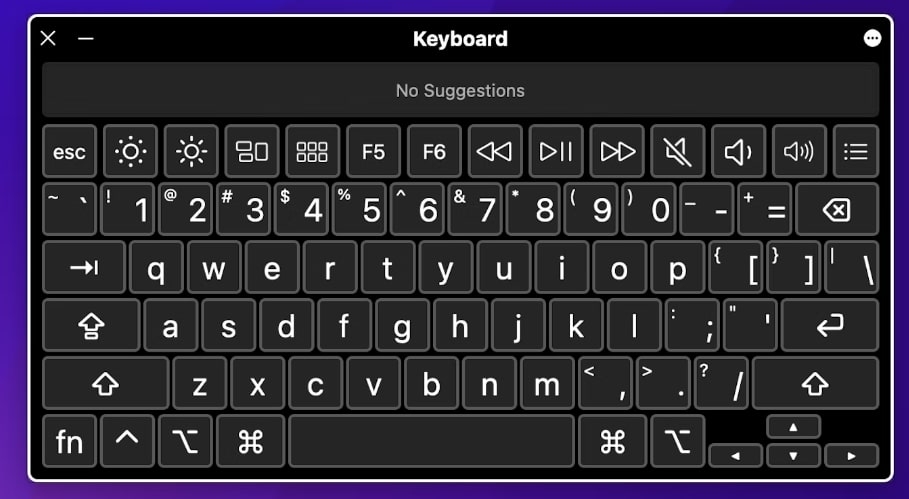
キーボードレイアウト設定を確認する
誤ったキーボードレイアウトが選択されていると、キーが正しく機能しない可能性があります。
問題を解決するために従うべき手順は次のとおりです:
Appleメニューに移動します。
システム環境設定 > キーボード > 入力ソースをクリックします。
メニューバーに移動し、入力オプションを表示を選択します。
入力メニューバーアイコンをクリックし、キーボードビューワーを表示を選択します。
正しいキーボードレイアウトを使用していることを確認します。
Macを以前のバージョンに復元する
キーボードやトラックパッドの問題が最近始まった場合、最近のソフトウェアや設定の変更が原因かもしれません。
Macの保存されたバックアップをいくつか戻すことで修正できます:
まず、Macを再起動します。
システムが再起動中にCommand + Rを押してリカバリーツールを開きます。
Time Machineバックアップから復元を選択します。これにより、Macを過去24時間に復元できます。
指示に従うのが最善の方法です。
これらの修正の中から、あなたに合った解決策を見つけてください。これらの修正は、1人または複数のMacBookユーザーに効果があったので、すべて試す価値があります。
よくある質問
外部MacBook Proキーボードをリセットする手順は?
外部MacBook Proキーボードをリセットするには、USBケーブルを切断して再接続する必要があります。再接続する際は、コネクタがUSBポートにしっかりと接続されていることを確認してください。別のUSBポートを試したい場合は、キーボードを再接続できます。
キーボードの一部のキーが動作しない原因は?
特定のキーだけがMacのキーボードで動作しない場合、それらが損傷しているか汚れている可能性があります。また、特定のキーの機能を変更するアプリケーションやオプションを有効にしている可能性もあります。たとえば、テンキーでNum Lockを押すと、それらのキーが変更されます。
キーボードをロックするにはどうすればよいですか?
Macのキーボードをロックするには、Macをロックするのと同じ方法で行えます。AppleメニューからMacをスリープ状態にするか、Command+Option+Powerを押すことができます。
Command+Shift+Powerを押すと、管理者パスワードのみが入力できるようにMacがロックされます。最後に、MacBookの画面を閉じると、キーボードが自動的にロックされます。
結論
この記事があなたのMacBookのキーボードとトラックパッドを修正するのに役立ったことを願っています。
もしあなたがMacのキーボードに問題を抱えているなら、再び動作させるために試すべきことがいくつかあります。まず、キーボードを掃除し、次にキーボードレイアウトが正しく設定されていることを確認してください。
それでも動作しない場合は、SMCとPRAMをリセットしてください。また、Macを以前のバージョンに復元することも試すことができます。すべてが失敗した場合、キーボードを交換する必要があるかもしれません。
このブログ投稿に関してさらに質問や考えがある場合は、下のコメントセクションでお知らせください。
お読みいただきありがとうございます!
新しい投稿を受信箱で受け取る
スパムはありません。いつでも購読を解除できます。