トラブルシューティング · 1 min read · Dec 12, 2025
マグネットリンクが機能しない場合の修正方法
マグネットリンクは、uTorrent、BitTorrent、qBittorrentなどのトレントダウンロードソフトウェアを使用して、ピアツーピア(P2P)ベースで機能するファイル共有方法です。
しかし、通常の小さな問題として、多くのユーザーはマグネットリンクが機能しないという煩わしい問題に直面しています。これは、トレントクライアントで起動しない、まったく起動しない、または突然のエラーを返すことがあります。
この究極のガイドでは、マグネットリンクが機能しない理由と、さまざまなブラウザ、オペレーティングシステム、およびトレントクライアントでこれらの問題を解決する方法について詳しく説明します。
マグネットリンクとは?
修正に入る前に、マグネットリンクが何であるかを簡単に説明する必要があります。
マグネットリンクは、関連するトレントファイルを必要とせずに、BitTorrentクライアントを介してファイルをダウンロードするために必要な詳細を含むハイパーリンクです。
一方、マグネットリンクはファイルが保存されている場所を指すのではなく、そのファイルをホストしているピアを見つけるためのメタデータ(ハッシュコードなど)を含んでいます。
マグネットリンクが機能しない一般的な原因
マグネットリンクが機能しない一般的な理由は以下の通りです:
マグネットリンクに関連付けられたトレントクライアントがない。
マグネットURIがデフォルトブラウザによって処理されていない。
ファイアウォールまたはウイルス対策ソフトウェアがトレントクライアントをブロックしている。
ブラウザまたはトレントクライアントの設定が誤って構成されている。
リンクが死んでいる、古い、または正しい形式でない。
システムレジストリまたはMIMEタイプハンドラが破損している。
さて、これをシナリオごとに解決していきましょう。
Chromeでマグネットリンクを開く方法
まず、Chromeを構成してマグネットリンクを作成する必要があります。これを行うには:
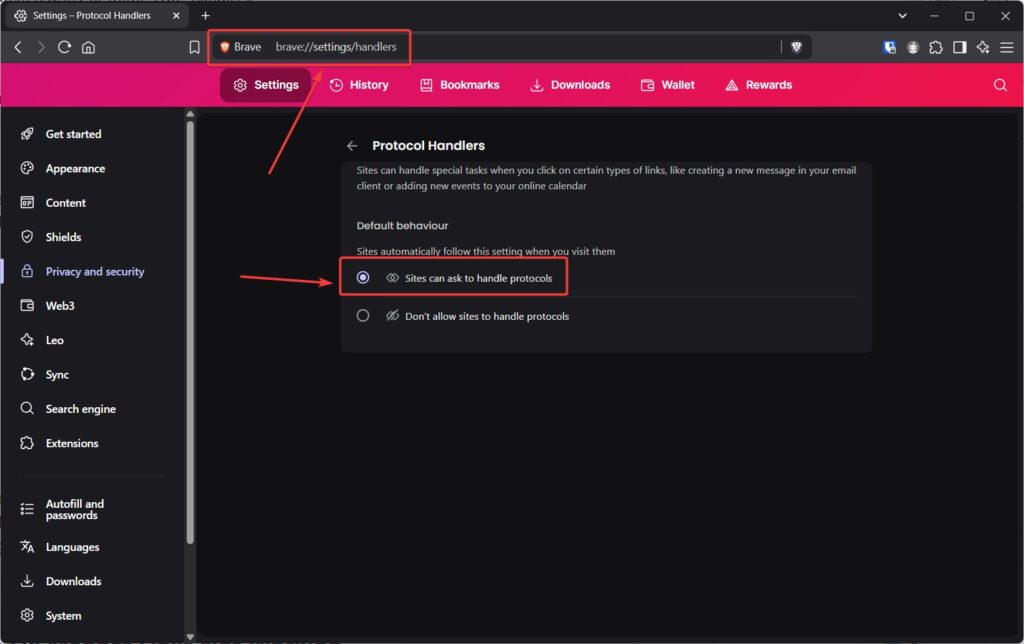
Chromeブラウザに「 chrome://settings/handlers 」と入力します。
「 プロトコルのデフォルトハンドラになるようにサイトに要求させる 」オプションを有効にします。
マグネットリンクを持つダウンロードサイトを検索します。
ダウンロードしたいファイルを選択します。
「 マグネットダウンロード 」をクリックします。
ポップアップが表示され、選択したトレントクライアントアプリでマグネットリンクを起動することができます。「 開く 」をクリックします。
マグネットリンクが機能しない問題を修正する方法
以下は、Windows PCでマグネットリンクが機能しない問題を解決するのに役立つ修正方法です:
修正1:トレントクライアントとシステムを再起動する
マグネットリンクが機能しないエラーは、単にコンピュータを再起動し、トレントクライアントを使用することで修正できます。
また、トレントクライアントを管理者として実行し、マグネットURIハンドラを登録するための完全な権限を与えることも検討してください。
修正2:Chromeがマグネットリンクのようなプロトコルを処理できるようにする(Chromeブラウザのみ)
サイトがChromeにマグネットリンクを処理させるようにする方法は次のとおりです:
Google Chromeを起動します。
タイトルバーの右側にある三つの縦の点アイコンをクリックしてメニューパネルを開きます。
設定を選択します。
下にスクロールし、詳細設定をクリックしてさらに設定を表示します。
次に、プライバシーとセキュリティの下で、サイトの設定をクリックします。
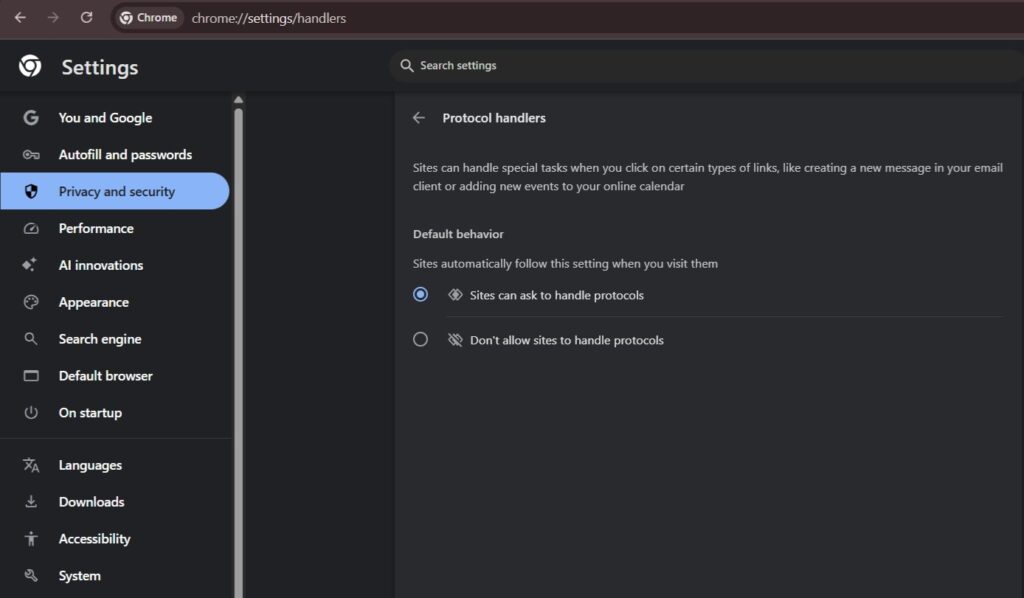
下にスクロールして、追加の権限 > プロトコルハンドラを選択します。
「サイトがプロトコルを処理するように要求できる」のトグルがONになっていることを確認します。
修正3:Windowsレジストリを使用する
「このファイルには、アクションを実行するために関連付けられたアプリがありません」というメッセージが表示された場合、Windowsレジストリが原因かもしれません。システムにマグネットリンクを開くために使用するアプリを指定する必要があります。
レジストリを編集する手順:
実行ダイアログ(Win + R)を開きます。
次に、regeditと入力してEnterを押してレジストリエディタを開きます。
Computer\HKEY_CLASSES_ROOT\Magnet\shell\open\commandに移動します。
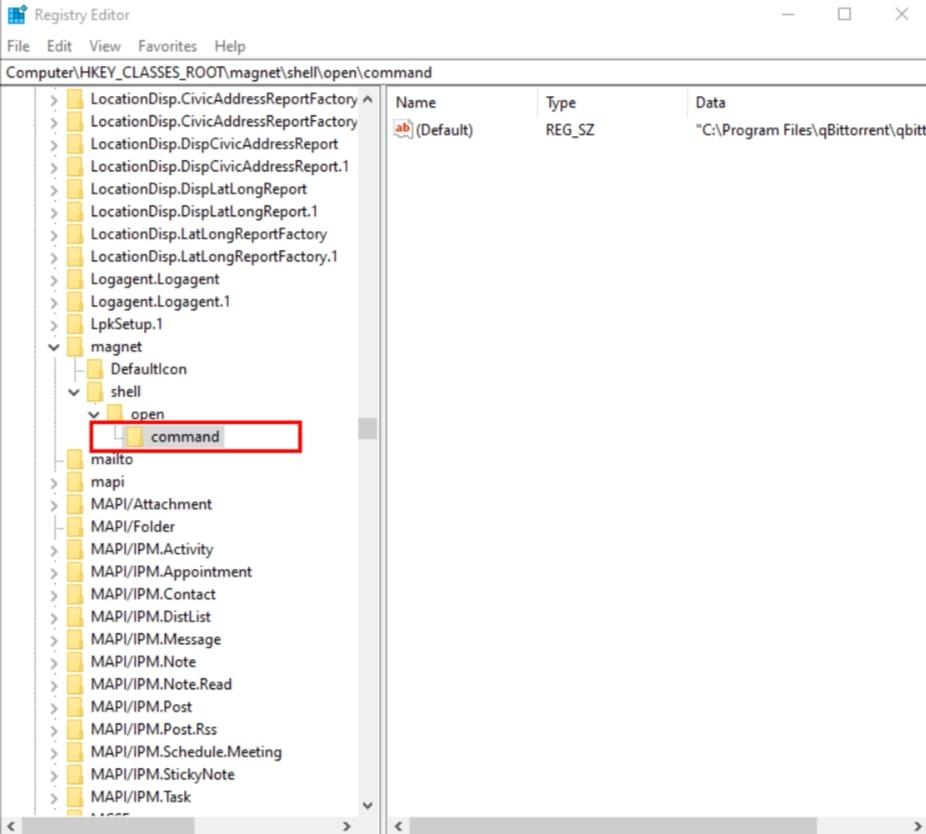
右ペインでデータ列を確認します。
トレントクライアントへのパスが表示されるので、次のようになります:
"C:\Program Files\qBittorrent\qbittorrent. exe" "%1"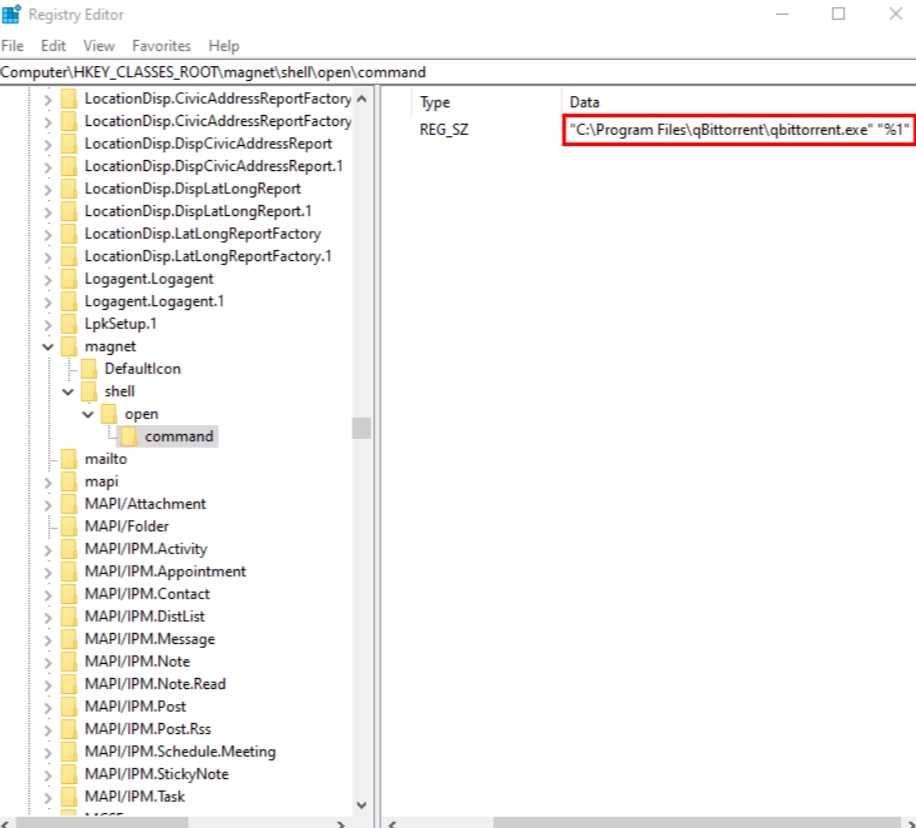
このパスが間違っているか、プログラムが存在しない場合は、キーを右クリックして修正を選択します。
インストールしたトレントクライアントの正しいパスを入力します。
もう一度マグネットリンクを開いてみてください — BitTorrentアプリが正常に起動するはずです。
修正4:マグネットリンク拡張機能を使用する(Edgeのみ)
今、もう一度マグネットリンクを試してみてください — それがあなたのBitTorrentアプリを正常に開くはずです。
Microsoft Edgeアシスタントを使用すると、マグネットURIのようなカスタムリンクタイプを処理できる拡張機能をインストールできます。方法は次のとおりです:
Edgeを開き、右上隅の三つの点をクリックします。
ドロップダウンから拡張機能を選択します。
Microsoft Edge用の拡張機能を取得を選択します。
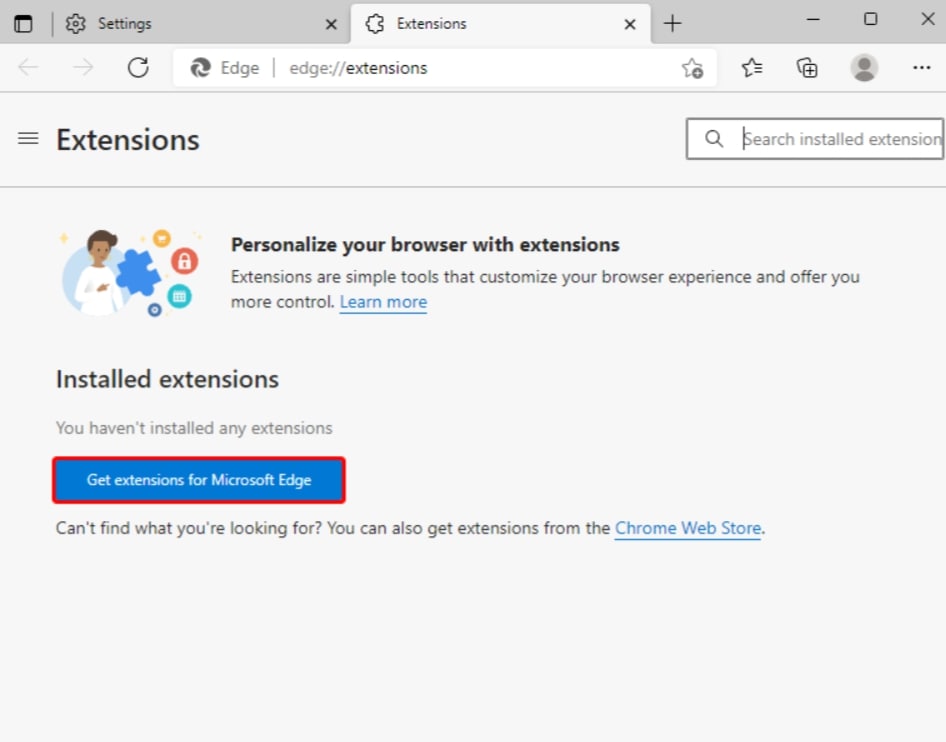
- Magnet Linkerを検索します。
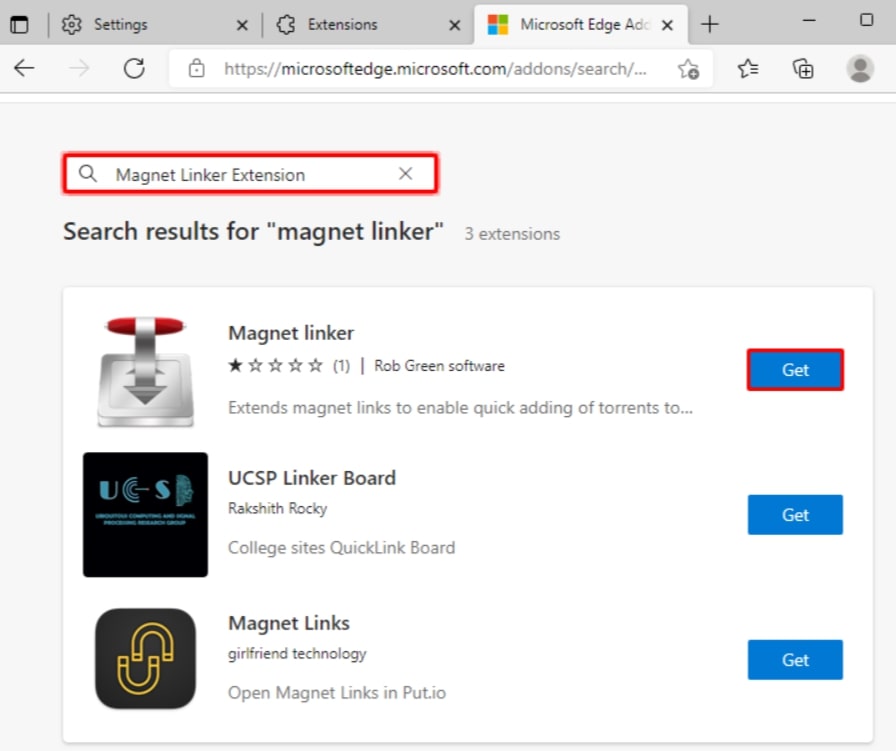
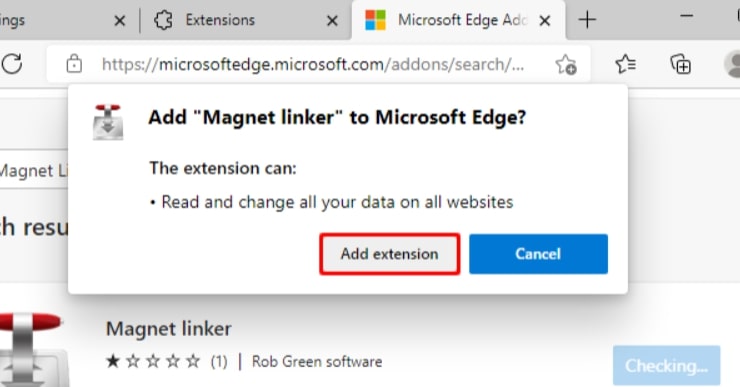
- 取得をクリックし、プロンプトが表示されたら、拡張機能を追加を選択します。
修正5:ファイアウォールまたはウイルス対策の干渉を無効にする
ファイアウォールまたはウイルス対策ソフトウェアが、マグネットリンクを処理するために必要な通信を妨げる可能性があります。
一時的にファイアウォール/ウイルス対策を無効にして、マグネットリンクが機能するかどうかを確認してください。
それが効果がある場合は、セキュリティソフトウェアでトレントクライアントをホワイトリストに登録してください。
修正6:トレントクライアントを再インストールまたは修復する
時には、トレントソフトウェア自体に問題が発生することがあります。したがって、マグネットリンクが機能しない問題を修正するには:
既存のトレントクライアントを削除します。
公式ウェブサイトから最新バージョンをダウンロードします。
これを行うには、アンインストールし、システムを再起動します。
これにより、アプリがマグネットリンクを処理するように再登録され、さまざまな設定がリセットされます。
結論
マグネットリンクはファイルをダウンロードするための素晴らしい方法ですが、機能しなくなると煩わしく感じることがあります。
見てきたように、ブラウザの設定、マグネットリンクに関連付けられていないトレントクライアント、リクエストをブロックするファイアウォール、または壊れたリンクが原因である可能性があります。これらは上記の手順を使用して確認できます。
ただし、これらの方法が失敗した場合は、Windowsを復元して問題が解決するかどうかを確認してください。
これで、マグネットリンクが機能しない問題を修正するための情報はすべてです。上記の修正が役立ったことを願っています。詳細については、下にコメントしてお知らせください。
新しい投稿を受信箱で受け取る
スパムはありません。いつでも購読を解除できます。