テクニカルサポート · 1 min read · Jan 05, 2026
Macでメッセージが同期しない場合の修正方法
iMessageはWhatsAppのようなメッセージアプリの優れた代替手段であり、Appleユーザーに愛されています。iMessageのクールな機能の1つは、Mac間で同期できることです。
そのため、MacでもiMessageを使用できます。しかし、多くの人がMacでメッセージが同期しないと不満を言っています。
このエラーは通常、iPhoneのiOSバージョンを更新した直後に発生します。しかし、それにはさまざまな理由が考えられます。
しかし、心配しないでください。エラーを解消するためのいくつかの修正方法についてお話しします。それでは、始めましょう。
また、読む: Macのその他のストレージを削除する方法
MacでiMessageを有効にする方法
修正に進む前に、Macでメッセージの同期が有効になっているか確認するのが良いアイデアです。MacでiMessageを有効にするには、以下の手順に従ってください:
- まず、Macからメッセージを起動します。ドックにあるか、アプリケーションリストから開くことができます。
- Apple IDを使用してメッセージにサインインします。
- ログインすると、すべてのメッセージにアクセスできます。
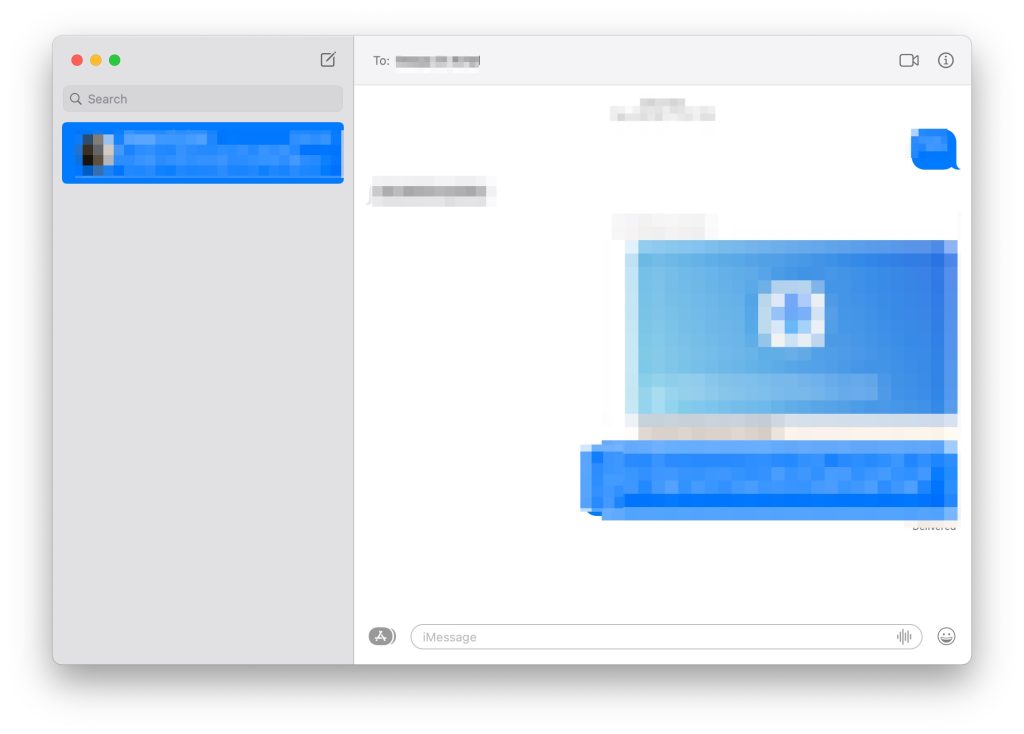
- 次に、メニューバーからメッセージをクリックします。
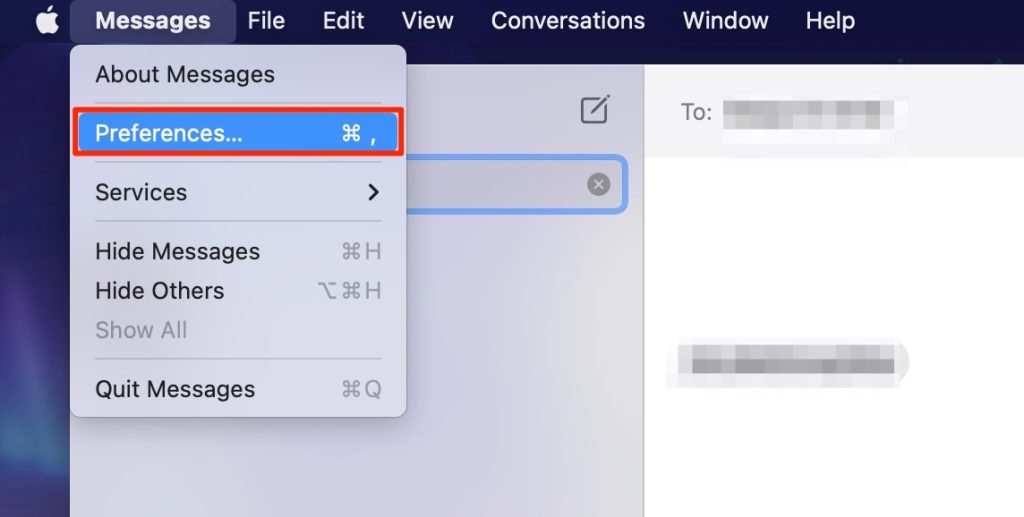
- 環境設定 -> iMessageに移動します。
- iCloudオプションでメッセージを有効にクリックし、変更が自動的に保存されます。
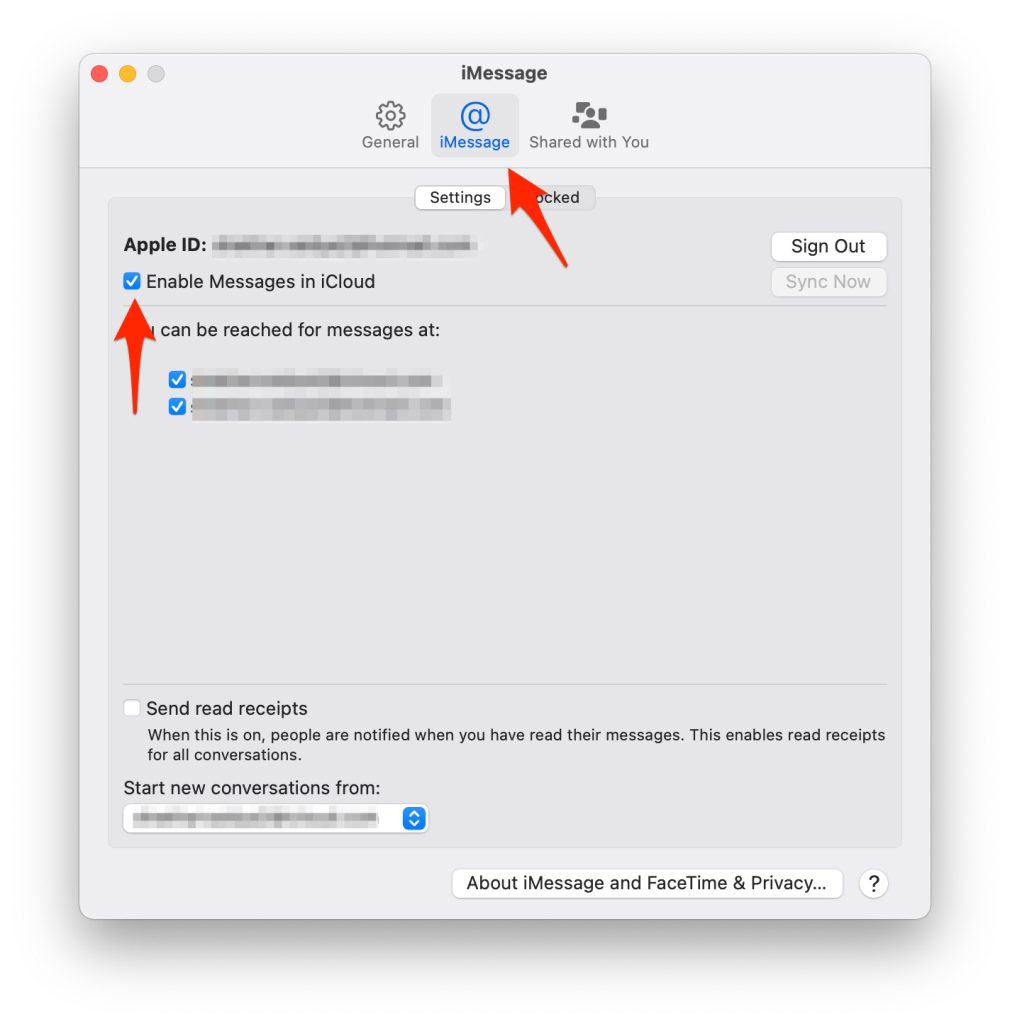
完了したら、ウィンドウを閉じることができ、メッセージは自動的に同期し始めます。もしそうでない場合は、以下の修正を試してください。
iMessageをオフにして再度オンにする
まず、iMessageをオフにして再度オンにすることを試してください。iPhoneとMacの両方で行う必要があります。iPhoneでは、設定 -> メッセージ -> iMessageをオフに切り替えを選択し、数秒後に再度オンにします。
また、Macでは、メッセージを起動し、環境設定 -> アカウントを選択 -> サインアウトをクリック -> 数秒待ってから再度サインインします。
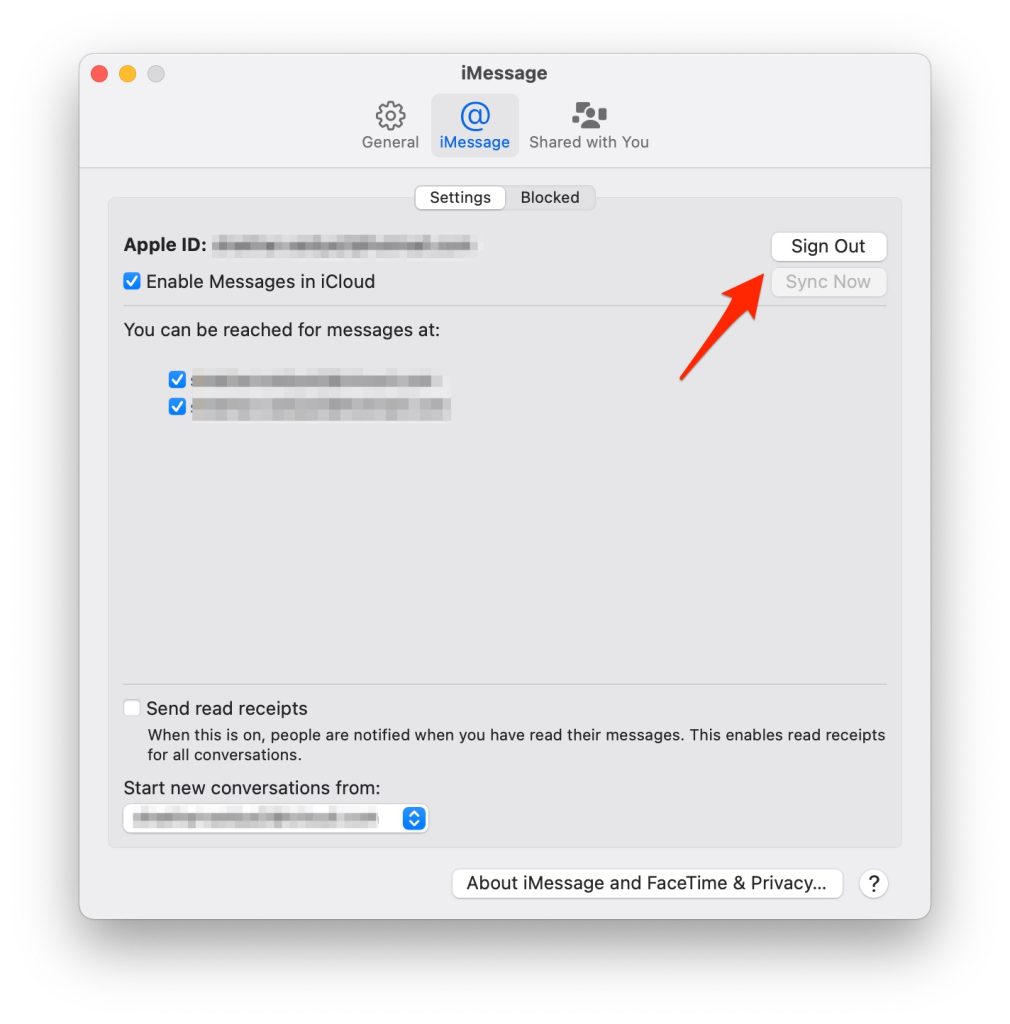
完了したら、メッセージが同期されているか確認してください。
また、読む: Macはあなたが思っているほど安全ですか?
iPhoneとMacのiMessage設定を確認する
iMessageの設定を確認して、何か問題がないか確認することもできます。これには、以下の手順に従ってください:
iPhoneで
- iPhoneから設定 -> メッセージに移動します。
- 送信と受信を選択します。
- ここで、「iMessageで連絡を受けることができる」オプションの下に、電話番号またはメールアドレスがチェックされていることを確認してください。
Macで
- メッセージを起動し、上部メニューから「メッセージ」をクリックします。
- 環境設定 -> アカウントに移動します。
- 「メッセージで連絡を受けることができる」セクションの下で、電話番号とApple IDがiPhoneの設定と一致していることを確認してください。
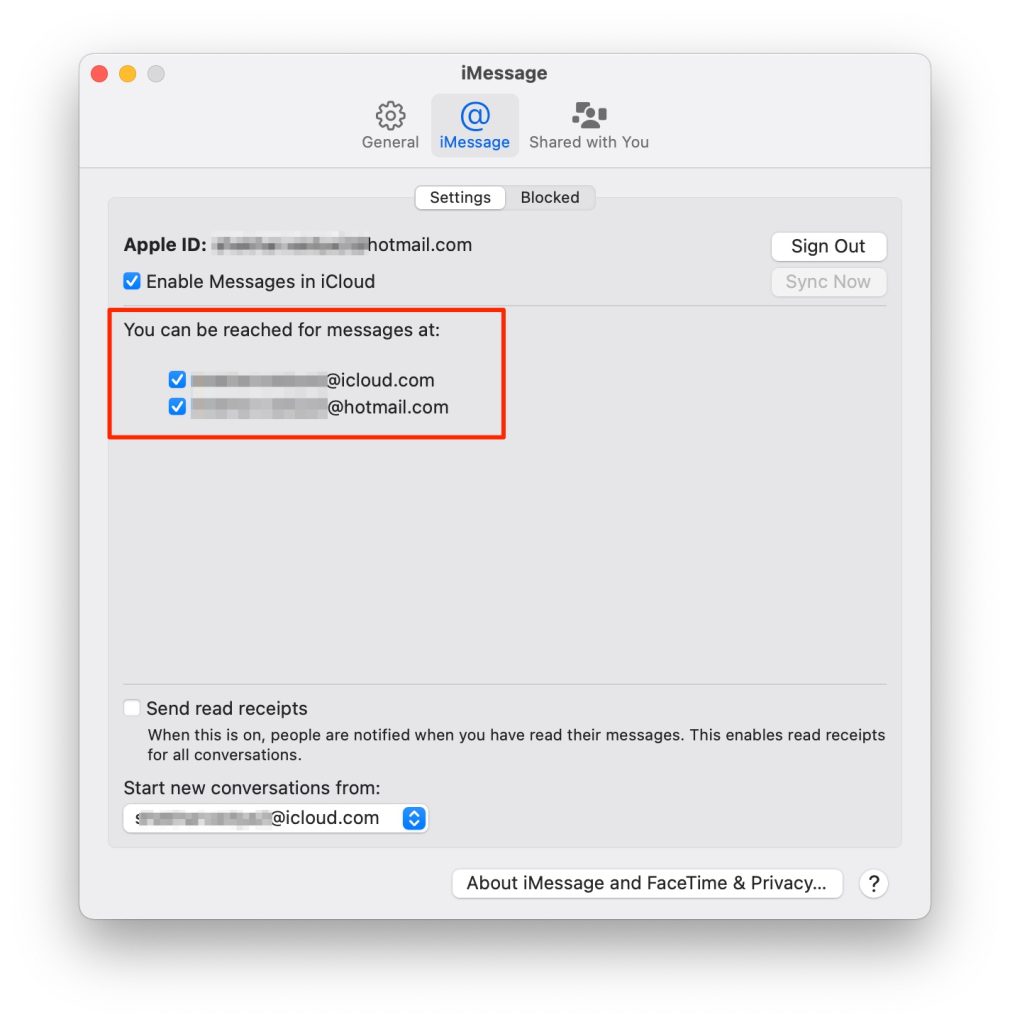
Apple IDウェブサイトで電話番号を確認する
デバイスの設定がApple IDの設定と一致していることを確認する必要があります。これを確認するには、Appleのウェブサイトを使用できます。とにかく、以下の手順に従ってください:
- appleid.apple.comウェブサイトにアクセスします。
- Apple IDの資格情報を使用してアカウントにサインインします。
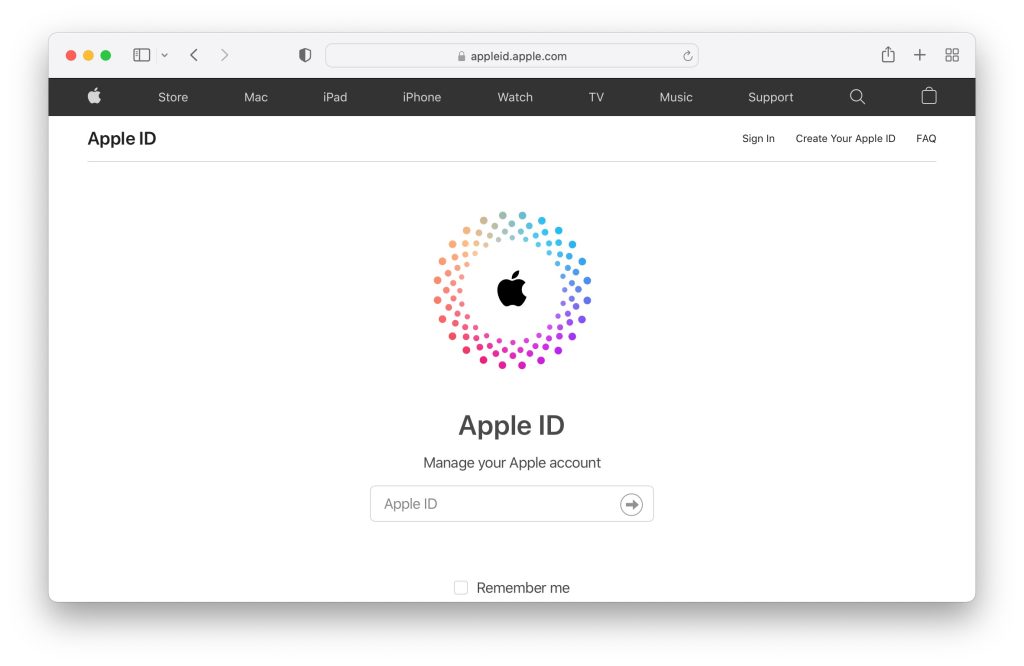
- その後、アカウントページにリダイレクトされます。ここで、「連絡先」セクションを探します。
- すべての詳細(電話番号やメールアドレス)が正しく記載されていることを確認してください。
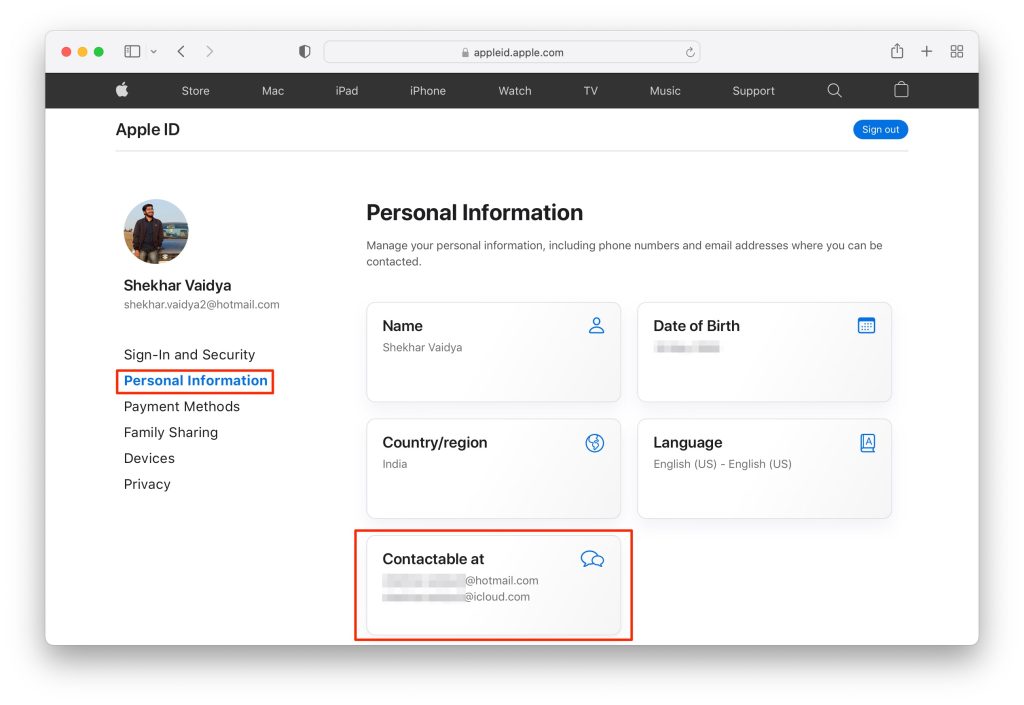
- もしそうでない場合は、編集ボタンをクリックして詳細を更新します。
Macからメッセージを送信する
Macからメッセージを送信してみることもできます。この修正の背後にあるアイデアは、MacがiMessageに接続されていることを理解させることです。
したがって、何らかの不具合があれば、それが解消されます。また、接続をリフレッシュするのにも役立ちます。友人や家族にメッセージを送信して、うまくいったか確認してみてください。
iPhoneでメッセージ転送が有効になっていることを確認する
ソフトウェアの更新後にiPhoneの設定が変更されている可能性が高いです。その結果、Macでメッセージが同期されないことがあります。
したがって、メッセージ転送が有効になっているか確認するのが良いでしょう。確認するには、以下の手順に従ってください:
- iPhoneから設定に移動します。
- メッセージを選択します。
- 下にスクロールして、テキストメッセージ転送をタップします。
- もし両方のデバイスで同じApple IDを使用している場合、iPhoneからメッセージを送受信できるデバイスのリストにMacの名前が表示されるはずです。ここで、トグルボタンが有効になっていることを確認してください。
FoneDogを使用してMacでiMessageが同期しない問題を修正する
Macでメッセージを同期するためにサードパーティツールを使用することもできます。このために、FoneDog iOSデータバックアップと復元というツールを使用できます。
このツールを使用すると、メッセージを含むiOSデータをバックアップできます。また、バックアップしたメッセージをMacに復元するためにもこのツールを使用できます。その結果、iPhoneとMacの両方のメッセージが同期され、更新されます。
結論:
これで、Macでメッセージが同期しないエラーを修正する方法についてすべて説明しました。これがあなたの問題を解決するのに役立ったことを願っています。もし他に質問があれば、気軽にコメントしてください。
また、読む: MacでSMCリセットを実行する方法
新しい投稿を受信箱で受け取る
スパムはありません。いつでも購読を解除できます。