ブラウザの問題 · 1 min read · Dec 02, 2025
Microsoft Edgeが応答しない場合の修正方法

洗練されたデザインと向上したパフォーマンスにより、Microsoft Edgeはウェブブラウザとして人気を博しています。しかし、すべてのソフトウェアと同様に、Microsoft Edgeも時折問題に直面することがあり、その中でも最も苛立たしいのは突然応答しなくなることです。
この問題の原因は、ソフトウェアの競合、古いブラウザのバージョン、または正常に動作していない拡張機能など、さまざまです。したがって、問題を修正し、Microsoft Edgeが応答しない状態を解消したい場合は、以下の手順を実行してください。
Microsoft Edgeが応答しない場合の修正方法
Microsoft Edgeが応答しない問題を解決するために使用できるトラブルシューティングのヒントをいくつか紹介します。
修正 1: タスクマネージャーでEdgeを適切に閉じる
応答しないウィンドウを使用してプログラムを閉じるように指示しても、手動でいくつかのプログラムを閉じる必要があります。
他のプログラムと同様に、Edgeは強制終了させるとバックグラウンドでスタックすることがあります。しかし、適用できる簡単な修正があります。
この問題を解決するには、タスクマネージャー機能を使用する必要があります。タスクマネージャーを使用してEdgeを迅速にシャットダウンするために必要な手順は次のとおりです:
タスクマネージャーにアクセスするには、キーボードでCtrl+Alt+Delを同時に押します。または、Ctrl+Shift+Escのキーボードショートカットを使用してタスクマネージャーに迅速にアクセスします。
実行中のプログラムやアプリを確認するには、プロセスタブをクリックします。
Microsoft Edgeのエントリを右クリックしてコンテキストメニューを開きます。
Edgeをシャットダウンするには、タスクの終了を選択します。
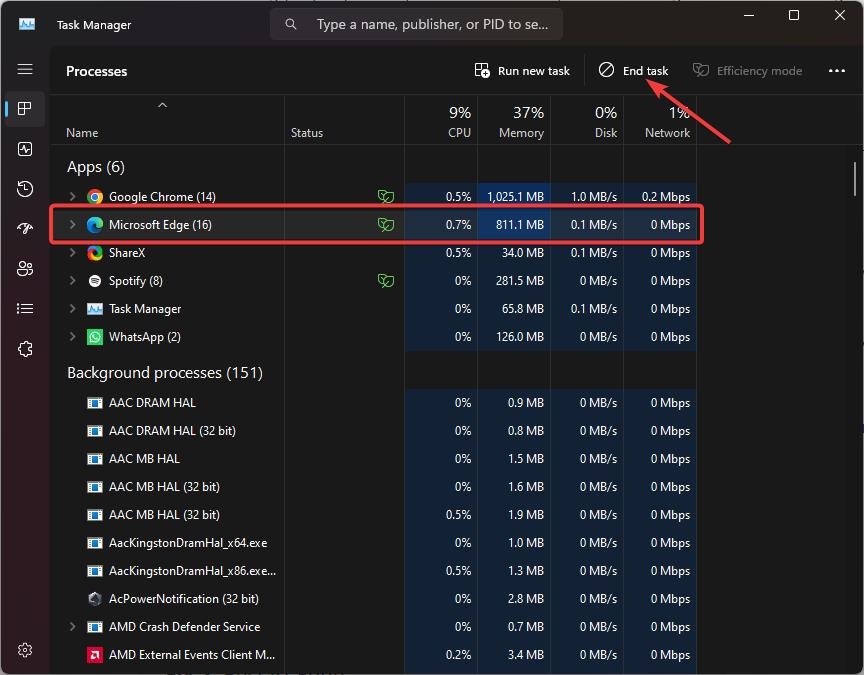
その後、タスクマネージャーウィンドウの右上隅でXをクリックします。
Edgeブラウザが正しく起動することを確認するために、再度開きます。
修正 2: Edgeを再起動する
Edgeブラウザの再起動は難しいことではなく、以下の手順を実行するだけで簡単に行えます:
最初に、画面の右上隅にあるXボタンを使用してEdgeブラウザを閉じます。
その後、PCを再起動します。
スタートメニューからMicrosoft Edgeをクリックして再起動します。
修正 3: 別のブラウザを試す
Microsoft Edgeが問題の原因でない場合もありますが、特定のウェブサイトが原因であることもあります。そのような場合は、別のブラウザ(例:Google Chrome)を使用してウェブサイトをテストしてみてください。
他のブラウザでウェブサイトが機能しない場合、Edgeが問題を引き起こしていないと考えられます。
読んでください: Windows用のベストブラウザトップ5
修正 4: Microsoft Edgeの拡張機能を無効にする
すべてのインストールされた拡張機能がMicrosoft Edgeと互換性があるわけではないことに注意することが重要です。Edgeブラウザが応答しない場合は、アクティブな拡張機能を1つずつ削除することで問題を解決できます。
Edgeのホームページで、右上隅にある三点をクリックします。
コンテキストメニューで拡張機能を選択します。これで、デバイスにインストールされているすべての拡張機能がタブに表示されます。
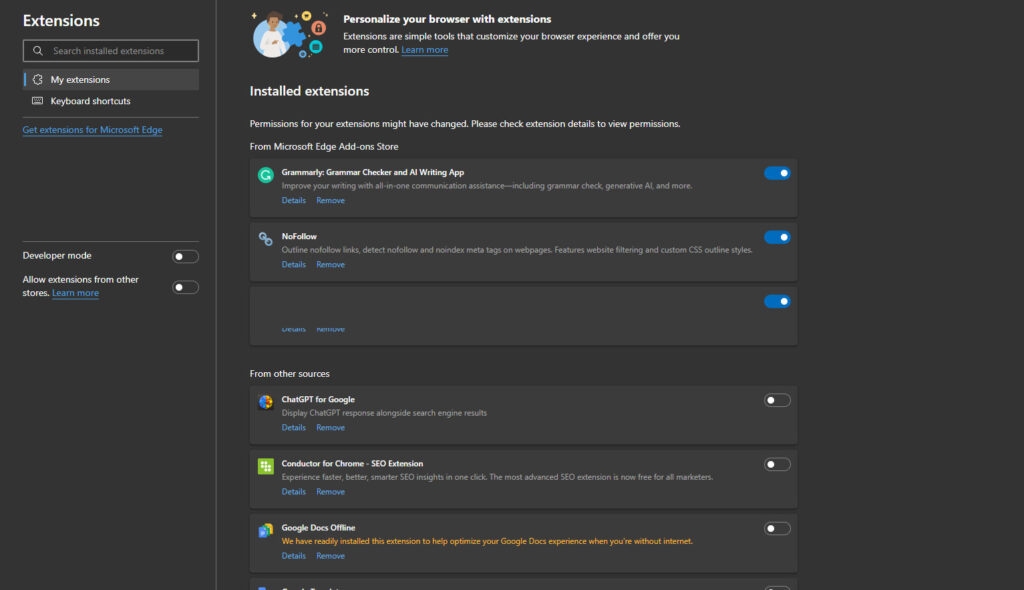
- アクティブなトグルスイッチがある拡張機能は青いトグルスイッチを持ち、非アクティブなトグルスイッチがある拡張機能は灰色のトグルスイッチを持ちます。
すべてのアクティブな拡張機能が無効になったら、各拡張機能を1つずつ無効にしてMicrosoft Edgeをテストします。拡張機能を削除することでエラーが修正された場合は、その名前の下にある「削除」をクリックします。
修正 5: InPrivateウィンドウを開く
Microsoft Edgeは、プライベートモードでも開くことができます。このモードでEdgeが読み込まれると、拡張機能は読み込まれないため、特定の拡張機能に問題があるかどうかを確認できます。
PCでEdgeを右クリックし、「新しいInPrivateウィンドウ」を選択します。Edgeが期待通りに動作しない場合は、拡張機能の1つに問題がある可能性があります。原因を特定する最も簡単な方法は、最初にすべての拡張機能を無効にし、その後1つずつ有効にすることです。
タスクマネージャーを使用してEdgeを完全に閉じます。
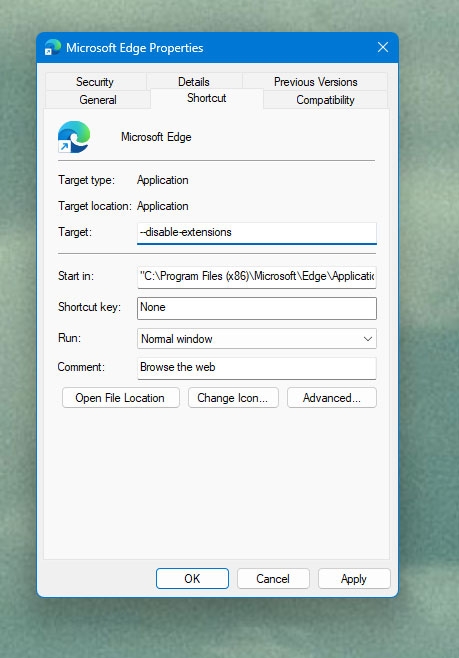
Edgeのショートカットを右クリックし、プロパティを選択します。
ターゲットフィールドに次のコマンドを入力します: –disable-extensions
適用をクリックした後、OKをクリックします。
拡張機能なしでEdgeを開くには、ショートカットをダブルクリックします。URLバーにedge://extensionsと入力します。すべての拡張機能が無効になったら、ブラウザを閉じます。
Edgeのプロパティを開くには、Edgeのショートカットを選択し、Alt + Enterを押します。ターゲットフィールドから–disable-extensionsを削除し、適用 > OKを押します。
Microsoft Edgeを再度開くときは、拡張機能を1つずつ再度有効にする必要があります。問題が解決されるまで、各拡張機能を有効にした後にEdgeを再起動する必要があります。問題のある拡張機能を特定したら、永久に削除することをお勧めします。
修正 6: Edgeのインストールを修復する
この状況では、Edgeブラウザが頻繁にクラッシュする可能性があります。試してみる価値のあるいくつかのオプションがあります。
さらに、これにより設定やブックマークを簡単にバックアップできなくなる場合があります。すべての手段を試してもEdgeが正常に開かない場合は、再インストールを試みてください。
WindowsデバイスでEdgeブラウザが正常に動作しない場合は、次の手順を試してください:
設定 > アプリ > インストール済みアプリに移動します。
右側で、Microsoft Edgeのエントリの下にある三点メニューをクリックします。
変更をクリックします。
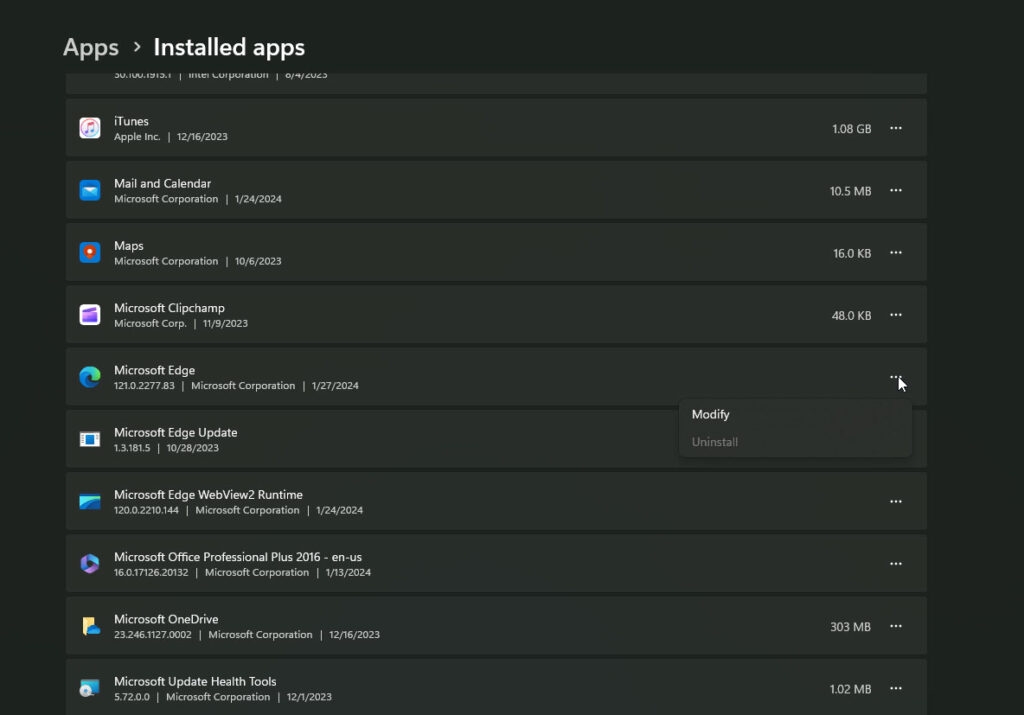
- 続行するには、修復をクリックします。デバイスにEdgeブラウザをダウンロードして再インストールする必要があります。その間、プロセスが完了するとEdgeが自動的に起動します。
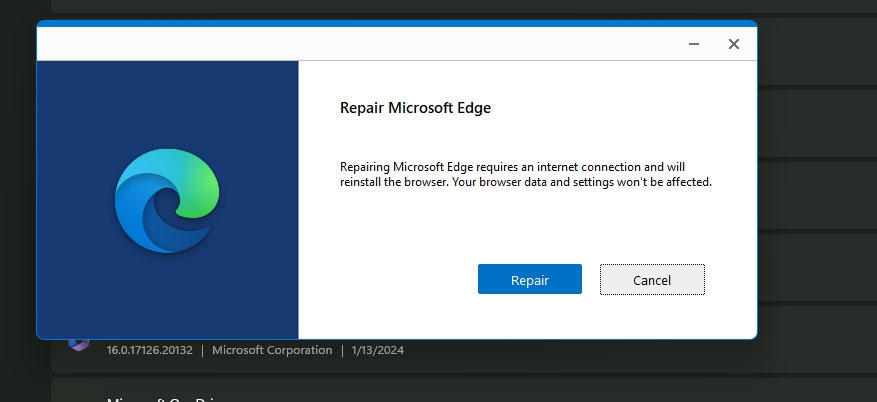
設定を適用するには、セットアッププロセス中にブラウザ設定を選択する必要があります。その後、確認ボタンをクリックします。
これで、問題なくEdgeを使用できるようになります。閉じるボタンをクリックしてEdgeブラウザを閉じます。
同期機能を使用している場合、Microsoftアカウントでサインインすると設定やブックマークを復元できます。また、Microsoftアカウントを使用せずにEdgeブラウザの設定を以前の状態に手動で戻すことも可能です。
修正 7: Microsoft Edgeのユーザーデータを削除する
既存のユーザーデータが破損すると、Microsoft Edgeが数秒後に開かなくなったり、閉じたりすることがあります。その場合、PCからEdgeのユーザーデータを削除することで、再び正常に動作させることができるはずです。
- 実行を開くには、Windowsキー + Rを押します。以下のパスを選択し、Enterを押します。
appdata/Local/Microsoft/Edge/User Data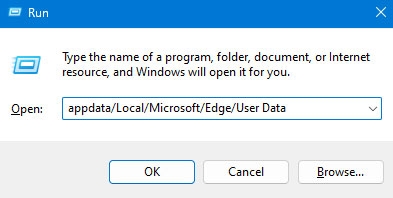
- 開いたファイルエクスプローラーウィンドウに移動し、Defaultフォルダーを削除します。ユーザーデータを削除した後にMicrosoft Edgeを開くのに問題がある場合は、データを削除した後に再度試してください。
修正 8: Edgeのバージョンが最新であることを確認する
ユーザー設定が正しい場合、Edgeは通常自動的に管理されます。Edgeに関するバグ関連の問題は、あなたが何もできない場合があります。
スムーズなユーザー体験のために、Edgeは最新のバージョンに更新される必要があります。これにより、新しい機能、セキュリティアップデート、バグ修正が提供されます。
Edgeウェブブラウザで手動で更新を確認したい場合は、以下の手順に従ってください:
Edgeを開きます。
画面の右上隅から三点メニューを選択します。
設定 > Microsoft Edgeについてをクリックします。更新が利用可能な場合は、自動的にインストールされます。
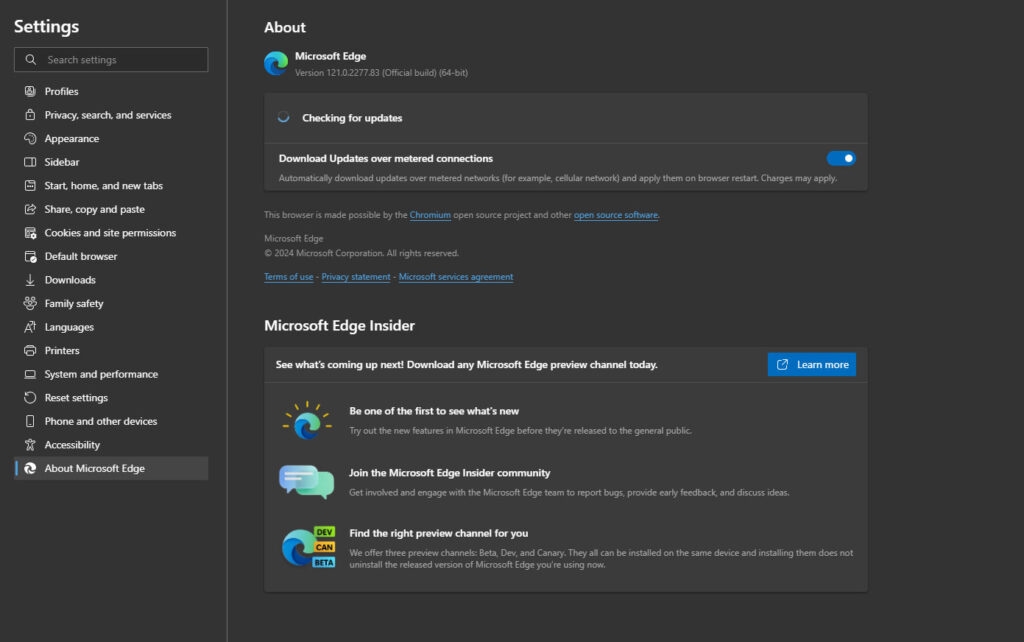
修正 9: Edgeの設定をリセットする
通常、これは他のオプションをすべて試した後にのみ行う必要がある、より高度な手順です。
Microsoft Edgeをデフォルトの状態にリセットすると、ホームページ、検索エンジン、スタートアップページをリセットすることもできます。また、ブラウザをリセットすると、すべてのキャッシュデータ、インストールされた拡張機能、クッキー、ブラウジング履歴をクリアすることもできます。
Edgeを起動し、右上隅の三点をクリックします。コンテキストメニューから設定を選択します。
設定ページの左側のナビゲーションメニューから設定のリセットを選択します。
その後、設定をデフォルト値に戻すをクリックします。
Edgeをリセットするには、リセットをクリックします。
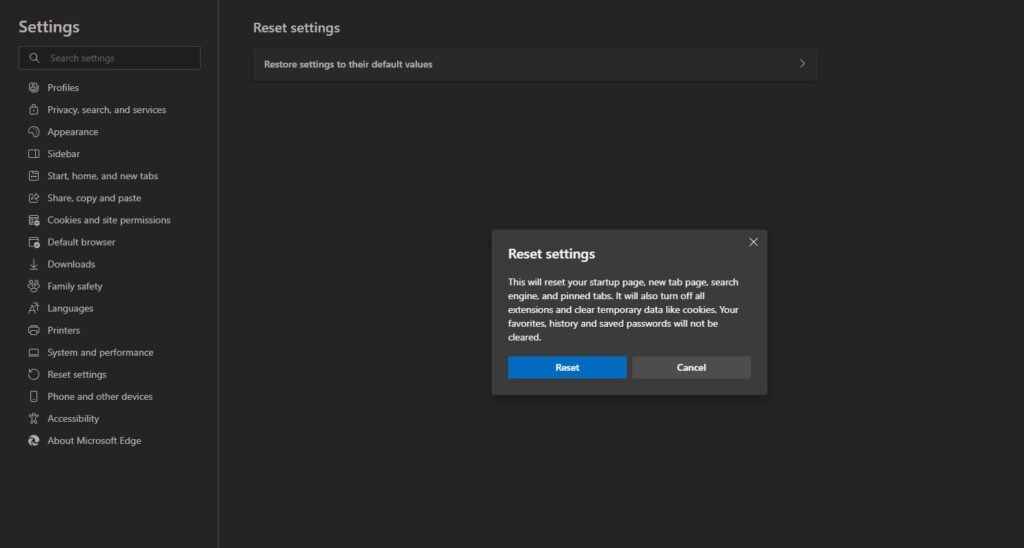
これで、Microsoft Edgeが応答しない問題を修正する方法についての情報はすべてです。このガイドがあなたの助けになったことを願っています。さらに情報が必要な場合は、コメントセクションでお知らせください。
さらに読む:
利用可能な最も安全なブラウザ3選
ChromeまたはEdgeでのStatus_Access_Violationエラーを修正する方法
Chromeや他のブラウザでERR_NETWORK_CHANGEDエラーを修正する方法
新しい投稿を受信箱で受け取る
スパムはありません。いつでも購読を解除できます。