Twitch · 1 min read · Dec 15, 2025
TwitchでModsタブが読み込まれない場合の修正方法
Twitchは、ゲーミングコミュニティで最も人気のあるストリーミングプラットフォームの1つです。多くのゲーマーが毎日ゲームをストリーミングするために使用しています。全体的に素晴らしいサービスですが、新しいアップデートにより、Modsタブにいくつかの問題が発生する可能性があります。
主な問題は、TwitchでModsタブが読み込まれないことです。この場合、Modsタブを開くと、読み込み中と表示されますが、実際には読み込まれません。
この記事では、TwitchのModsタブが読み込まれない問題を簡単に修正するためのすべての可能な方法をリストアップします。
考えられる理由は何ですか?
TwitchでModsタブが読み込まれない理由はいくつかあります。主な理由は以下の通りです:
- アプリを管理者として実行しないと、Modsタブは読み込まれません。
- Windows DefenderファイアウォールがTwitchのMod機能をブロックしている可能性があります。
- インターネット接続が遅い場合も、この問題が発生することがあります。
TwitchでModsタブが読み込まれない問題を修正する
Twitchに管理者権限を付与する
最初に行うべきことは、Twitchに管理者権限を付与することです。以下の手順で行えます:
- Twitchの実行可能ファイルがあるフォルダーに移動します。
- それを右クリックし、プロパティをクリックします。
- 互換性タブに移動し、「このプログラムを管理者として実行する」というボックスにチェックを入れます。
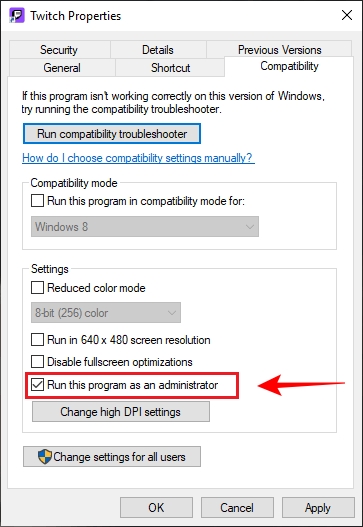
変更を適用し、OKをクリックします。
これで、Twitchを実行してModsタブが読み込まれるかどうかを確認してください。
ログアウトして再ログインする
多くのユーザーが、TwitchのModsタブが読み込まれない問題は、アプリに再度サインインすることで簡単に解決されると報告しています。これを行うには、アプリからログアウトし、再度ログインするだけです。手順は以下の通りです:
ステップ1: Twitchを開きます。
ステップ2: 左上のアイコンをクリックして展開します。
ステップ3: ファイルに移動し、ログアウトをクリックします。
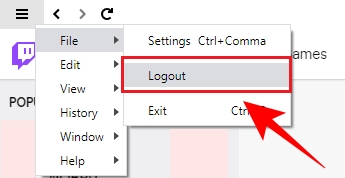
ステップ4: ログイン画面が表示されるので、資格情報を入力してログインします。
問題が解決されたかどうかを確認し、次のステップに進んでください。
アプリデータフォルダーを削除する
時々、特定のアプリの設定やファイルが破損し、そのためにこのような問題が発生することがあります。修正方法は以下の通りです:
ステップ1: Windowsの検索バーに移動し、「実行」と入力してEnterを押します。
ステップ2: 実行ダイアログボックスに「%AppData%」と入力し、再度Enterを押します。
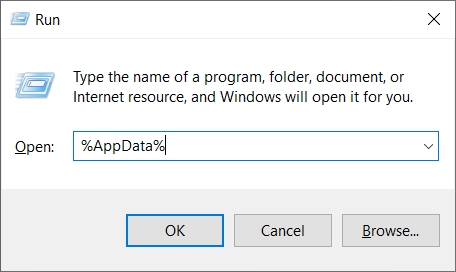
ステップ3: 「Twitch」という名前のフォルダーを見つけて開きます。
ステップ4: このフォルダー内にあるすべてのものを削除します。
これでTwitchを起動し、問題が解決されたかどうかを確認してください。
.NET Frameworkをインストールする
コンピューターに.NET Frameworkがないと、多くのアプリに問題が発生する可能性があります。コンピューターにインストールすることをお勧めします。以下のリンクから.NET Frameworkをダウンロードして簡単にインストールできます。
.NET Frameworkをダウンロード
Windows DefenderファイアウォールからTwitchをホワイトリストに追加する
Windows Defenderファイアウォールがこのエラーの主な理由の1つであるため、Twitchをホワイトリストに追加することで修正できます。手順は以下の通りです:
ステップ1: Windowsの検索バーに移動し、「コントロールパネル」と入力してEnterを押します。
ステップ2: Windows Defenderファイアウォールをクリックします。
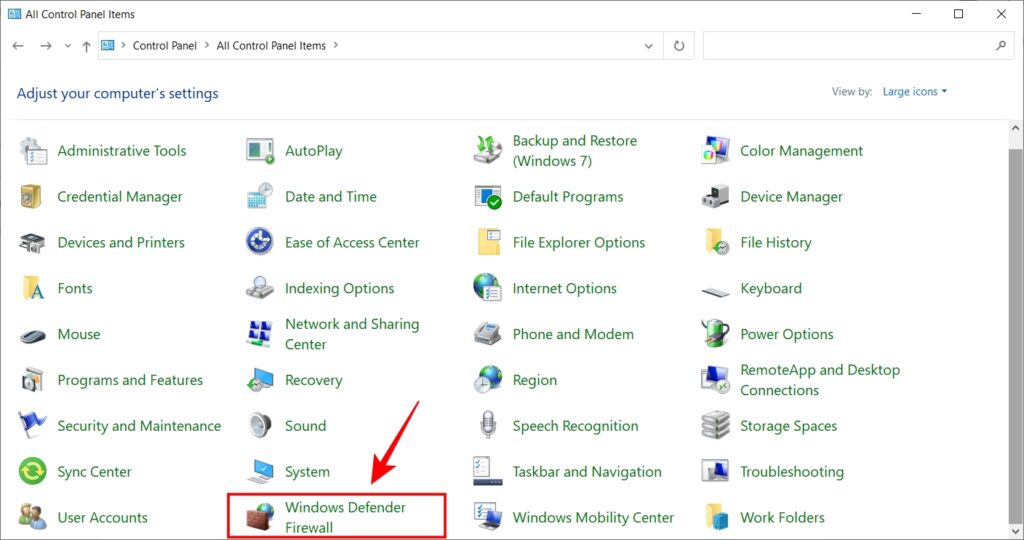
ステップ3: 左側のメニューで、Windows Defenderファイアウォールを通過させるアプリまたは機能を許可をクリックします。
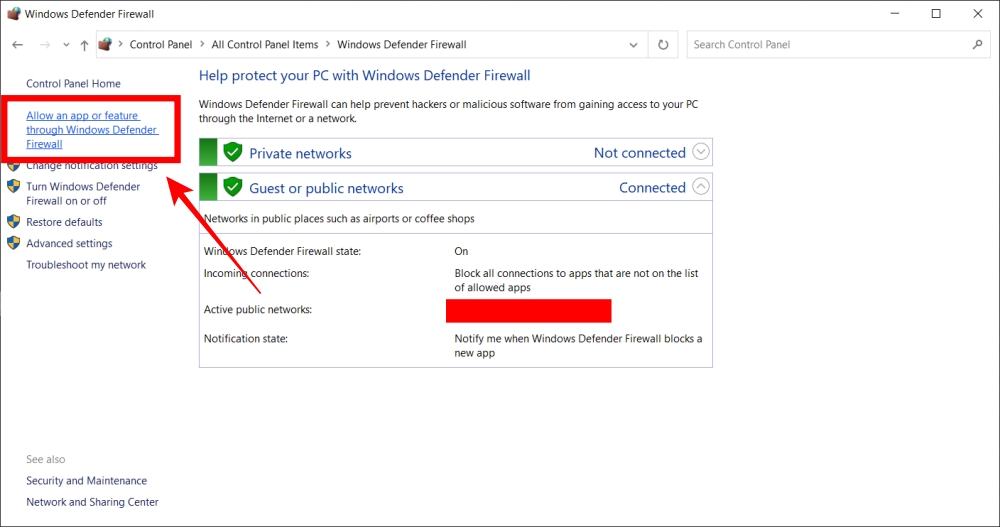
ステップ4: 設定の変更をクリックします。

ステップ5: Twitchを見つけて、パブリックおよびプライベートネットワークの両方のボックスにチェックを入れます。
これでコンピューターを再起動し、問題が解決されたかどうかを確認してください。
Twitchを再インストールする
これは、TwitchでModsタブが読み込まれない問題を修正するためにあなたが適用できる最終的な修正です。クリーンインストールを行うのは非常に簡単です。手順は以下の通りです:
ステップ1: Windowsの検索バーに移動し、「コントロールパネル」と入力してEnterを押します。
ステップ2: プログラムと機能をクリックします。
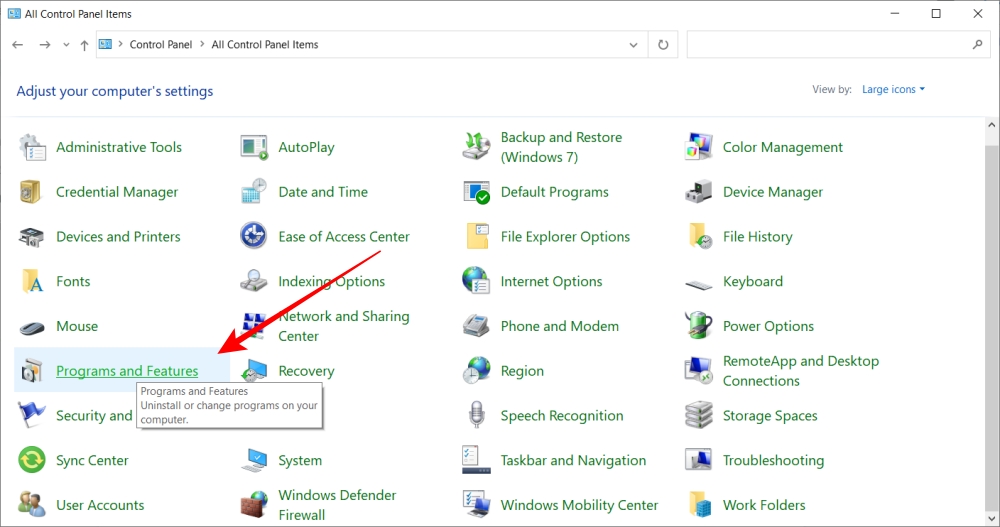
ステップ3: Twitchを選択し、右クリックしてアンインストールをクリックします。
プロセスを完了します。
Twitchを正常にアンインストールしたら、以下のリンクからTwitchアプリをダウンロードしてインストールできます。
結論 – TwitchでModsタブが読み込まれない
これで、TwitchでModsタブが読み込まれない問題を修正するためのすべての方法を紹介しました。この記事が問題解決に役立つことを願っています。
何か理解できないことがあったり、この記事に関して他に質問がある場合は、下にコメントしてください。喜んでお手伝いします。
また、読む: Discord Javascriptエラー – エラーを簡単に修正する方法
新しい投稿を受信箱で受け取る
スパムはありません。いつでも購読を解除できます。