トラブルシューティング · 1 min read · Dec 30, 2025
Windows PCの画面がズームされている場合の修正方法
あなたのWindows PCの画面が異常にズームインしていますか?これは、画面をナビゲートしたり、表示されているすべてのコンテンツを見るのに大きな問題を引き起こす可能性があります。この問題は、ゲームなどの特定のプログラムをコンピュータで起動すると発生することがあります。
ゲームアプリが実行中のときに画面を最小化すると、ズームインした画面に遭遇することがあります。解像度や表示スケーリングの設定が不正確であるか、グラフィックドライバーの設定が不良であることが、Windows 11でのズームインした画面の主な原因として報告されています。
追加のモニターを使用している場合、ケーブルを正しく挿入していないか、誤って設定していると、PC上の任意のアプリを使用しているときに画面がズームインすることがあります。ウェブを調査した結果、Windows 11でこの問題を解決するためのいくつかのトラブルシューティングのヒントをまとめました。
Windows 11でPCの表示が超ズームされている場合の修正方法
これらのヒントを実施して、Windowsの表示の解像度を修正し、問題なくコンピュータを使用してください。
1. グラフィックドライバーを更新する
PCの画面がズームインする主な理由を解決することでトラブルシューティングを開始します。通常、問題は古いグラフィックドライバーにある可能性があります。最新のドライバーでグラフィックユニットを更新する必要があります。
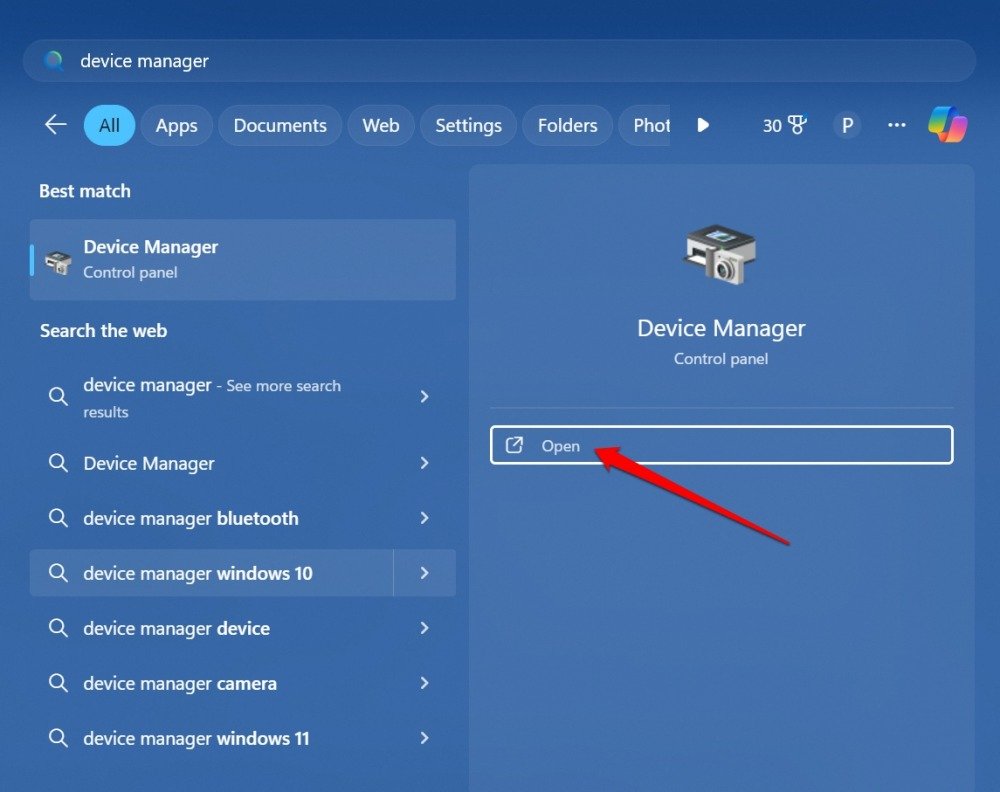
- Windows + Sを押して検索パネルを起動します。
- デバイスマネージャーと入力し、開くをクリックします。
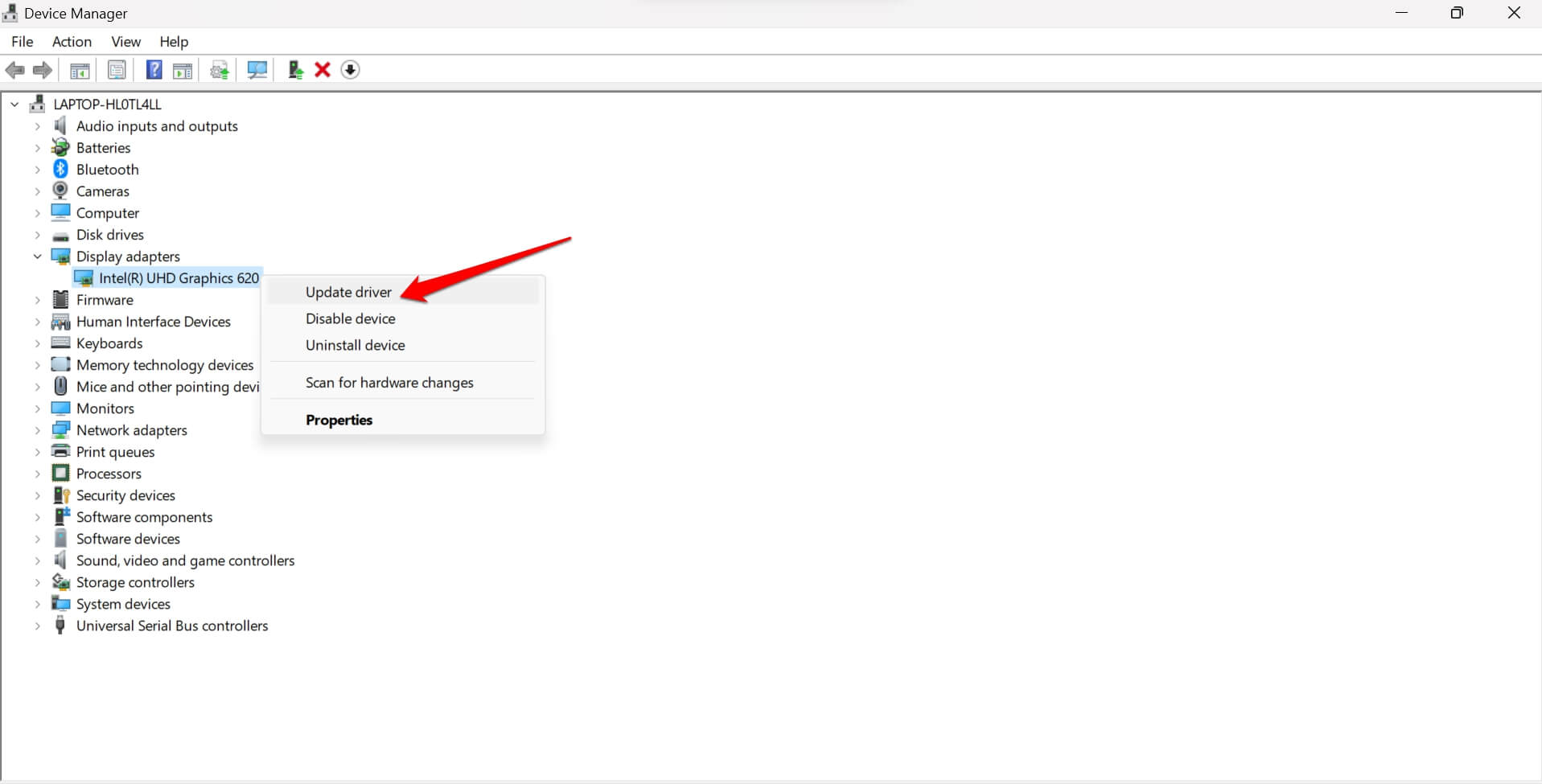
- ディスプレイアダプターに移動します。
- 表示ユニットを右クリックし、ドライバーの更新を選択します。
- ドライバーを自動的に検索を選択します。
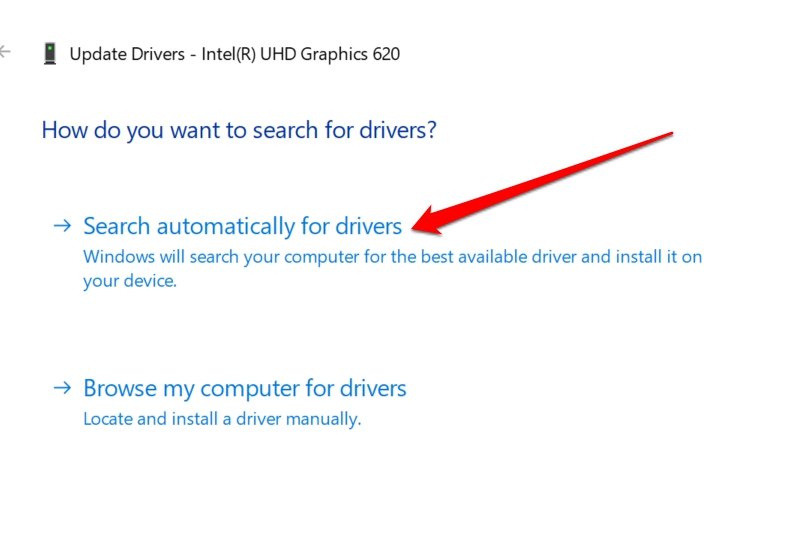
画面の指示に従ってドライバーのインストールを完了します。PCを再起動すると、画面の解像度が正常に戻るはずです。
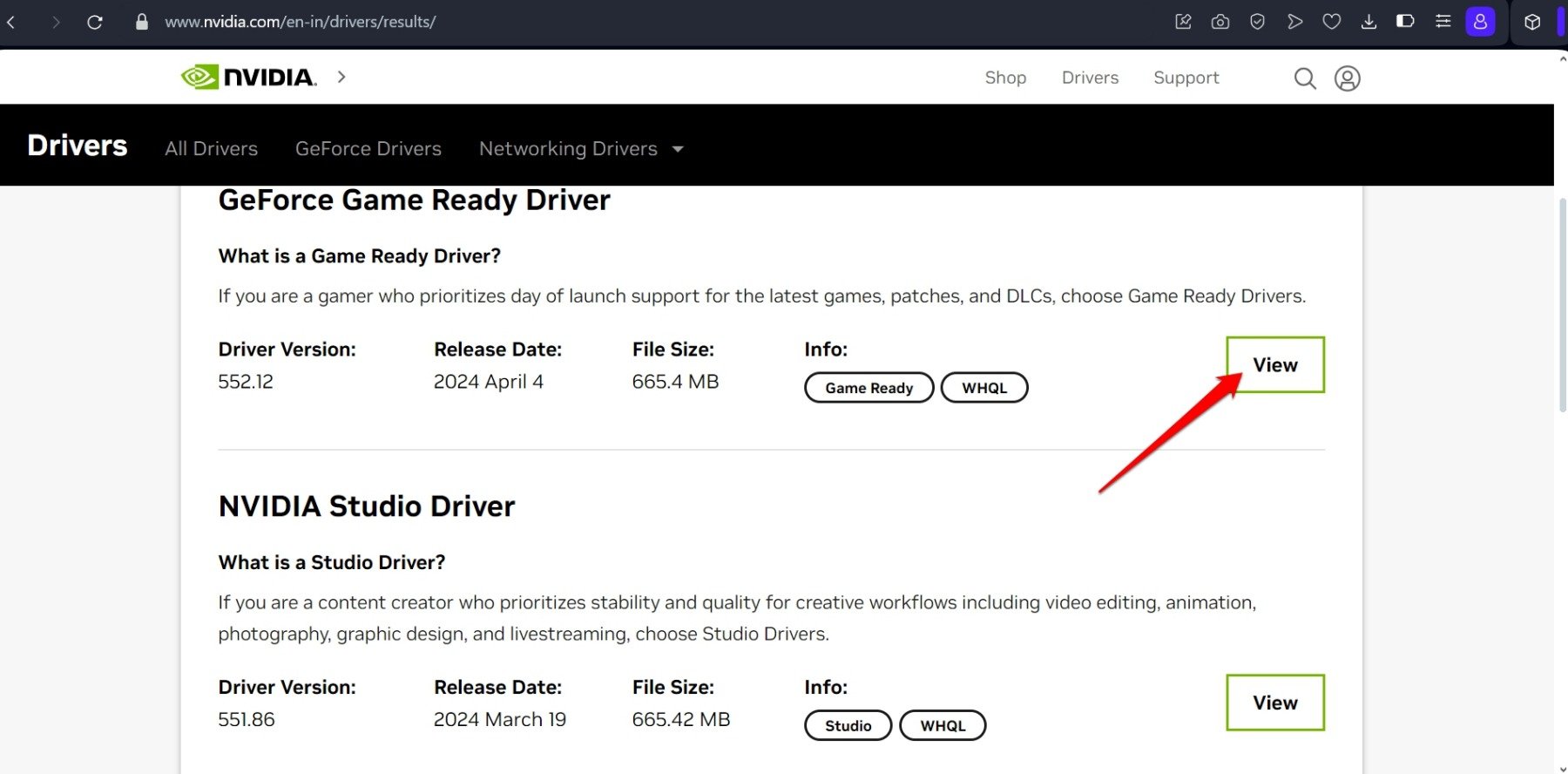
専用GPUを使用している場合は、OEMのサイトに移動します。彼らのドライバーリポジトリから、使用している構成に一致する正しい最新のグラフィックドライバー(通常は無料で入手可能)をダウンロードします。指示に従って、エラーなくドライバーの更新を完了してください。
2. 表示スケーリングをデフォルト設定にリセットする
Windowsの設定にアクセスし、表示解像度とスケーリングを推奨パラメータに設定します。
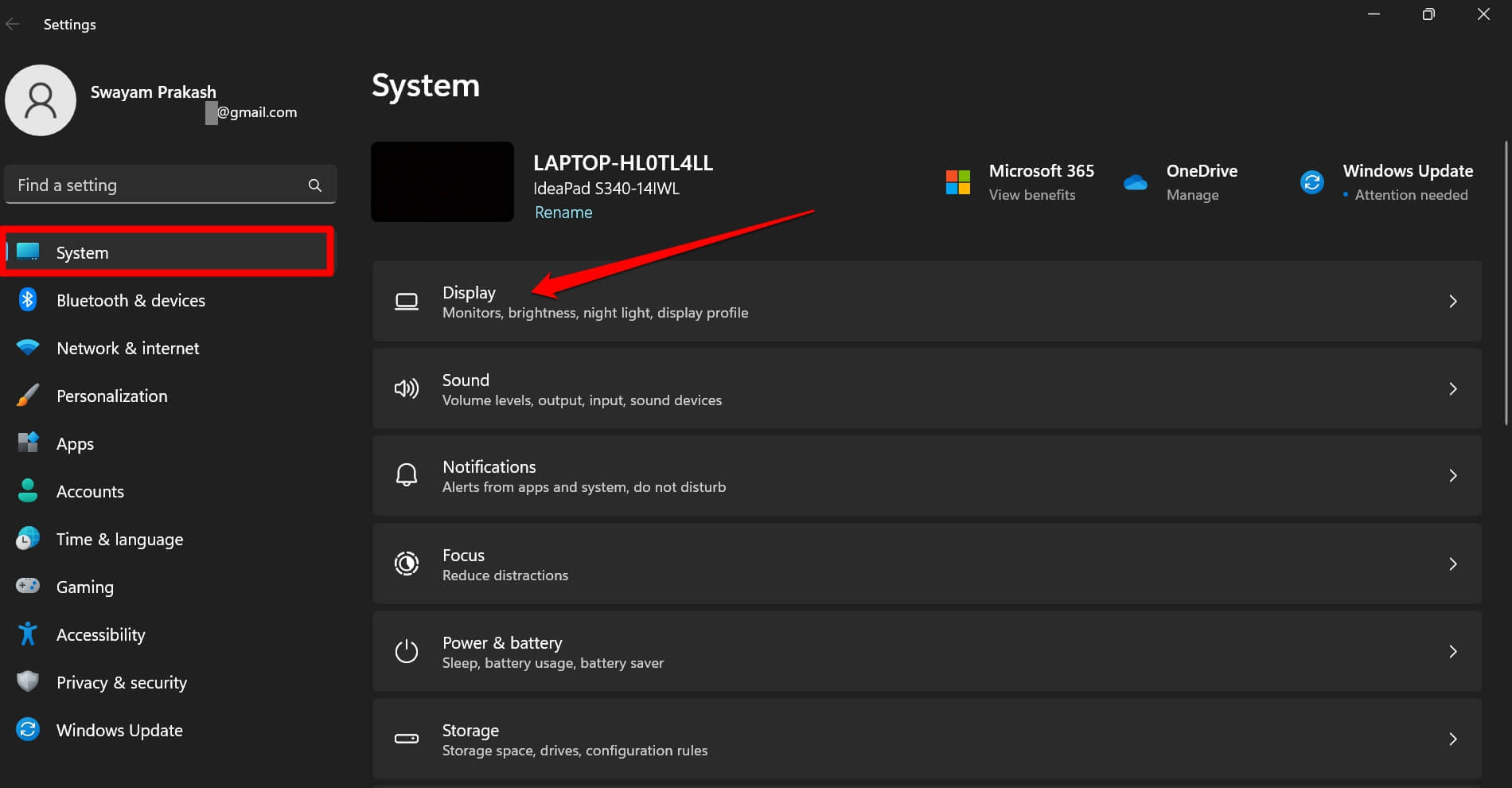
- Windows + Iを押して設定にアクセスします。
- システム > ディスプレイをクリックします。
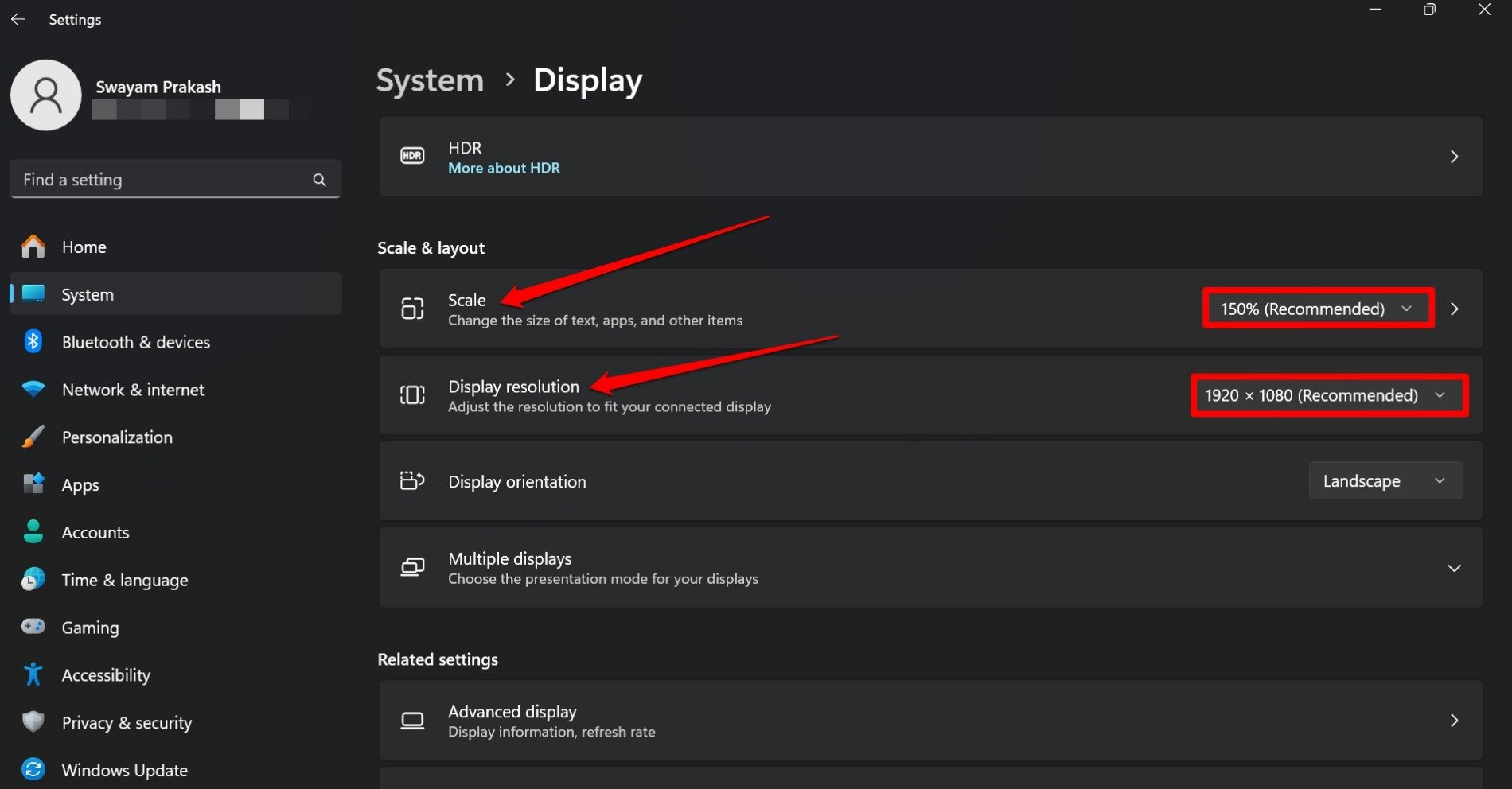
- スケールとレイアウトに移動します。
- スケールをクリックし、推奨のスケーリング値を設定します。
- 次に、表示解像度のドロップダウンをクリックし、推奨オプションを選択します。
- 設定を終了します。
ズームインした画面が続く場合は、PCを再起動してみてください。
3. 画面ズームインを引き起こしているアプリを強制終了する
通常、ゲームをプレイしているとき(ランダムなゲームでも)、ゲーム内の表示解像度を変更すると、PCの画面がズームインし、ナビゲートが困難になります。
ゲームを強制終了することで通常は問題が解決します。タスクバーからゲームを閉じようとすると、閉じない場合があります。Windowsタスクマネージャーから終了する必要があります。
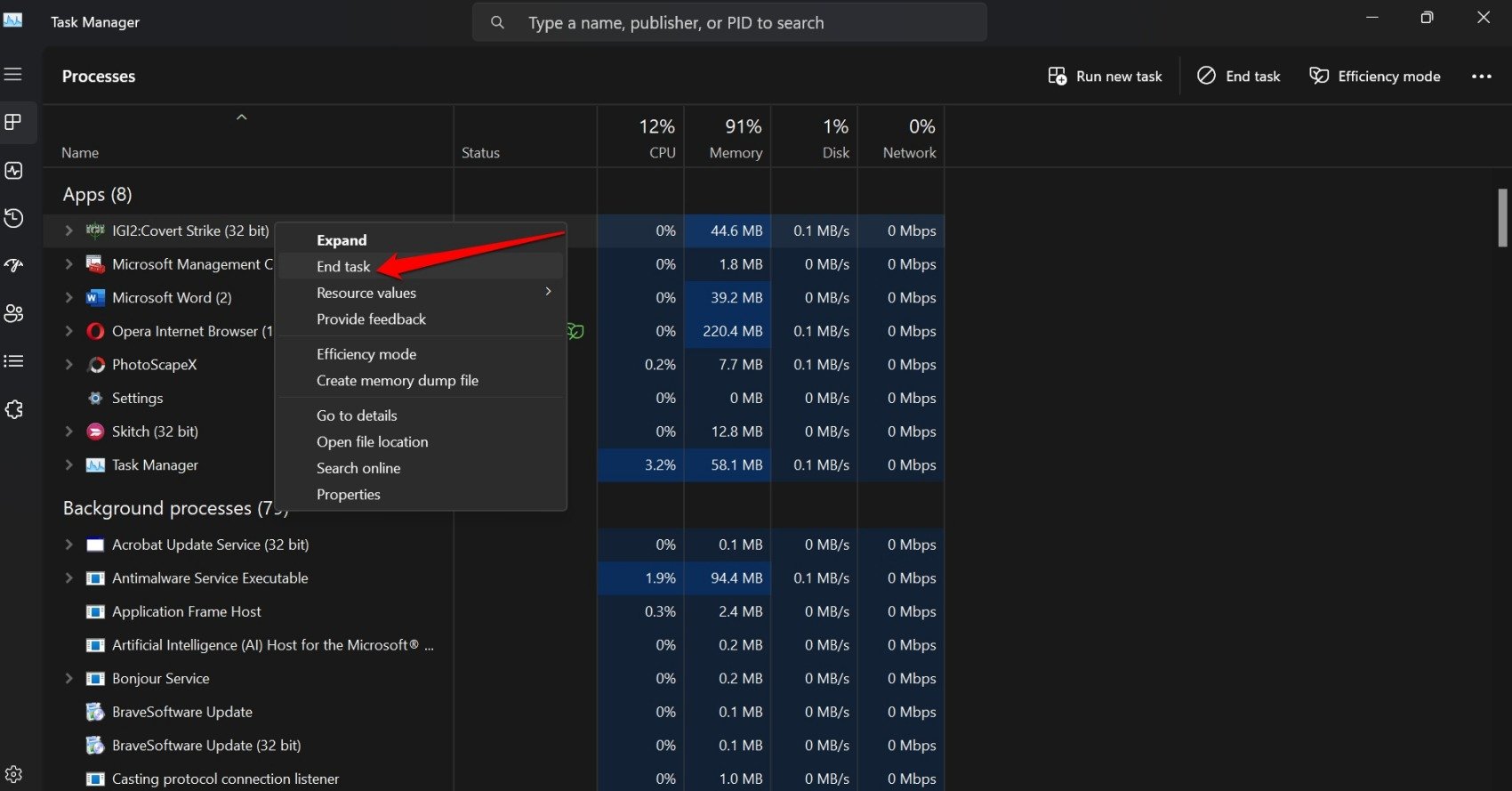
- Ctrl + Shift + Escを押してタスクマネージャーにアクセスします。
- Tabキーを使用してゲームアプリにスクロールします。
- ゲームアプリを右クリックし、タスクの終了を選択します。
4. 外部モニターのケーブルを抜いて再接続する
外部モニターをPCに接続しているケーブルを慎重に切断します。数秒待ってから、ポートにケーブルを再挿入します。
ケーブルを正しいポートに挿入していることを確認してください。確信が持てない場合は、モニターのOEMが提供する接続方法に関する冊子を確認してください。
5. モニターをデフォルトにリセットする
PCに接続されている外部モニターを使用している場合は、デフォルトのパラメータにリセットします。時には、モニターを再接続しても、専用にリセットしない限り、画面のズームインの問題は解決しません。
外部モニターをリセットするには、モニターに付属の書類を参照してください。それはモニターが梱包されていた箱の中にあります。モニターのリセット手法は、OEMによってモデルごとに異なる場合があります。
6. PCを強制シャットダウンする
画面がズームインしすぎてタスクマネージャーからアプリを閉じたり、グラフィックドライバーを更新したりできない場合は、PCを強制的にシャットダウンします。これは、異常にズームインした画面で行き詰まったときの最良の回避策の1つです。
ノートパソコンをお持ちの場合は、電源ボタンを押し続けて閉じます。そうでない場合は、別のCPUを持つデスクトップを使用している場合は、CPUの電源ボタンを長押ししてシステム全体をオフにします。PC上の未保存の作業は、プロセス中に失われることに注意してください。
結論
画面がズームインしていると、アプリを起動したり、アクティブなアプリを使用したり、画面上を移動したりすることができません。しかし、私が共有したほとんどのヒントは、問題をトラブルシューティングして、表示解像度を正しい形に戻し、PCでの作業を再開できるようにするはずです。
Windows PCの画面がズームされている場合の修正方法についてのご意見があれば、下のコメントボックスにお気軽にお寄せください。また、動画チュートリアルのために私たちのDigitBin YouTubeチャンネルを購読してください。よろしく!
新しい投稿を受信箱で受け取る
スパムはありません。いつでも購読を解除できます。