NVIDIA · 1 min read · Oct 27, 2025
Windows 10でNvidiaコントロールパネルが見つからない場合の修正方法
最近、ノートパソコンに新しいWindows 10のコピーをインストールしたところ、すべてが正常に見えましたが、Nvidiaコントロールパネルがコンピュータから消えていることに気付きました。
これは明らかに問題で、専用GPUを最大限に活用できません。そこで、ノートパソコンのNvidiaコントロールパネルが見つからない問題を修正しようとしました。
この記事では、いくつかの簡単な方法を使って、Windows 10でNvidiaコントロールパネルが見つからない問題を修正する方法を示します。
エラーの可能性のある原因
私の場合、Nvidiaコントロールパネルが見つからない原因は新しいWindowsのインストールでした。しかし、この問題には他にも理由があるかもしれません:
問題のあるドライバー: この場合、Nvidiaディスプレイドライバーに何か問題があるかもしれません。古い、破損した、または不良のドライバーが原因で問題が発生している可能性があります。
新しいWindowsアップデート: 時々、Windowsを新しいバージョンにアップデートすると、ドライバーが互換性がなくなり、この問題を引き起こすことがあります。古いアップデートに戻すことで、問題が解決するかもしれません。
欠落しているWindowsレジストリ: Windows 10のレジストリは非常に重要で、多くの操作を処理します。レジストリに何か問題があると、このエラーが発生することもあります。
破損したNvidiaパネル: はい、これもNvidiaコントロールパネルが見つからない理由の一つかもしれません。これは、ファイルが削除されたり損傷したりした場合に発生します。
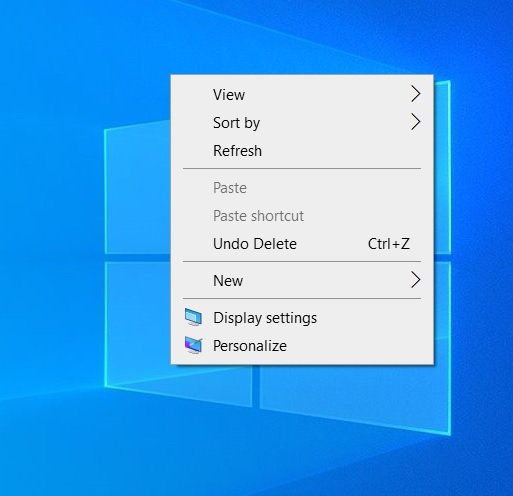
また、読む: Windows 10で右クリックメニューをカスタマイズする方法
Windows 10でNvidiaコントロールパネルが見つからない問題を修正する
Nvidiaサービスを再起動することで
ステップ1: Windows検索バーに移動し、「サービス」と入力してEnterを押します。
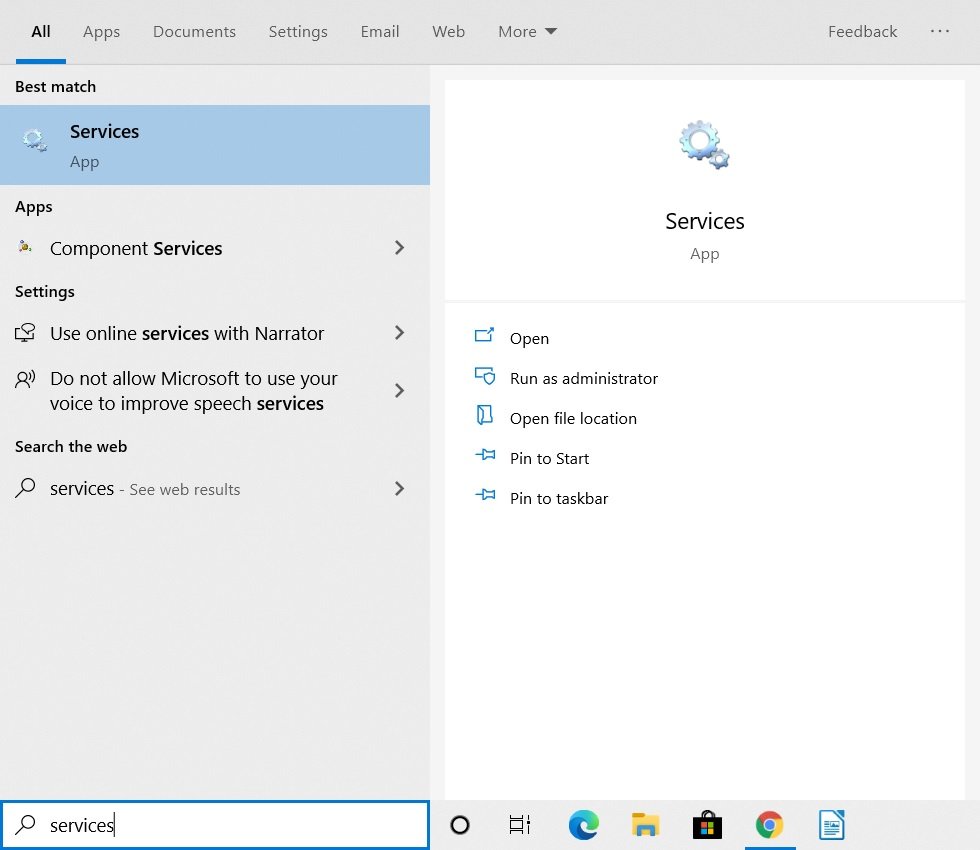
ステップ2: サービスウィンドウで、下に移動してNVIDIAを含むすべてのサービスを検索します。
ステップ3: それらを1つずつ選択し、左側のウィンドウから「再起動」ボタンをクリックします。サービスが機能していない場合は、「開始」をクリックします。
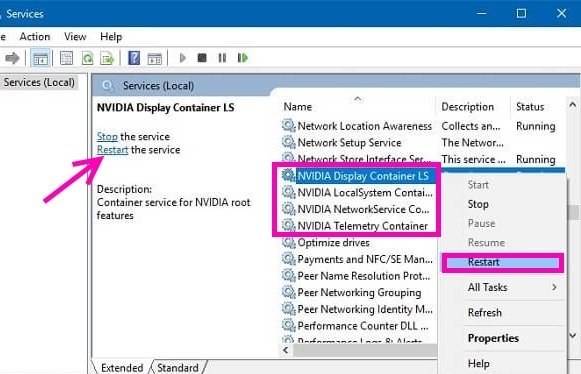
エラーメッセージ「エラー14109:WindowsはNvidiaディスプレイコンテナサービスを開始できません」と表示される場合は、以下の手順に従ってください:
ステップ1: Windows検索バーに移動し、「デバイスマネージャー」と入力してEnterを押します。
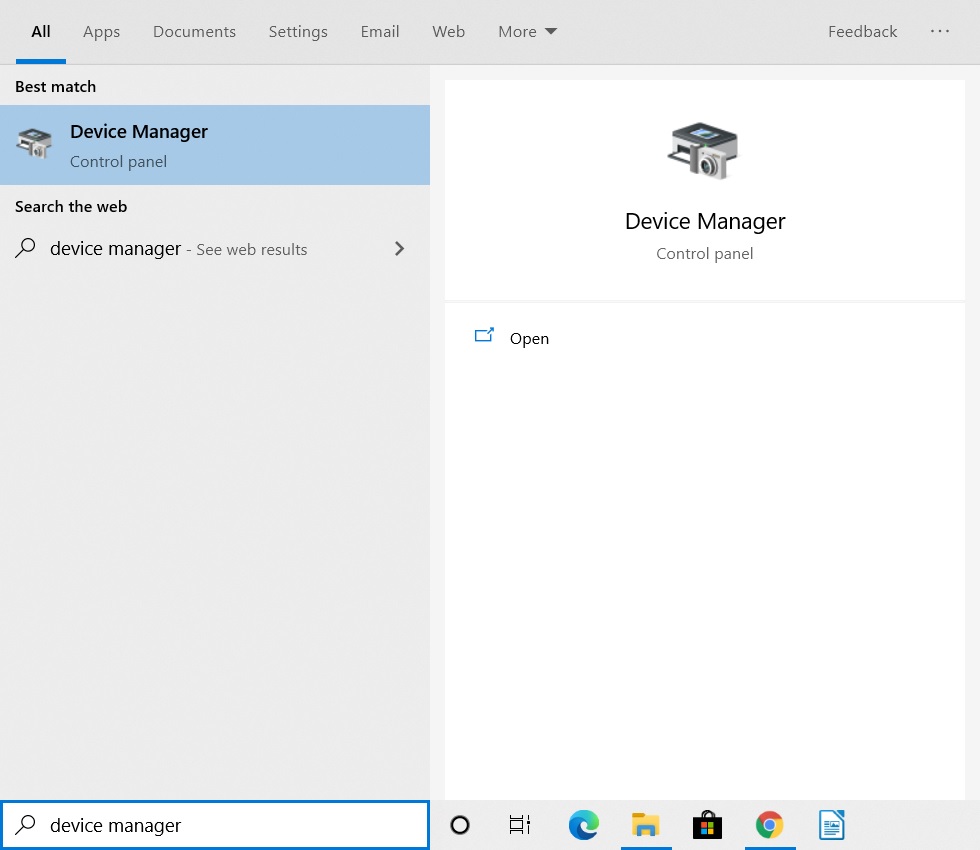
ステップ2: 「ディスプレイアダプター」をダブルクリックして展開します。
ステップ3: Nvidiaディスプレイアダプターを選択し、右クリックして「デバイスをアンインストール」をクリックします。
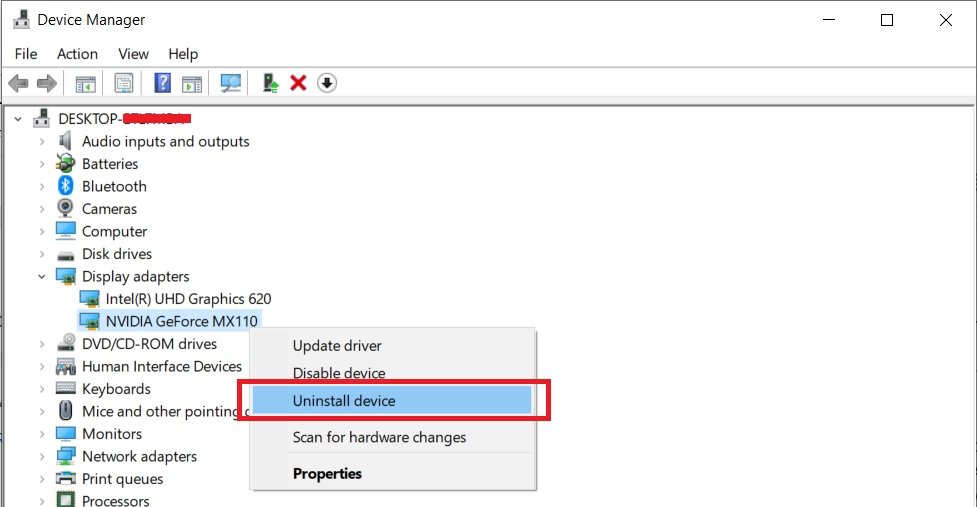
プロセスを完了し、コンピュータを再起動します。
この方法が役立つかどうか確認してください。役立たない場合は、次の方法に進んでください。
Microsoft StoreからNvidiaコントロールパネルアプリをインストールすることで
ステップ1: Windowsスタートボタンに移動し、クリックします。
ステップ2: 設定アイコンをクリックして設定アプリを開きます。
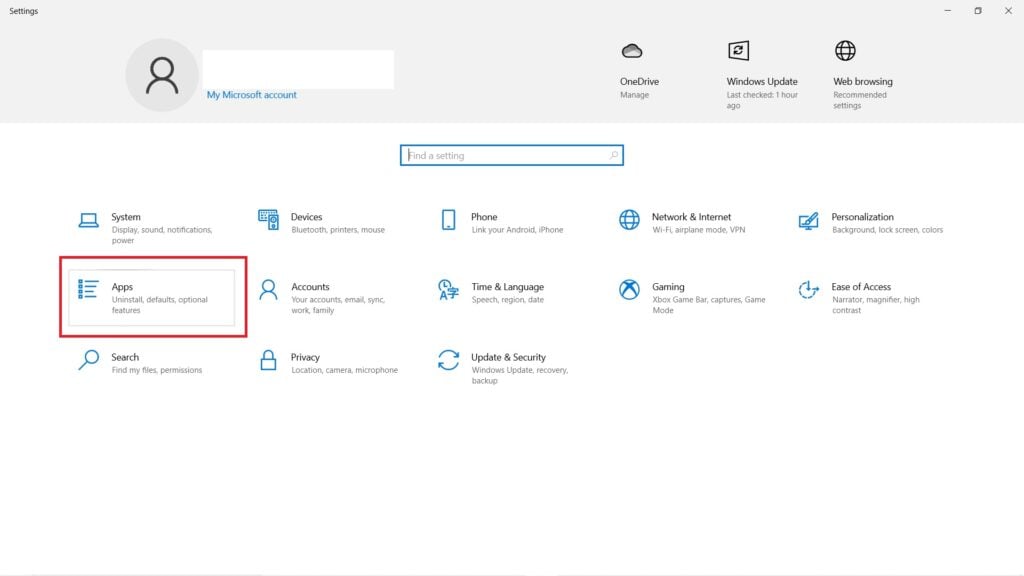
ステップ3: 左側のメニューから「アプリと機能」をクリックし、検索ボックスに「Nvidia」と入力します。
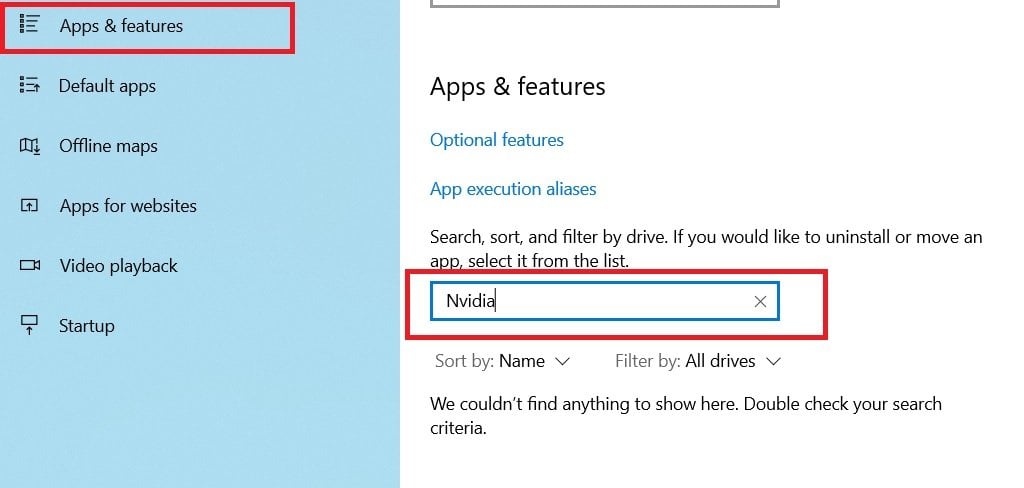
ステップ4: Nvidiaコントロールパネルが見つからない場合は、以下のリンクをクリックして公式Microsoft Storeからダウンロードします。
Nvidiaコントロールパネルを非表示解除することで
NvidiaコントロールパネルがWindows 10で見つからない場合、この方法を試すこともできます。非表示解除する方法は以下の通りです:
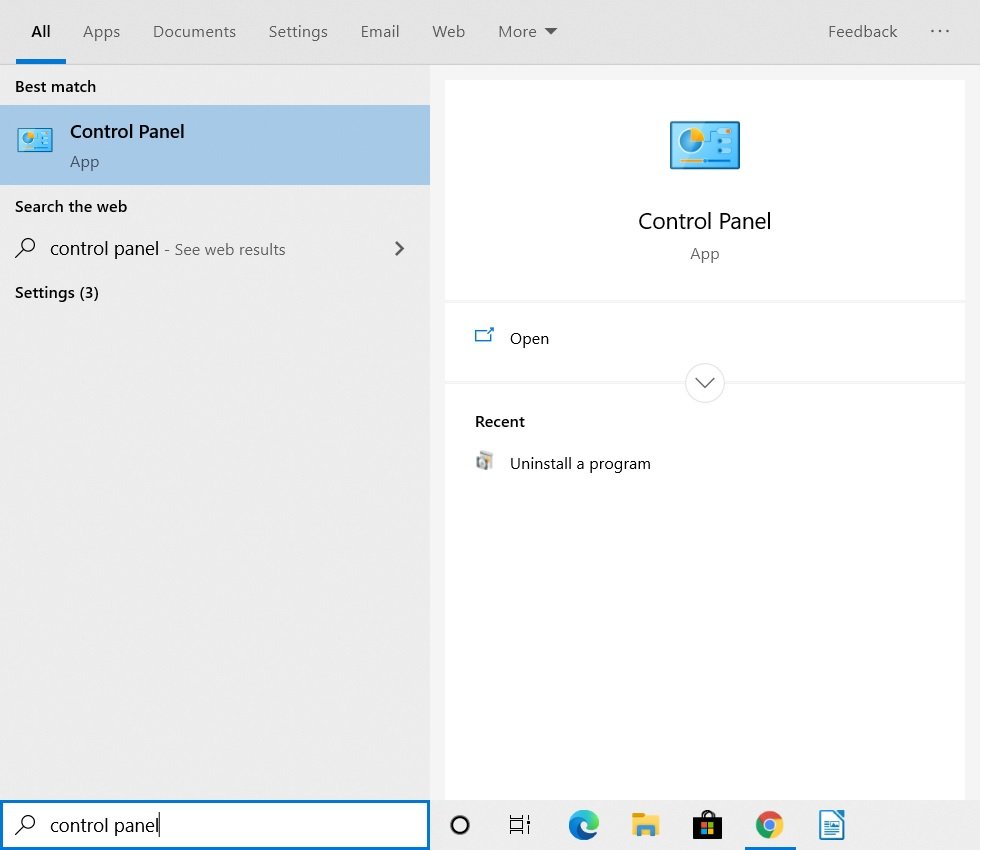
ステップ1: Windows検索バーに移動し、「コントロールパネル」と入力してEnterを押します。
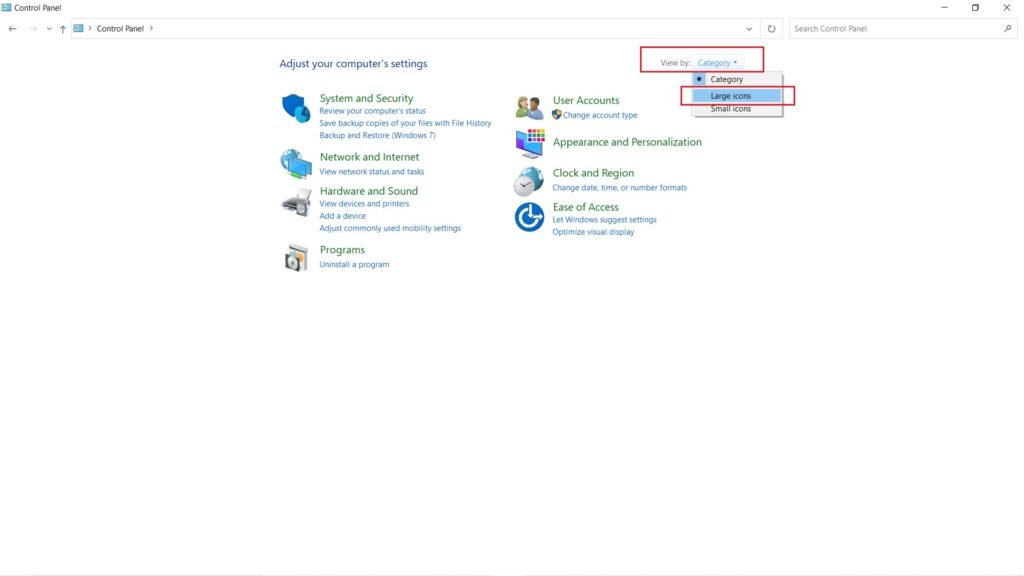
ステップ2: 「表示方法」を「大アイコン」に変更します。
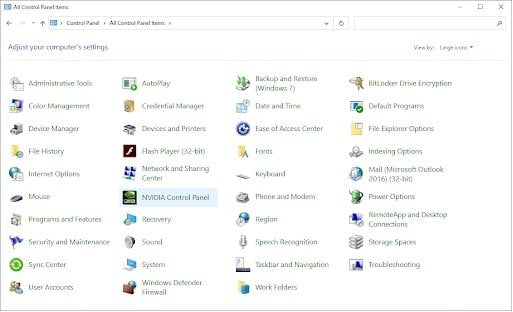
ステップ3: オプションから「NVIDIAコントロールパネル」をクリックします。
ステップ4: メニューが開いたら、「デスクトップ」に移動し、「デスクトップコンテキストメニューを追加」と「通知トレイアイコンを表示」にチェックを入れます。
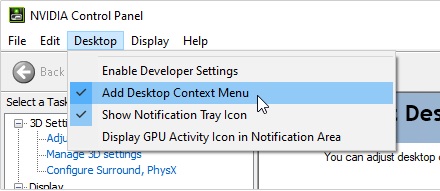
これで、システムトレイからまたはデスクトップを右クリックしてNvidiaコントロールパネルを開くことができるようになります。
Nvidiaコントロールパネルを手動で開くことで
ステップ1: 次のパスに移動します:C:\Program Files(x86)\Display.Nvcontainer。Program File(x86)フォルダーがない場合は、Program Filesフォルダーに移動し、Display.Nvcontainerフォルダーを検索します。
ステップ2: フォルダーに移動すると、「Display.NvContainer」という名前のファイルが見えます。そのファイルを右クリックしてコピーします。
ステップ3: Windows検索バーに移動し、「実行」と入力してEnterを押します。
ステップ4: 実行ウィンドウに「shell:startup」と入力してEnterを押します。これにより、スタートアップフォルダーが開きます。
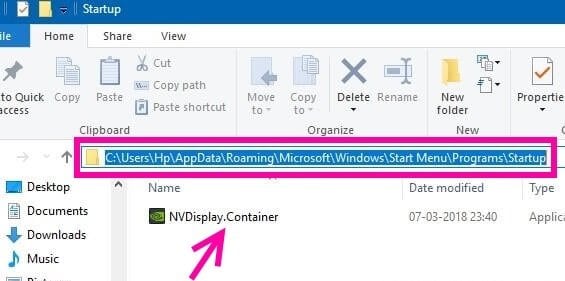
ステップ5: スタートアップフォルダーにアクセスしたら、コピーしたファイルをフォルダーに貼り付けます。
ステップ6: 貼り付けたファイルを右クリックし、「プロパティ」をクリックします。
ステップ7: 「互換性」タブに移動し、「このプログラムを管理者として実行する」オプションにチェックを入れます。
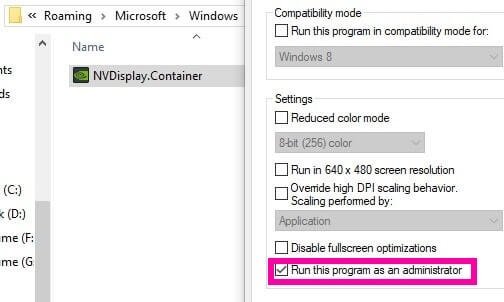
設定を適用するためにOKをクリックし、コンピュータを再起動します。これでNvidiaコントロールパネルが見つからない問題が修正されるはずです。
ドライバーを更新することで
ステップ1: Windows検索バーに移動し、「デバイスマネージャー」と入力してEnterを押します。
ステップ2: 「ディスプレイアダプター」をダブルクリックして展開します。
ステップ3: Nvidiaディスプレイアダプターを選択し、右クリックして「ドライバーを更新」をクリックします。
ステップ4: 次のメニューから「自動的に更新されたドライバーソフトウェアを検索」を選択します。これにより、最適なドライバーが見つかり、インストールされます。もしなければ、そのことも通知されます。
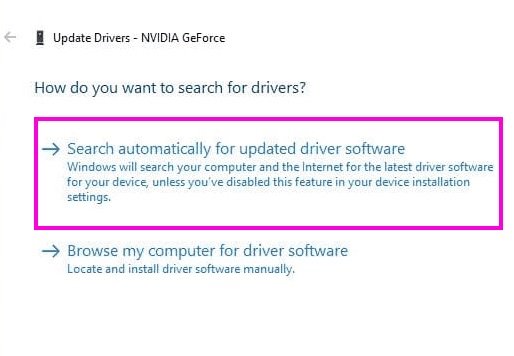
Nvidiaドライバーを再インストールすることで
上記の方法がどれも効果がない場合、最後の手段としてドライバーを再インストールしてNvidiaコントロールパネルが見つからない問題を修正することができます。
まず、以前のNvidiaドライバーをアンインストールします。そのためには:
ステップ1: Windows検索バーに移動し、「デバイスマネージャー」と入力してEnterを押します。
ステップ2: 「ディスプレイアダプター」をダブルクリックして展開します。
ステップ3: Nvidiaディスプレイアダプターを選択し、右クリックして「デバイスをアンインストール」をクリックします。
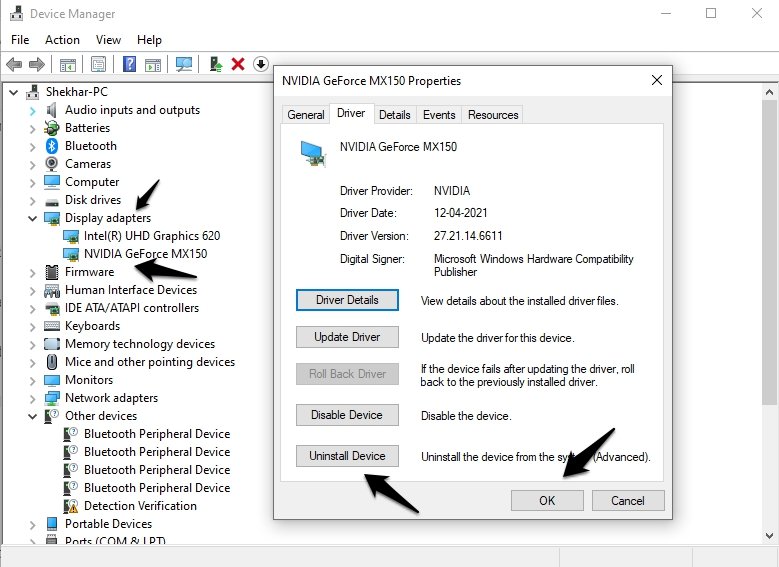
プロセスを完了します。
次の手順に進みます:
ステップ1: ブラウザを開き、Nvidiaドライバーのダウンロードページに移動します。
ステップ2: 自動インストーラーをダウンロードするか、関連する詳細を入力して手動でドライバーをダウンロードすることもできます。
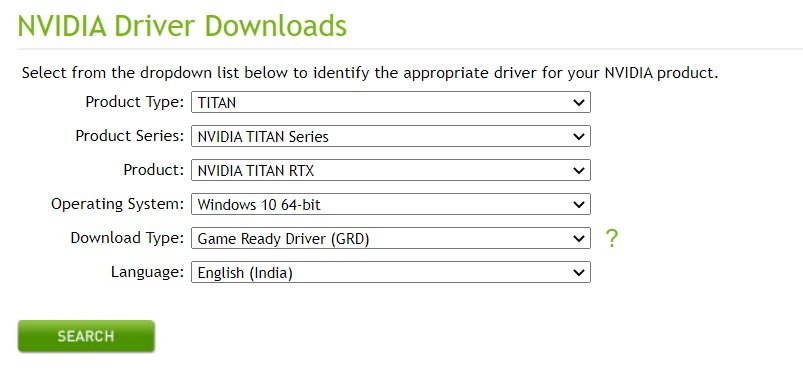
ステップ3: ドライバーをダウンロードしたら、それをインストールし、コンピュータを再起動します。
これで問題が解決するはずです。
結論
これで、Windows 10でNvidiaコントロールパネルが見つからない場合の修正方法についてすべて説明しました。ノートパソコンやデスクトップのNvidiaコントロールパネルが見つからない問題を解決できたことを願っています。
もし、どのステップも理解できなかった場合や、この記事に関して他に質問がある場合は、下にコメントしてください。喜んでお手伝いします。
また、読む: 主要メーカーのAndroid USBドライバーをダウンロードする方法
新しい投稿を受信箱で受け取る
スパムはありません。いつでも購読を解除できます。