OneDrive · 1 min read · Jan 08, 2026
OneDriveが同期しない場合の修正方法
間違いなく、OneDriveは学生、専門家、企業にとって最も人気のあるクラウドストレージソリューションの1つです。
さらに、このアプリには、特にMicrosoftアプリのユーザーに関連する素晴らしい機能がたくさんあります。
Microsoftは、多くのデジタルプロジェクトに関与している主要なテクノロジー業界のブランドです。これらのプロジェクトに加えて、MicrosoftはクラウドストレージのためにOneDriveを提供しています。しかし、時にはユーザーがOneDriveアカウントでデータの同期が停止するという問題に直面することがあります。
さて、これが私がこのガイドを持っている理由です。ここでは、この問題の背後にある潜在的な理由とその修正方法について説明します。したがって、ガイドを始めて、OneDriveが同期しないエラーを修正できるかどうか見てみましょう。
OneDriveが同期しない理由
OneDriveはMicrosoftで大成功を収めていますが、時には正常に機能しないことがあります。
PCとファイルを同期するために使用しているとき、通常通りにドキュメントやファイルをOneDriveにアップロードできない可能性があります。OneDriveのファイルが同期しないというのは一般的な問題であり、これにはいくつかの理由があります:
権限が拒否されました。
接続が不良です。
OSが不正に更新されました。
クラウドディスクストレージが不足しています。
アプリのバージョンが古すぎます。
アップロードデータのファイルサイズ制限を超えました。
OneDriveが同期しない問題を修正する方法
それでは、OneDriveが同期しないエラーを解決するのに役立つ修正方法をいくつか紹介します:
修正1:OneDriveを閉じて再起動する
小さな問題は通常、問題を引き起こしているアプリやサービスを再起動することで解決できます。では、これを行う手順を見てみましょう:
タスクバーで、右クリックしてOneDriveアイコンを選択します。
メニューからOneDriveを終了を選択します。
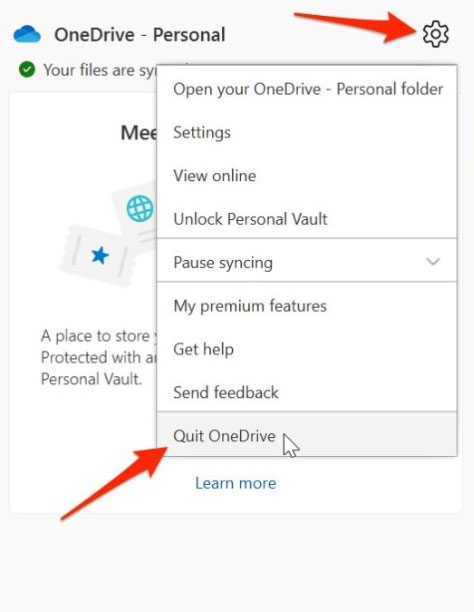
その後、スタートメニューからOneDriveを起動します。
Windows 11でOneDriveが同期しない問題が解決されたかどうかを確認します。
修正2:OneDriveアカウントを再接続する
まだ行っていない場合は、ログアウトして再度サインインすることを検討してください。この方法で、Microsoftアカウントの問題を解決できます。
以下の手順に従って、MicrosoftアカウントをOneDriveからリンク解除し、再接続してください。
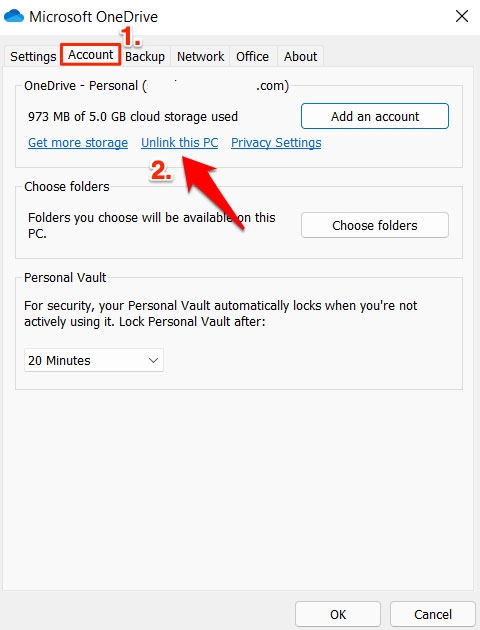
タスクバーで、右クリックしてOneDriveアイコンを選択し、設定を選択します。
アカウントタブに移動し、このPCのリンクを解除をクリックします。
- そのステップを完了したら、確認ウィンドウでアカウントのリンク解除ボタンをクリックします。
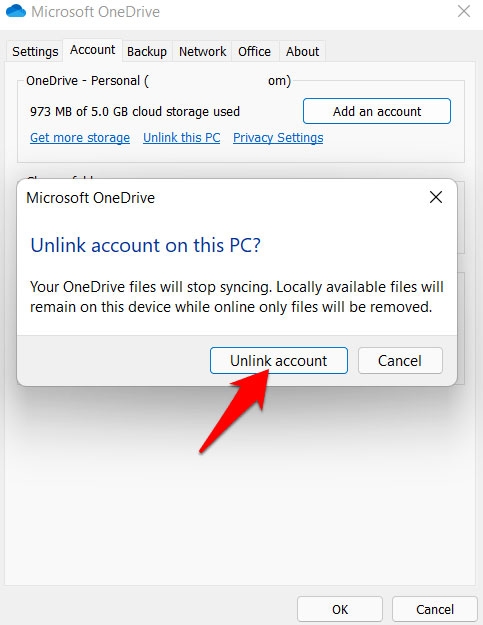
アカウントが削除されたら、OneDriveを閉じて再起動する必要があります。
認証情報を使用してサインインし、Windows 11でOneDriveが同期しないかどうかを確認します。
修正3:帯域幅制限を無効にする
ファイルが正しく同期していても、OneDriveの「同期保留」シンボルが表示されることがあります。また、インターネットの速度が同期を妨げる場合もあります。この場合、帯域幅制限を有効にしている可能性があります。OneDriveの設定からこれらのオプションにアクセスできます。
好みに応じて、オン、オフ、自動の3つのモードから選択できます。OneDriveを定期的に同期する場合は、オフにすることでより速い同期速度を得ることができます。使用しない場合は、ネットワークが常に遅くなります。
修正4:Windowsの更新を確認する
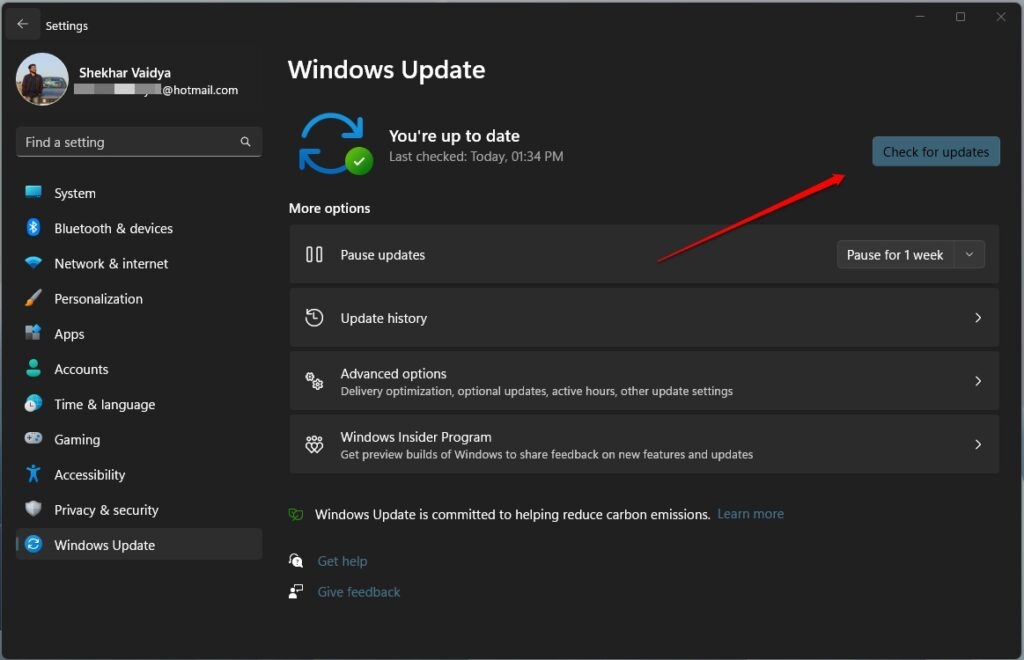
複数のユーザーが、Windowsを更新した後にOneDriveの同期問題が解決されたと報告しています。Windowsが最新であるかどうかを確認してください。そうでない場合は、更新する必要があります。
Windows Updateは、検索バーで更新を検索し、更新を確認することでアクセスできます。更新されたかどうかのステータスを確認できます。
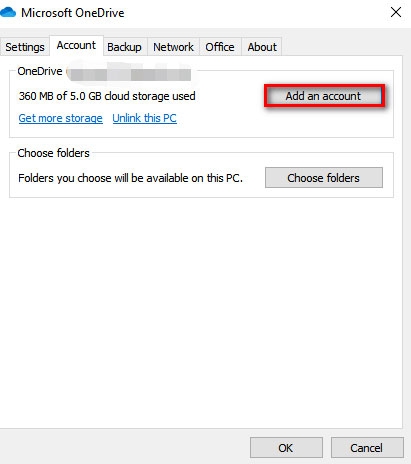
修正5:OneDriveアカウントをWindowsに接続する
一般的に、Windowsは自動的にOneDriveアカウントをOneDriveディレクトリに接続します。それでも、接続の問題がある場合は、OneDriveが同期しない問題が発生することがあります。これを解決するための手順は次のとおりです:
設定を開くには、スタート画面の上部にあるギアのようなシンボルをクリックします。
アカウントセクションで、メールとアプリをクリックします。
アカウントを追加するオプションがあります。プロンプトに従って、アカウントを追加してください。
修正6:フォルダーを再同期する
OneDriveアプリを再起動するだけでは不十分な場合、同期されているすべてのフォルダーを無効にし、手動で各同期を再起動すると役立つことがあります。これがどのように機能するかは次のとおりです:
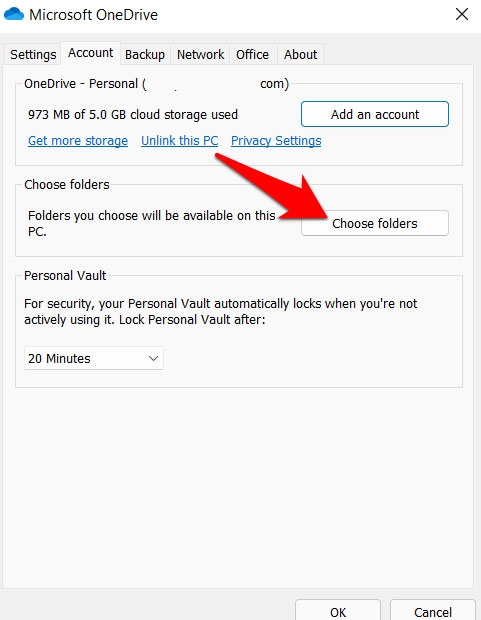
タスクバーから、OneDrive設定メニューに移動します。
次に、アカウントタブの下でフォルダーを選択をクリックします。
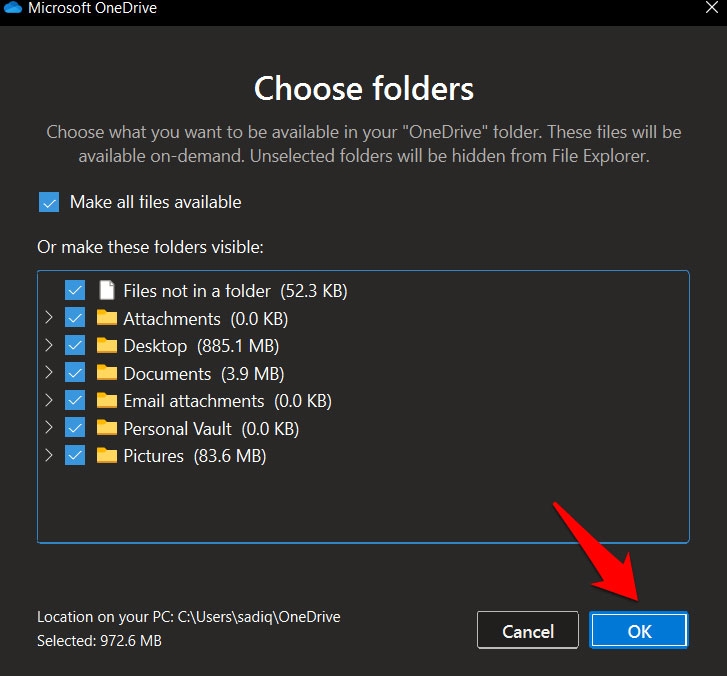
次に、同期待機中のすべてのフォルダーのチェックを外します。
数秒待ってから、再度チェックを入れ、OKをクリックします。
- Windows 11でOneDriveが同期しない問題が解決されたかどうかを確認します。
修正7:OneDriveをファイアウォールのホワイトリストに追加する
OneDriveはWindowsファイアウォールから誤検知を受け、インターネットにアクセスできなくなることがあります。
アプリが障害なく機能できるように、この制限された環境を無効にする必要があります。以下の手順に従って、OneDriveアプリをファイアウォールのホワイトリストに追加する必要があります:
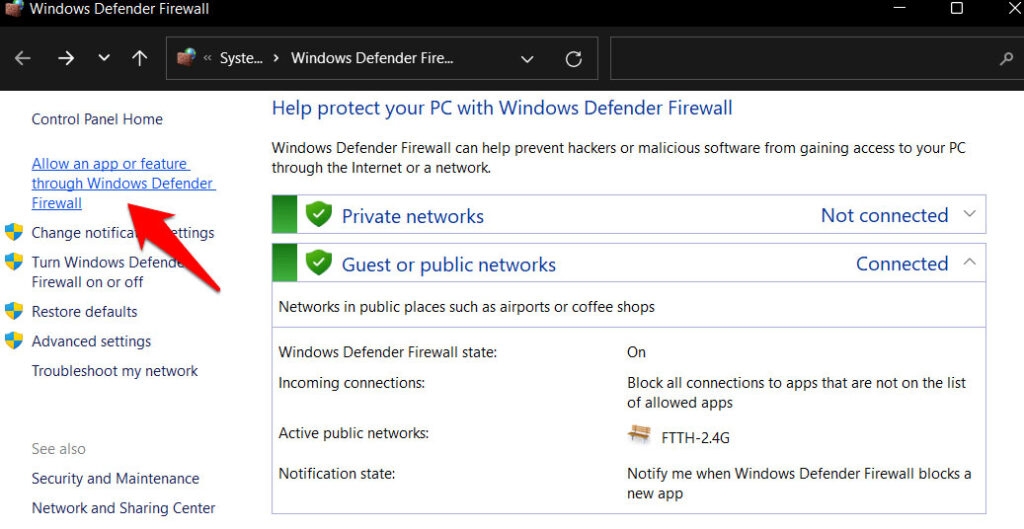
まず、スタートメニューに移動し、Windows Defenderファイアウォールを検索します。
左側のメニューでWindows Defenderファイアウォールを通じてアプリまたは機能を許可をクリックします。
- 設定の変更をクリックし、次に別のアプリを許可をクリックします。
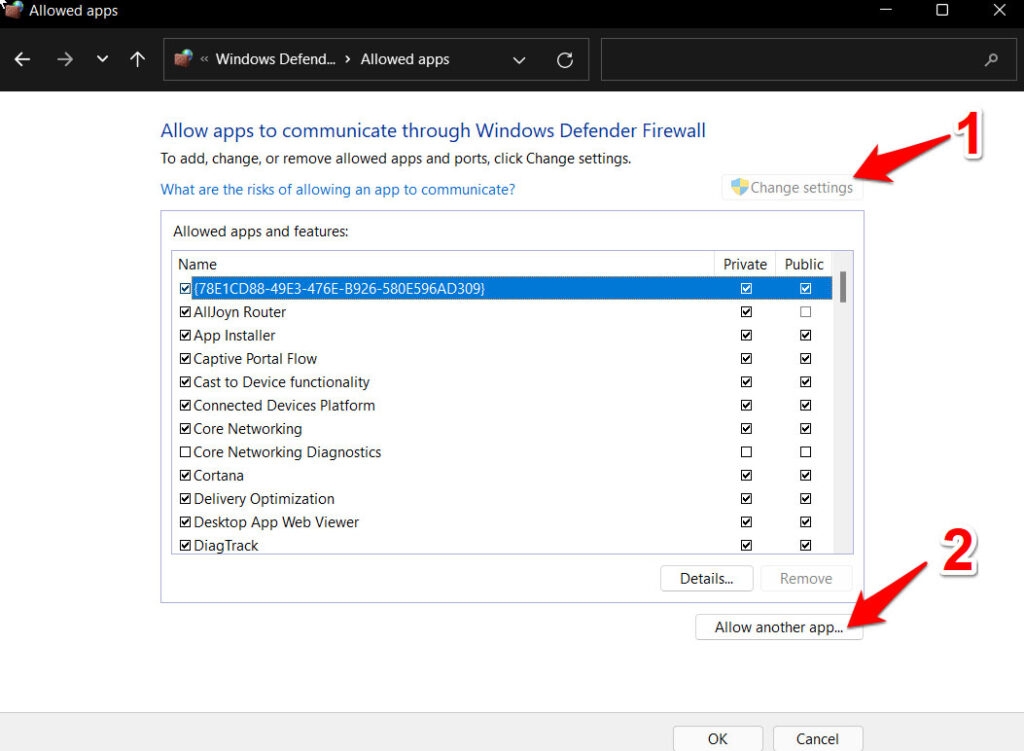
次に、参照をクリックし、OneDrive.exeを選択します。デフォルトのディレクトリにインストールした場合、次のいずれかの場所からファイルにアクセスできます:C:\Users\username\AppData\Local\Microsoft\OneDrive
変更を保存するには、追加 > OKをクリックします。
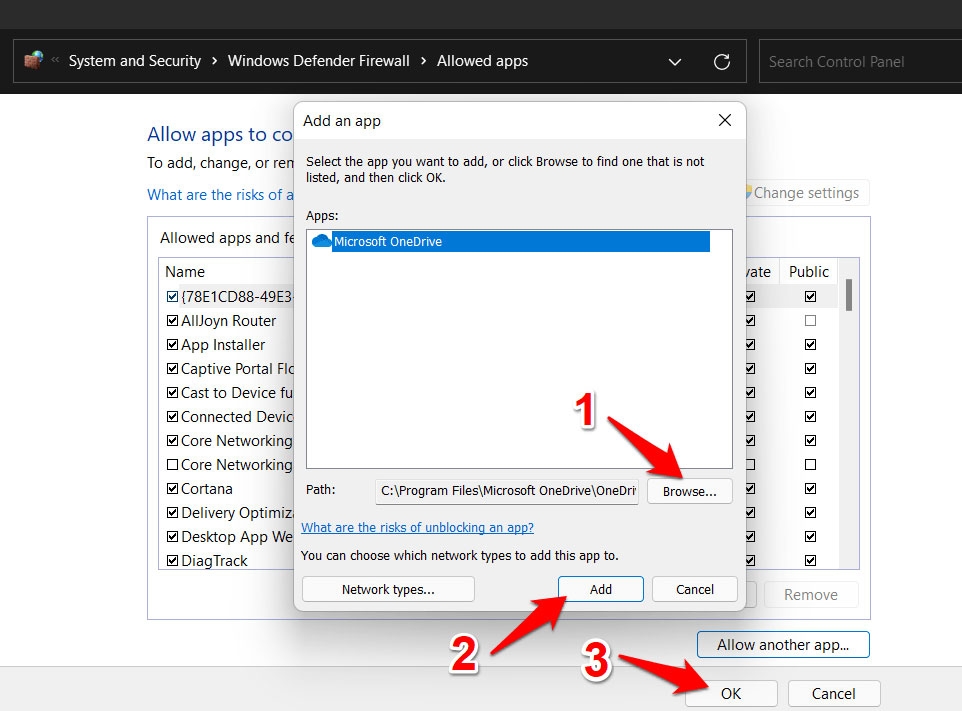
- OneDriveがホワイトリストに追加された後、Windows 11で同期しないエラーが修正されたかどうかを確認します。
修正8:OneDriveを手動でリセットする
他の方法がうまくいかない場合は、OneDriveを手動でリセットしてみてください。ただし、時間がかかります。システムは高速インターネットに接続されている必要があります。
- まず、Windowsキー + Rを押して実行プロンプトを開き、次のコマンドを入力します:
%localappdata%\Microsoft\OneDrive\onedrive.exe /reset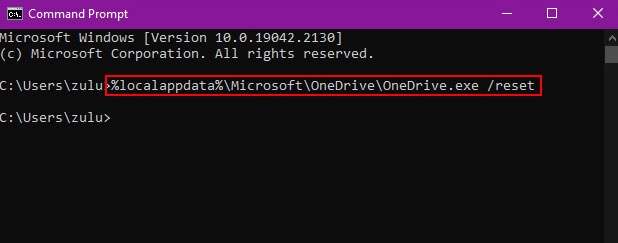
- OneDriveがすべてのファイルを再同期することが理想的です。再起動しない場合は、次のコマンドをコピーして貼り付け、実行ボックスでEnterを押して手動でOneDriveを起動できます:
%localappdata%\Microsoft\OneDrive\onedrive.exe修正9:問題のあるファイルを削除する
同期に問題があるのが1つまたは2つのファイルだけの場合は、OneDriveからいくつかのファイルを削除し、再度同期を試みるのが最善です。
同期がオフになったら、問題のあるドキュメントを同期フォルダーから移動します。次に、OneDriveメニューに移動し、同期を再起動します。各ファイルを更新したら、OneDriveに正しく同期されているか確認してください。
修正10:サポートチームに連絡する
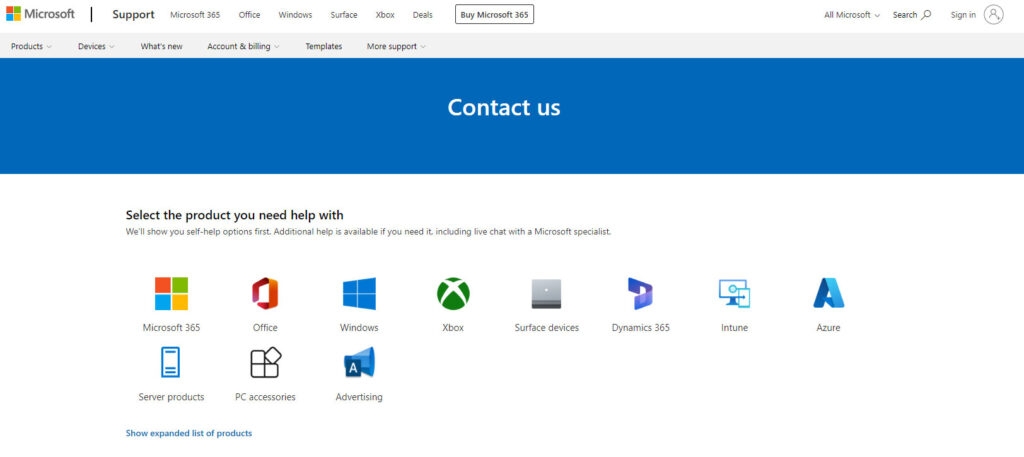
時には、簡単な解決策を見つけることが不可能な場合があります。各ヒントを試してもサービスがまだ同期しない場合は、Microsoftサポートに連絡する必要があるかもしれません。数百の投稿を閲覧し、投稿で質問することができます。
また、Microsoftのカスタマーサポートチームに連絡して、より具体的な支援を受けるか、彼らのウェブサイトの一般的なヘルプページを確認することもできます。OneDriveのカスタマーサポート担当者には電話またはメールで連絡できますが、ライブチャットが問題を迅速に解決する最良の方法です。
まとめ
これがOneDriveがデータを同期しない場合の修正方法です。この記事が役に立つことを願っています。さらに情報が必要な場合は、下にコメントしてお知らせください。
さらなる読み物:
Microsoft OneDriveのエラー0x8007016aを修正する方法
「デスクトップ用ドライブを起動できない」エラーの簡単な修正
直接ダウンロードリンク/ホットリンクを持つ7つのベストファイルホスティングプロバイダー
新しい投稿を受信箱で受け取る
スパムはありません。いつでも購読を解除できます。